Puoi connetterti al tuo VPS direttamente dal tuo dispositivo Android. Ti servono solo una connessione internet e questa guida.
Ciao! Hai appena attivato il tuo nuovo VPS: congratulazioni!
Dovresti aver ricevuto due email: una con la conferma del pagamento e un'altra con le credenziali del VPS. Ti serviranno i dati riportati nella seconda email.
Inoltre, avrai bisogno di un dispositivo Android connesso a Internet.
Passaggi
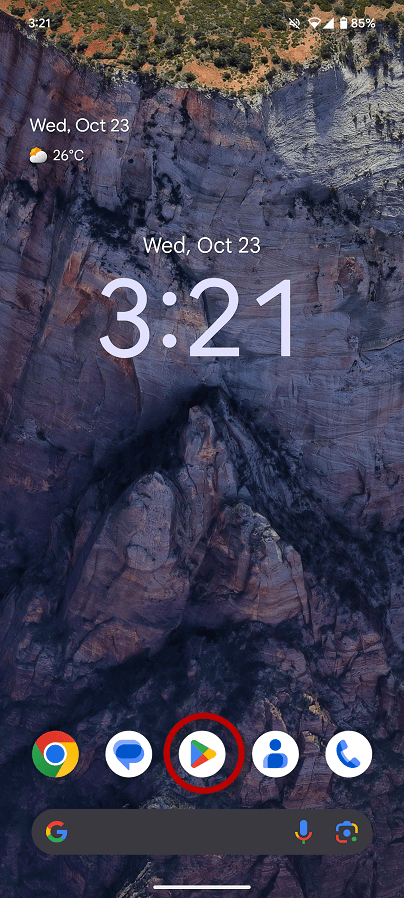
1. Accedi al tuo dispositivo e tocca l'icona di Google Play Store.
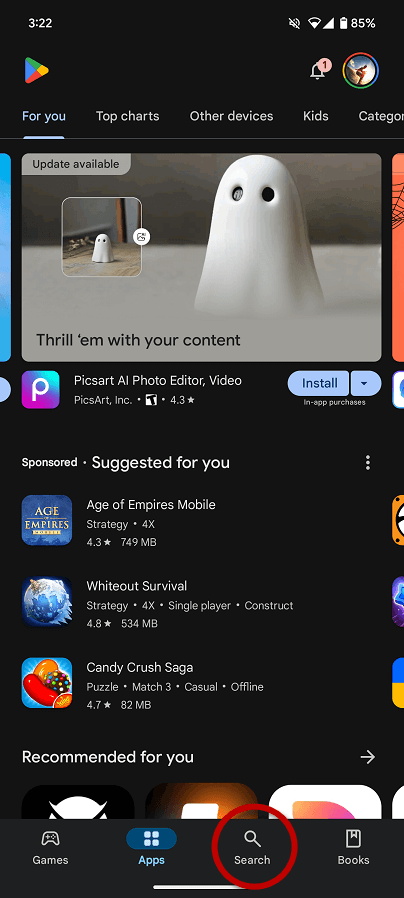
2. Vai nella barra di ricerca e cerca “Microsoft Remote Desktop”.
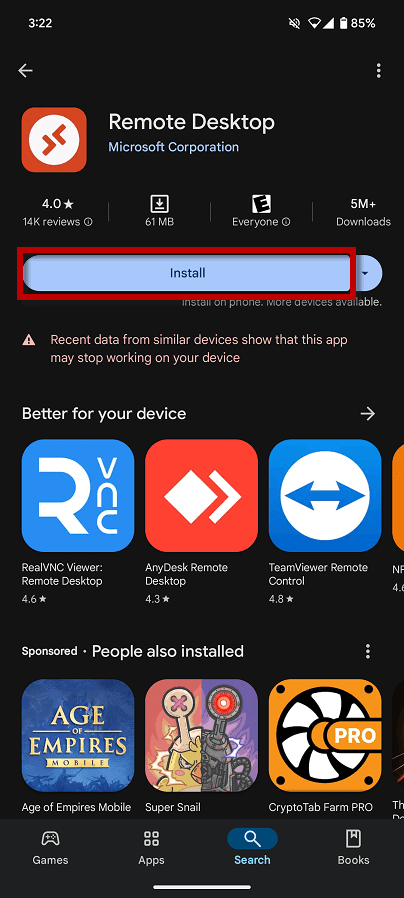
3. Scarica e installa l'app; al termine dell'installazione, tocca “Apri”.
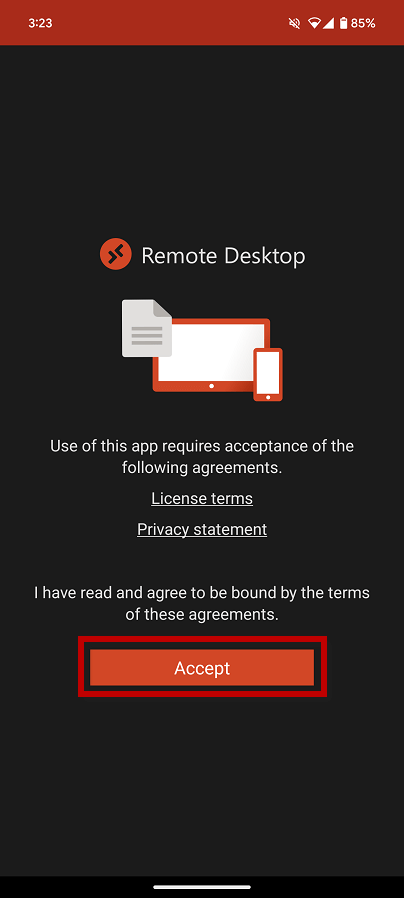
4. Una volta aperta l'app, tocca “Accetta”.
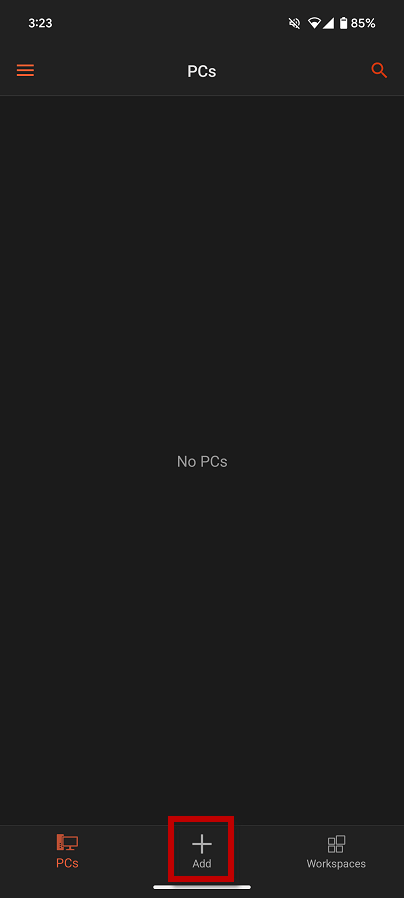
5. Tocca il simbolo “+” e seleziona “Desktop”.
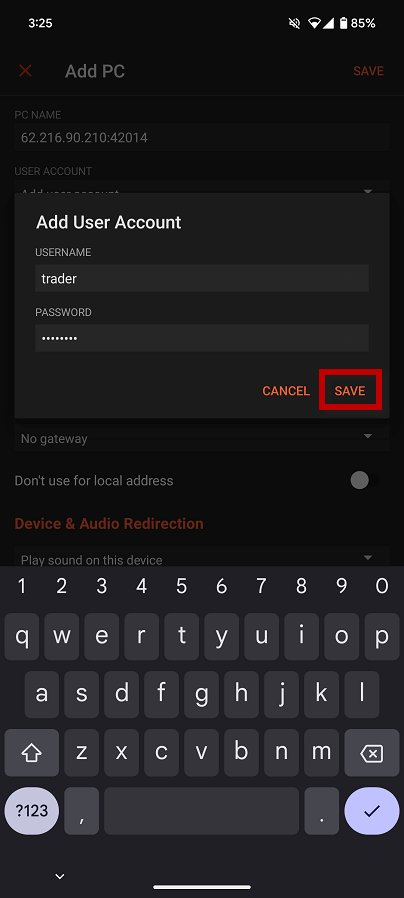
6. Inserisci IP:PORTA del VPS indicati nell'email, quindi tocca Nome utente -> Aggiungi account utente.
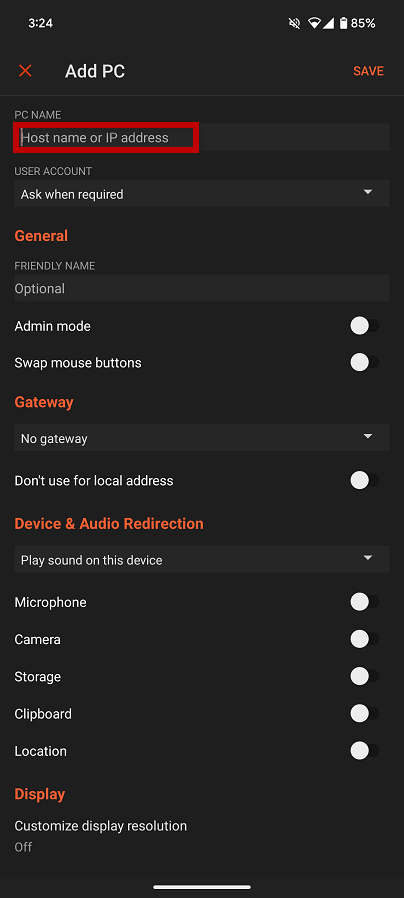
7. Copia e incolla il nome utente e la password dall'email (assicurati di non includere spazi alla fine della password).
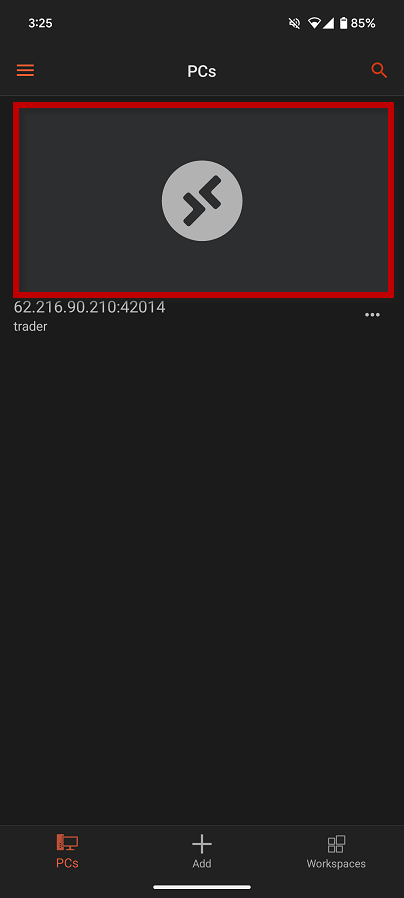
8. Tocca il desktop remoto appena configurato.
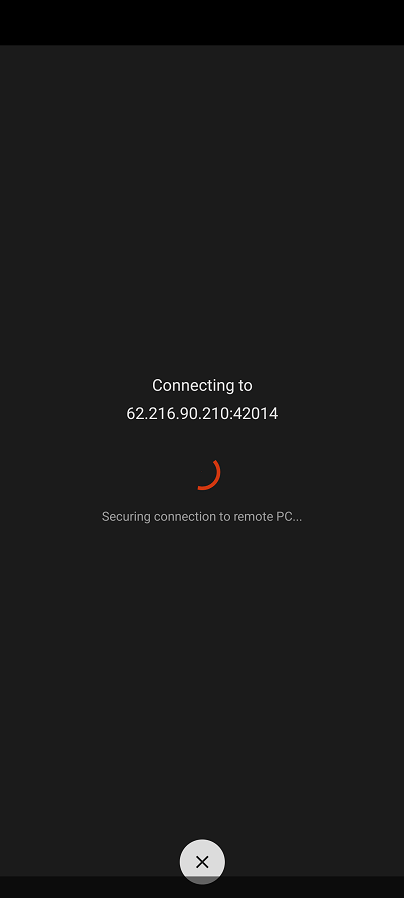
9. Apparirà un messaggio di connessione in corso: attendi il caricamento della schermata successiva.
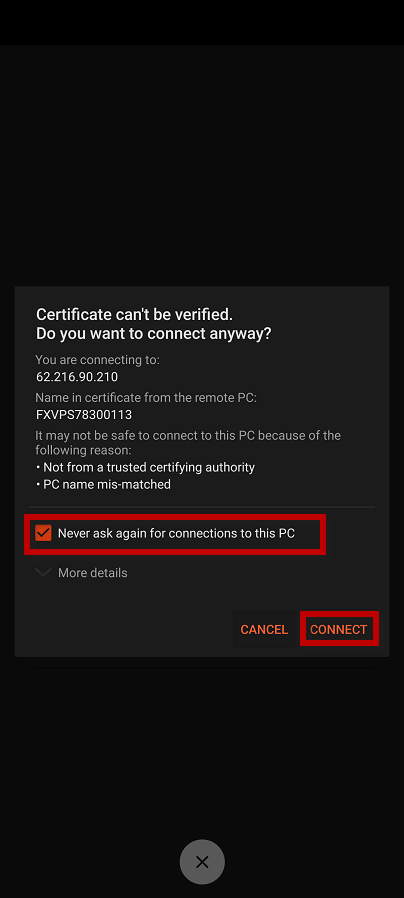
10. Se compare un avviso relativo al certificato, seleziona “Non visualizzare più questo messaggio per le connessioni a questo PC” e tocca “CONNETTI”.
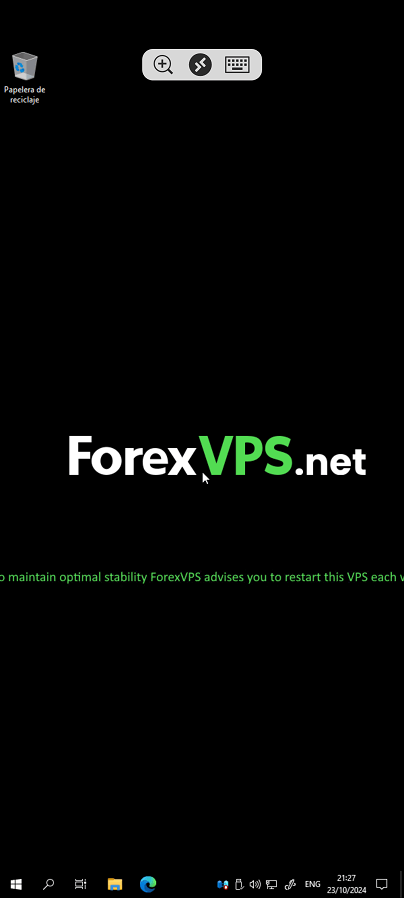
11. Tutto pronto! Ora vedrai il desktop del tuo VPS, accessibile ovunque ti trovi.
Per seguire una rapida procedura guidata, guarda questo video:
Se ti serve aiuto per configurare il tuo VPS su PC o Mac, consulta queste guide:
Come connettersi al VPS da un PC Windows 10
Come accedere al VPS da un computer Mac
Se hai altre domande, puoi contattare il nostro team di assistenza tramite la live chat o via email all'indirizzo [email protected].