

Scopri come trasferire file tra il tuo computer e il tuo Forex VPS mappando le unità locali in Connessione Desktop remoto.
Puoi trasferire file tra il tuo computer locale e il tuo Forex VPS mappando le tue unità locali all'interno di Connessione Desktop remoto prima di collegarti. Questa guida ti illustra le impostazioni della scheda Risorse locali per rendere accessibili le unità del tuo computer direttamente dal tuo Forex VPS.
Prima di iniziare: devi configurare la condivisione delle unità prima di connetterti; queste impostazioni non possono essere modificate quando la sessione di Desktop remoto è già attiva.
Cosa ti serve
- L'applicazione Connessione Desktop remoto installata sul tuo computer locale
- L'indirizzo IP e la porta del tuo Forex VPS
- Nome utente e password del tuo Forex VPS
Parte 1: apri le impostazioni di connessione
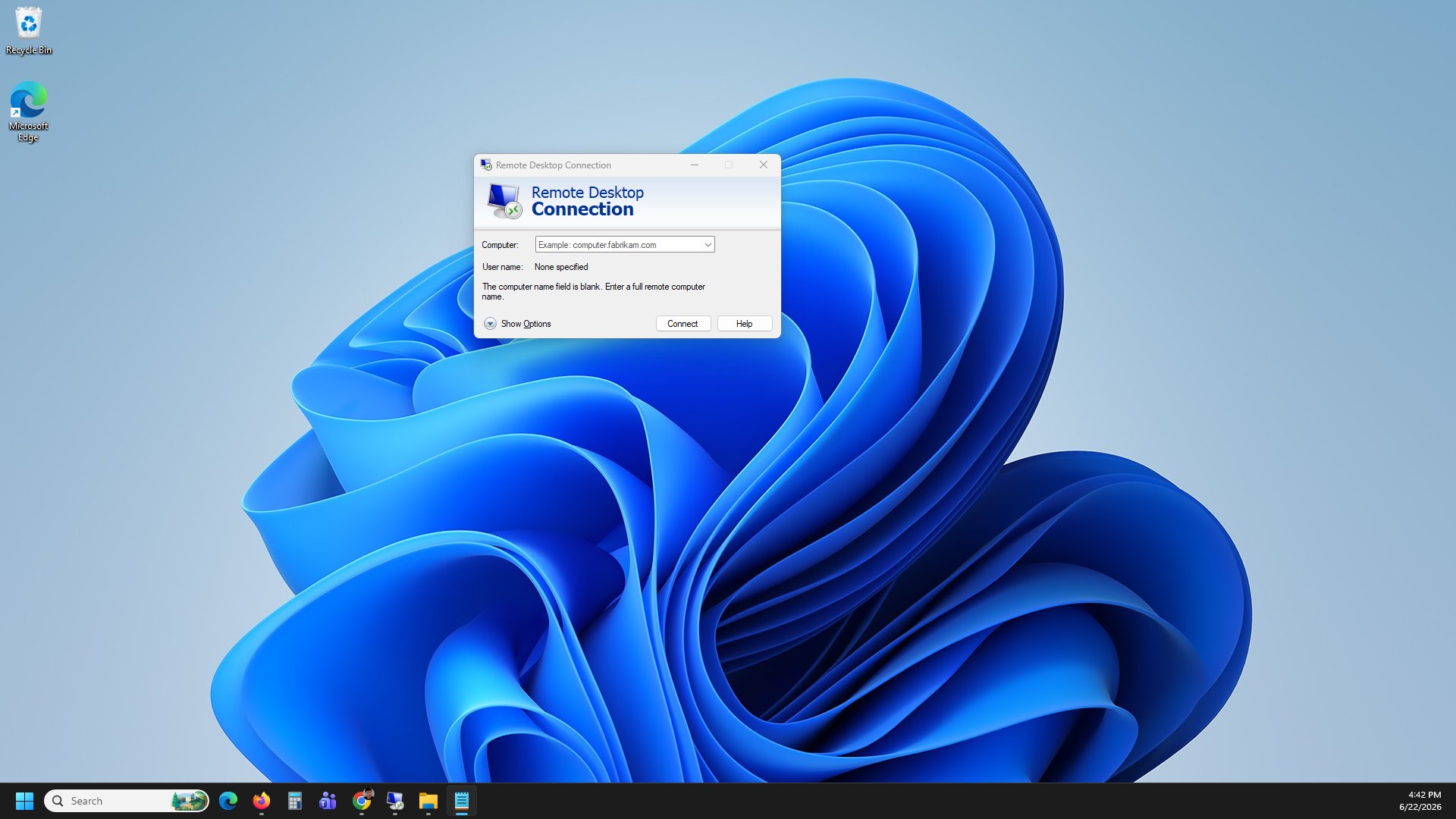
Passaggio 1: apri Connessione Desktop remoto
Apri l'app Connessione Desktop remoto sul tuo computer locale.
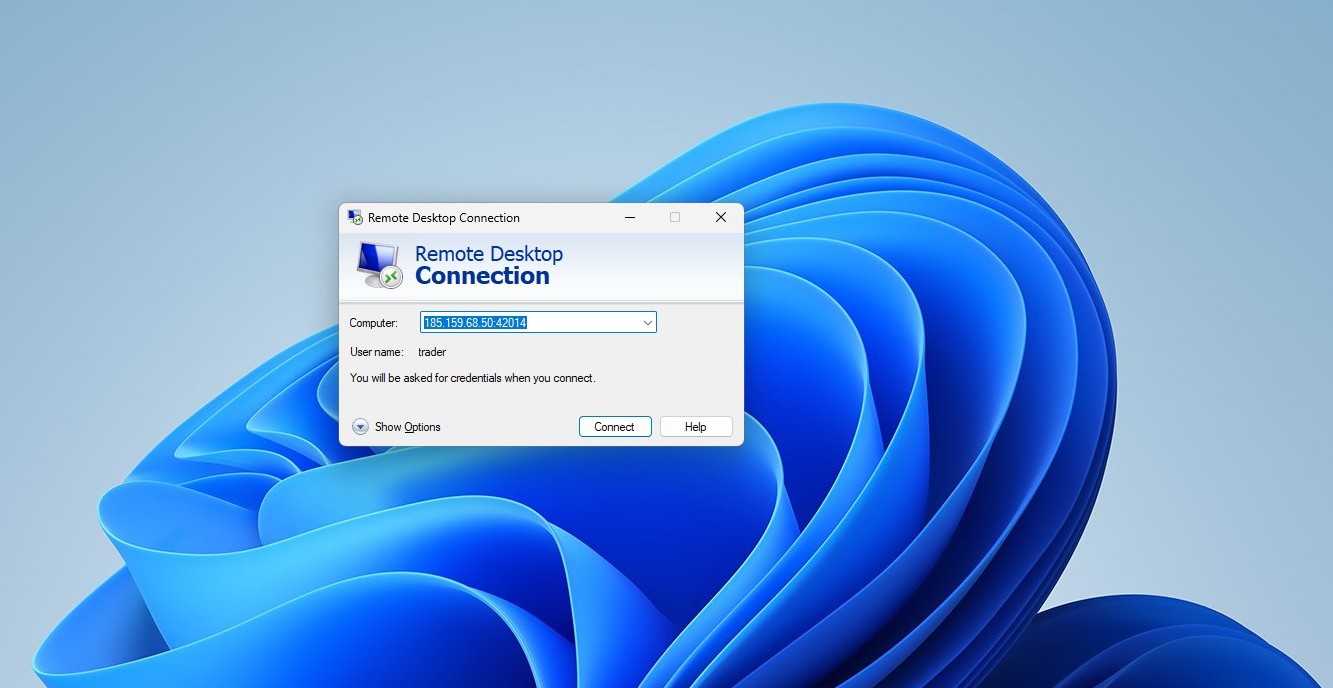
Passaggio 2: inserisci l'IP e la porta del tuo Forex VPS
Inserisci l'IP e la porta del tuo Forex VPS nel campo Computer.
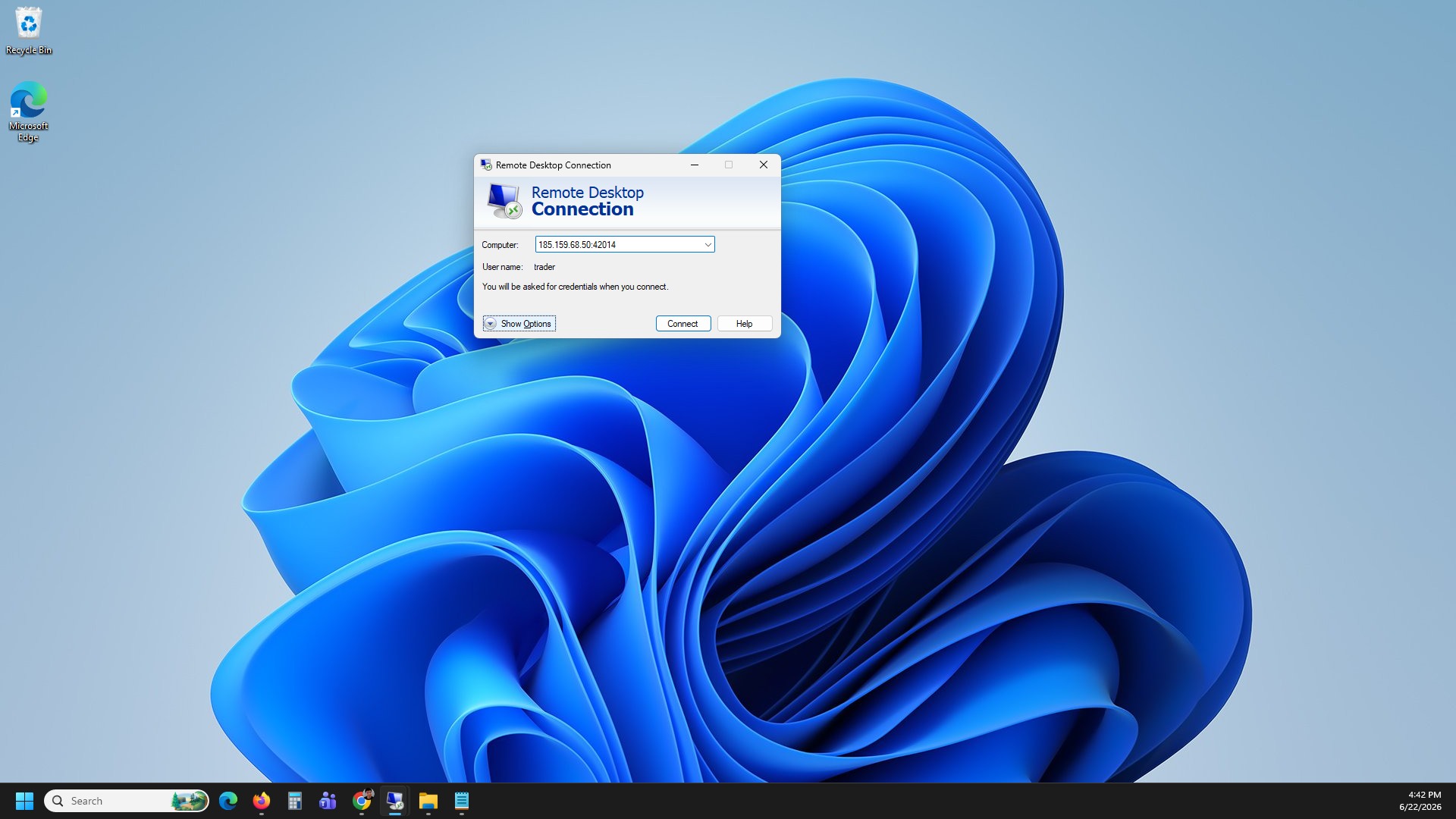
Passaggio 3: fai clic su Mostra opzioni
Fai clic su Mostra opzioni per espandere le impostazioni di connessione.
Parte 2: attiva la condivisione delle unità locali
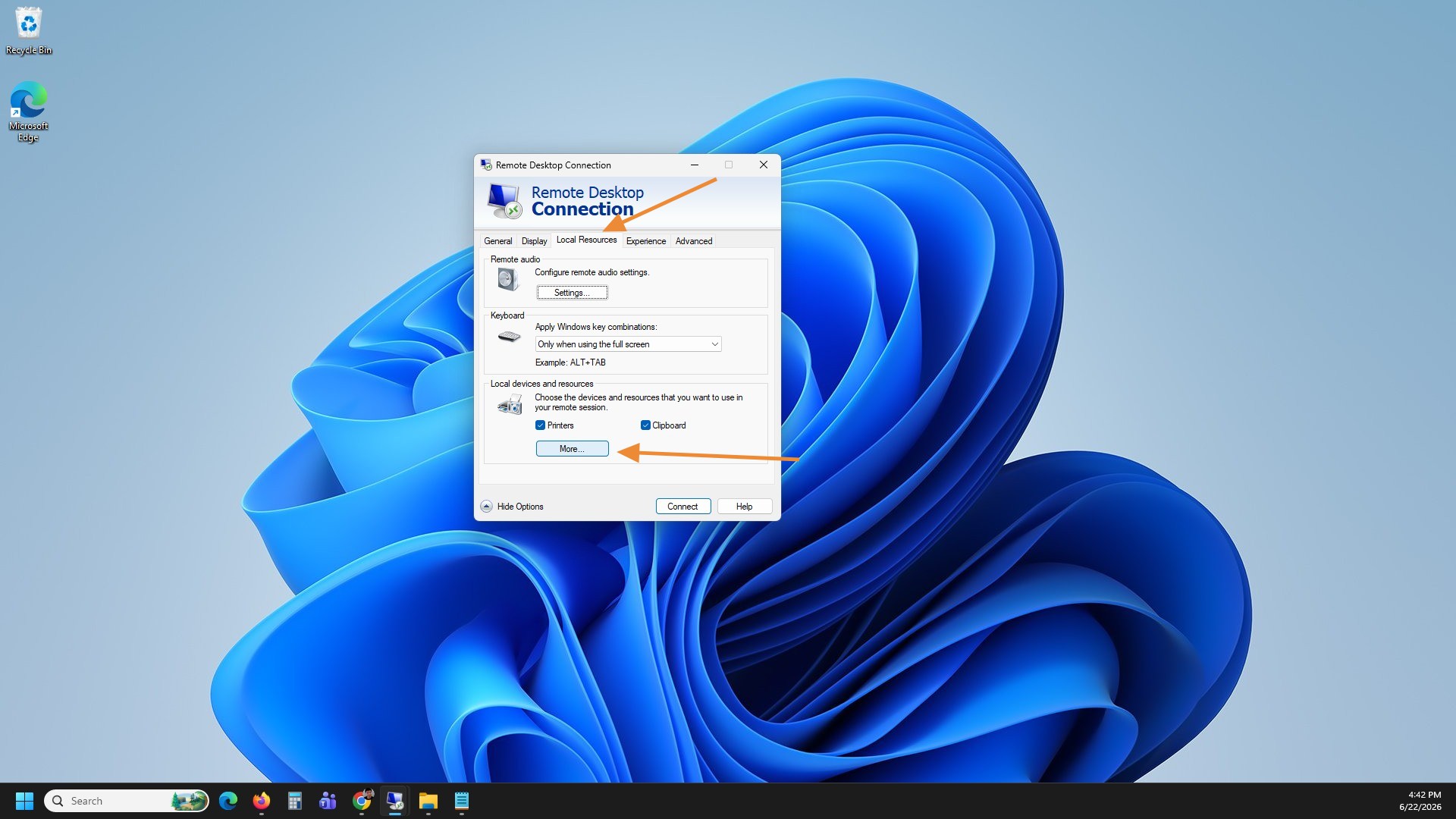
Passaggio 4: apri Risorse locali e fai clic su Altro
Vai alla scheda Risorse locali, quindi fai clic su Altro... per visualizzare l'elenco completo dei dispositivi e delle risorse locali che puoi condividere.
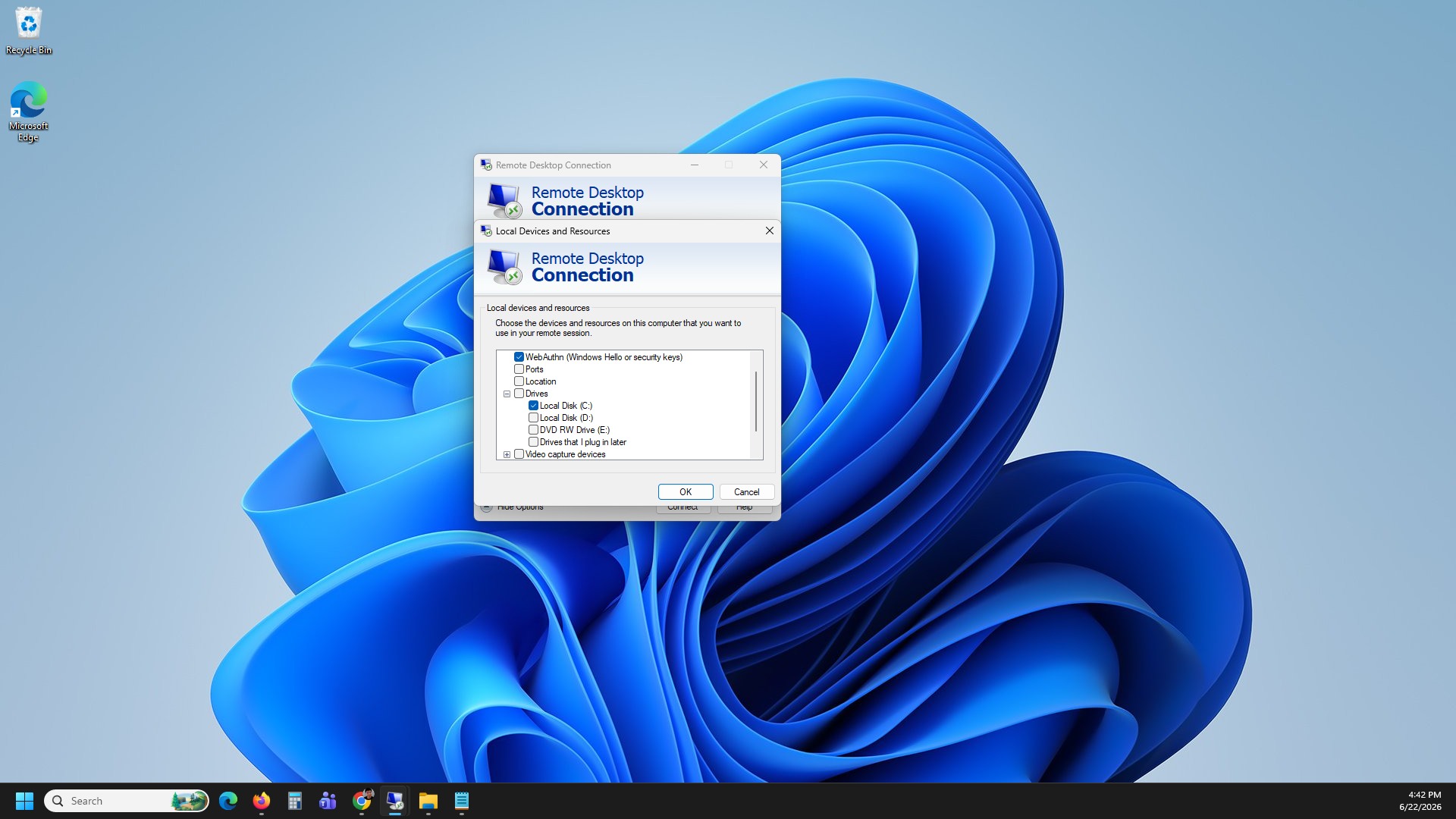
Passaggio 5: attiva la condivisione delle unità
Fai clic sul pulsante + accanto a Unità, quindi seleziona la casella Unità per condividere lo spazio di archiviazione locale durante la sessione.
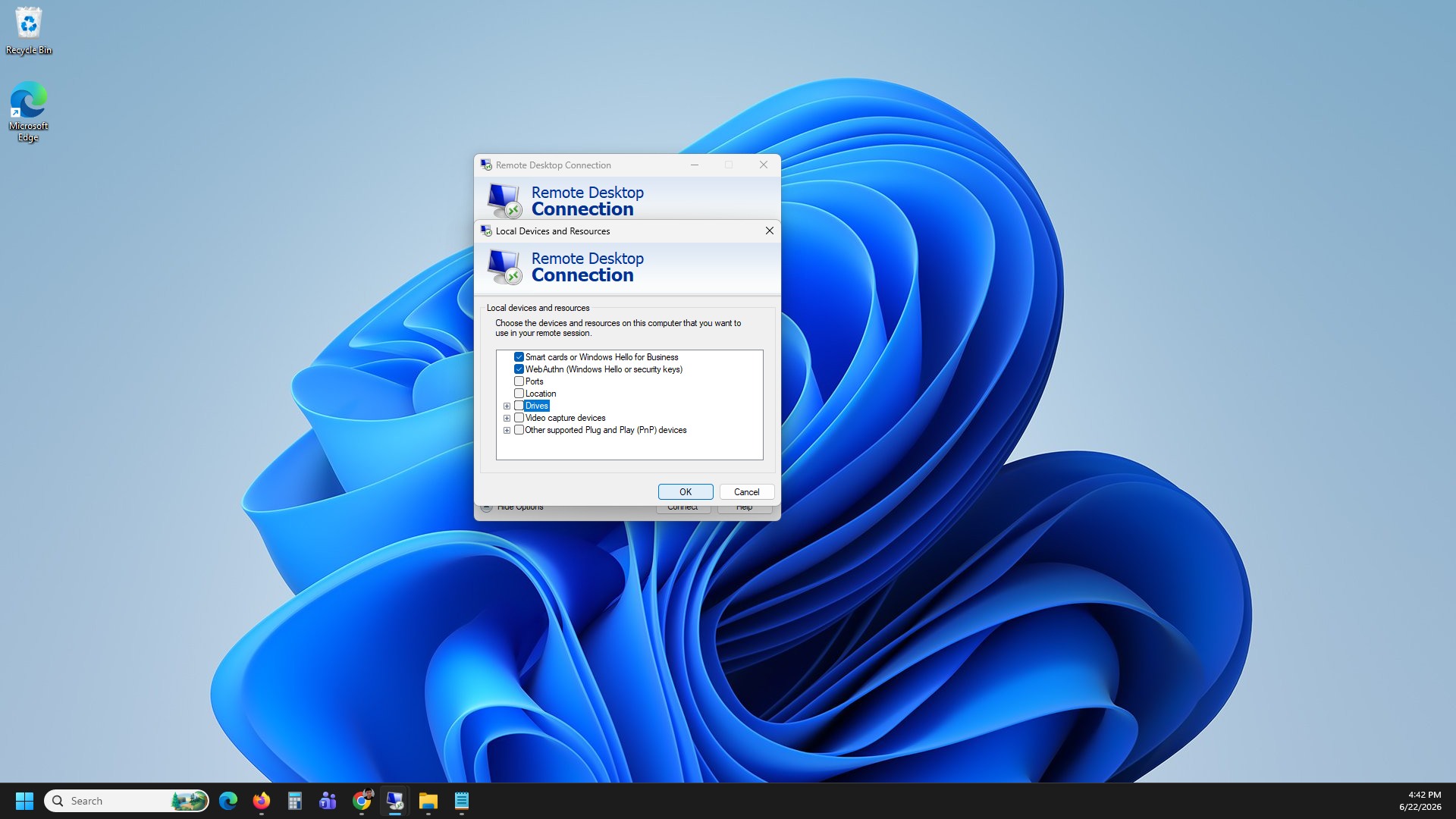
Passaggio 6: conferma la selezione
Fai clic su OK per confermare la scelta di condivisione delle unità.
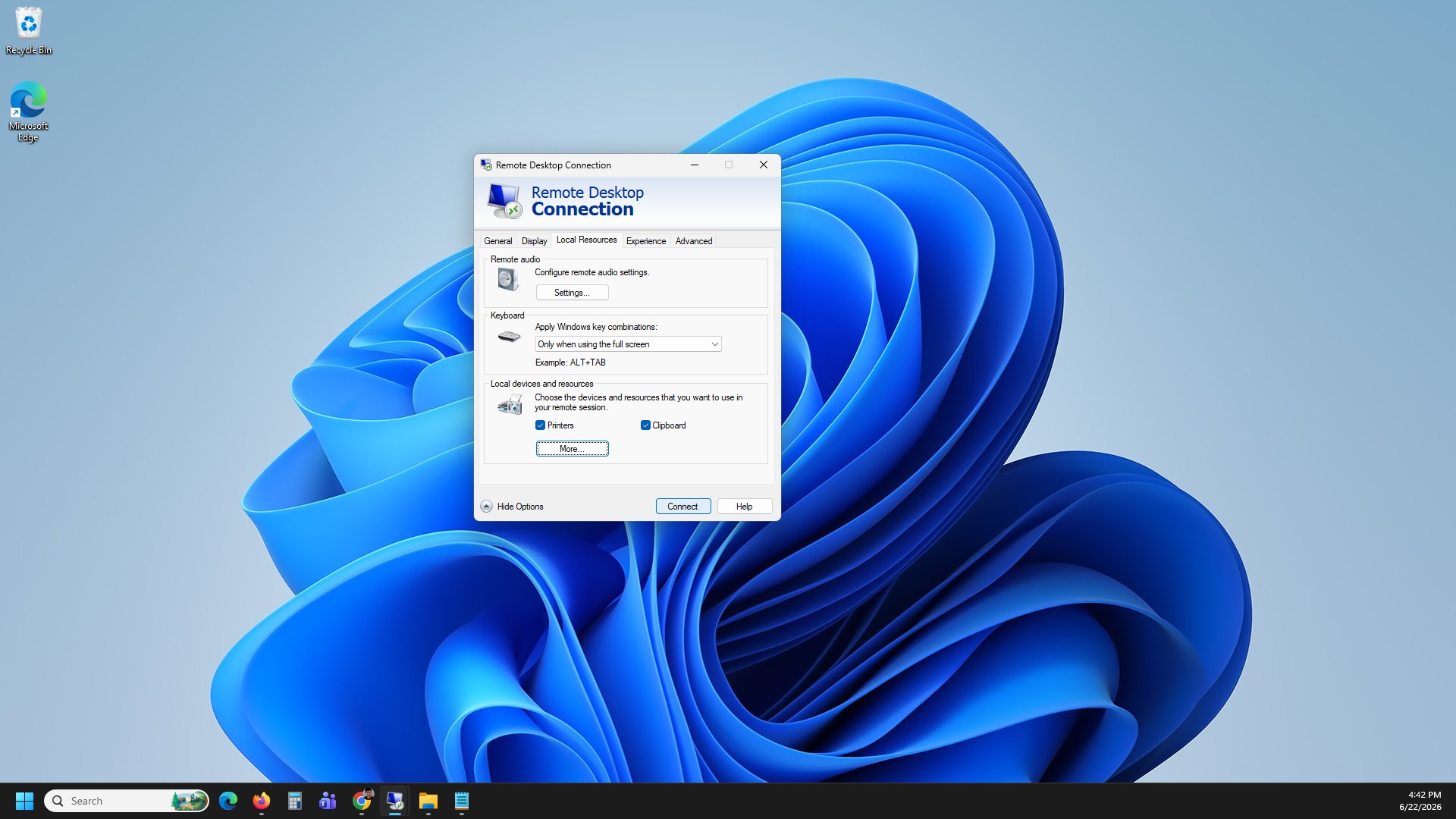
Passaggio 7: connettiti al tuo Forex VPS
Fai clic su Connetti per avviare la sessione remota. Una volta effettuata la connessione, le tue unità locali compariranno all'interno del tuo Forex VPS sotto Questo PC in Esplora file, consentendoti di trascinare i file tra il tuo computer e il tuo Forex VPS.
Risoluzione dei problemi relativi al trasferimento file tramite RDP
Se la condivisione delle unità non funziona come previsto, verifica queste soluzioni comuni.
| Problema | Causa probabile | Soluzione |
|---|---|---|
| Le unità locali non compaiono all'interno del tuo Forex VPS | Condivisione delle unità attivata dopo la connessione | Disconnettiti, attiva di nuovo l'opzione Unità sotto Risorse locali e fai nuovamente clic su Connetti. |
| Il pulsante "Altro..." non è visibile | Opzioni di connessione non espanse | Fai prima clic su Mostra opzioni, quindi passa alla scheda Risorse locali. |
| Impossibile trovare le unità condivise in Esplora file | Posizione non corretta | Apri Questo PC all'interno del tuo Forex VPS: le unità condivise compariranno lì come unità mappate separate. |
Domande frequenti sul trasferimento file tramite RDP
Hai ancora dubbi sulla mappatura delle unità o sul trasferimento di file tramite Desktop remoto? Qui trovi le risposte alle domande più comuni.
Posso trasferire file se sono già connesso al mio Forex VPS?
No. La condivisione delle unità deve essere attivata in Risorse locali prima di fare clic su Connetti. Se la connessione è già attiva, disconnettiti e riconfigura prima questa impostazione.
Dove compaiono le mie unità condivise all'interno del mio Forex VPS?
Le tue unità locali compaiono sotto Questo PC in Esplora file all'interno del tuo Forex VPS, elencate come unità di rete mappate accanto allo spazio di archiviazione del Forex VPS.
Posso condividere una cartella specifica anziché un'intera unità?
L'opzione Unità condivide intere unità locali. Per limitare l'accesso, puoi usare un collegamento a una cartella specifica o una cartella sincronizzata su cloud storage anziché abilitare la condivisione completa dell'unità.
È il modo più veloce per trasferire file di grandi dimensioni sul Forex VPS?
Per i trasferimenti occasionali, le unità mappate funzionano molto bene. Per spostare file molto pesanti o effettuare trasferimenti frequenti, uno strumento dedicato di trasferimento file o la sincronizzazione tramite cloud storage possono offrire prestazioni migliori rispetto a Desktop remoto.

