

Scopri come ottimizzare MetaTrader sul tuo ForexVPS riducendo il consumo di risorse di grafici, simboli e notifiche.
Utilizzare più piattaforme MetaTrader sul tuo ForexVPS può consumare rapidamente le risorse, soprattutto durante le fasi di elevata volatilità. Questa guida illustra alcune modifiche pratiche alle impostazioni per ridurre l'impatto di MT4 sulle risorse di sistema, senza influire sulla tua logica di trading.
Prima di iniziare: verifica con il fornitore del tuo EA prima di modificare le impostazioni relative alle barre dei grafici: alcuni Expert Advisor richiedono uno storico grafico specifico per funzionare correttamente.
Perché ottimizzare MetaTrader è importante
Molto probabilmente utilizzi il tuo ForexVPS per evitare lo slippage negativo e ottenere un'esecuzione rapida degli ordini. Tuttavia, qualsiasi elemento installato sul sistema consuma risorse e, nei momenti di forte volatilità, MT4 consuma ancora più risorse del solito. Ogni grafico, Expert Advisor, simbolo, linea sul grafico e notifica ha un impatto concreto sulle risorse del tuo ForexVPS.
Parte 1: Riduci gli elementi visivi superflui
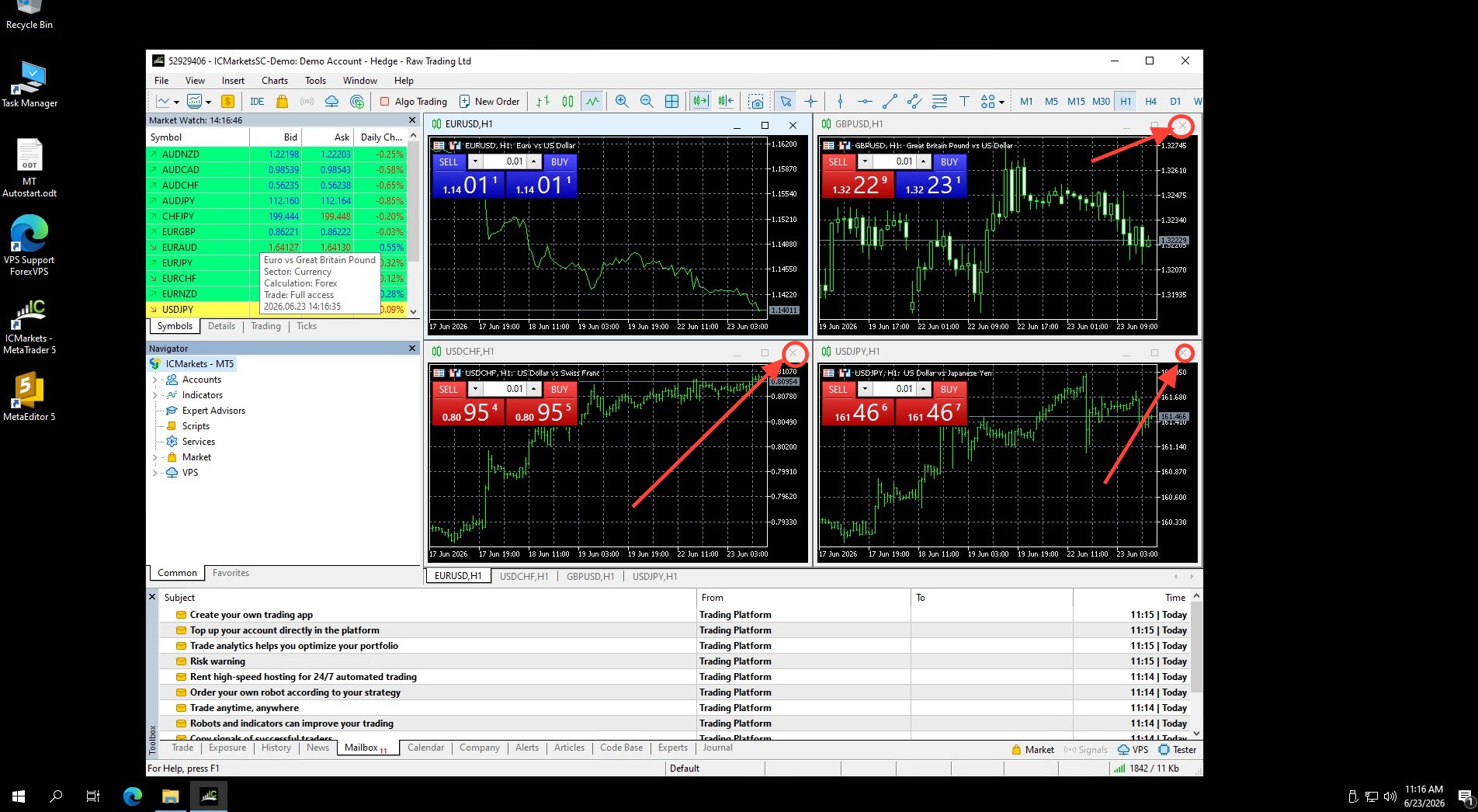
Passaggio 1: Chiudi i grafici non necessari
Chiudi tutti i grafici non necessari sul tuo ForexVPS. Per farlo, basta cliccare sulla X nell'angolo in alto a destra di ciascun grafico.
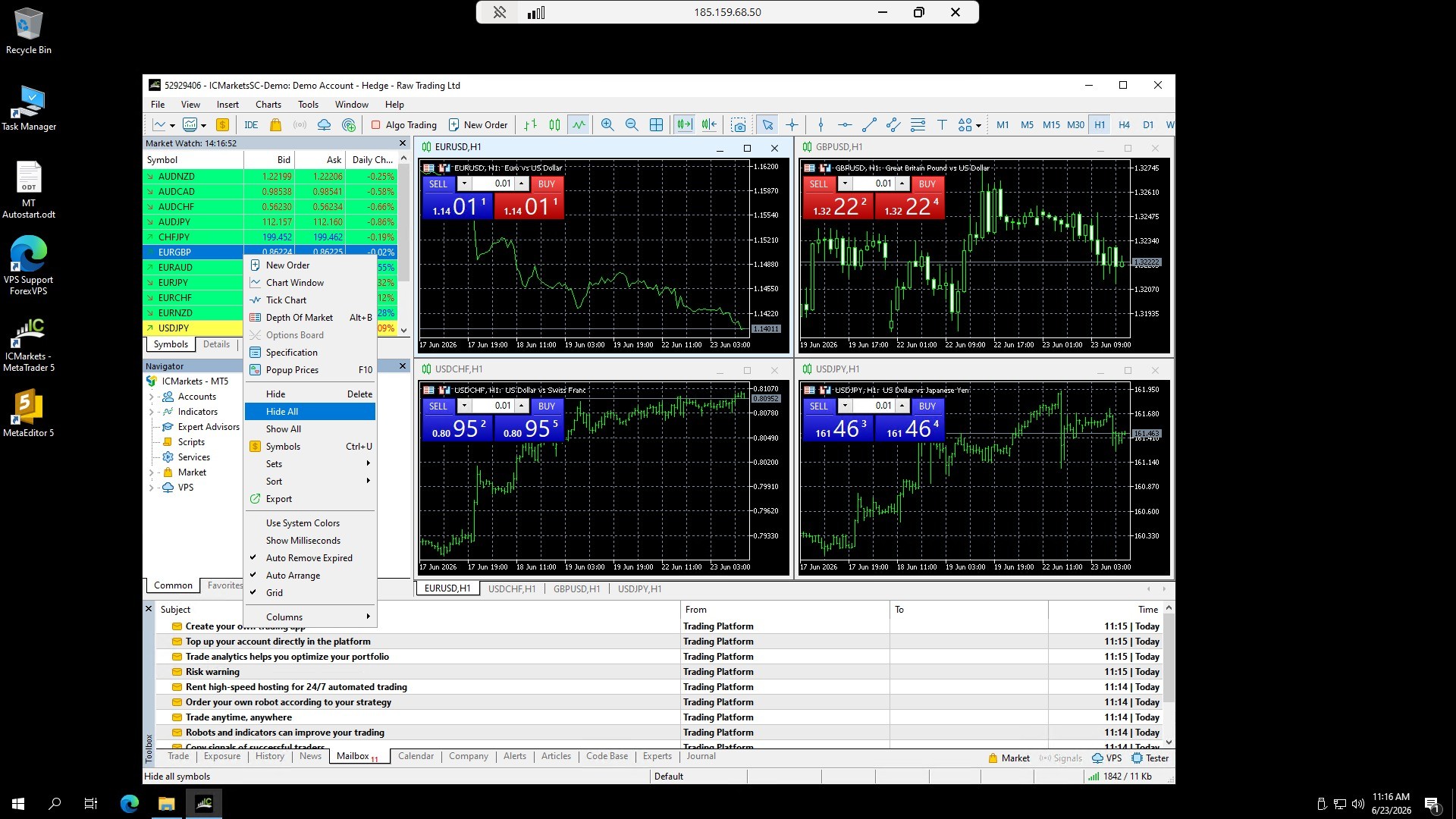
Passaggio 2: Nascondi i simboli non utilizzati in Market Watch
Vai al pannello Market Watch sulla sinistra, fai clic con il tasto destro al suo interno e seleziona Hide All (o Nascondi tutto) per nascondere i simboli che non stai utilizzando al momento.
Parte 2: Riduci il carico dei grafici e dei processi in background
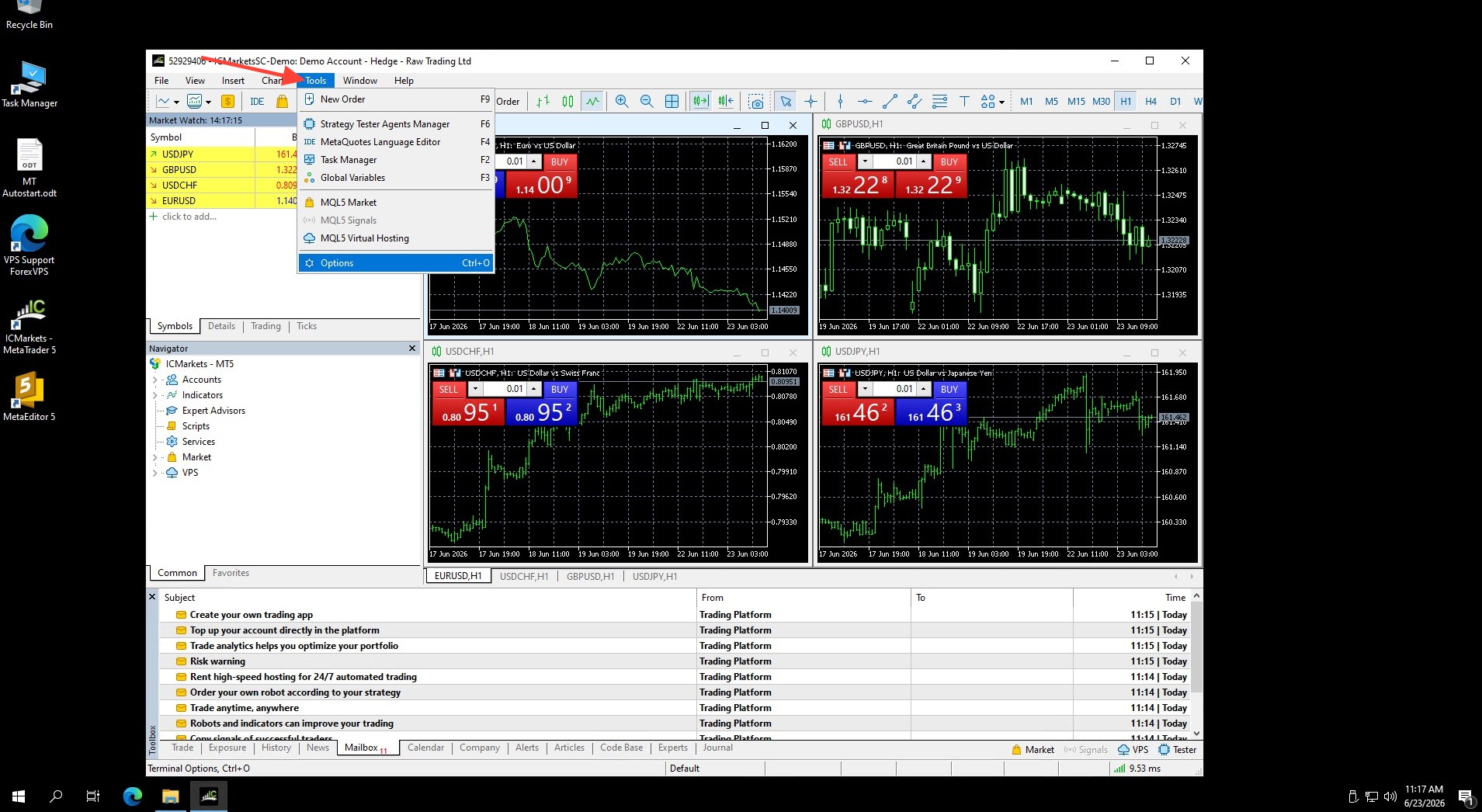
Passaggio 3: Apri la finestra Opzioni
Fai clic su Strumenti (Tools), quindi su Opzioni (Options).
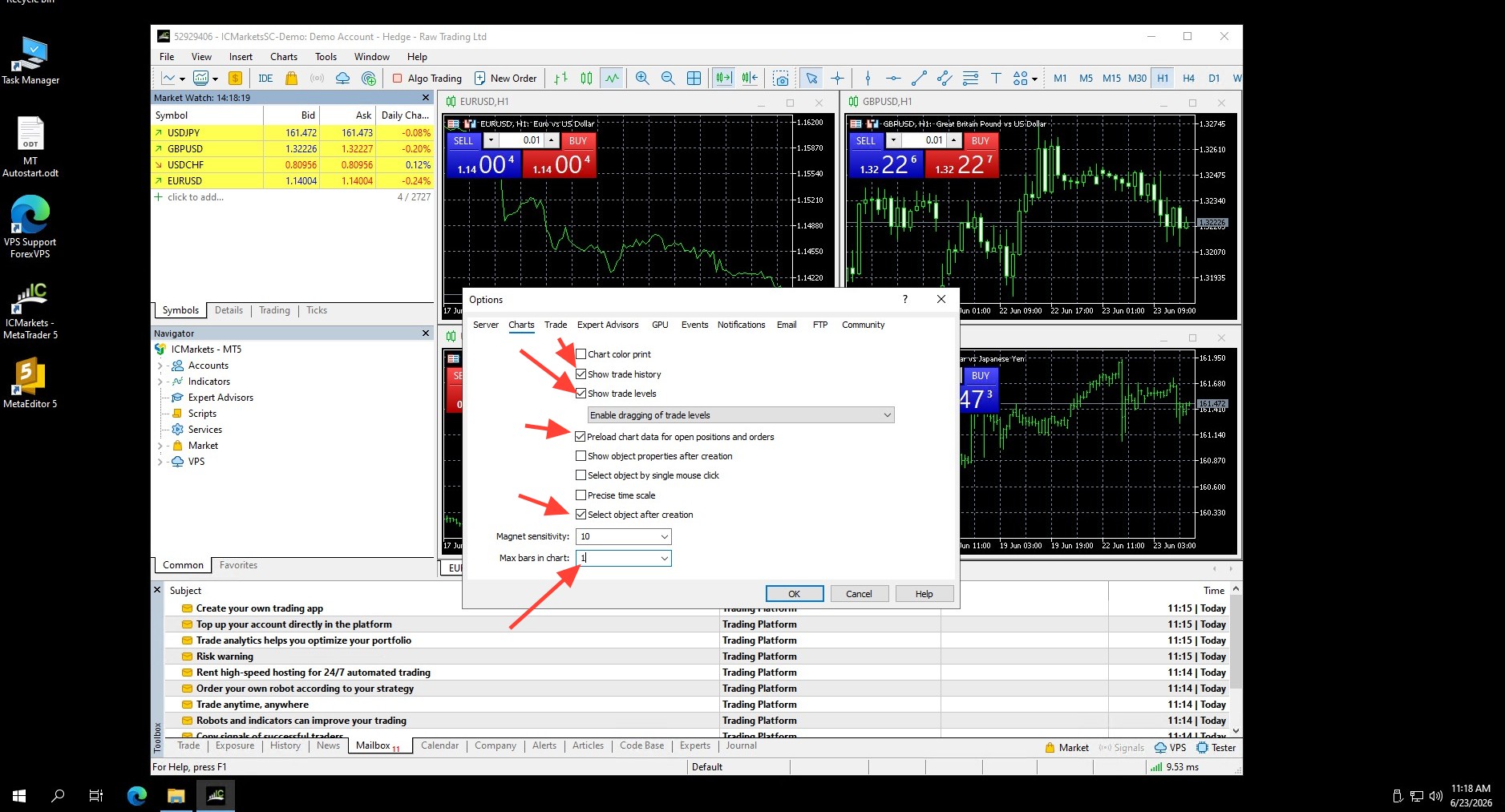
Passaggio 4: Riduci lo storico dei grafici e disattiva le opzioni grafiche
Clicca sulla scheda Grafici (Charts). Deseleziona tutte le caselle, imposta le barre su 1 e clicca su OK. Prima di procedere, verifica con il fornitore del tuo EA per confermare che queste impostazioni siano compatibili con il tuo Expert Advisor.
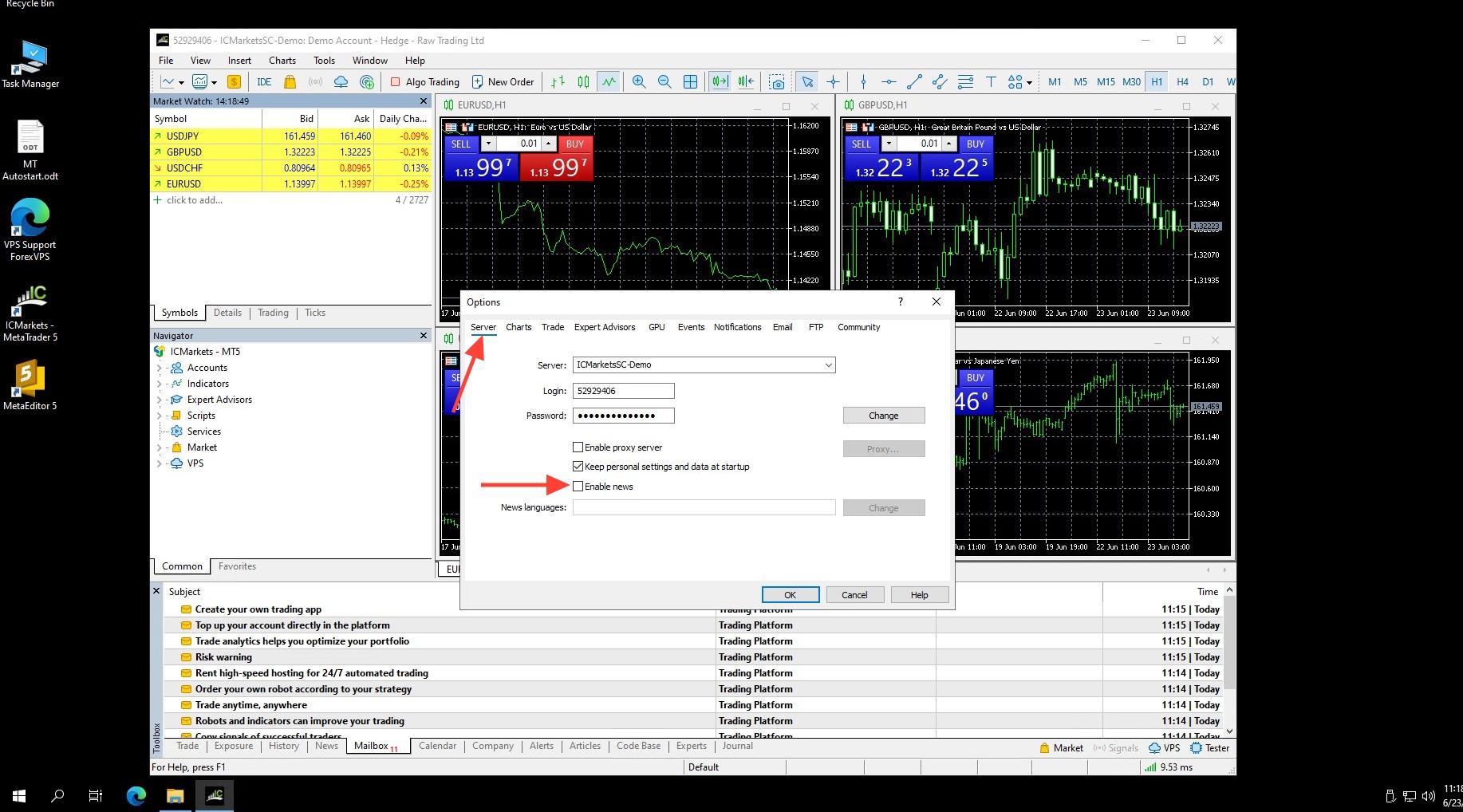
Passaggio 5: Disattiva le notizie
Vai alla scheda Server e deseleziona Abilita notizie (Enable News).
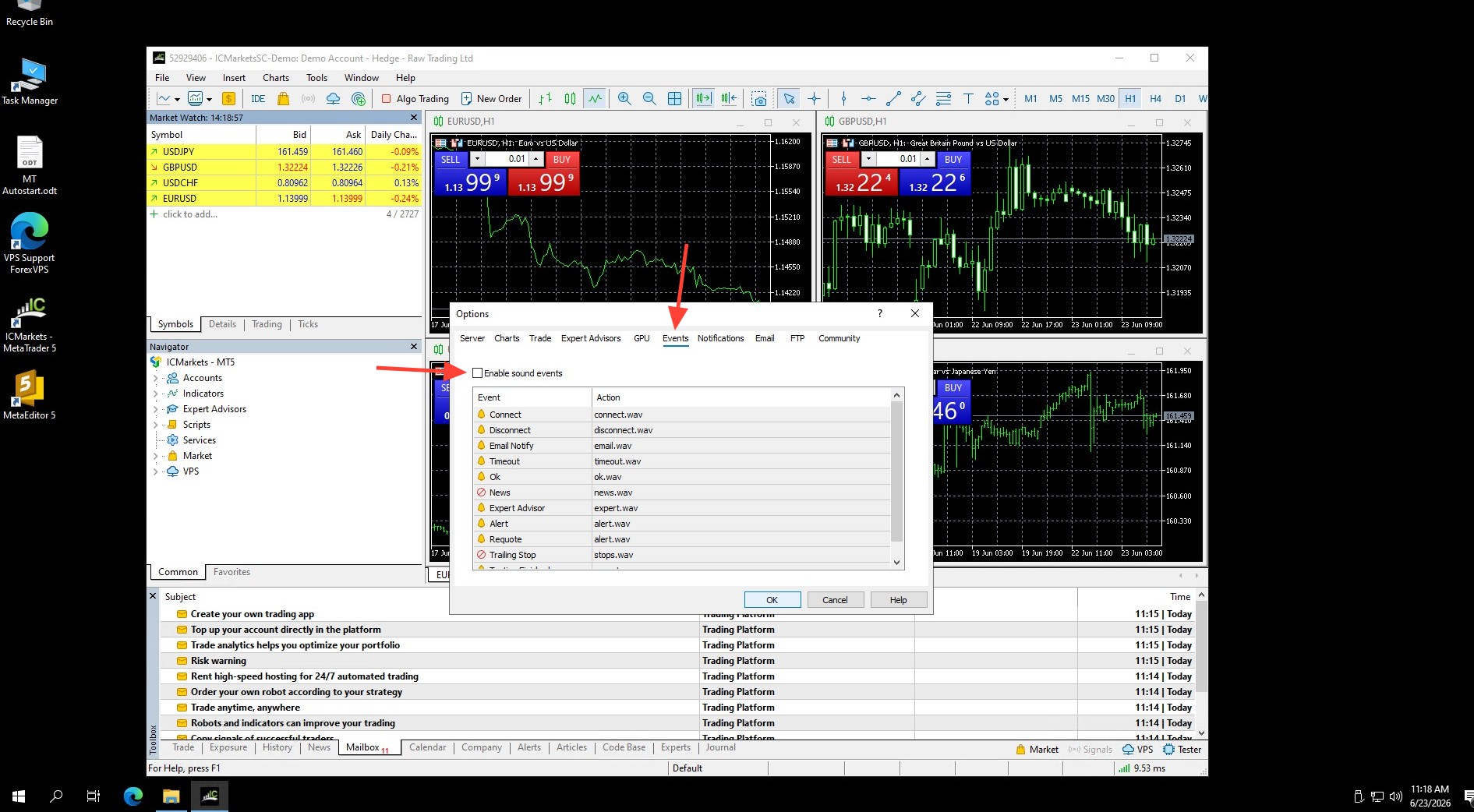
Passaggio 6: Disattiva gli eventi sonori
Vai alla scheda Eventi (Events), deseleziona Abilita eventi sonori (Enable sound events) e clicca su OK.
Queste modifiche riducono il carico costante in background generato da MetaTrader sul tuo ForexVPS, liberando risorse per gli Expert Advisor e per le altre piattaforme di trading aperte contemporaneamente.
Risoluzione dei problemi relativi all'ottimizzazione di MetaTrader
Hai riscontrato problemi dopo aver modificato queste impostazioni? Ecco le soluzioni alle anomalie più frequenti.
| Problema | Possibile causa | Soluzione |
|---|---|---|
| L'Expert Advisor smette di funzionare dopo aver ridotto le barre dei grafici | L'EA richiede lo storico dei dati grafici | Aumenta nuovamente il numero di barre e contatta il fornitore dell'EA per verificare i requisiti minimi. |
| Il ForexVPS consuma ancora molte risorse dopo l'ottimizzazione | Sono in esecuzione più istanze di MetaTrader contemporaneamente | Applica queste stesse impostazioni singolarmente a ogni istanza di MetaTrader. |
| I segnali di trading basati sulle notizie non arrivano | Le notizie sono disattivate nelle impostazioni Server | Riattiva Abilita notizie (Enable News) se la tua strategia dipende dagli eventi del calendario economico. |
Domande frequenti sull'ottimizzazione di MetaTrader sul tuo VPS
Hai ancora dubbi su come ridurre il consumo di risorse di MetaTrader? Di seguito trovi le risposte alle domande più comuni.
Ridurre le barre del grafico può influire sulle prestazioni del mio Expert Advisor?
Sì, è possibile, se il tuo EA si basa sui dati storici del grafico per i propri calcoli. Verifica sempre con il fornitore del tuo EA prima di ridurre il numero di barre a 1.
Devo ottimizzare ogni istanza di MetaTrader separatamente?
Sì. Queste impostazioni si applicano a ogni singola installazione di MetaTrader; è quindi necessario ripetere la procedura per ciascuna istanza attiva sul tuo ForexVPS.
Quali elementi incidono maggiormente sul consumo di risorse del ForexVPS in MetaTrader?
I grafici aperti, gli Expert Advisor attivi e i simboli visibili in Market Watch hanno l'impatto più rilevante: chiudere i grafici non utilizzati e nascondere i simboli superflui garantisce il miglioramento immediato più evidente.
È sicuro disattivare gli eventi sonori e le notizie?
Sì, si tratta solo di notifiche ed elementi funzionali non essenziali che non incidono sull'esecuzione degli ordini: puoi disattivarli in tutta sicurezza nella maggior parte delle configurazioni di trading.

