

Scopri come misurare con precisione la latenza di rete dal tuo Forex VPS al server del broker con TCPView e PsPing. Una guida per utenti avanzati.

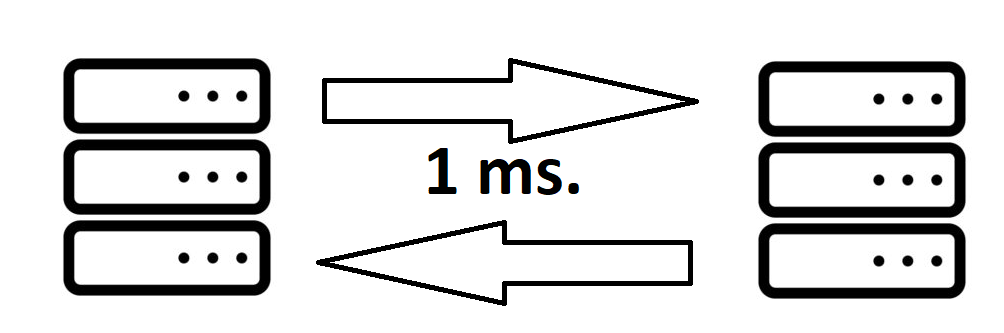
La latenza è il tempo impiegato da un pacchetto dati per andare dal tuo Forex VPS al server del broker e ritorno, misurato in millisecondi. MetaTrader mostra una stima della latenza, ma trattandosi di una piattaforma di trading e non di uno strumento di diagnostica di rete, quel valore è solo un'approssimazione. In questa guida utilizzeremo due strumenti integrati nel tuo Forex VPS, TCPView e PsPing, per ottenere una misurazione precisa.
Prima di iniziare: per un'esecuzione più rapida dei trade, minore è la latenza, meglio è. Questo metodo richiede che MetaTrader sia già avviato e connesso al tuo conto di trading sul tuo Forex VPS.
Cosa ti serve
- Un Forex VPS attivo con accesso a Desktop remoto
- MetaTrader installato, avviato e connesso al tuo conto di trading
- TCPView e PsPing: entrambi preinstallati in
C:\Windows\Scriptssulle istanze ForexVPS
Perché il valore di latenza mostrato da MetaTrader non è accurato
MetaTrader mostra un valore di latenza in tempo reale quando è connesso, ma si tratta solo di una stima: la piattaforma è progettata per il trading, non per la diagnostica di rete. Per ottenere una misurazione precisa al millisecondo del tempo di andata e ritorno tra il tuo Forex VPS e il server del broker, servono strumenti di rete dedicati. Le istanze ForexVPS includono TCPView e PsPing proprio per questo scopo.
Parte 1: individua l'indirizzo del server del broker
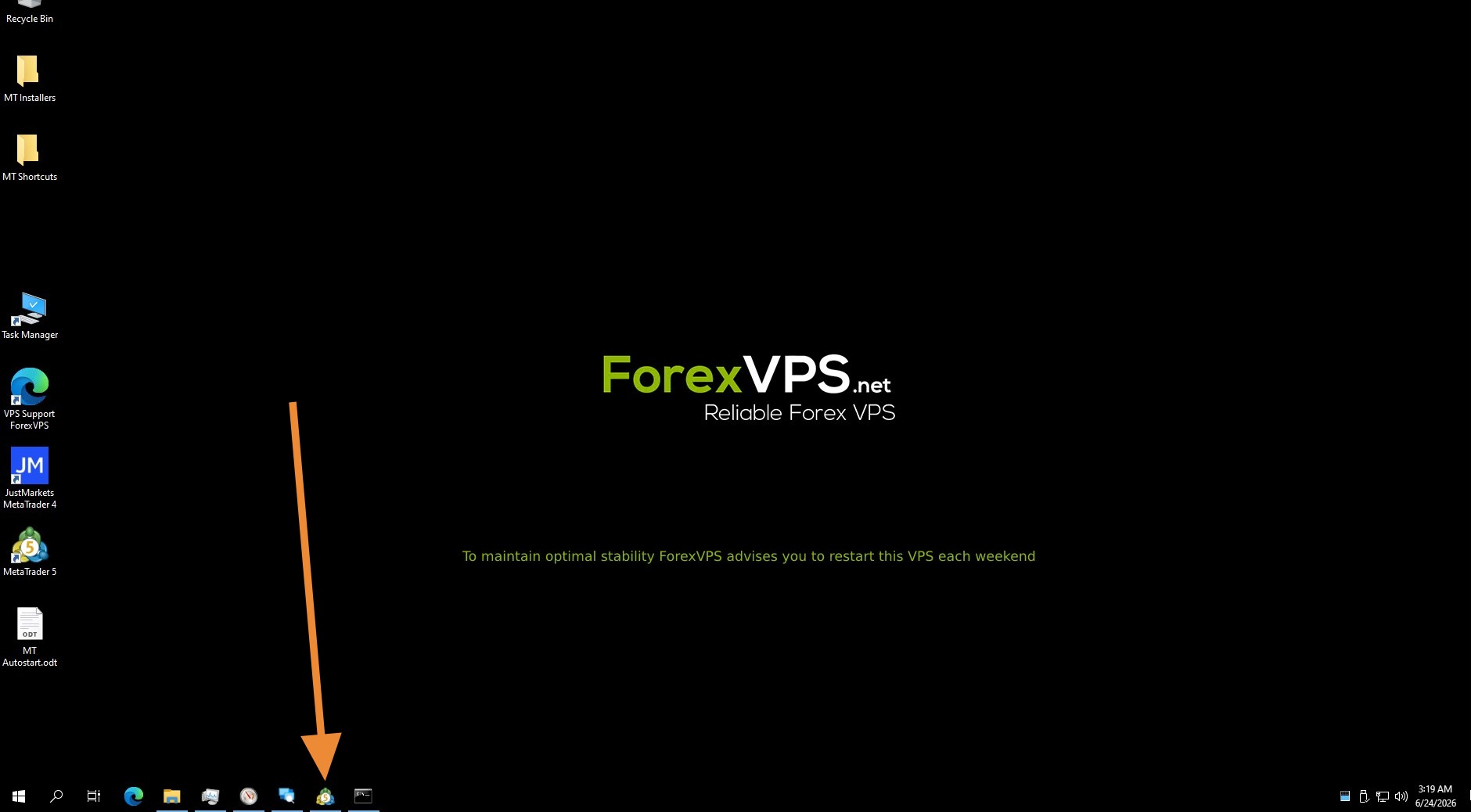
Passaggio 1: verifica che MetaTrader sia avviato e connesso
Accedi al tuo Forex VPS e assicurati che MetaTrader sia avviato e connesso al tuo conto di trading. La misurazione della latenza richiede una connessione attiva al server del broker.
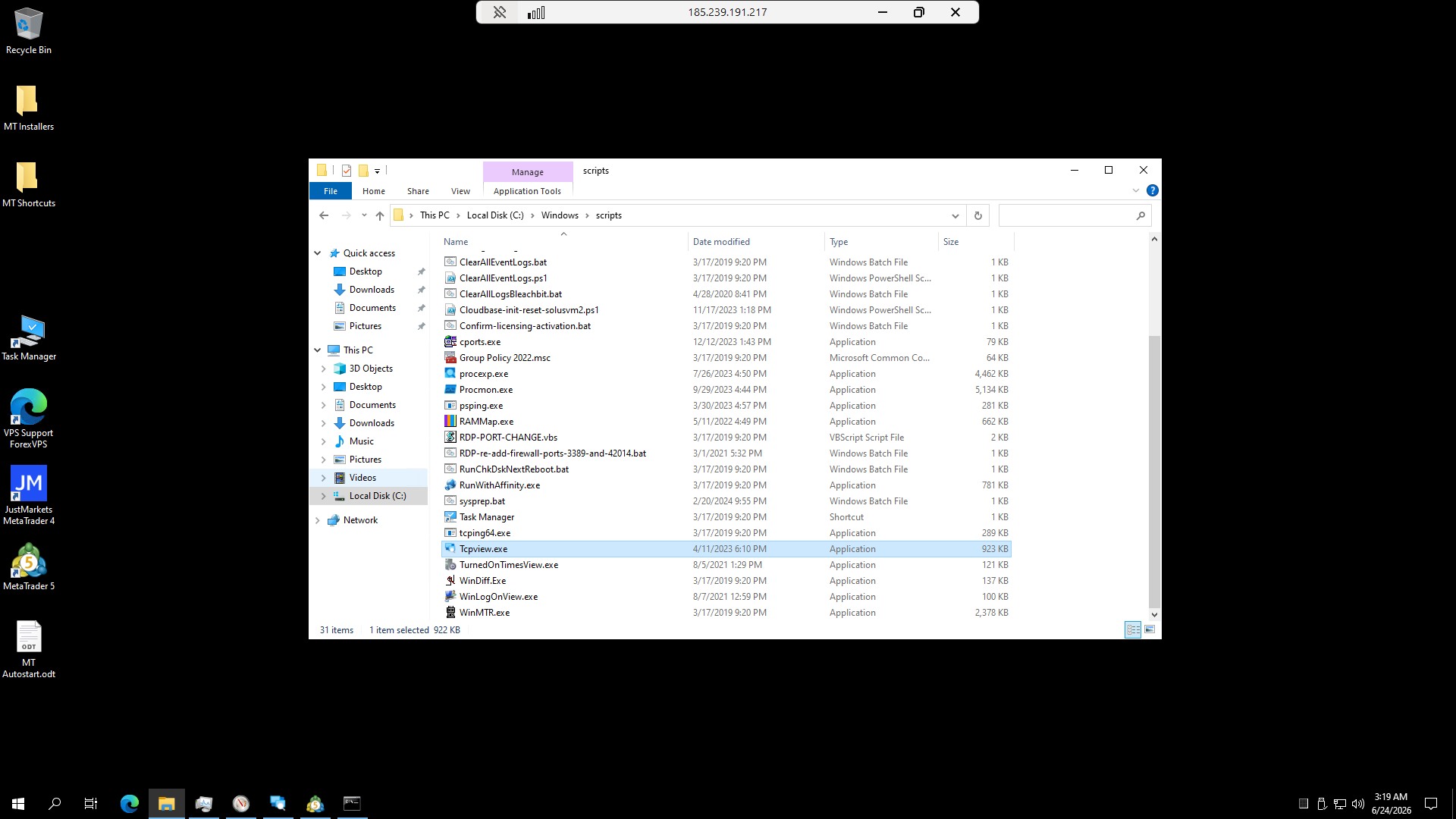
Passaggio 2: apri la cartella Scripts
Apri Esplora file e vai in Disk C:\Windows\Scripts. Questa cartella contiene gli strumenti preinstallati per la diagnostica di rete.
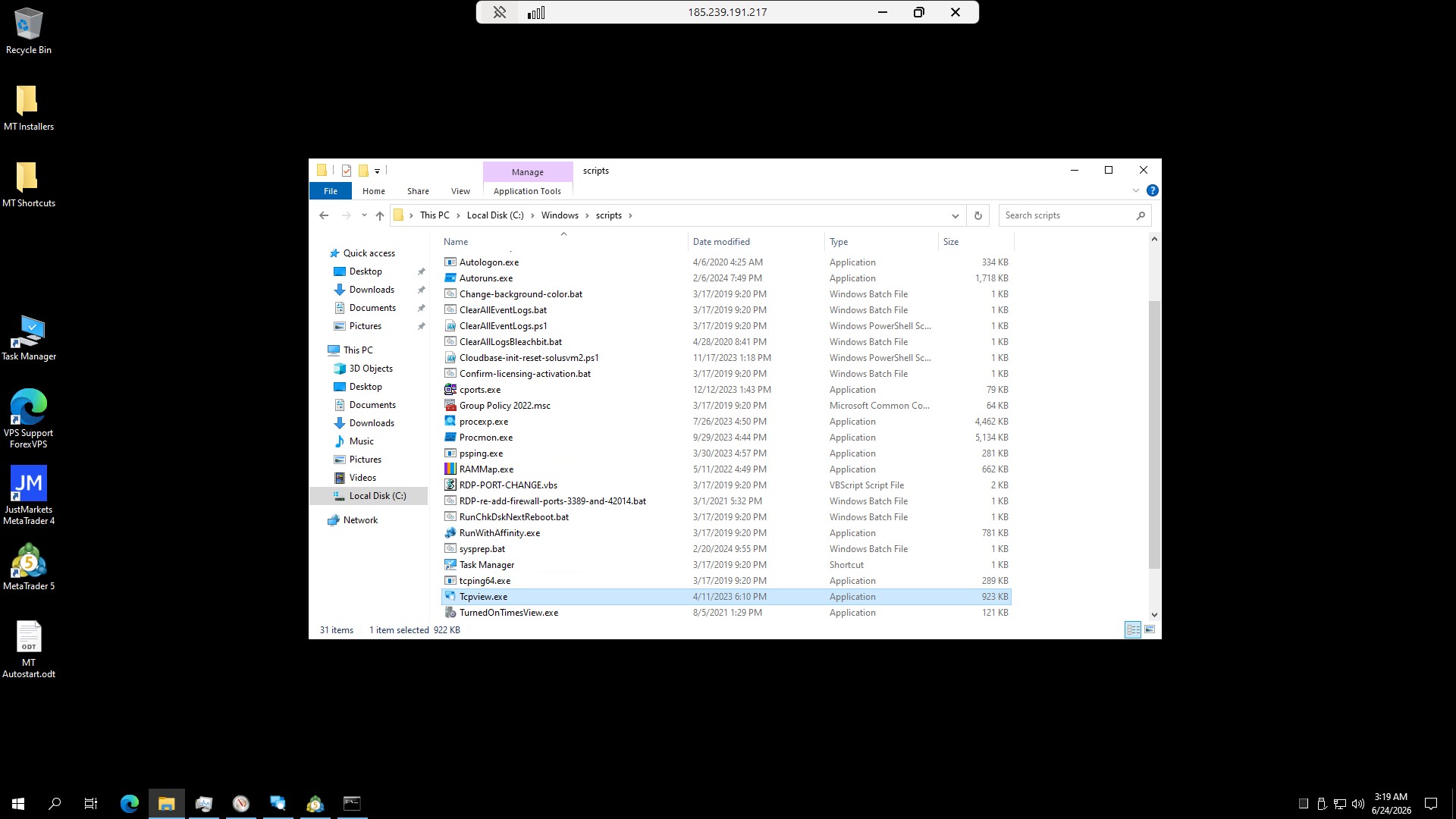
Passaggio 3: avvia TCPView
Fai doppio clic su Tcpview.exe per avviare l'applicazione. TCPView mostra in tempo reale tutte le connessioni di rete attive sul tuo Forex VPS.
Passaggio 4: disattiva la risoluzione degli indirizzi in TCPView
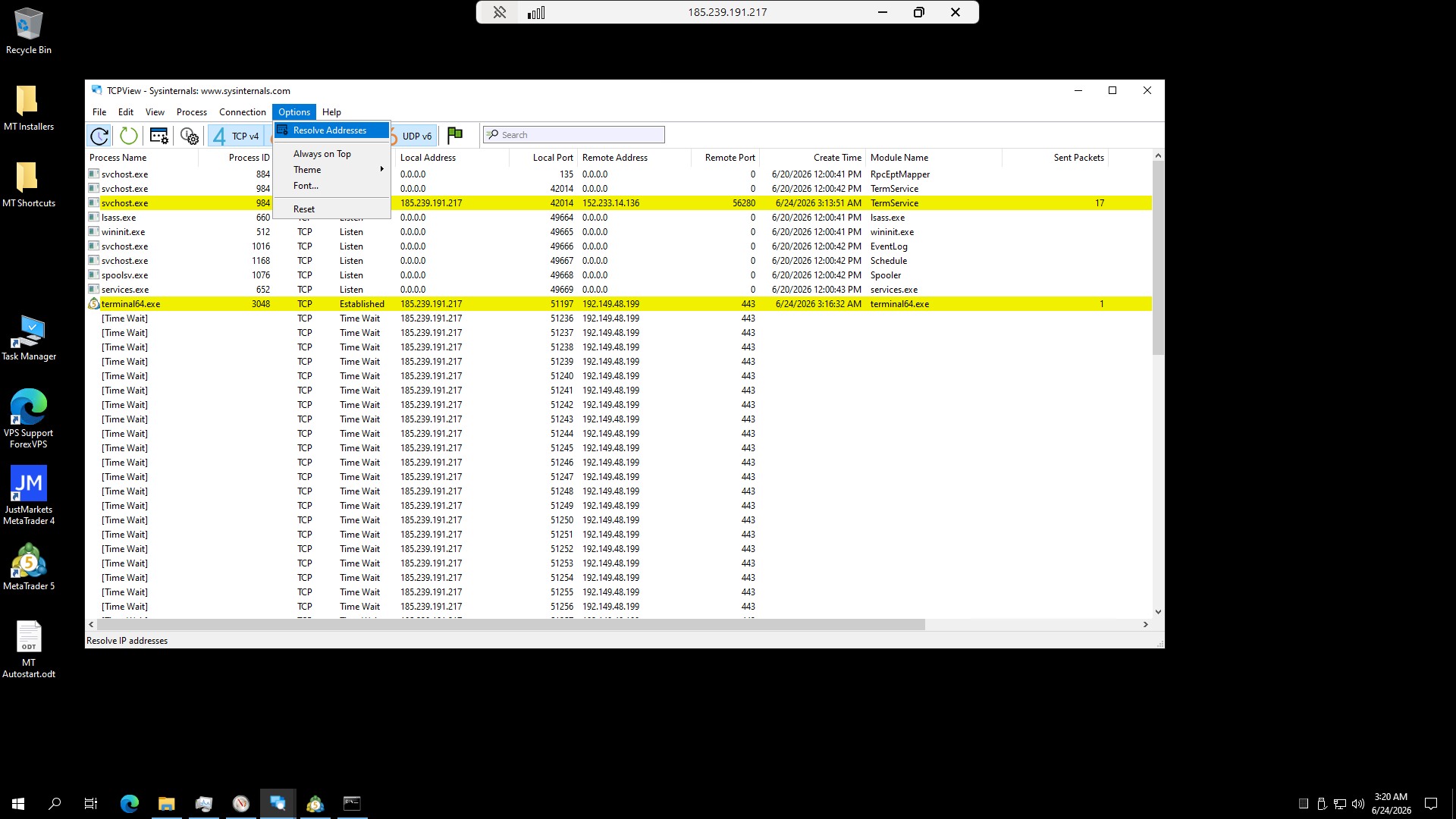
Vai su Options e deseleziona Resolve addresses. In questo modo vedrai gli indirizzi IP numerici invece dei nomi host, operazione necessaria per il passaggio successivo.
Passaggio 5: annota Remote Address e Port di terminal.exe
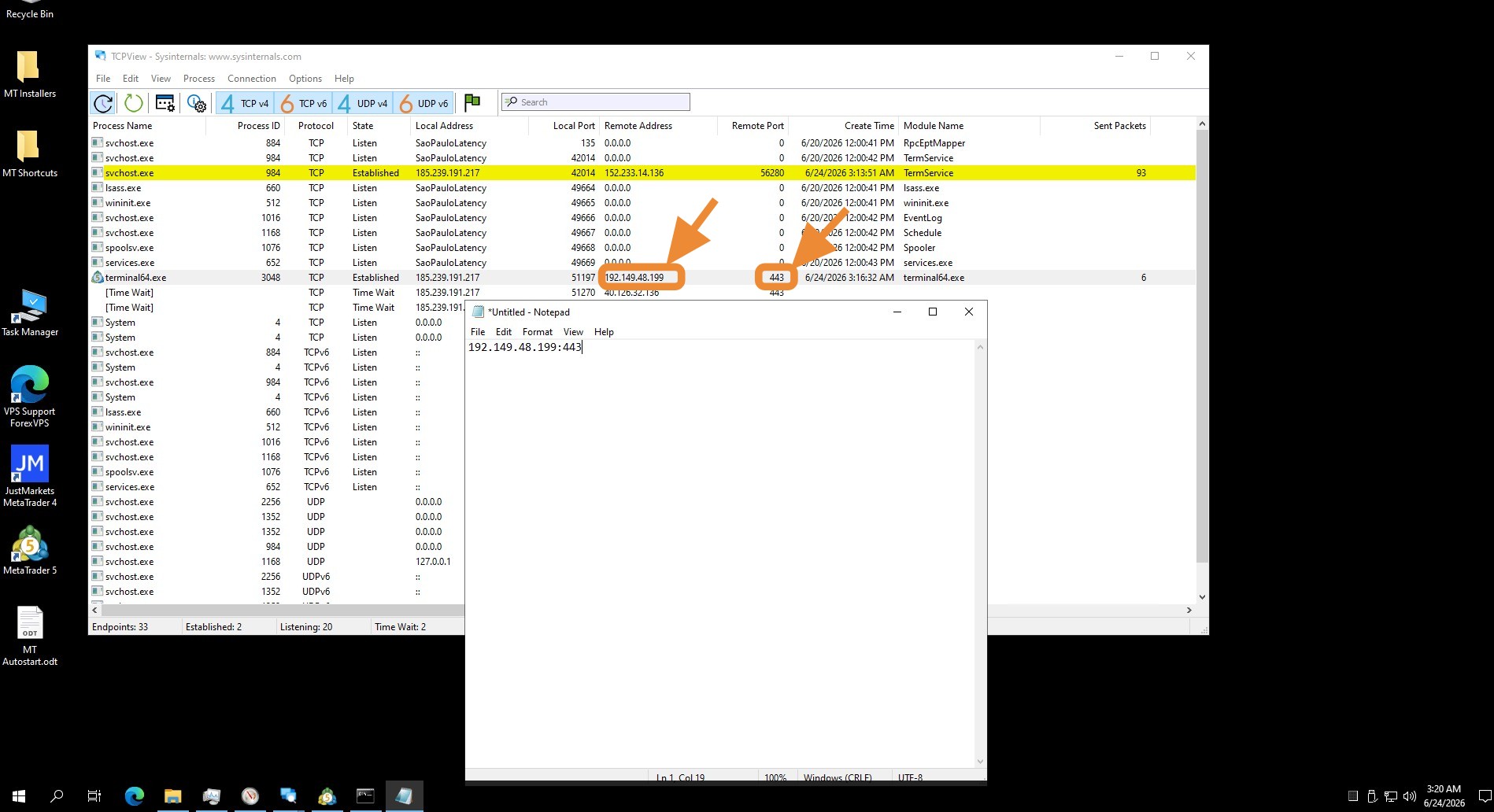
Cerca terminal.exe nell'elenco di TCPView (questo è il processo di MetaTrader) e annota i valori di Remote Address e Port. In questo esempio, l'indirizzo è 192.149.49.199:443: corrisponde all'indirizzo del server del tuo broker.
Parte 2: misura la latenza con PsPing
Passaggio 6: apri il Prompt dei comandi
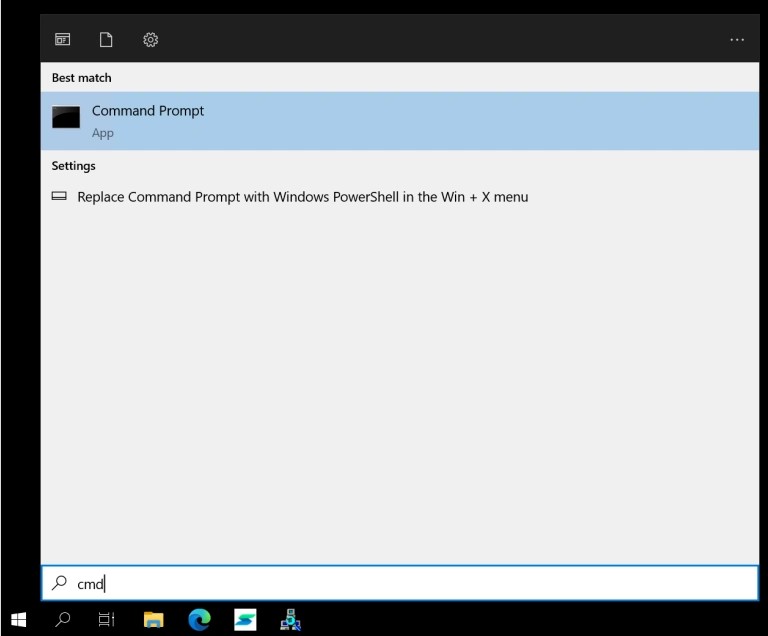
Fai clic sulla barra di ricerca, digita CMD e fai clic su Prompt dei comandi.
Passaggio 7: vai alla cartella Scripts ed esegui PsPing
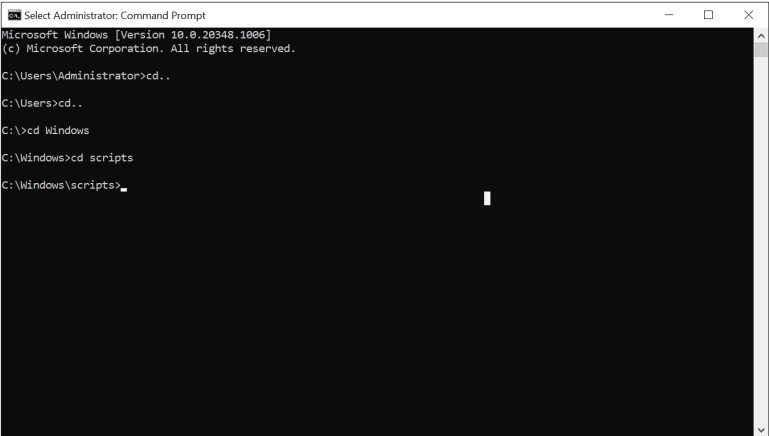
Esegui i seguenti comandi in sequenza, premendo Invio dopo ciascuno:
cd..cd..cd Windowscd Scriptspsping.exe -4 -t REMOTEIP:PORT
Sostituisci REMOTEIP:PORT con l'indirizzo e la porta annotati da TCPView, ad esempio 192.149.49.199:443. Se compare un popup, accetta e prosegui.
PsPing invia continui ping al server del broker restituendo la latenza effettiva di andata e ritorno in millisecondi: una misurazione decisamente più precisa rispetto alla stima mostrata da MetaTrader. Lascialo in esecuzione per almeno 30-60 secondi per ottenere una media attendibile.
Risoluzione dei problemi nella misurazione della latenza
Se TCPView o PsPing non funzionano come previsto, consulta queste soluzioni pratiche.
| Problema | Causa probabile | Soluzione |
|---|---|---|
| Impossibile trovare terminal.exe in TCPView | MetaTrader non è avviato o non è connesso | Apri MetaTrader e verifica che sia connesso al tuo conto di trading prima di controllare TCPView. |
| Comando psping.exe non riconosciuto | Percorso della cartella Scripts non corretto | Verifica di aver eseguito tutti e quattro i comandi cd nell'ordine indicato prima di avviare psping.exe. |
| PsPing mostra una latenza molto alta o instabile | Posizione del server distante o congestione di rete | Prendi in considerazione una posizione del VPS più vicina al server del broker. Contatta l'assistenza di ForexVPS per conoscere le sedi disponibili. |
| Un avviso di sicurezza blocca psping.exe | Windows segnala lo strumento al primo avvio | Accetta la richiesta per consentire l'esecuzione di PsPing: si tratta di uno strumento legittimo di Microsoft Sysinternals. |
Domande frequenti sulla misurazione della latenza verso il broker
Hai altre domande su come verificare la velocità di connessione verso il server del tuo broker? Qui sotto trovi le risposte più comuni.
Perché il valore di latenza di MetaTrader non è accurato?
MetaTrader è una piattaforma di trading, non uno strumento di diagnostica di rete. La latenza mostrata è solo una stima. TCPView e PsPing misurano l'effettivo tempo di andata e ritorno verso il server del broker in millisecondi.
Qual è un buon valore di latenza per il trading?
Più è bassa, migliore sarà la velocità di esecuzione dei trade. Valori inferiori a 5 ms sono eccellenti, sotto i 20 ms sono ottimi per la maggior parte del trading retail, mentre qualsiasi valore superiore a 50 ms può incidere sensibilmente sull'esecuzione nei mercati ad alta volatilità.
Devo installare TCPView e PsPing manualmente?
No. Entrambi gli strumenti sono preinstallati sulle istanze ForexVPS in C:\Windows\Scripts, senza bisogno di scaricare o configurare nulla.
Cosa rappresentano Remote Address e Port in TCPView?
Rappresentano l'indirizzo IP e la porta del server di trading del broker a cui MetaTrader è effettivamente connesso. Questo indirizzo esatto sarà la destinazione da inserire per il test di latenza con PsPing.
Posso eseguire questo test di latenza mentre faccio trading?
Sì. PsPing funziona in modo indipendente da MetaTrader e non interferisce con la tua operatività o con le posizioni aperte.

