

Scopri due modi per riavviare il tuo ForexVPS: direttamente dall'interno del VPS oppure tramite l'area clienti.

Ci sono due modi per riavviare il tuo Forex VPS: direttamente dall'interno del sistema oppure tramite l'area clienti. Questa guida illustra entrambi i metodi; l'opzione migliore rimane sempre il riavvio mentre hai effettuato l'accesso.
Prima di iniziare: i server dedicati non dispongono dell'opzione di riavvio nell'area clienti. Se ne hai bisogno, contatta direttamente il supporto di ForexVPS.
Cosa ti serve
- Una sessione attiva di Desktop remoto o l'accesso alla tua area clienti
Metodo 1: riavvio dall'interno del tuo Forex VPS
Questo è il metodo preferibile ogni volta che hai già effettuato l'accesso.
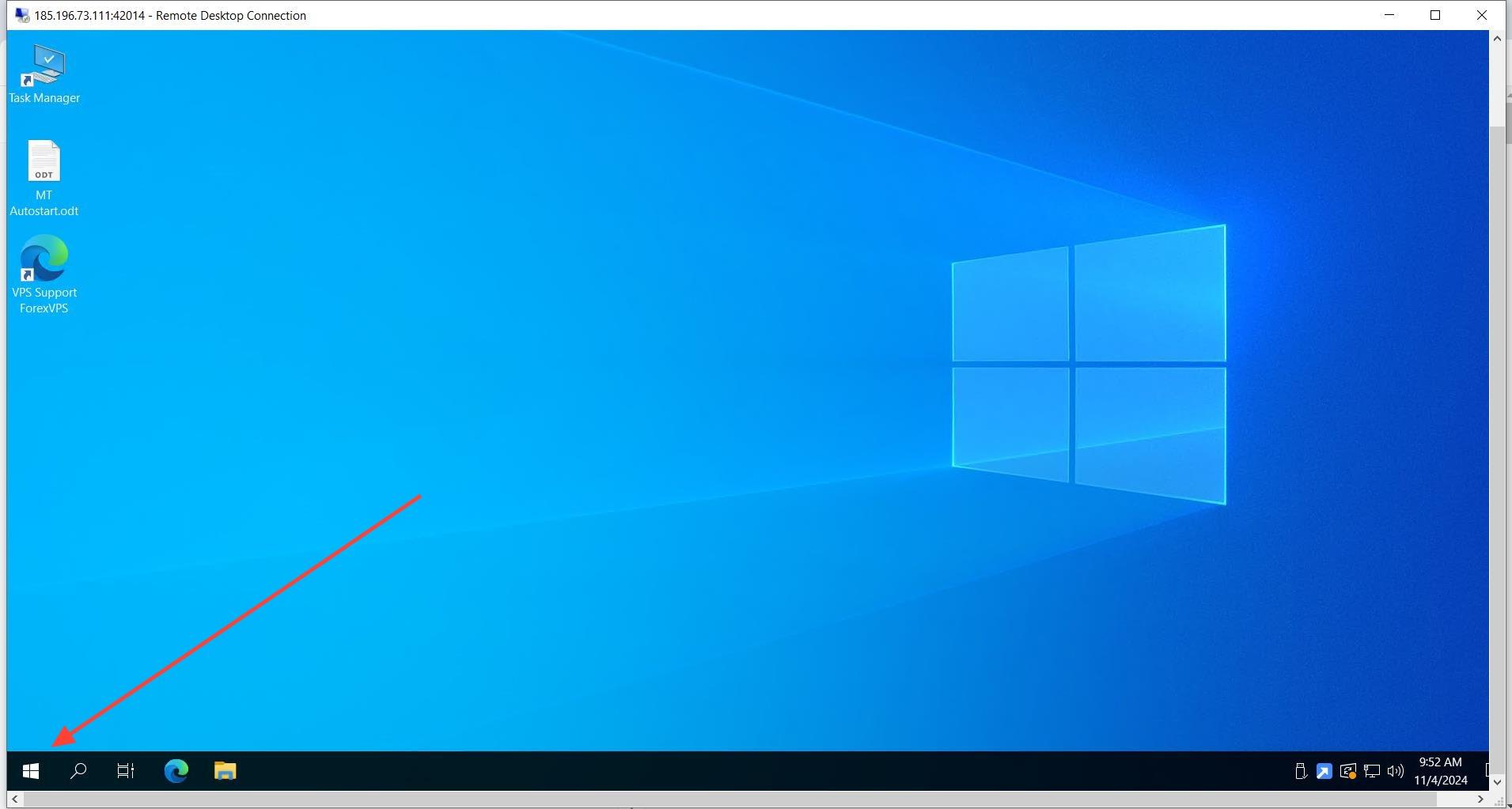
Passaggio 1: fai clic su START
Fai clic su START.
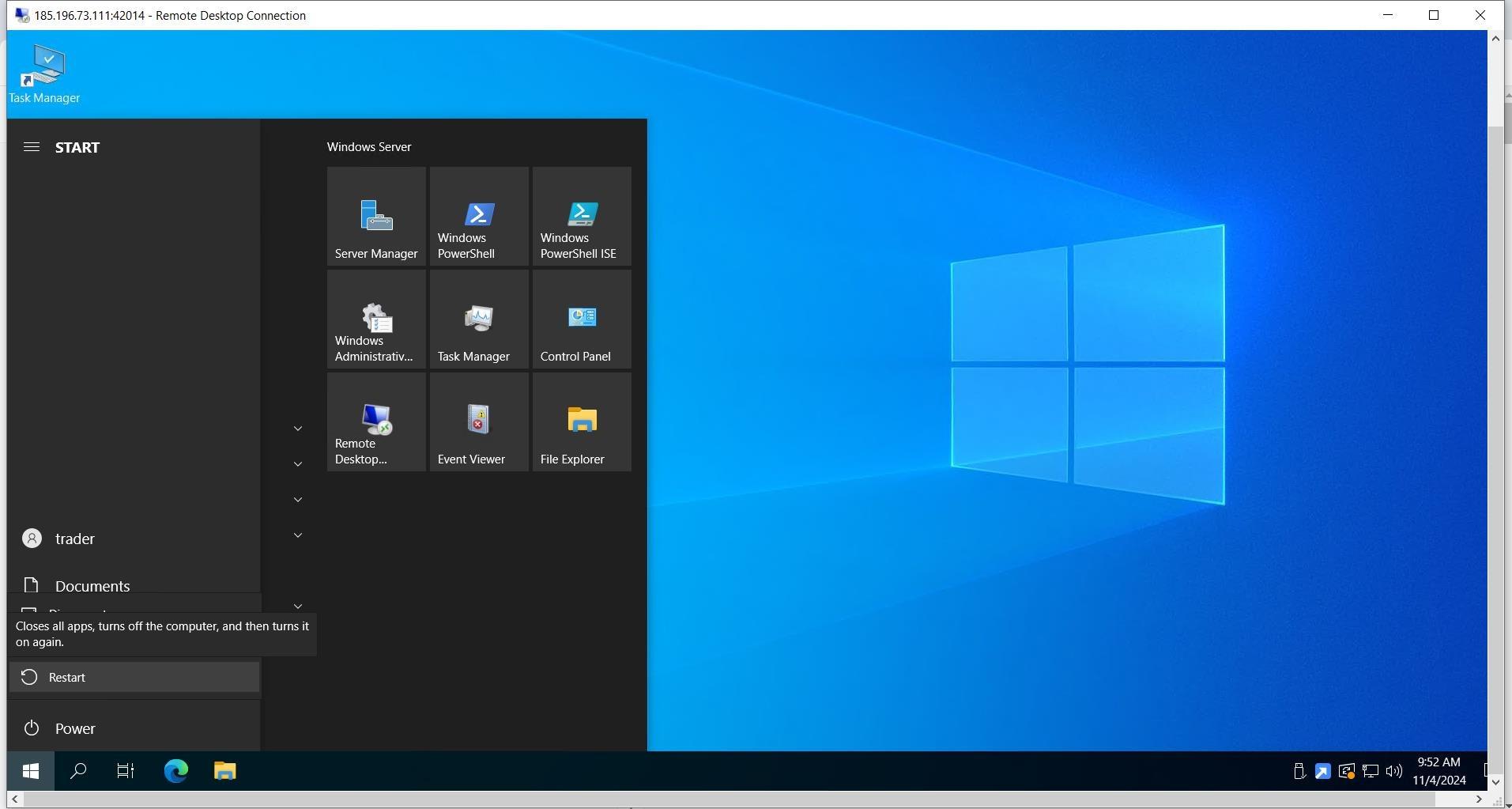
Passaggio 2: fai clic sull'icona di alimentazione (Power), quindi su Restart
Fai clic sull'icona Power, quindi su Restart.
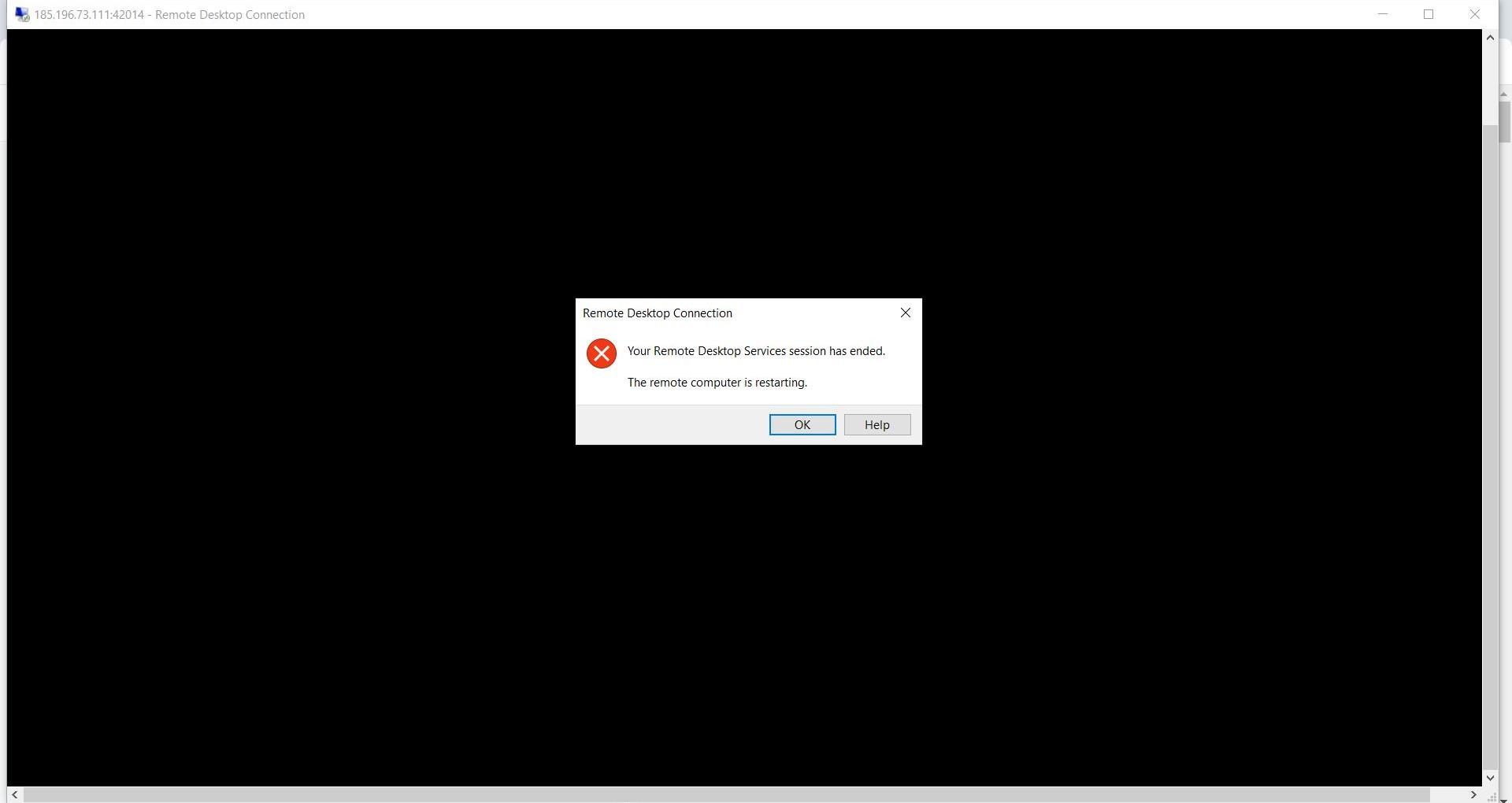
Passaggio 3: fai clic su OK
Fai clic su OK per confermare il riavvio.
Metodo 2: riavvio dall'area clienti
Usa questo metodo se non riesci ad accedere direttamente al tuo Forex VPS.
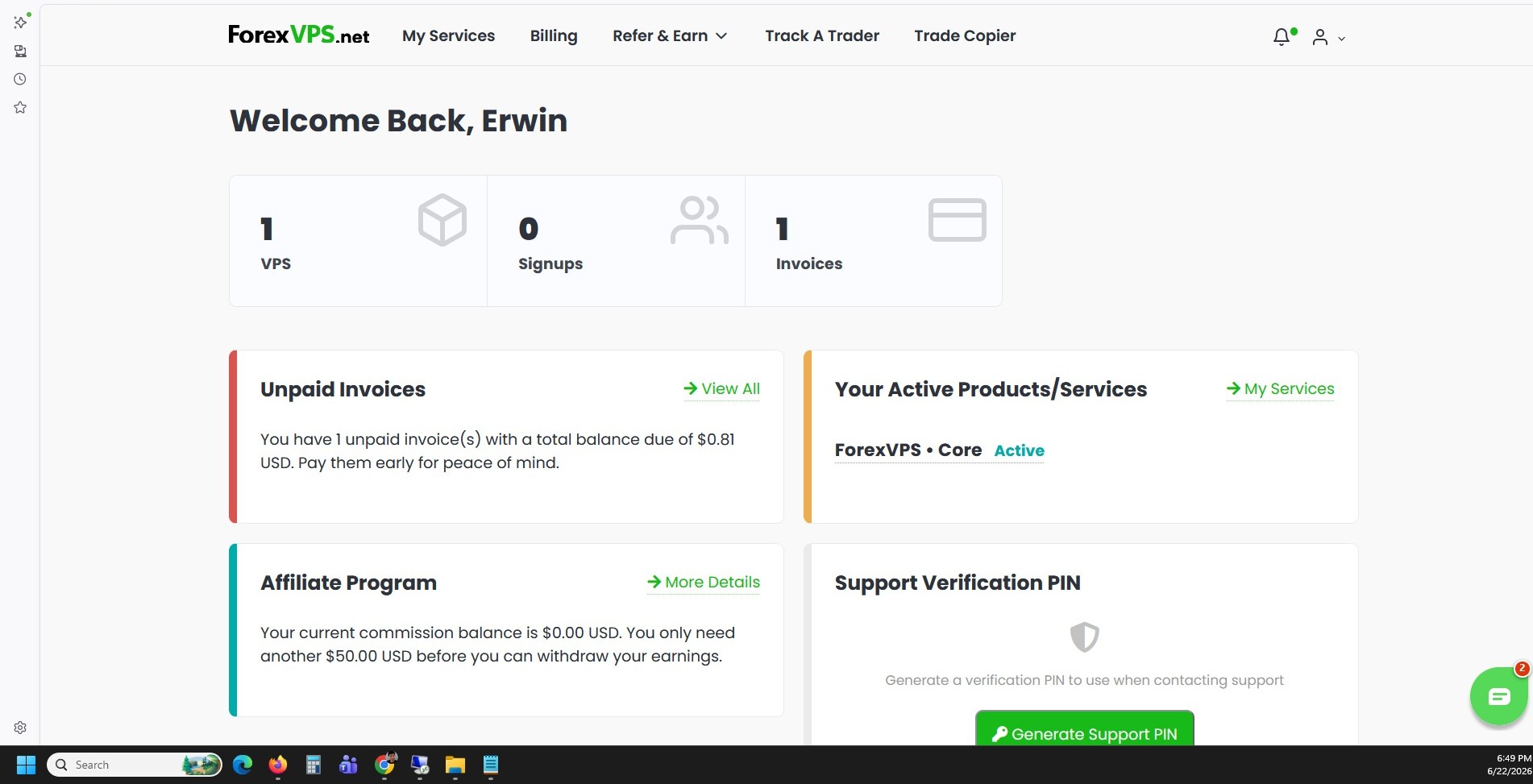
Passaggio 4: accedi e fai clic sulla scheda VPS
Accedi alla area clienti e fai clic sulla scheda VPS.
Passaggio 5: seleziona il tuo Forex VPS e fai clic su Manage your service
Seleziona il Forex VPS a cui desideri accedere (se ne hai più di uno) e fai clic sul pulsante Manage your service.
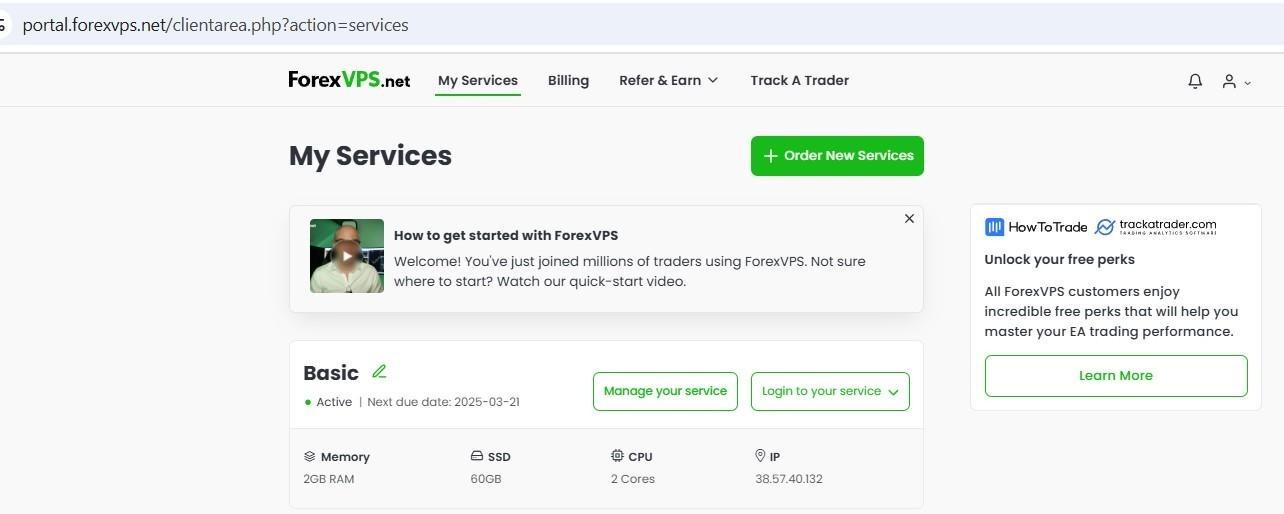
Passaggio 6: fai clic su Reboot
Troverai il pulsante Reboot sotto la sezione Server Information.
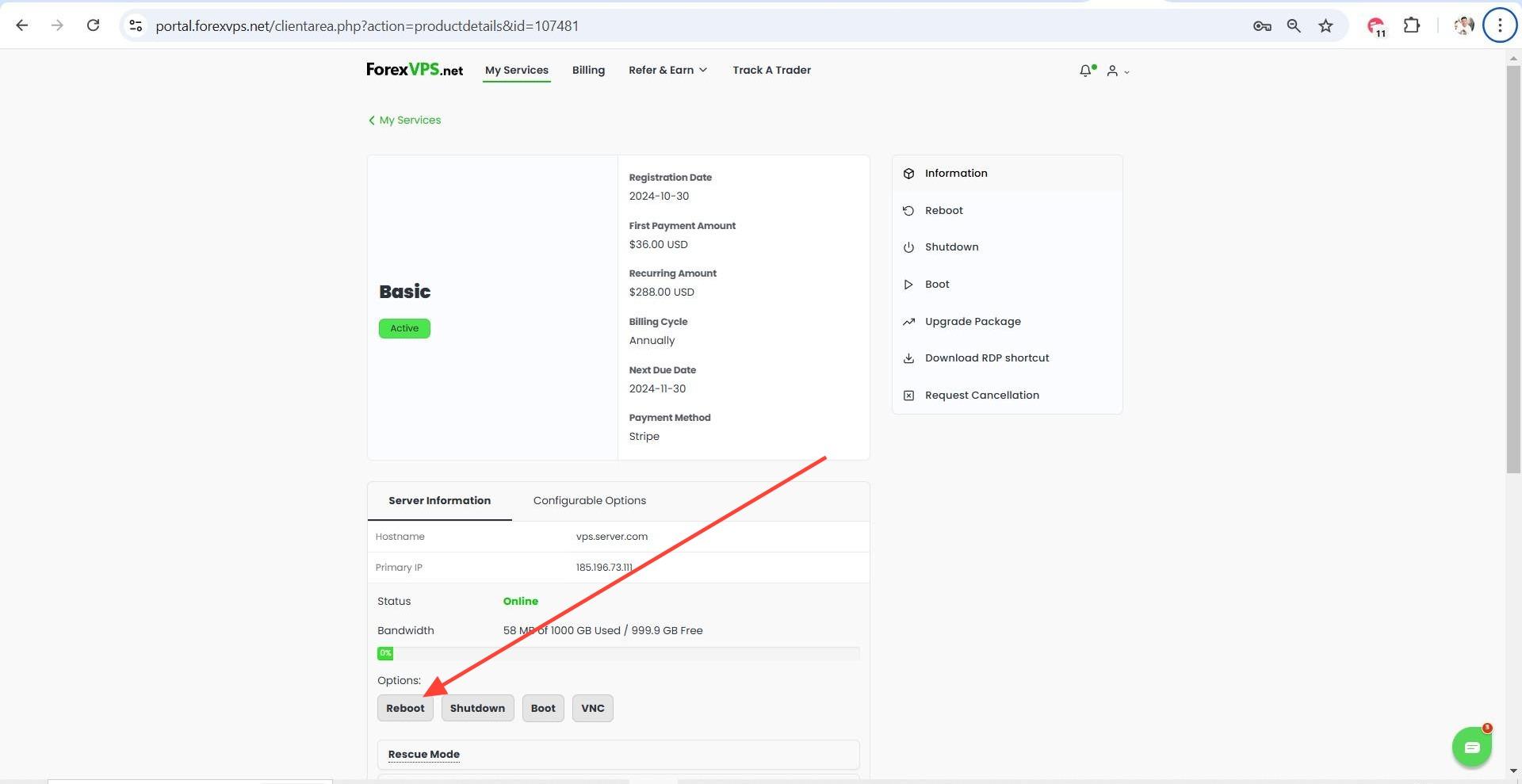
I server dedicati non hanno un'opzione di riavvio nell'area clienti. Se ne hai la necessità, contatta direttamente il supporto di ForexVPS.
Risoluzione dei problemi di riavvio del VPS e del server dedicato
Hai problemi a riavviare il tuo VPS o il server dedicato? Ecco le soluzioni alle situazioni più comuni.
| Problema | Causa probabile | Soluzione |
|---|---|---|
| Pulsante Reboot assente nell'area clienti | Il servizio è un server dedicato, non un VPS | Contatta direttamente l'assistenza di ForexVPS: i riavvii dei server dedicati richiedono l'apertura di un ticket di supporto. |
| Impossibile accedere per riavviare dall'interno del Forex VPS | Accesso bloccato o problema di connessione | Usa il Metodo 2: esegui il riavvio dall'area clienti. |
| Il Forex VPS rimane offline dopo il riavvio | Riavvio ancora in corso | Attendi qualche minuto e riprova a connetterti: il riavvio completo richiede più tempo rispetto a una semplice riconnessione. |
Domande frequenti sul riavvio del tuo VPS o server dedicato
Hai ancora dubbi su come riavviare il tuo VPS o server dedicato? Trova subito le risposte qui sotto.
Qual è il metodo migliore: dall'interno del Forex VPS o dall'area clienti?
Il riavvio dall'interno del tuo Forex VPS è sempre la scelta preferibile quando hai già effettuato l'accesso, perché esegue un riavvio pulito di Windows.
Posso riavviare un server dedicato dall'area clienti?
No. I server dedicati non dispongono dell'opzione di riavvio nell'area clienti. Contatta l'assistenza di ForexVPS se hai bisogno di riavviarne uno.
Dove si trova il pulsante Reboot nell'area clienti?
Si trova sotto la sezione Server Information, nella pagina Manage your service.
Il riavvio interromperà le mie piattaforme di trading?
Sì, temporaneamente. Configura l'avvio automatico per le tue piattaforme MetaTrader in modo che si riaprano da sole non appena il tuo Forex VPS torna online.

