

Saiba como baixar e instalar o MetaTrader 4 ou 5 da sua corretora diretamente no seu VPS da ForexVPS.
Você pode baixar e instalar o MetaTrader 4 ou o MetaTrader 5 diretamente do site da sua corretora no seu VPS da ForexVPS. Este guia orienta você por todo o processo de instalação, do download no navegador até a plataforma pronta para uso.
Antes de começar: certifique-se de baixar o MetaTrader diretamente da sua corretora; usar o instalador incorreto pode impedir que sua conta de trading se conecte corretamente.
O que você vai precisar
- Uma sessão ativa de Conexão de Área de Trabalho Remota conectada ao seu VPS da ForexVPS
- O nome ou o site da sua corretora
Parte 1: baixe o MetaTrader da sua corretora
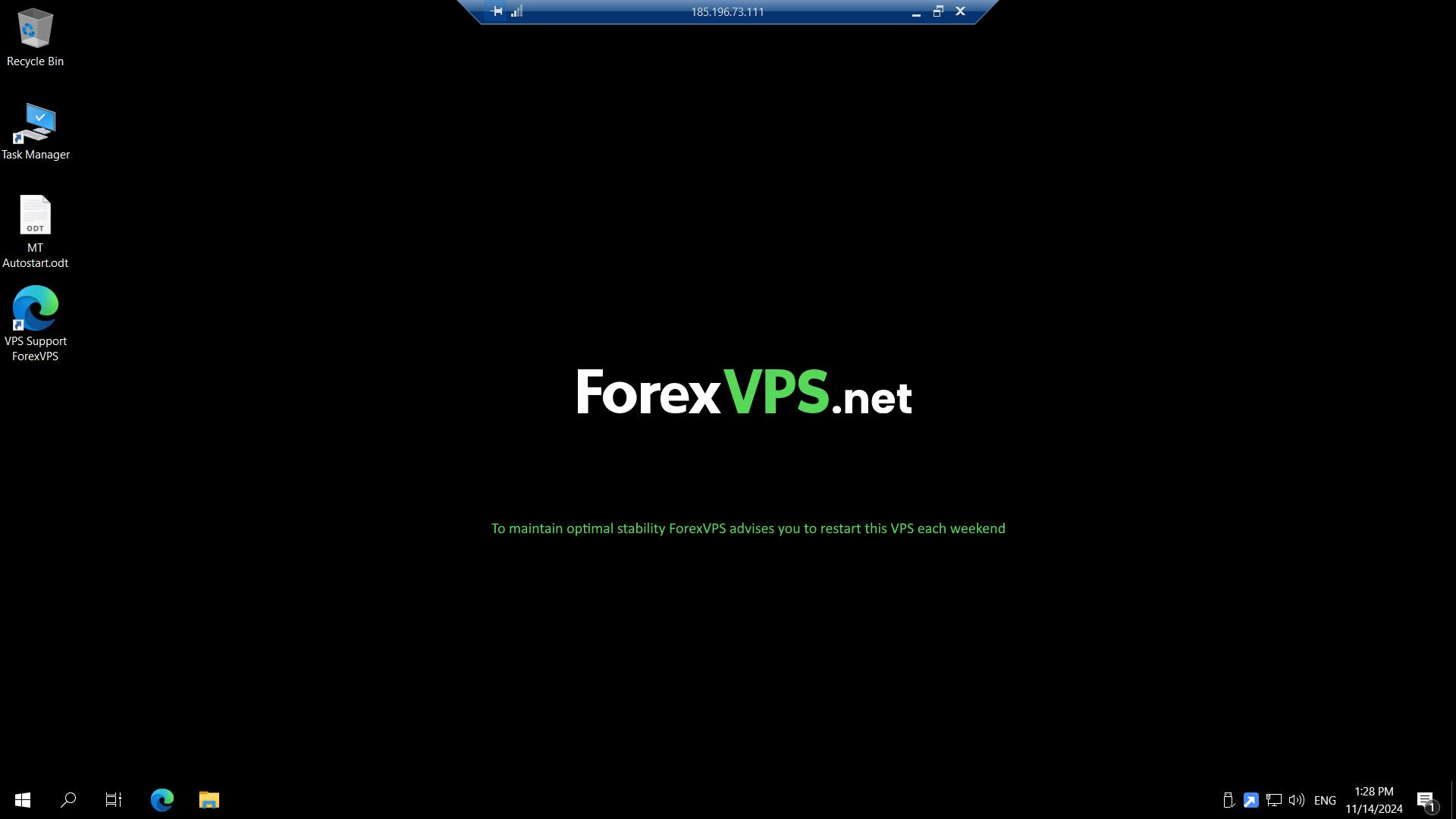
Passo 1: abra o Microsoft Edge no seu VPS da ForexVPS
Na área de trabalho do seu VPS da ForexVPS, abra o navegador Microsoft Edge.
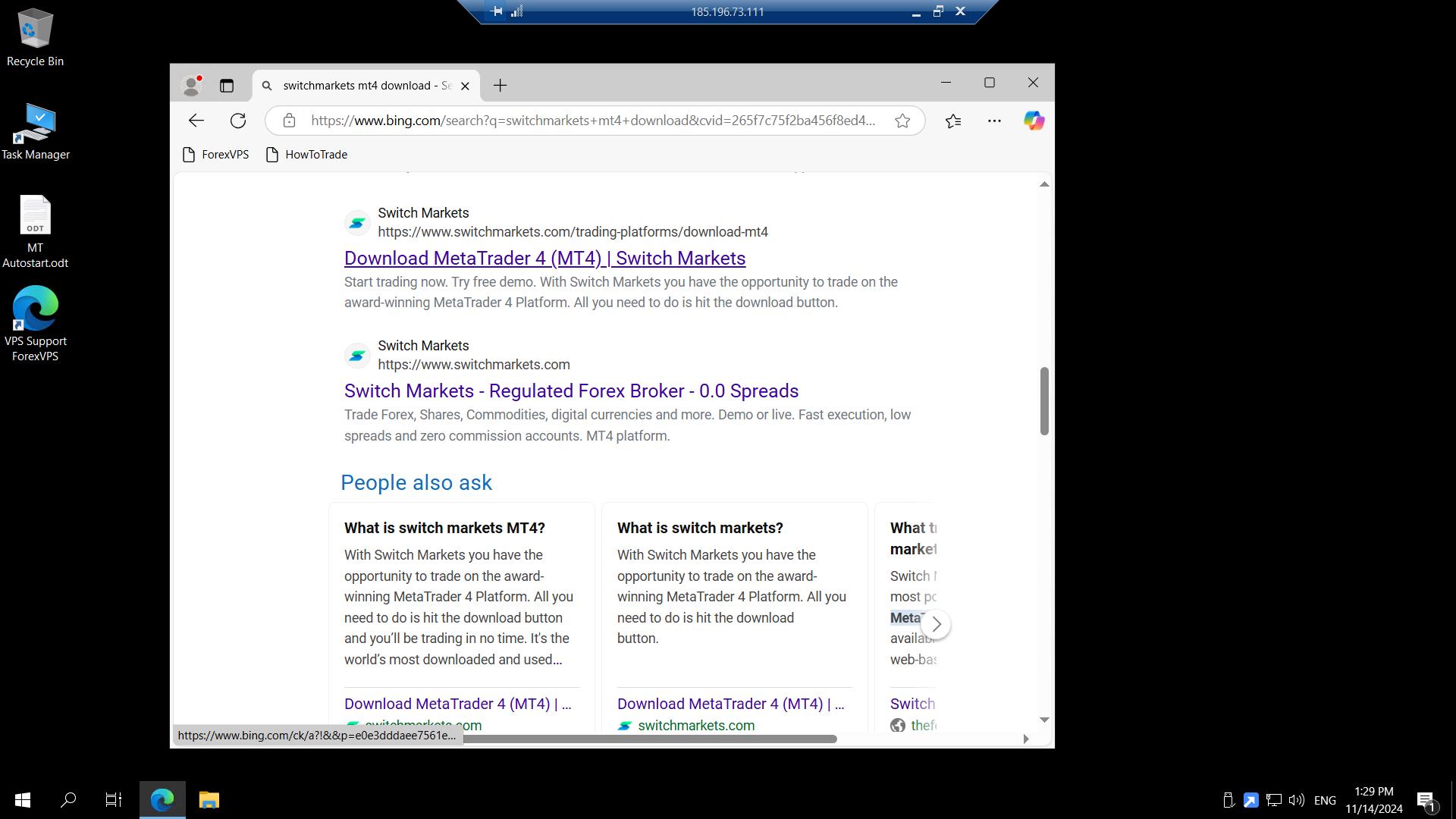
Passo 2: localize o download do MT4 ou MT5 da sua corretora
Acesse o site da sua corretora ou pesquise pelo nome dela acompanhado de MT4 ou MT5.
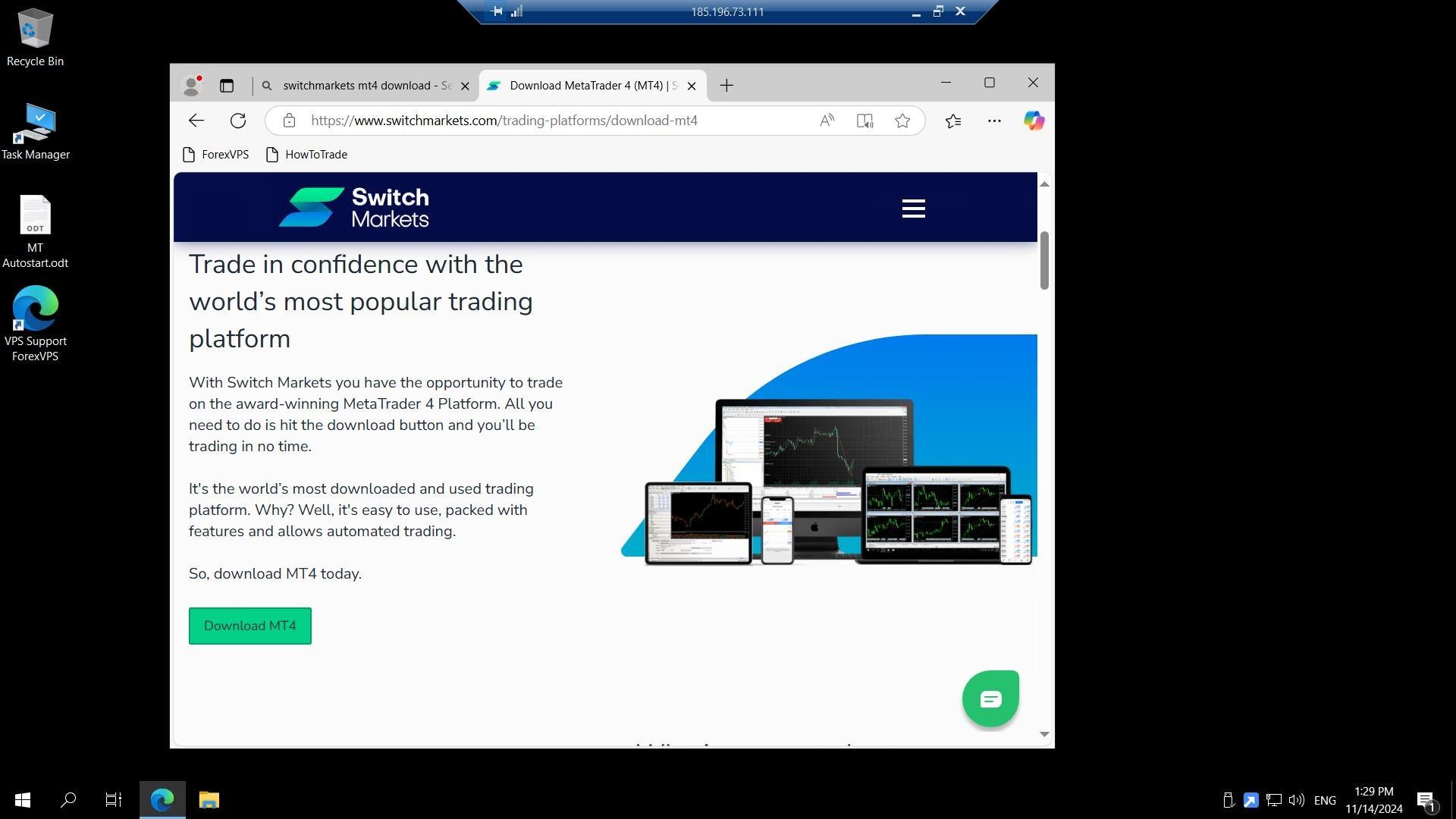
Passo 3: baixe o MT4 ou MT5
Baixe o instalador do MT4 ou MT5 da sua corretora.
Parte 2: execute o instalador
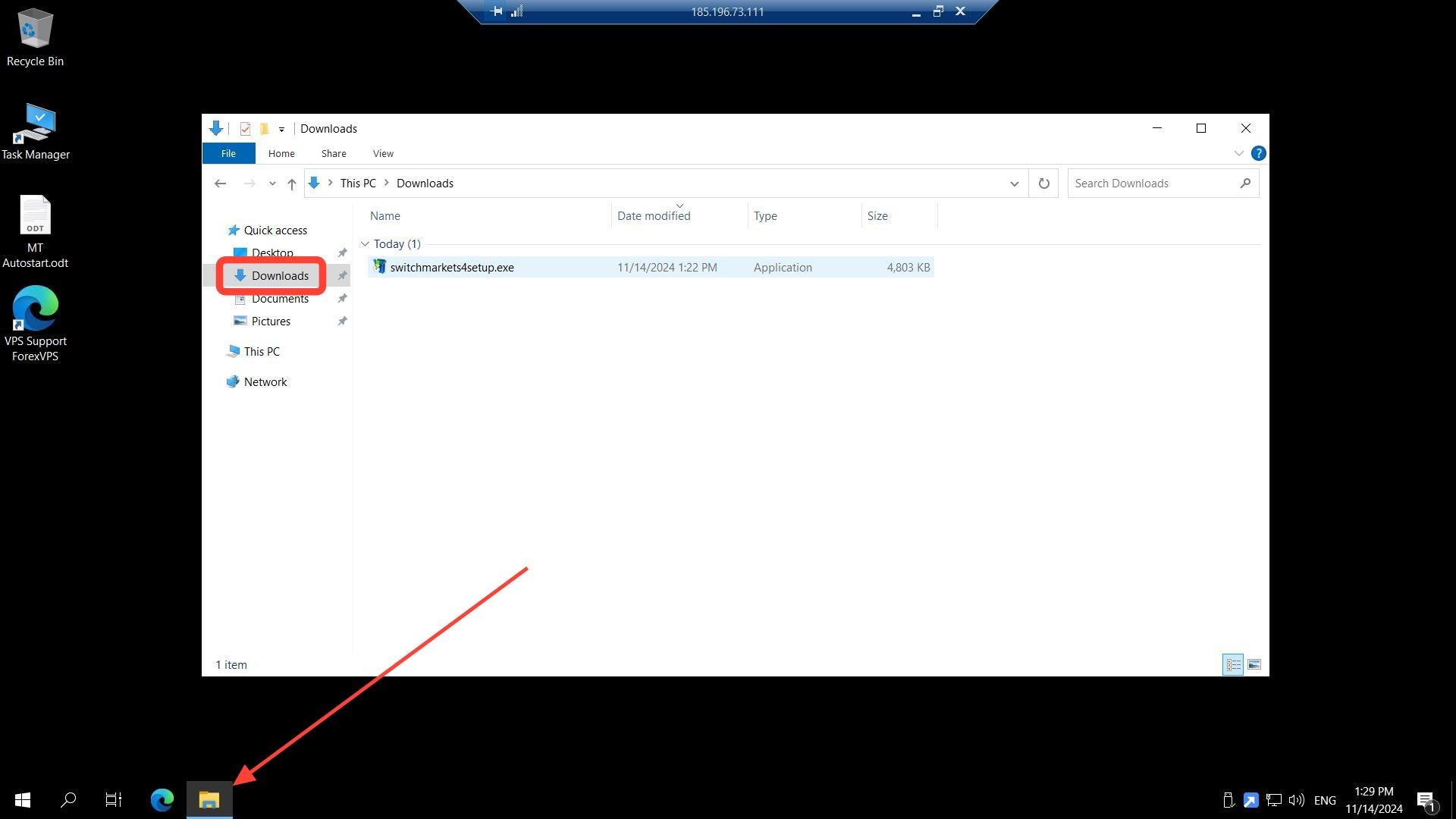
Passo 4: abra a pasta Downloads e execute o instalador
Abra a pasta Downloads no seu VPS da ForexVPS e execute o instalador metatrader.exe.
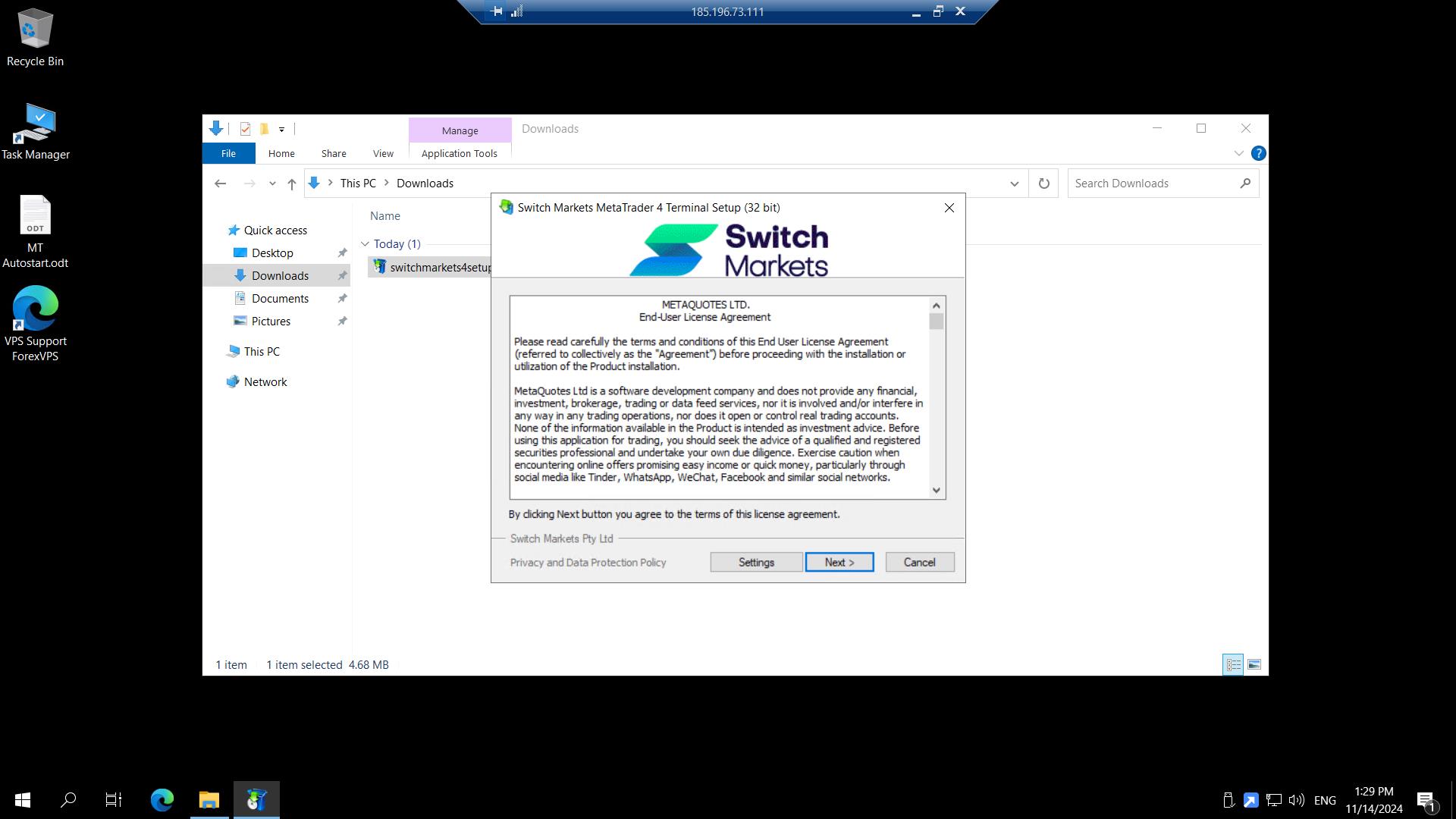
Passo 5: clique em Next no instalador
Prossiga com a instalação clicando em Next no assistente de configuração.
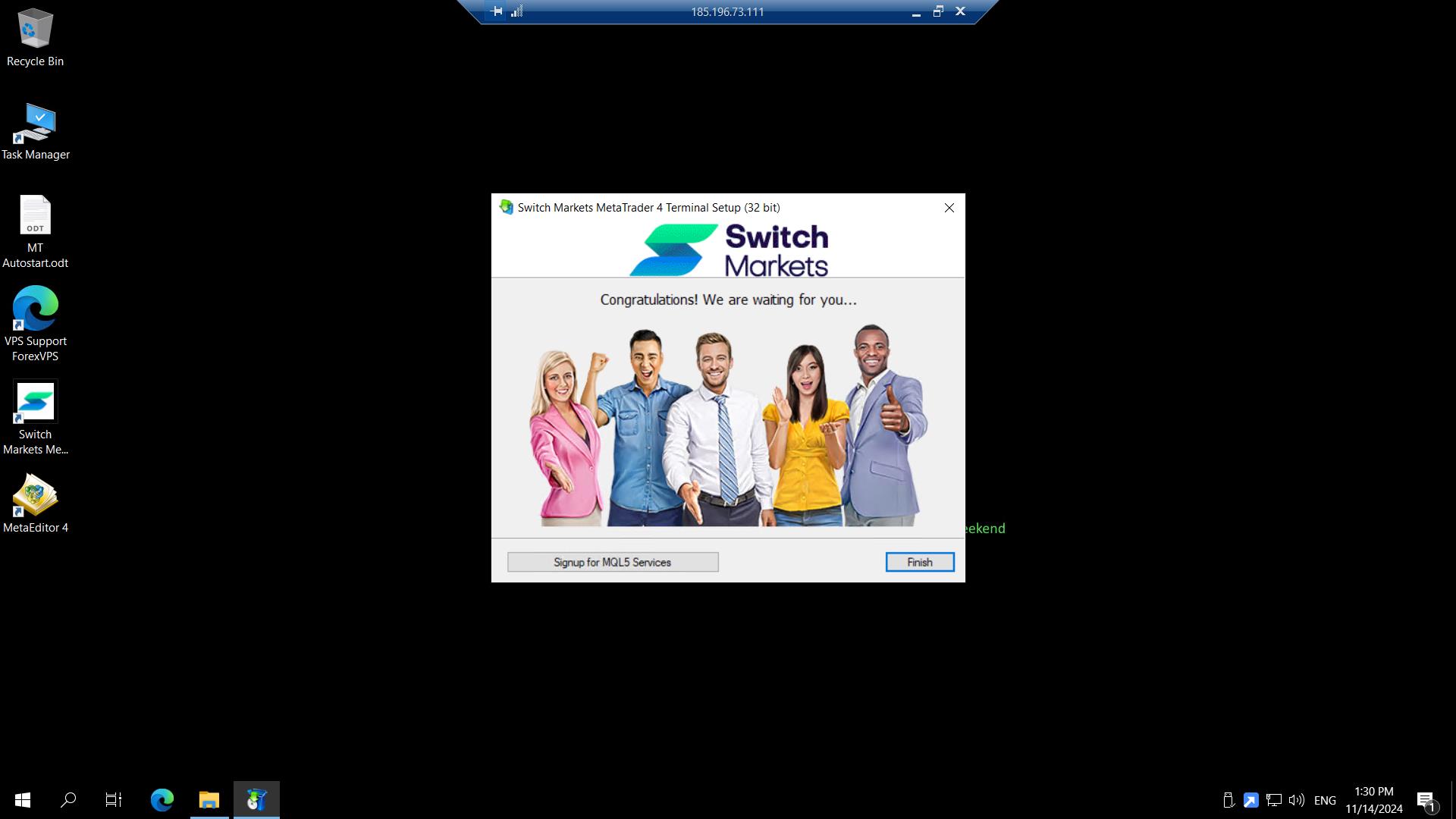
Passo 6: clique em Finish
Clique em Finish quando a instalação for concluída.
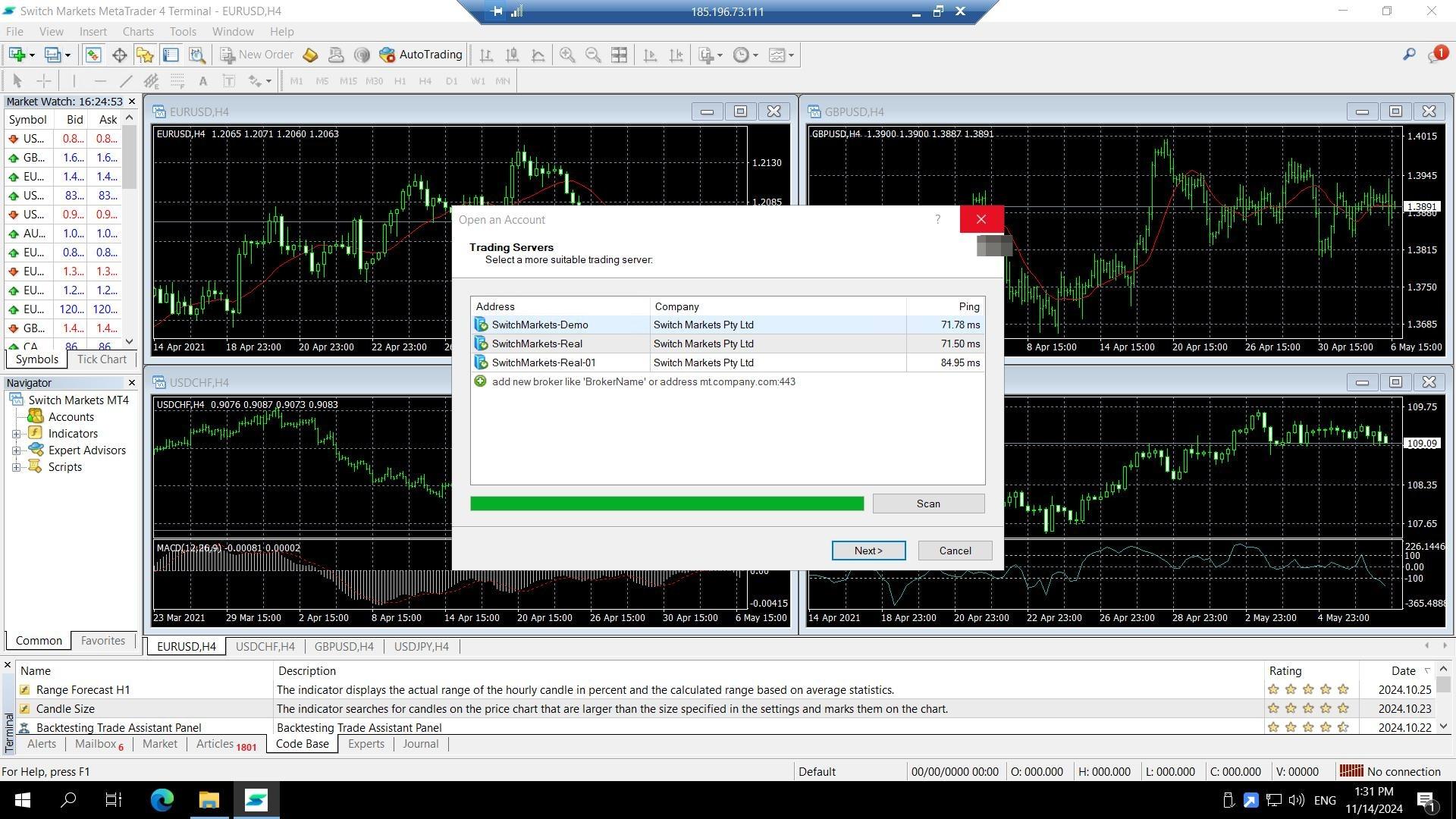
Passo 7: confirme se o MetaTrader foi instalado
O MetaTrader agora está instalado no seu VPS da ForexVPS e pronto para você fazer login com as credenciais da sua conta de trading.
Solução de problemas na instalação do MetaTrader
Está com problemas para instalar o MetaTrader no seu VPS da ForexVPS? Veja aqui como resolver as situações mais comuns.
| Problema | Causa provável | Solução |
|---|---|---|
| Não consigo fazer login após instalar o MetaTrader | Instalador de outra corretora utilizado | Desinstale a plataforma e baixe o instalador novamente direto do site da sua corretora. |
| O instalador não executa a partir da pasta Downloads | Aviso de segurança do navegador bloqueando o arquivo | Clique em Manter (Keep) no aviso do download e tente executar o instalador novamente. |
| Preciso de uma segunda instância do MetaTrader para outra conta | Mesma corretora, conta de trading diferente | Siga o guia para instalar várias instâncias do MetaTrader em vez de instalar por cima da primeira. |
Perguntas frequentes sobre a instalação do MetaTrader no seu VPS
Ainda tem dúvidas sobre como instalar o MetaTrader? Confira as respostas rápidas abaixo.
Onde baixo o MetaTrader para o meu VPS da ForexVPS?
Baixe diretamente do site da sua corretora ou pesquise pelo nome dela acompanhado de MT4 ou MT5. Nunca utilize instaladores genéricos de terceiros.
Posso instalar o MT4 e o MT5 no mesmo VPS da ForexVPS?
Sim. Ambos podem ser instalados lado a lado no mesmo VPS da ForexVPS, desde que seu plano tenha recursos suficientes para os dois.
Preciso ter uma conta na corretora antes de instalar o MetaTrader?
Você pode instalar a plataforma sem ter uma conta, mas vai precisar das credenciais de acesso fornecidas pela sua corretora para se conectar e começar a operar.
E se eu quiser instalar o MetaTrader para uma segunda conta de trading na mesma corretora?
Use a opção Settings (Configurações) no instalador para definir uma pasta de instalação e um grupo de programas diferentes, evitando que a segunda cópia sobrescreva a primeira.

