

Saiba como resolver erros de instalação do MetaTrader, problemas de conexão e falhas de login na MQL5 no seu VPS da ForexVPS.

Este guia ajuda a resolver os problemas mais comuns do MetaTrader no seu VPS da ForexVPS: impossibilidade de acessar o MQL5, falha ao instalar o MetaTrader com erro de proxy, problemas de conexão no MetaTrader e indisponibilidade do MQL.com. Siga cada método na ordem indicada até resolver a situação.
Antes de começar: erros de proxy durante a instalação costumam ocorrer porque a corretora bloqueou instalações a partir da localização do seu VPS da ForexVPS. Se nenhuma outra solução funcionar, migrar o seu VPS da ForexVPS para outra localização é a alternativa mais confiável.
O que você vai precisar
- Uma sessão ativa de Área de Trabalho Remota conectada ao seu VPS da ForexVPS
- Acesso de administrador no seu VPS da ForexVPS
Método 1: exclua o arquivo Hosts
Um arquivo Hosts corrompido ou mal configurado em C:\Windows\System32\drivers\etc\hosts pode bloquear o acesso ao MQL5 e as conexões do MetaTrader.
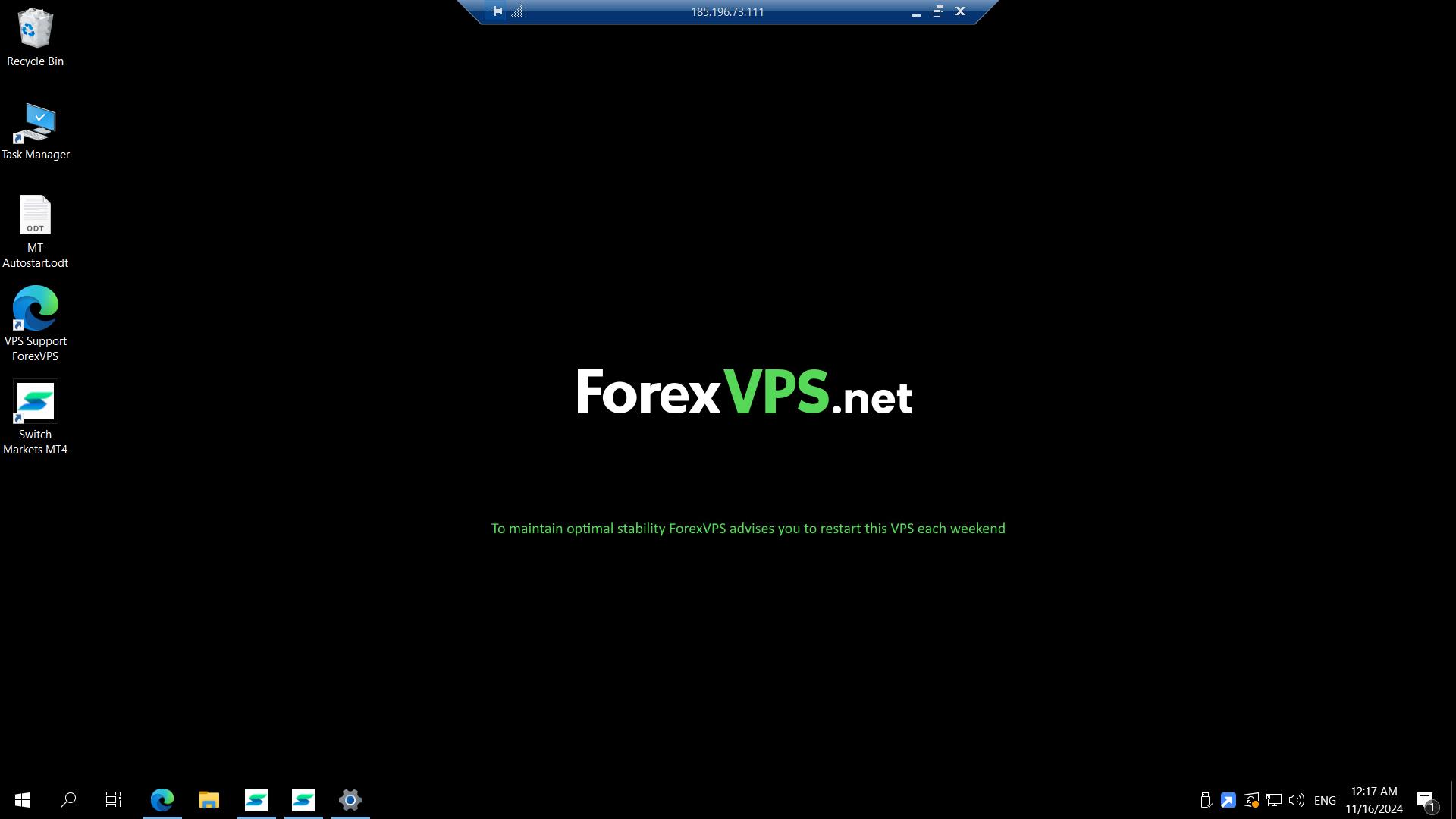
Passo 1: abra o Explorador de Arquivos
No seu VPS da ForexVPS, clique no ícone de pastas (Explorador de Arquivos).
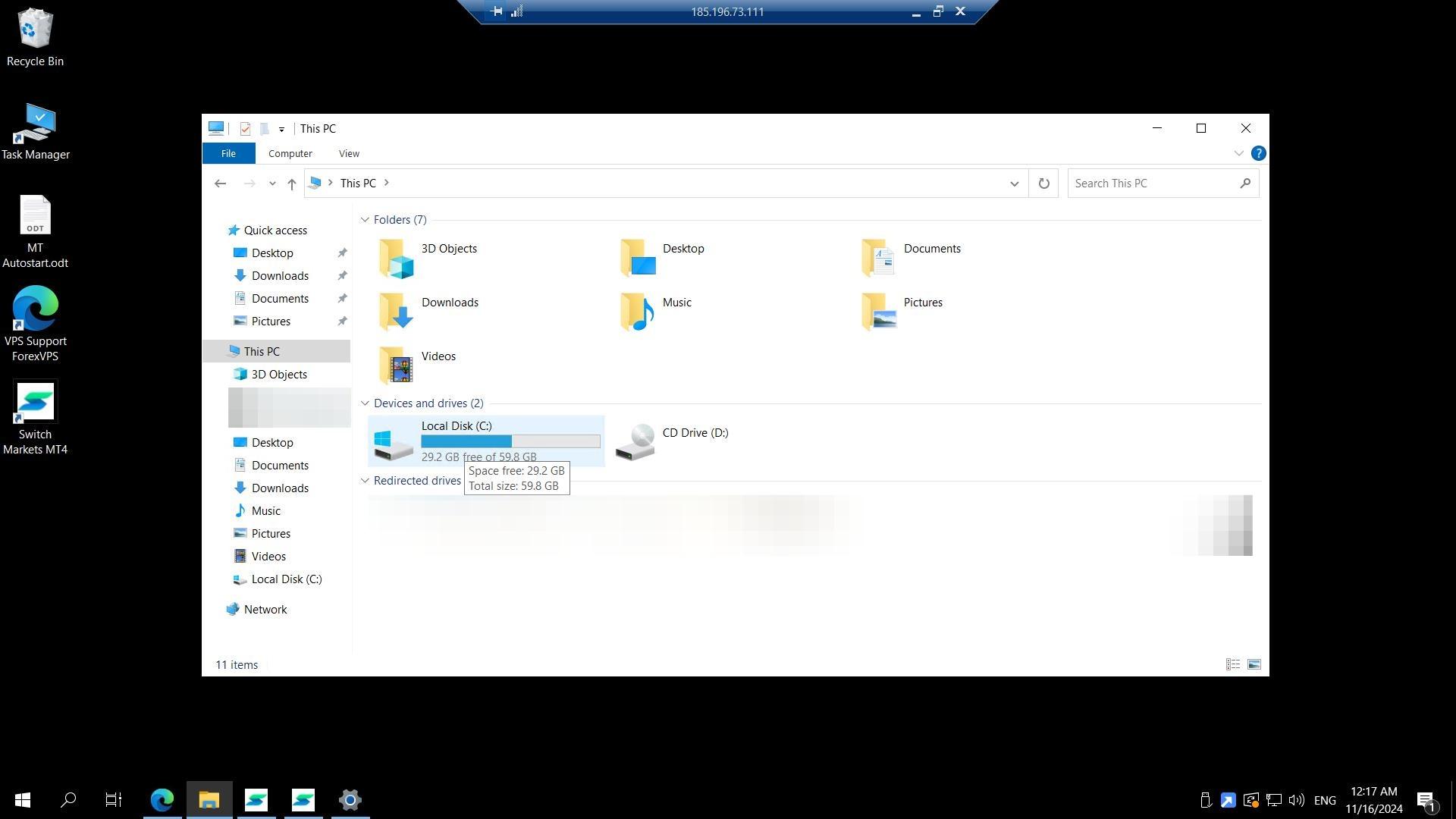
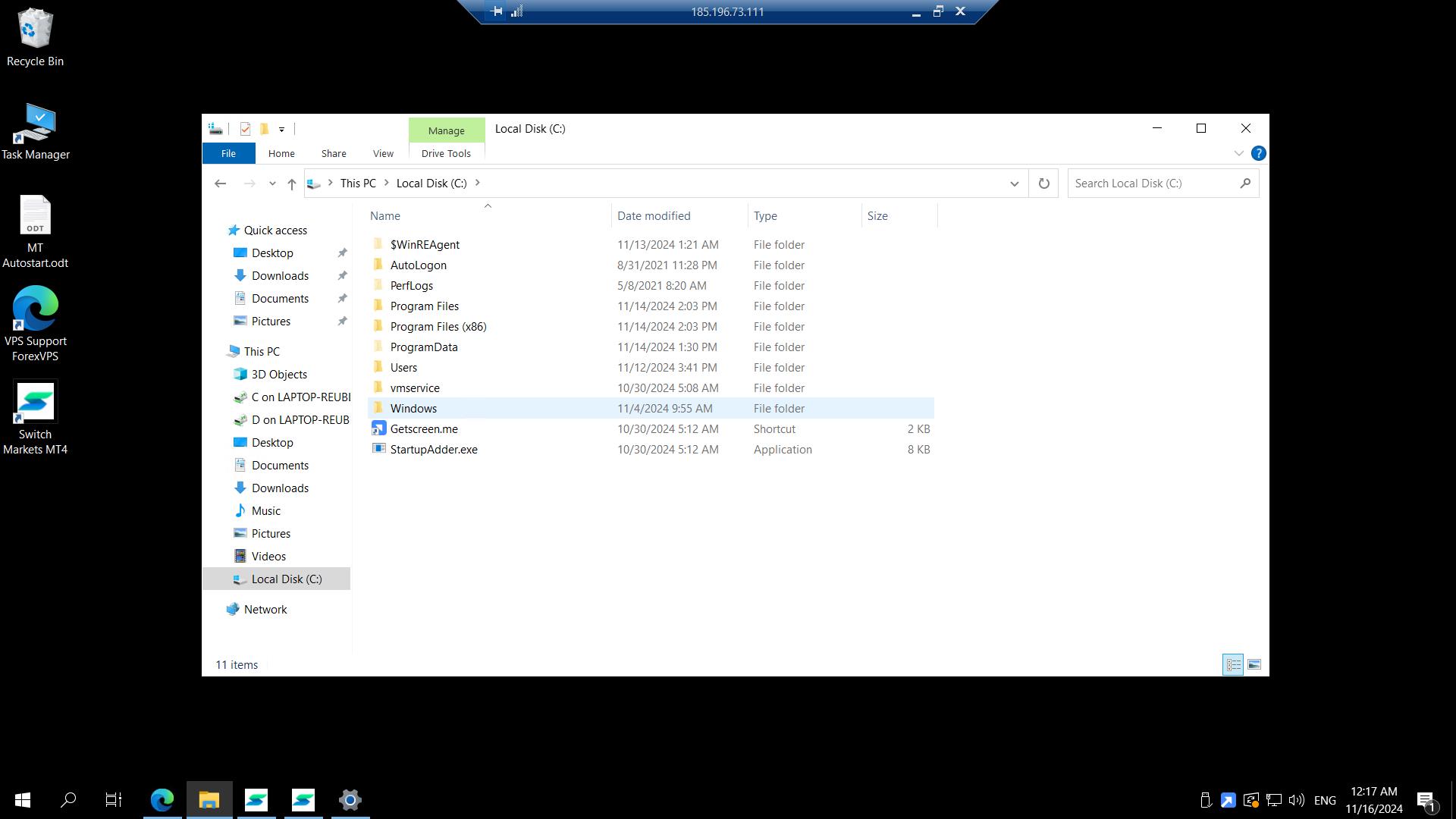
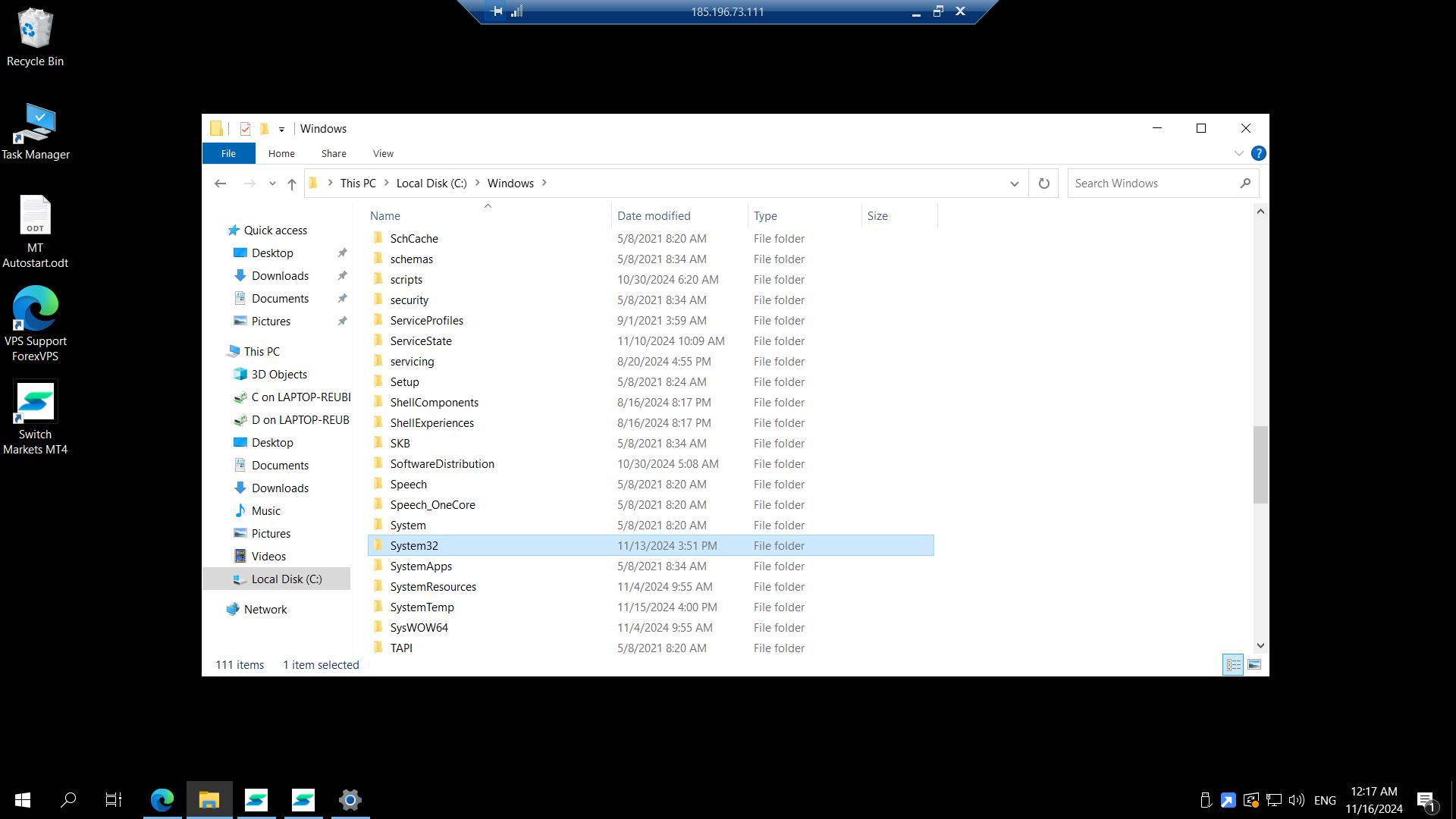
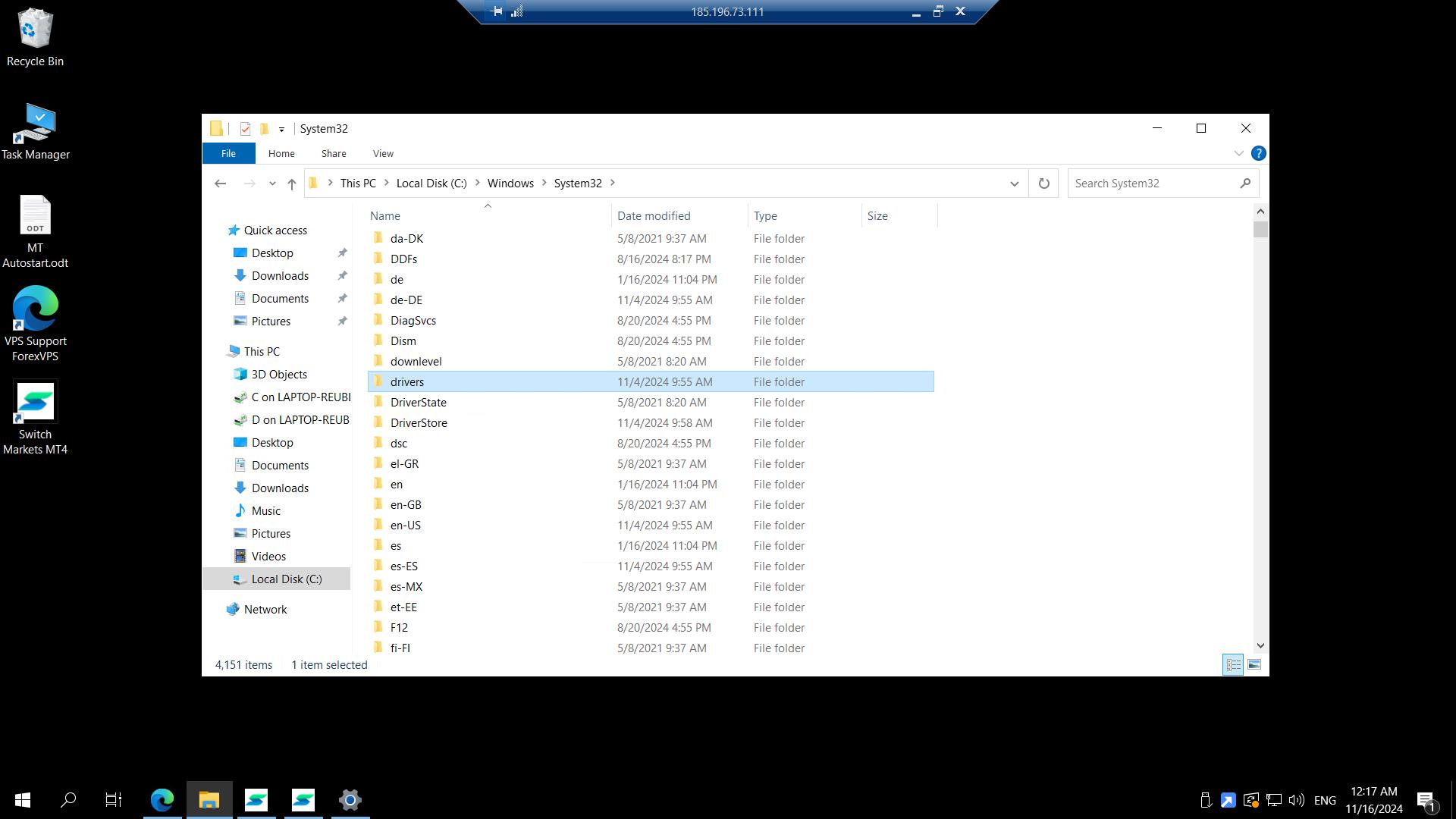
Passo 2: navegue até o local do arquivo Hosts
Acesse o Disco C:, clique em Windows, depois em System32, em drivers e, por fim, em etc.
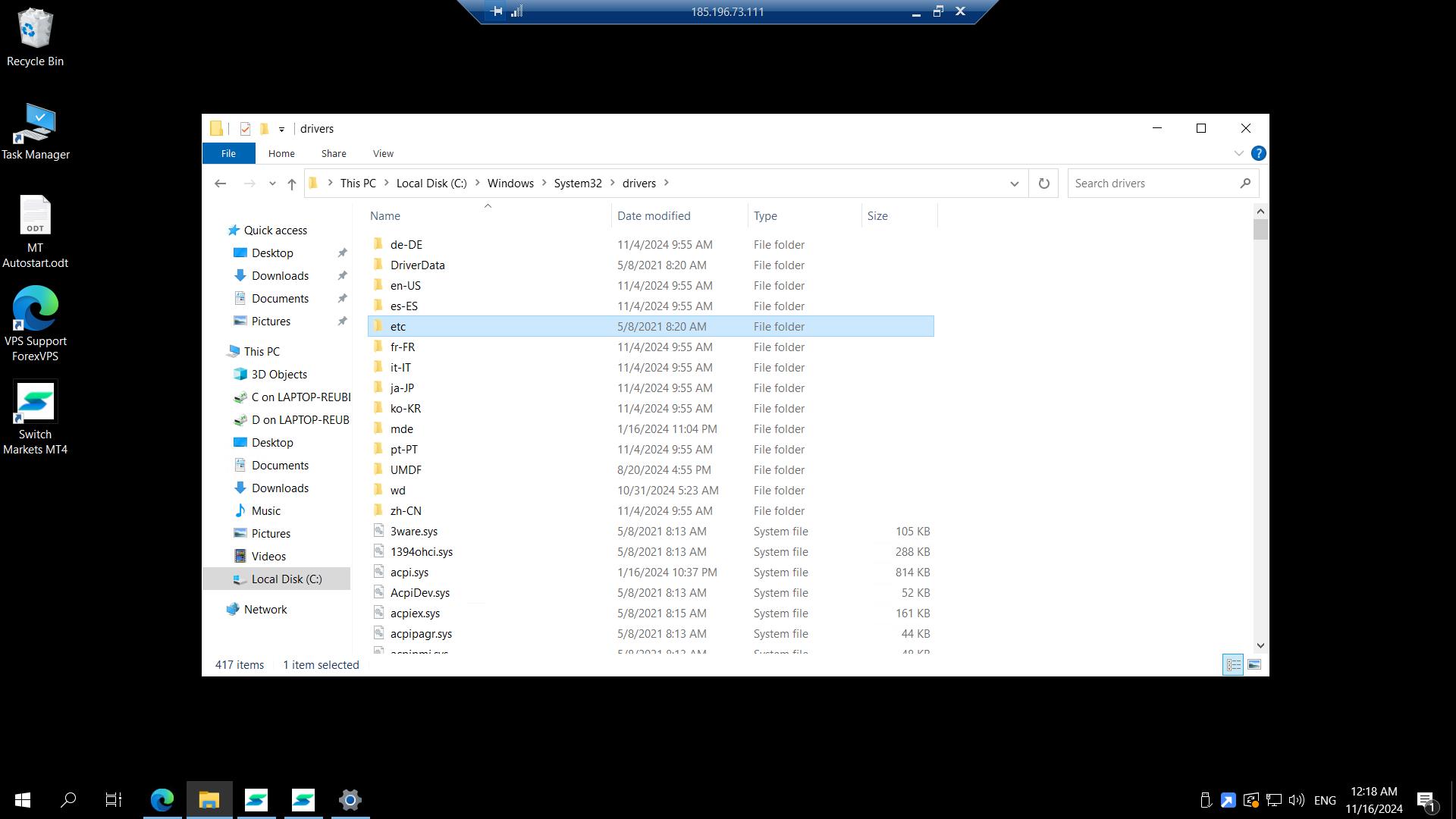
Passo 3: exclua o arquivo HOSTS
Selecione o arquivo HOSTS e depois exclua o arquivo.
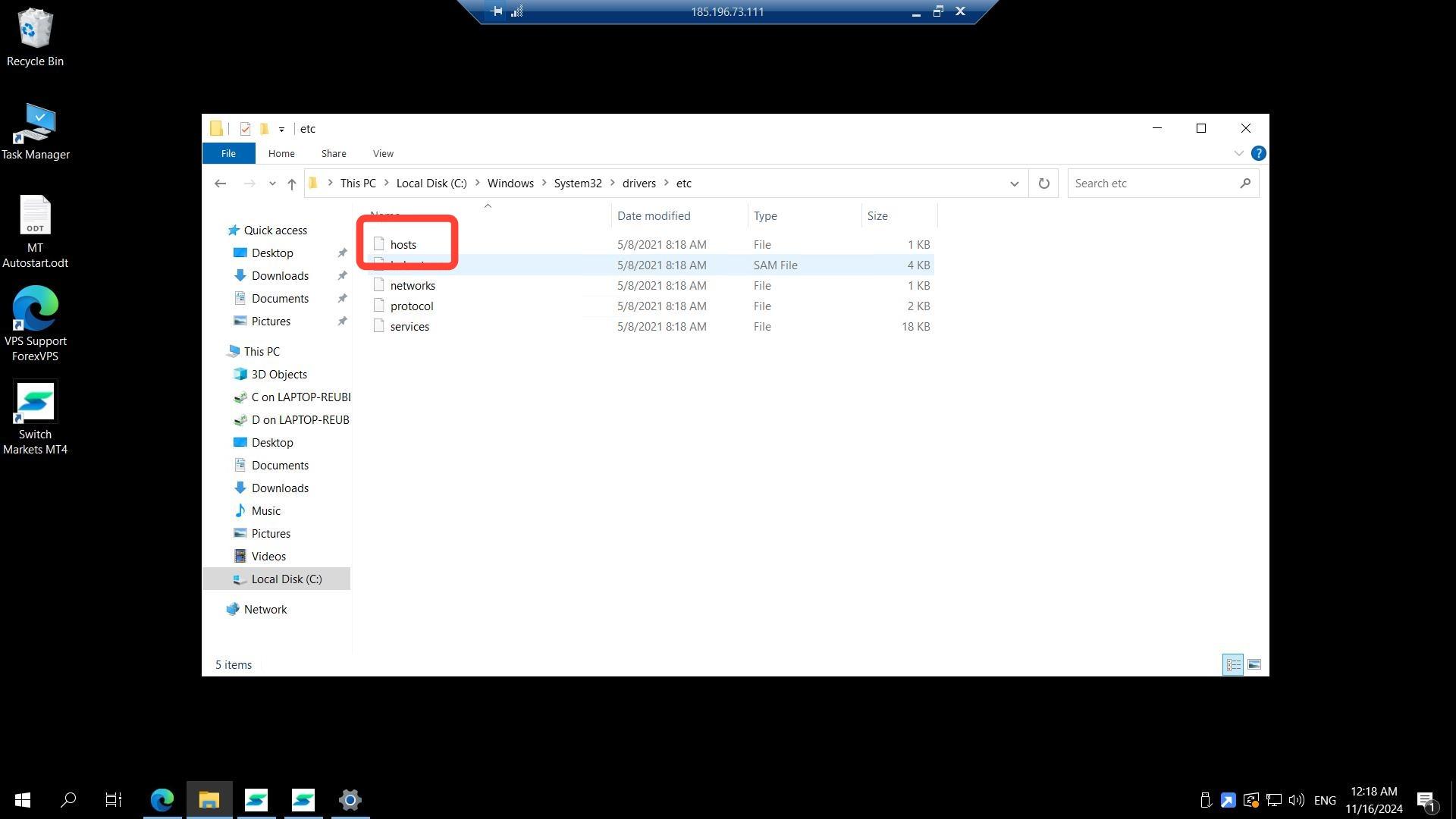
A pasta etc deve ficar assim após a exclusão apenas do arquivo Hosts: nenhum outro item deve ser removido.
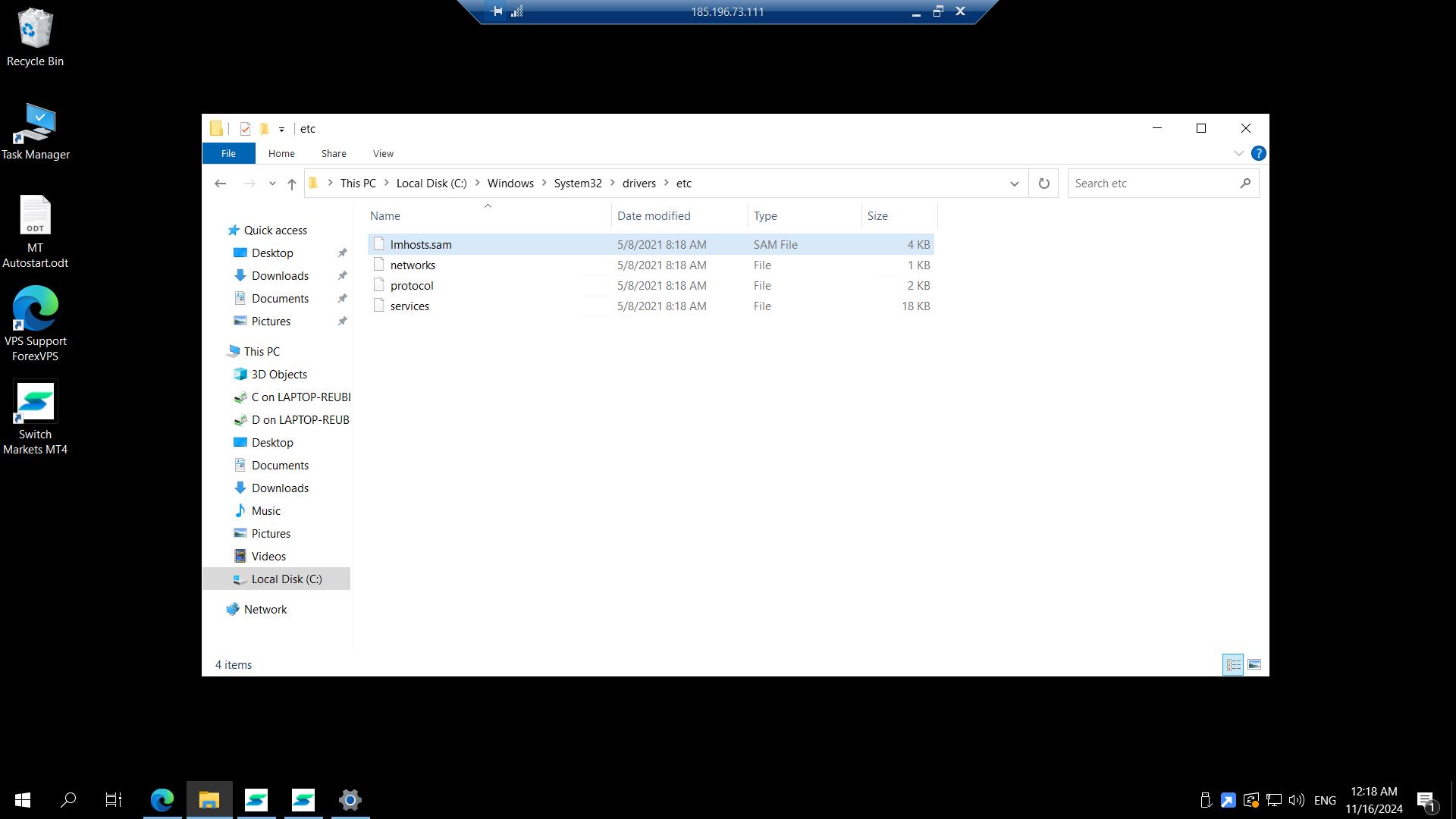
Passo 4: teste novamente o MetaTrader ou o MQL5
Feche a janela da pasta e tente instalar o MetaTrader novamente, ou acesse o MQL5 de dentro do MetaTrader.
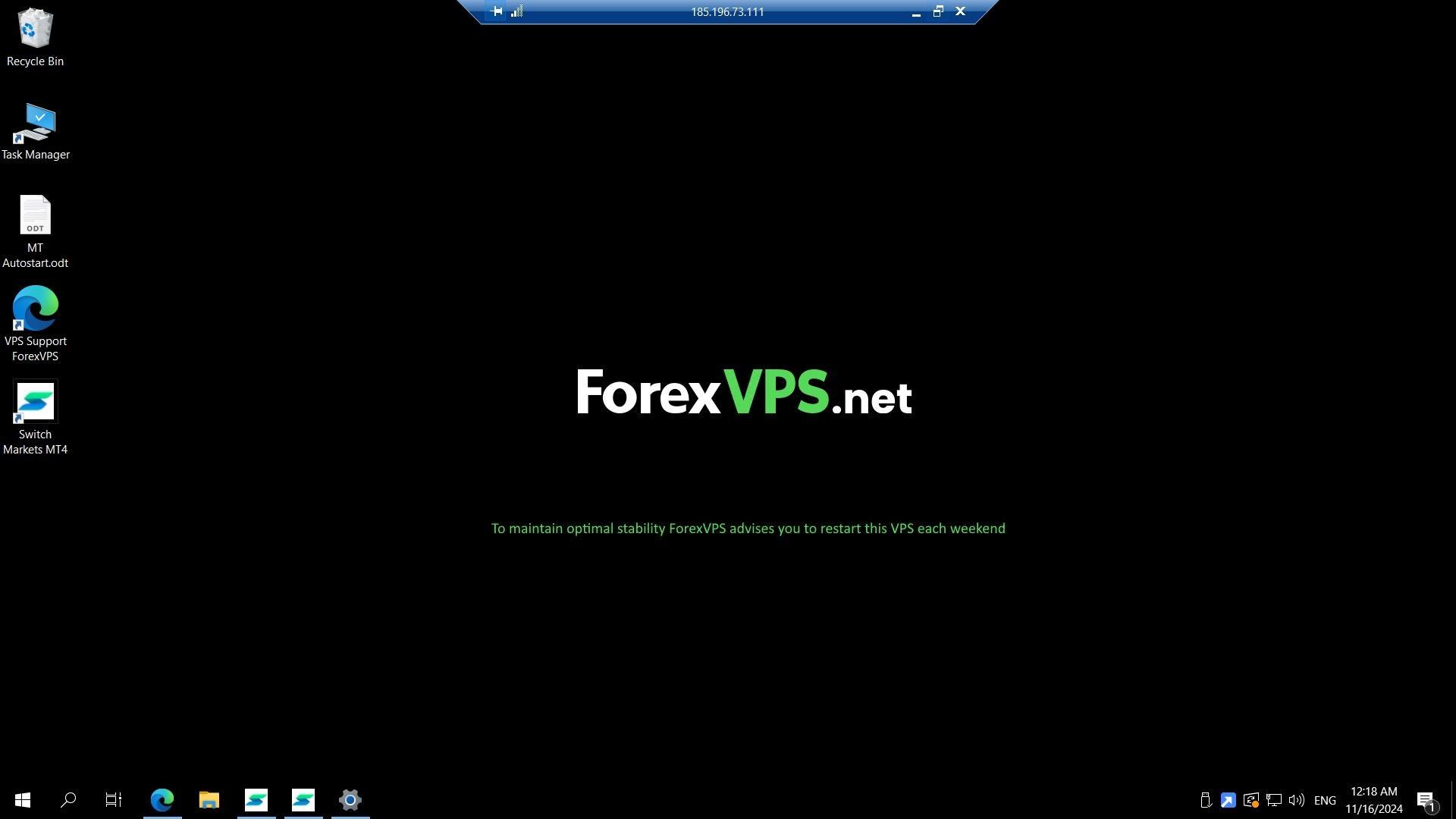
Método 2: instale o MT4/5 de outra corretora
Se a exclusão do arquivo Hosts não resolver a situação, faça um teste usando o instalador do MetaTrader de outra corretora para descobrir se a instabilidade é específica dessa corretora.
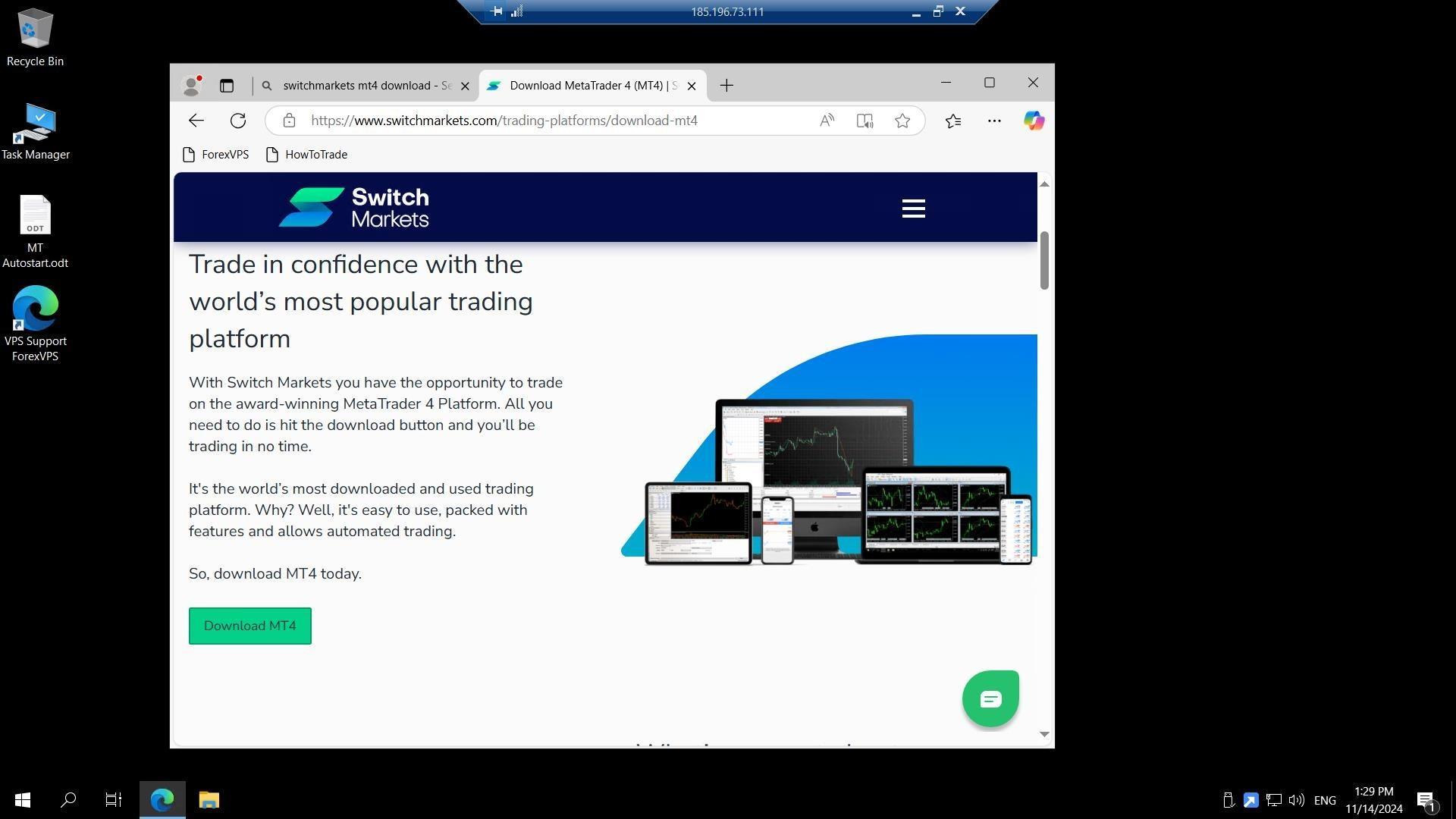
Passo 5: baixe o MT4/5 de outra corretora
Acesse o site de outra corretora e baixe a plataforma MT4/5 disponibilizada por ela.
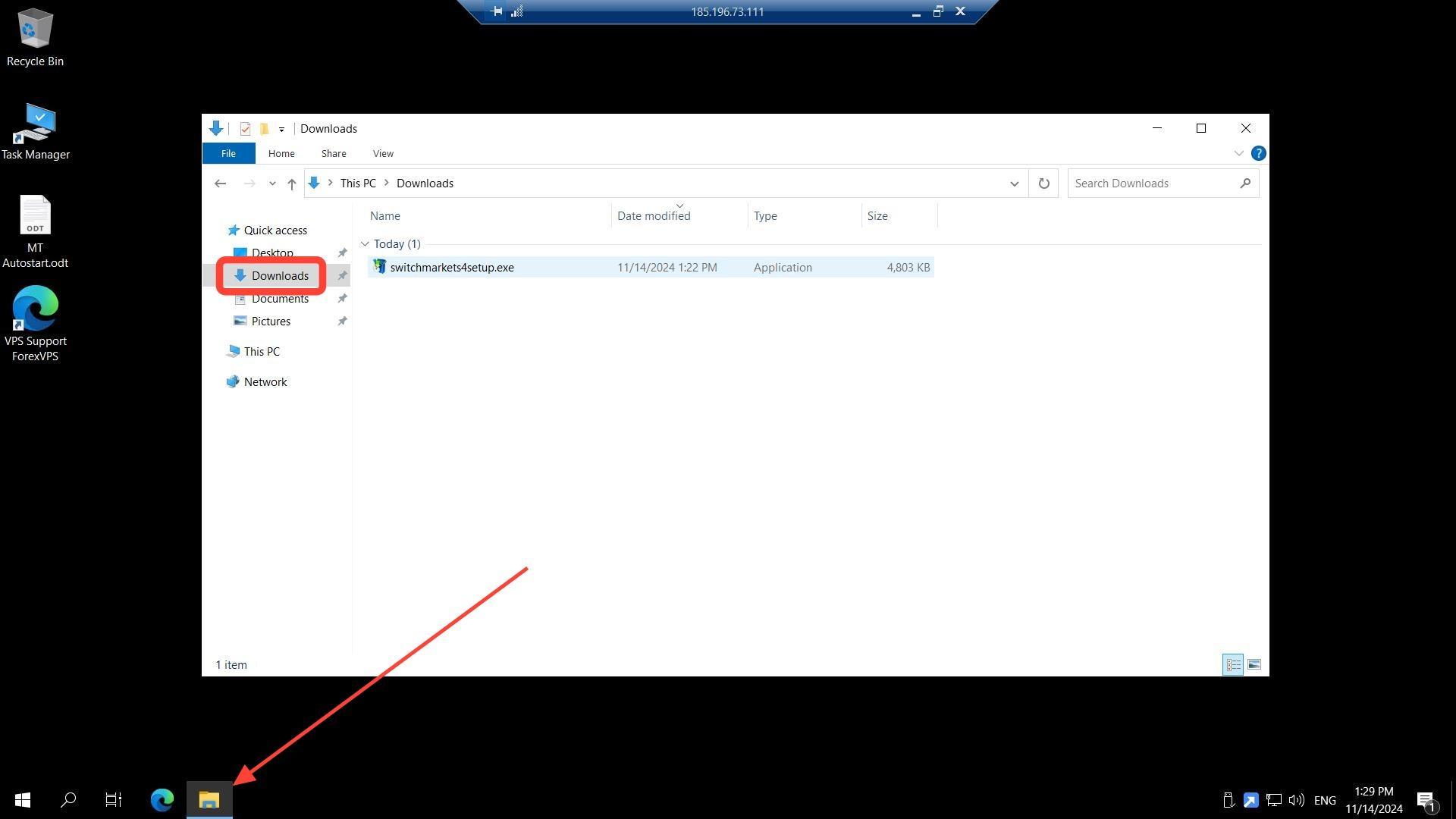
Passo 6: execute o instalador
Dê um duplo clique no instalador assim que o download for concluído na pasta Downloads.
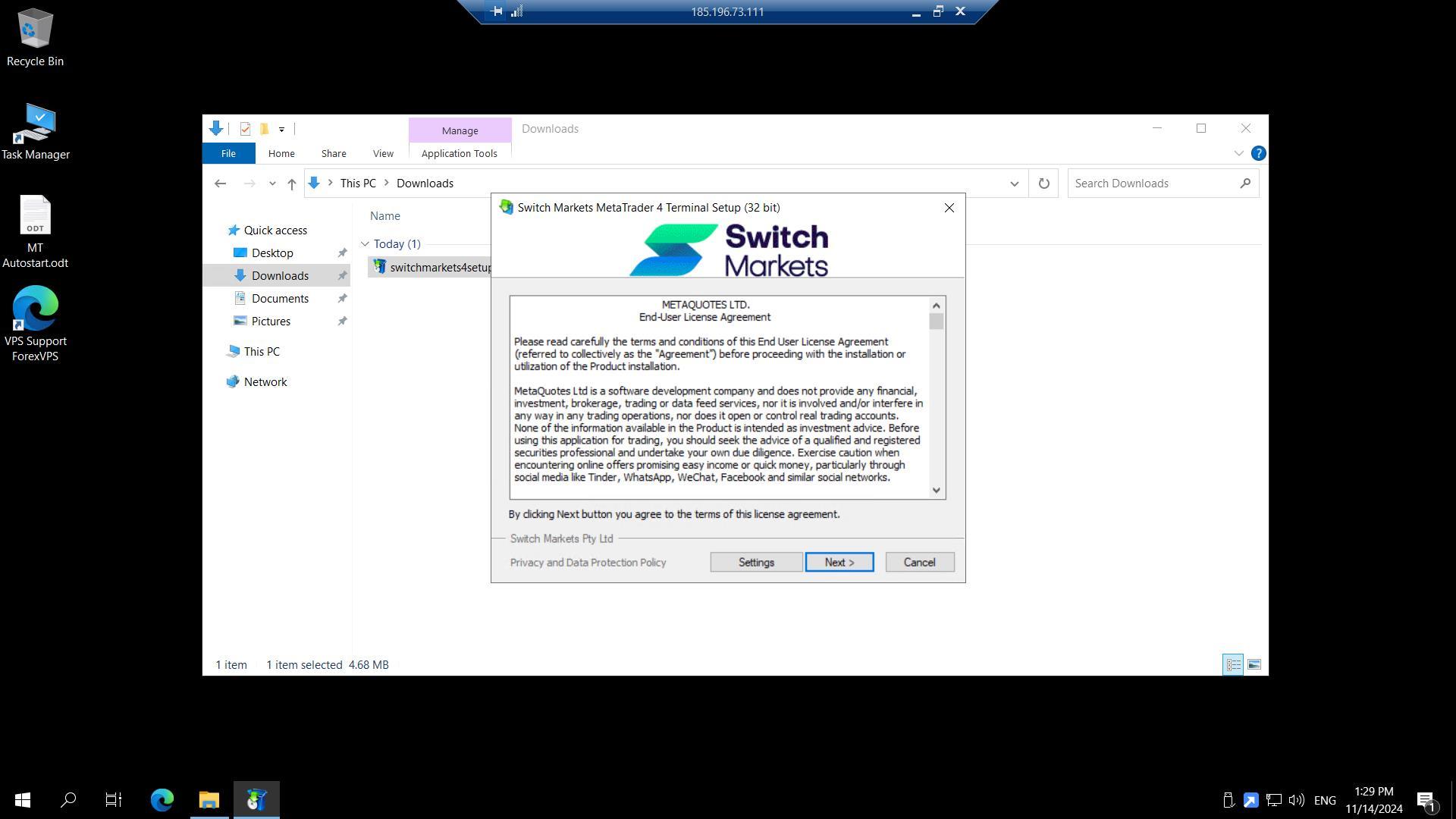
Passo 7: conclua a instalação
Clique em Next durante as etapas do assistente.
Passo 8: teste novamente
Assim que a instalação terminar, teste a conexão novamente.
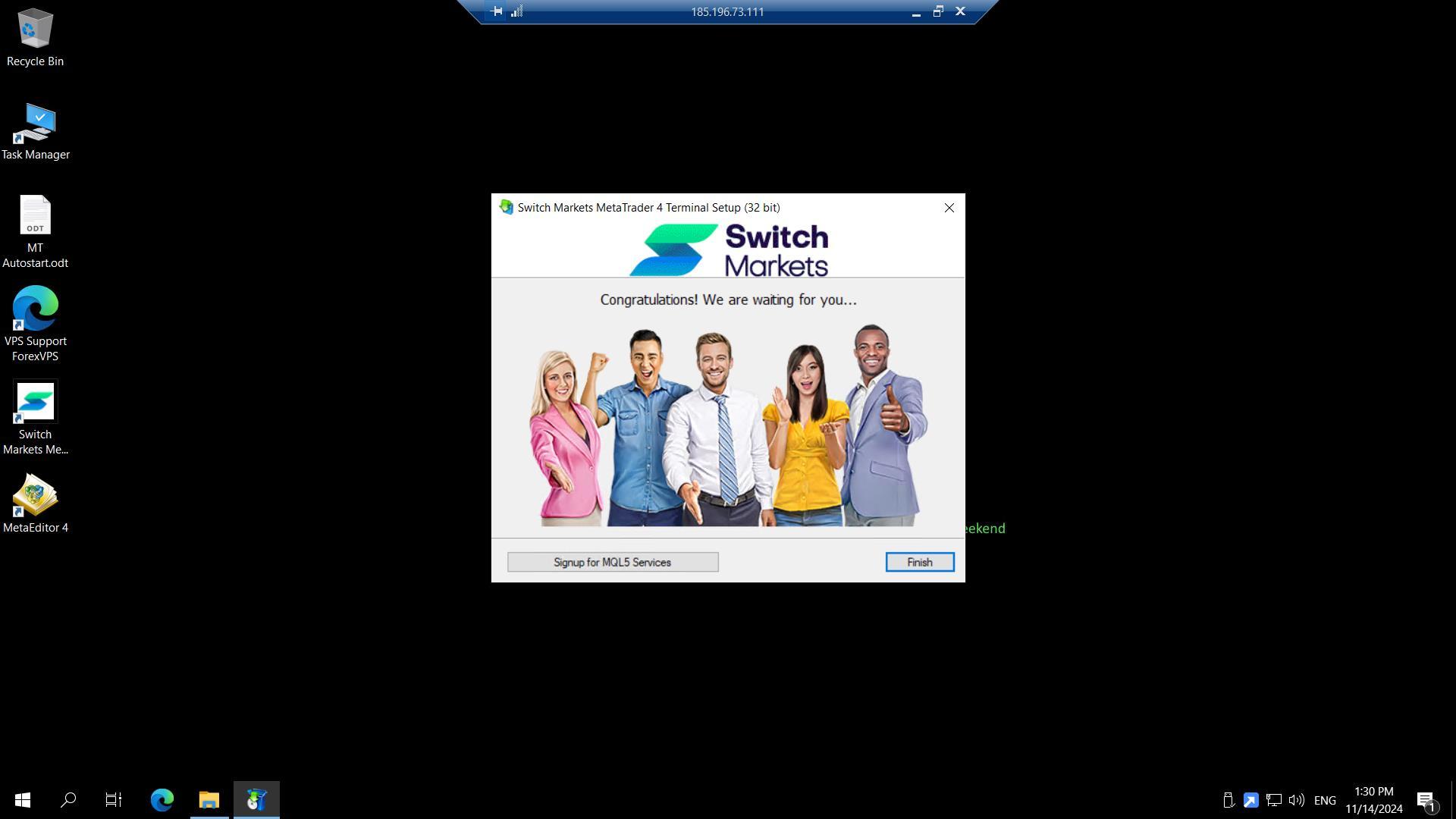
Método 3: instale no seu computador e copie para o seu VPS da ForexVPS via RDP
Se os downloads diretos dentro do seu VPS da ForexVPS continuarem falhando, instale a plataforma da outra corretora no seu computador local e transfira os arquivos para o seu VPS via Conexão de Área de Trabalho Remota.
Passo 9: instale o MT4/5 no seu PC
Instale o MT4/5 de outra corretora no seu computador local e salve em uma pasta do PC.
Passo 10: abra o RDP e exiba as opções
Clique em Iniciar, digite RDP e clique em Mostrar opções.
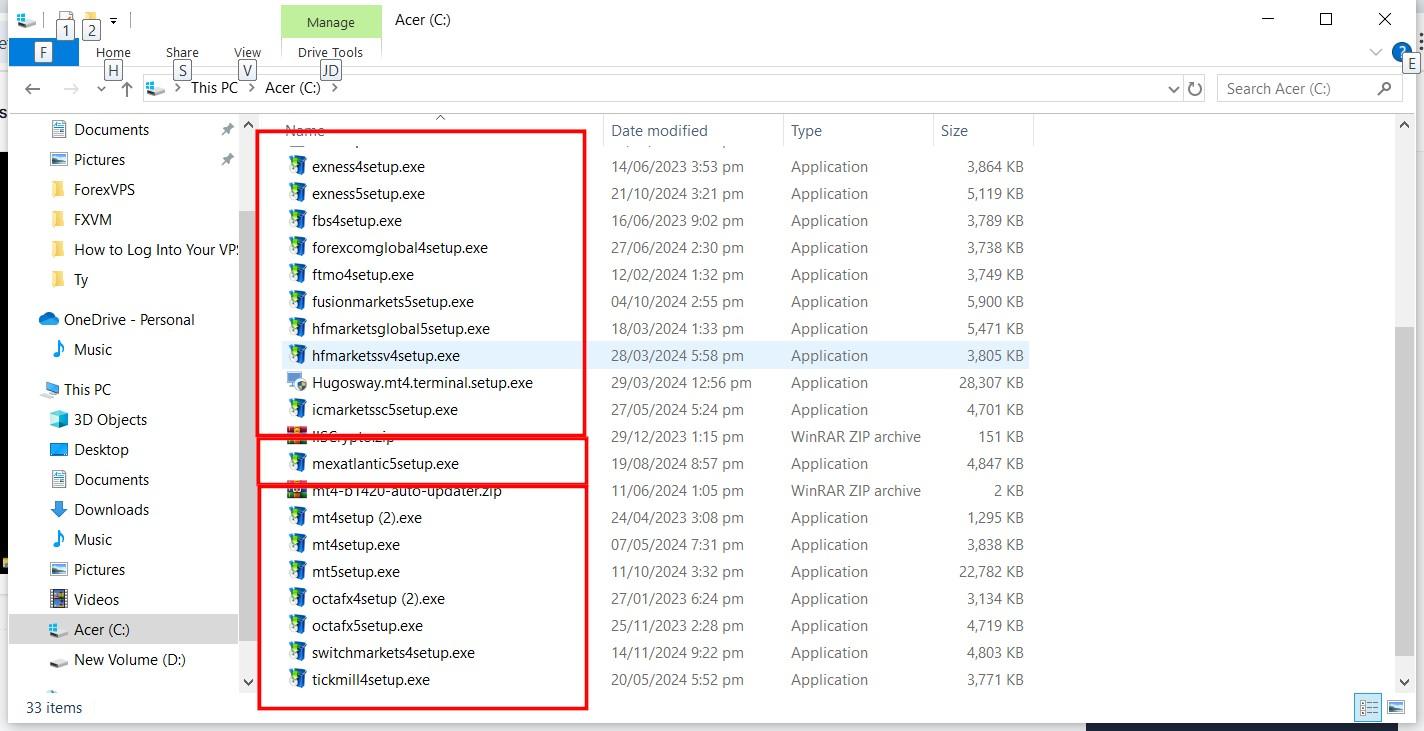
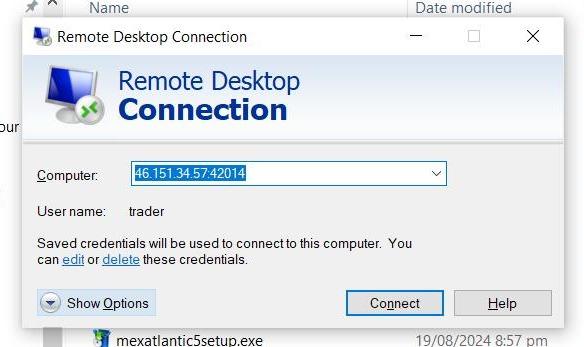
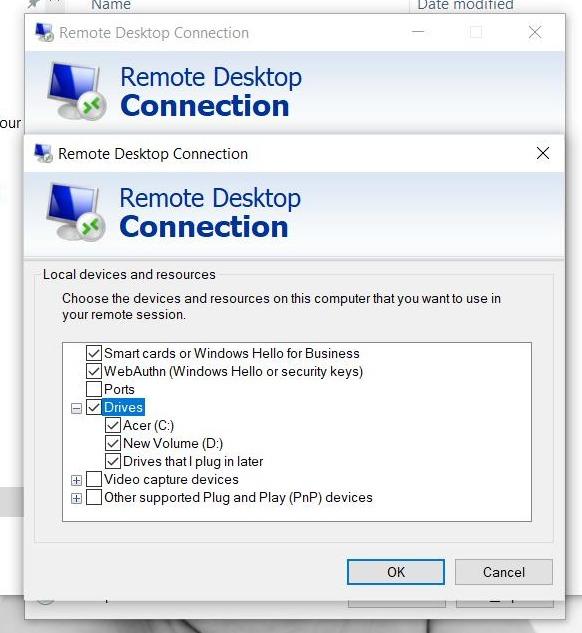
Passo 11: ative as unidades locais na aba Recursos locais
Clique em Recursos locais e depois em Mais.
Passo 12: compartilhe a unidade com o instalador
Clique em Unidades e marque a unidade onde salvou o instalador do MT4/5; depois clique em OK. Isso compartilha a unidade do seu PC local com a sessão do seu VPS da ForexVPS, permitindo arrastar e soltar o instalador diretamente para o seu VPS.
Método 4: transfira o seu VPS da ForexVPS para outra localização
Se o aviso de proxy continuar aparecendo durante a instalação após tentar os métodos acima, o motivo mais provável é que a sua corretora bloqueou instalações originadas da localização atual do seu VPS da ForexVPS, ou a geolocalização do IP está interferindo no acesso ao mercado MQL. Mudar a localização e o IP do seu VPS resolve essa questão na maioria dos casos. Entre em contato com o suporte da ForexVPS para solicitar a transferência do seu VPS para outra localização.
Resolução de problemas de instalação do MetaTrader e acesso ao MQL5
Está com dificuldades para instalar o MetaTrader ou acessar o MQL5? Veja abaixo como solucionar as situações mais comuns.
| Problema | Causa provável | Solução |
|---|---|---|
| Não é possível acessar o MQL5 pelo MetaTrader | Arquivo Hosts corrompido | Exclua o arquivo HOSTS em C:\Windows\System32\drivers\etc\hosts e teste novamente. |
| O MetaTrader não instala / erro de proxy | A corretora bloqueou a instalação a partir da localização do seu VPS da ForexVPS | Tente instalar a partir de outra corretora para confirmar e entre em contato com o suporte para mudar a localização do seu VPS da ForexVPS. |
| MQL.com inacessível | Problema de geolocalização do IP | Solicite uma alteração de localização/IP junto ao suporte da ForexVPS. |
| Não é possível arrastar e soltar o instalador no seu VPS da ForexVPS | Compartilhamento de unidades locais desativado | Ative o compartilhamento de unidades em Recursos locais > Mais > Unidades antes de conectar. |
Perguntas frequentes sobre instalação do MetaTrader e problemas de login no MQL5
Ainda tem dúvidas sobre como resolver problemas de instalação do MetaTrader ou de login no MQL5? Confira as respostas rápidas abaixo.
Por que excluir o arquivo Hosts resolve o acesso ao MQL5?
Um arquivo Hosts corrompido ou editado manualmente pode bloquear a resolução de domínio necessária para alcançar os servidores do MQL5. Excluí-lo permite que o Windows gere novamente um arquivo padrão limpo.
Por que o MetaTrader exibe um erro de proxy durante a instalação?
Isso geralmente acontece quando a corretora bloqueia a instalação a partir da localização geográfica atual ou da faixa de IP do seu VPS da ForexVPS.
Como transfiro um instalador para o meu VPS da ForexVPS se os downloads continuarem falhando?
Instale a plataforma no seu computador local primeiro, ative o compartilhamento de unidades nas configurações de Recursos locais da Conexão de Área de Trabalho Remota e arraste o instalador diretamente para a sessão do seu VPS da ForexVPS.
Qual é a alternativa final se nenhum desses métodos funcionar?
Entre em contato com o suporte da ForexVPS para transferir o seu VPS para outra localização de servidor. Isso resolve a maior parte dos bloqueios geográficos feitos pelas corretoras.

