

Configure o Trade Copier da ForexVPS para replicar operações do MT5 em subcontas instantaneamente. Grátis em todos os planos. Veja o passo a passo.
Se você opera em mais de uma conta do MT5, o Trade Copier, incluído gratuitamente em todos os planos da ForexVPS, replica operações com velocidade de execução ultrarrápida da sua conta principal para as suas outras subcontas do MT5 no mesmo VPS, com o tamanho das posições ajustado ao saldo de cada conta e às suas configurações de risco. Este guia mostra o passo a passo para instalar o Trade Copier em cada terminal MT5, ativá-lo e definir as funções de conta principal e subconta.
Antes de começar: o Trade Copier não vem pré-instalado nem pré-ativado. É necessário concluir a configuração abaixo antes de começar a copiar operações. Disponível apenas para MT5; o MT4 ainda não é compatível.
O que você vai precisar
- Uma sessão ativa de Conexão de Área de Trabalho Remota conectada à sua ForexVPS
- Duas ou mais contas do MT5 em execução no mesmo VPS
- E-mail e senha da sua Área do Cliente da ForexVPS
Parte 1: acesse o Trade Copier
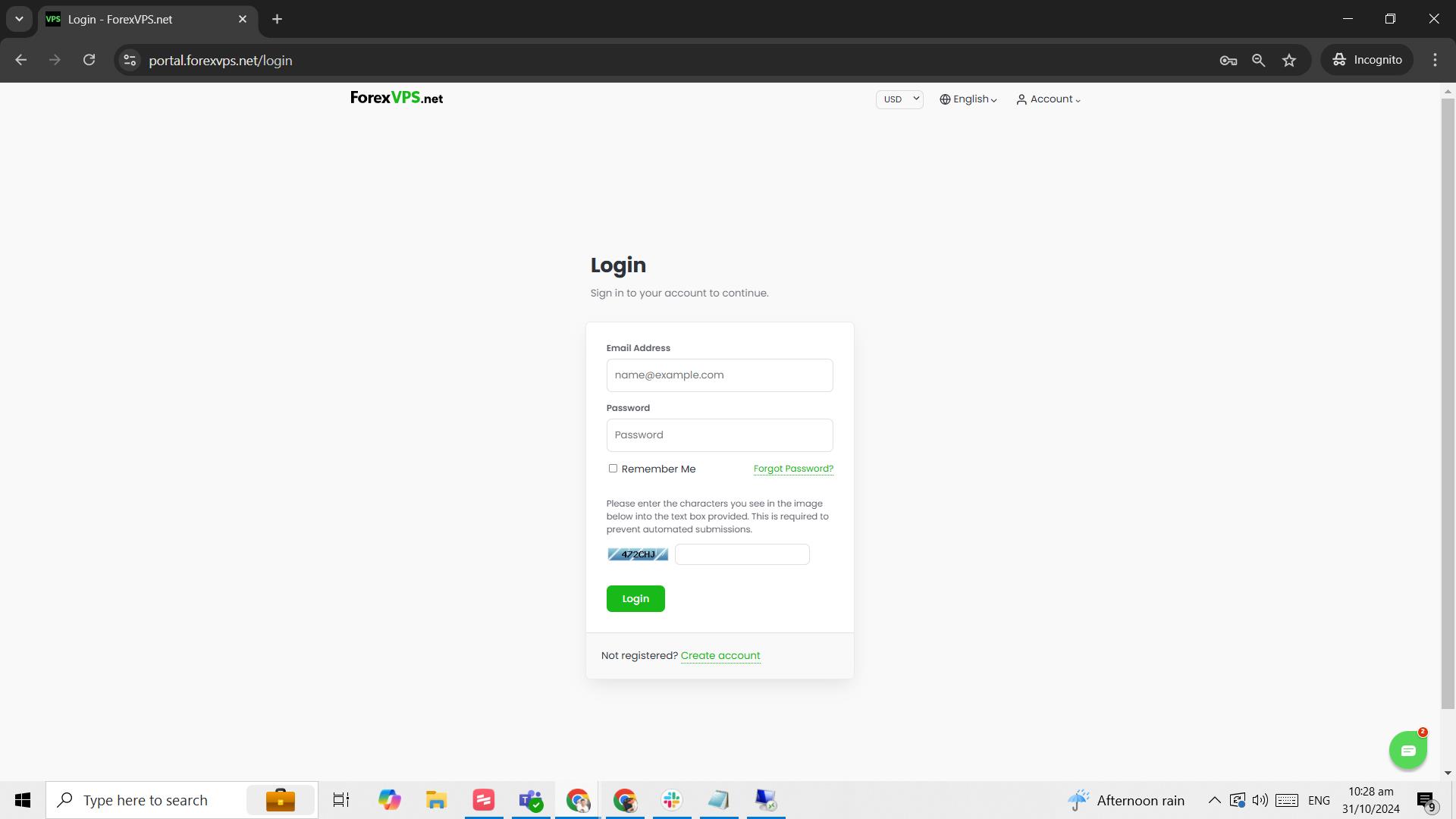
Etapa 1: faça login na sua Área do Cliente dentro da sua ForexVPS
Dentro da sua ForexVPS, acesse forexvps.net, digite seu endereço de e-mail, senha e o captcha e clique em Login.
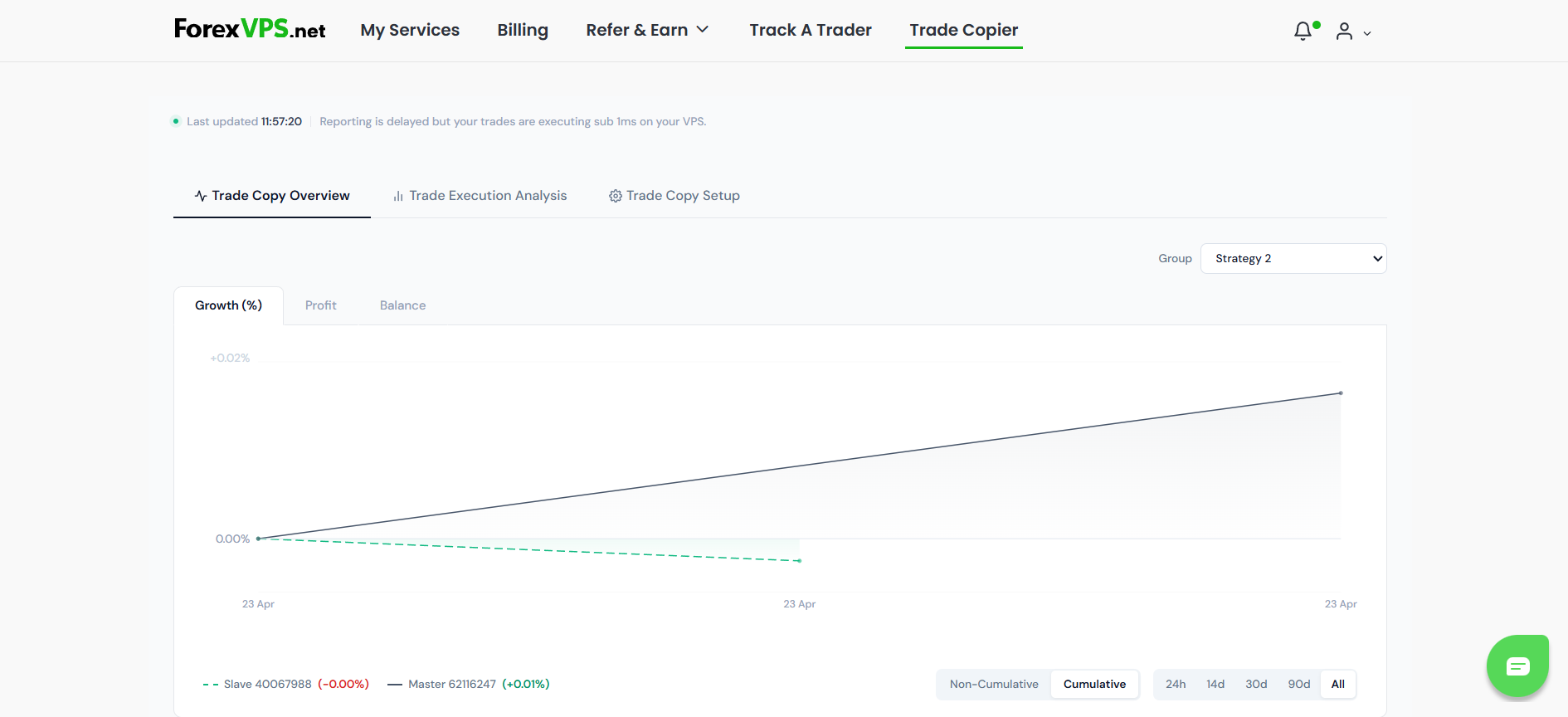
Etapa 2: clique na aba Trade Copier
Clique na aba “Trade Copier”.
Parte 2: configure os arquivos do Trade Copier
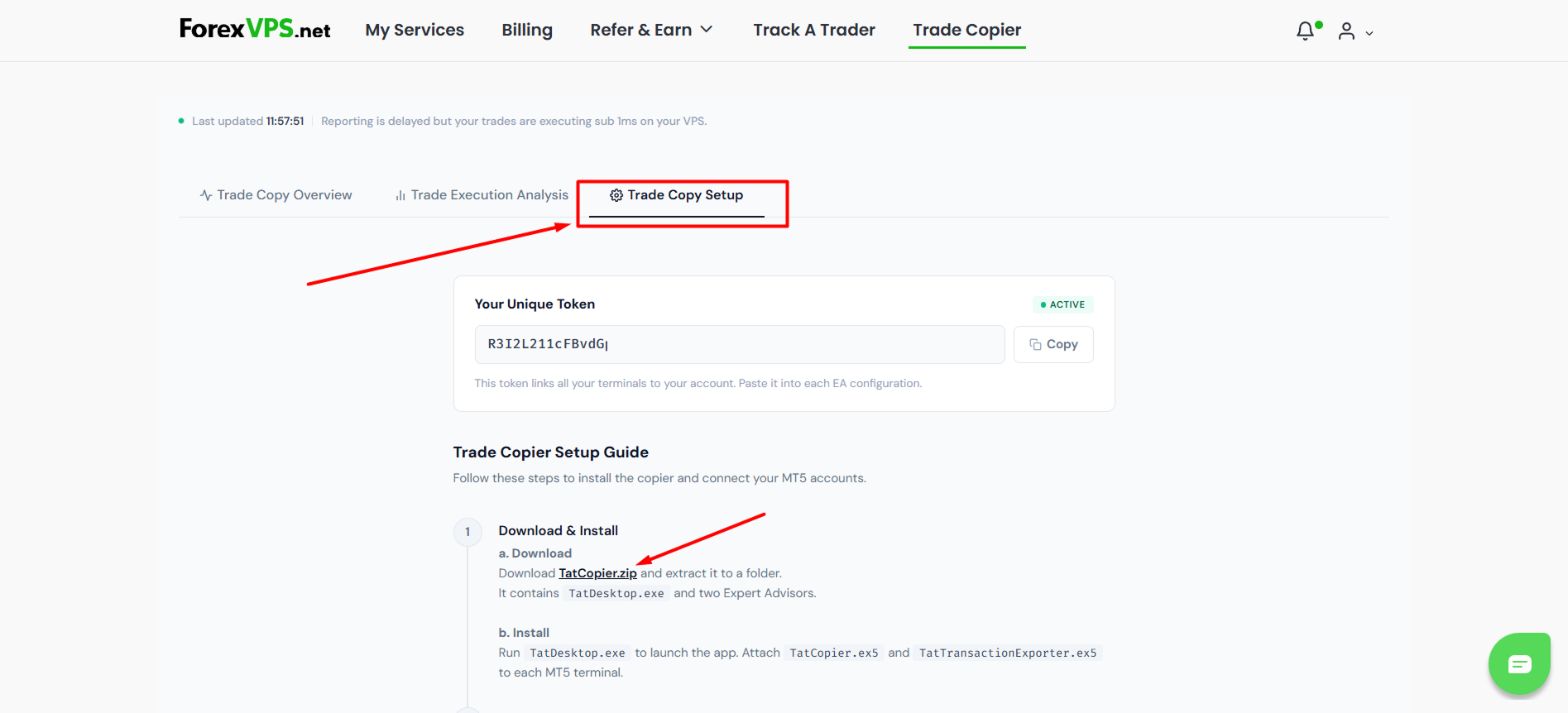
Etapa 3: baixe os arquivos do Trade Copier
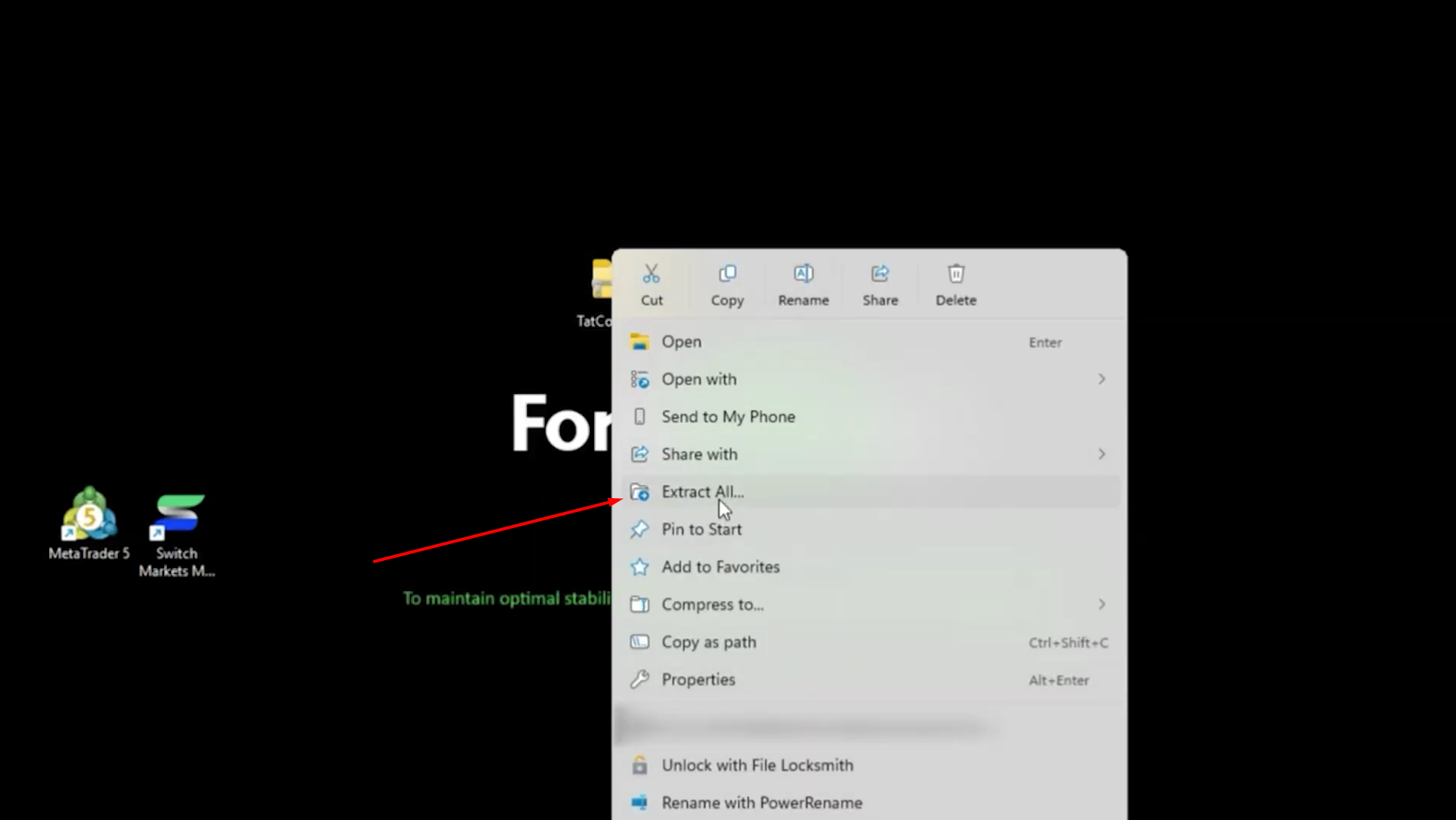
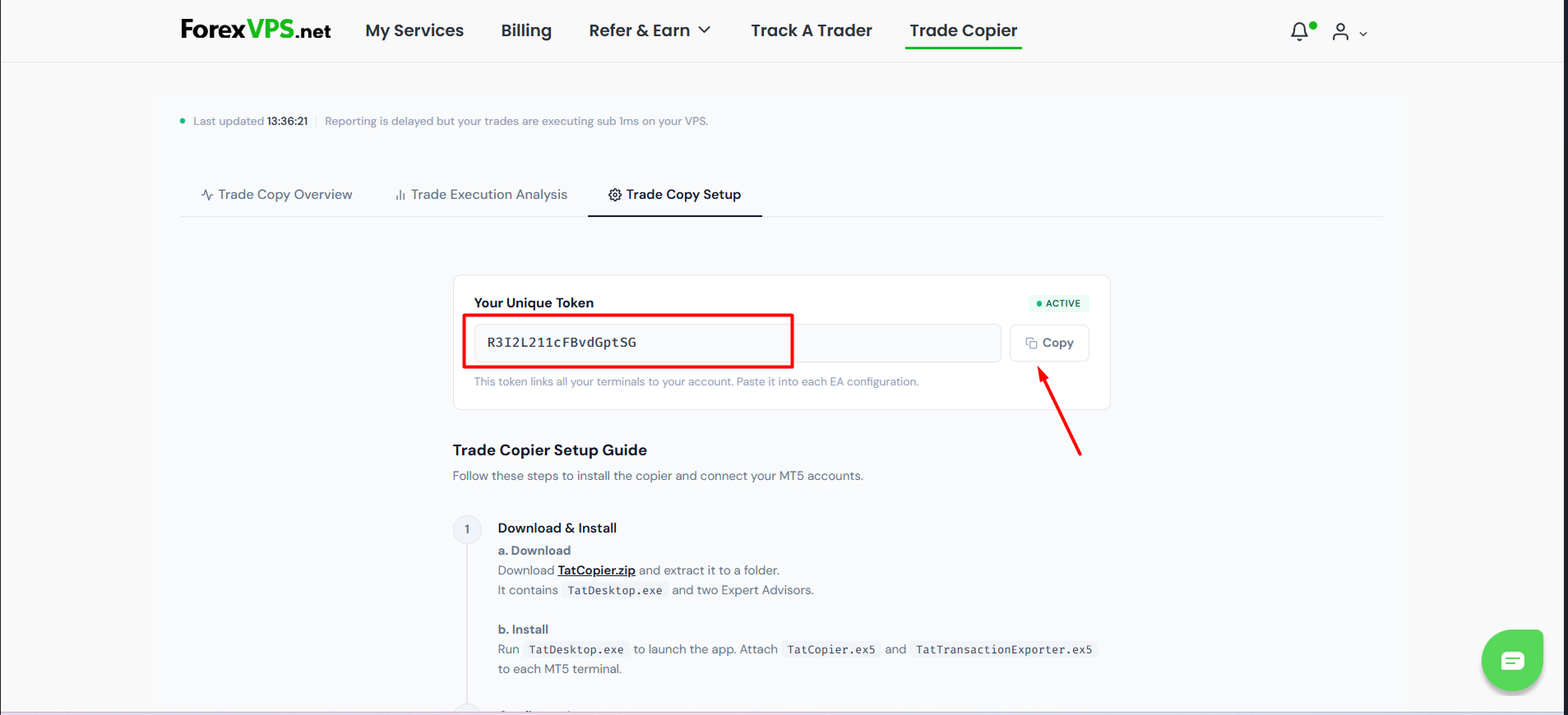
Clique em “Trade Copy Setup”. Em seguida, baixe o arquivo compactado “TatCopier.zip” e extraia-o na sua ForexVPS.
Etapa 4: instale o Trade Copier nos seus terminais MT5
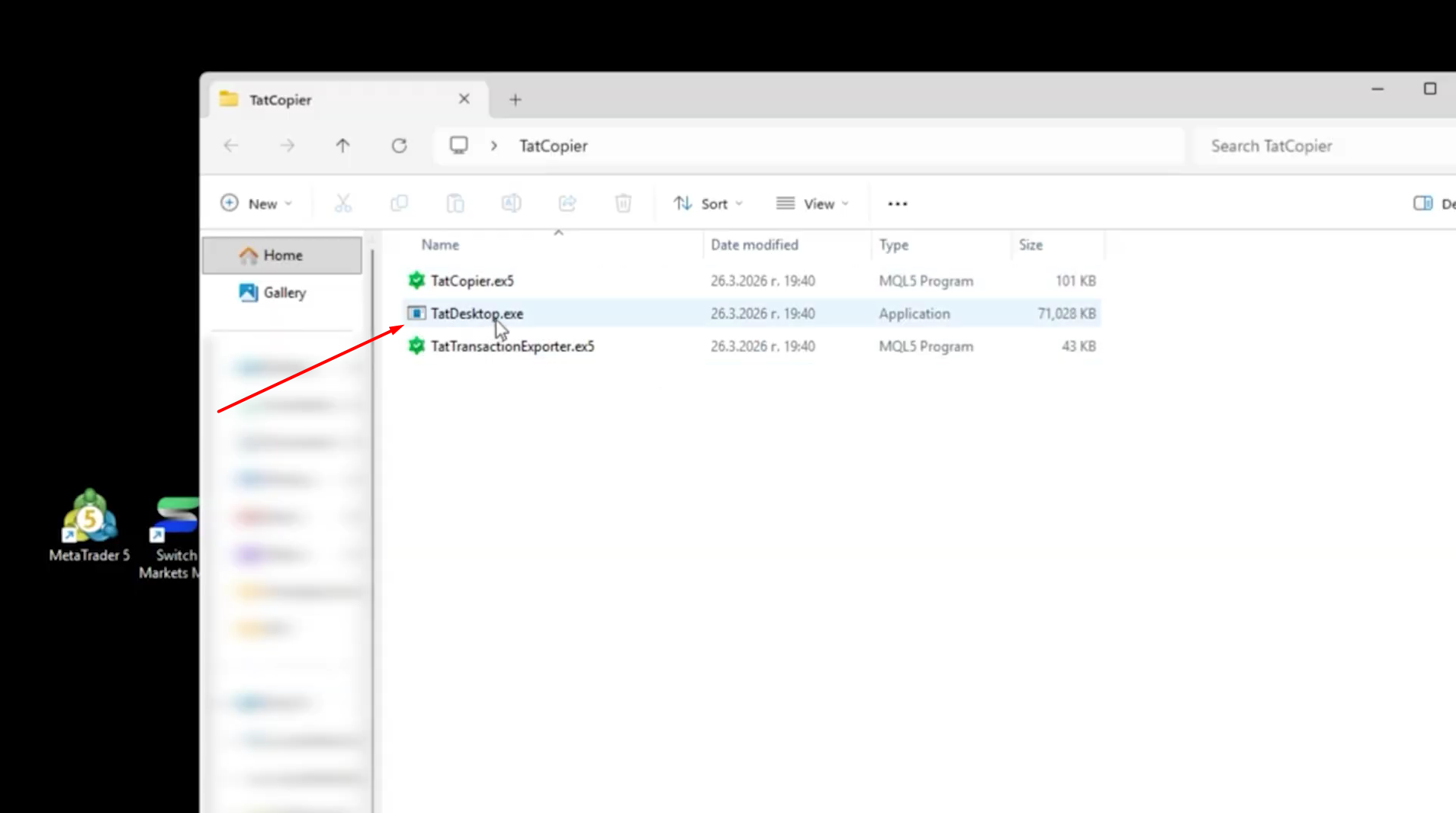
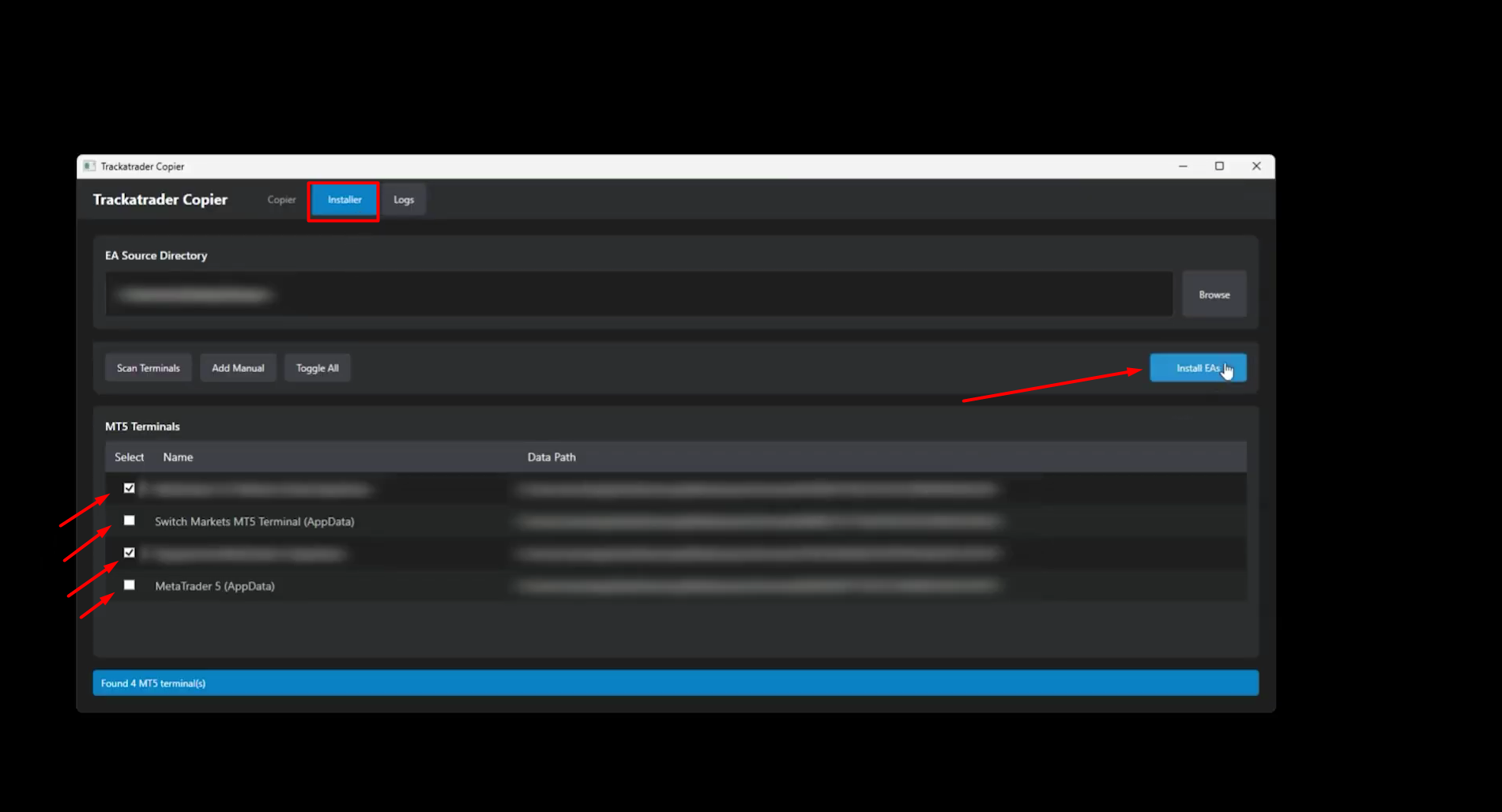
Depois de extrair a pasta na sua ForexVPS, abra o aplicativo desktop (TatDesktop.exe). Em seguida, clique no menu “Installer”, selecione os terminais do MetaTrader 5 nos quais deseja instalar o Trade Copier e clique em “Install EAs”.
Etapa 5: reinicie seus terminais MT5
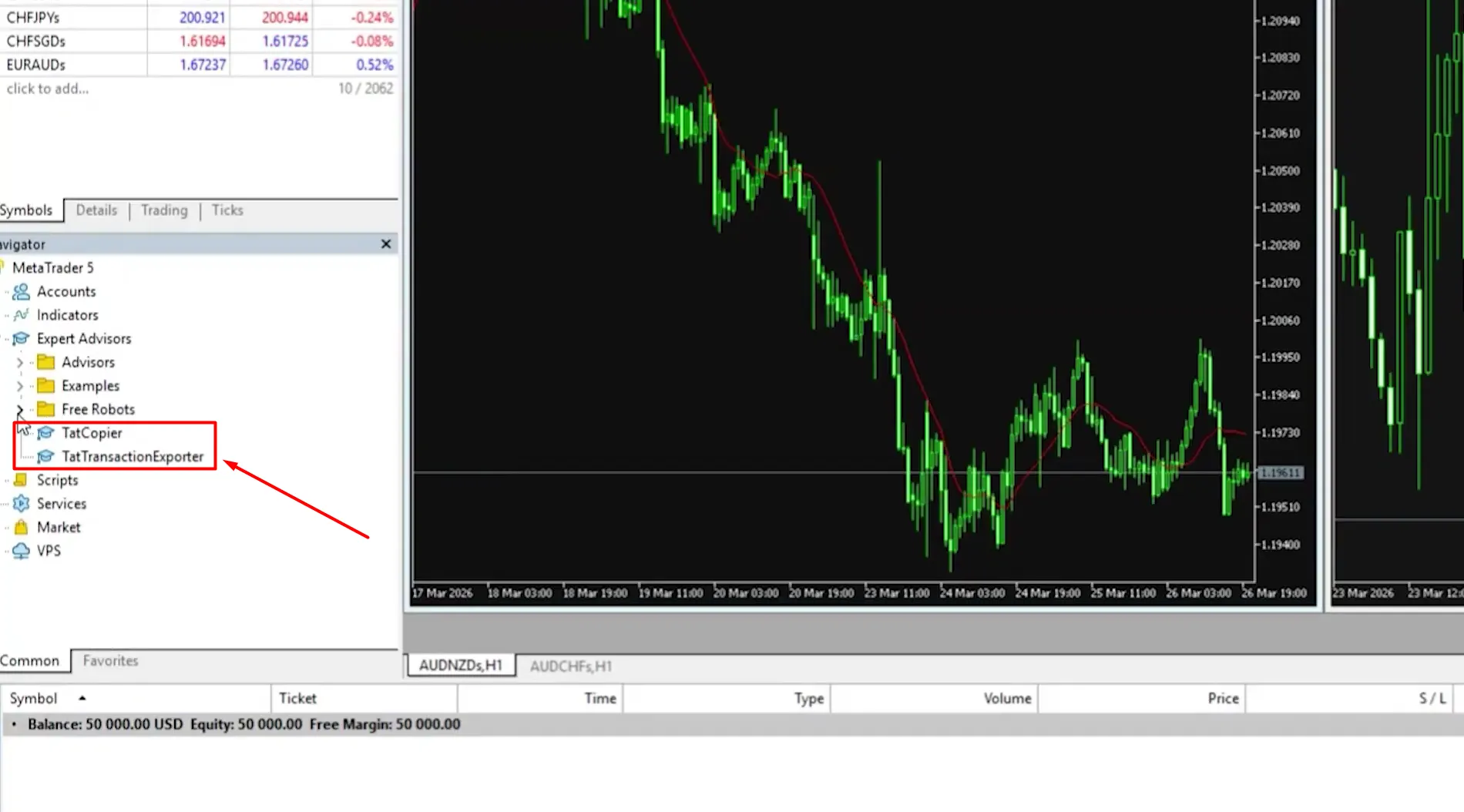
Após concluir a instalação, reinicie os terminais do MT5. Você encontrará os arquivos dos EAs “TatCopier” e “TatTransactionExporter” em “Expert Advisors” no menu Navegador do MetaTrader 5.
Etapa 6: anexe os EAs do Trade Copier aos seus gráficos
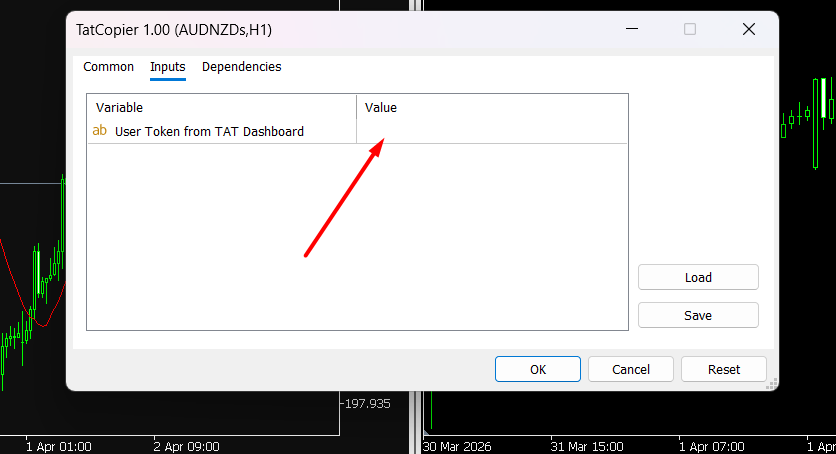
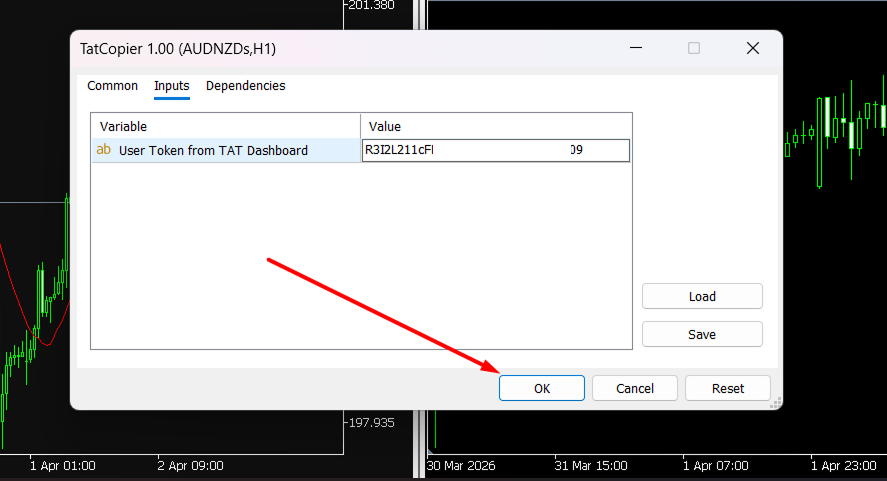
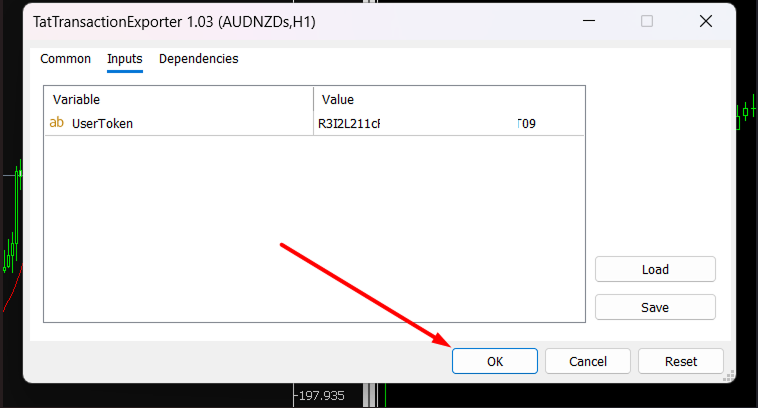
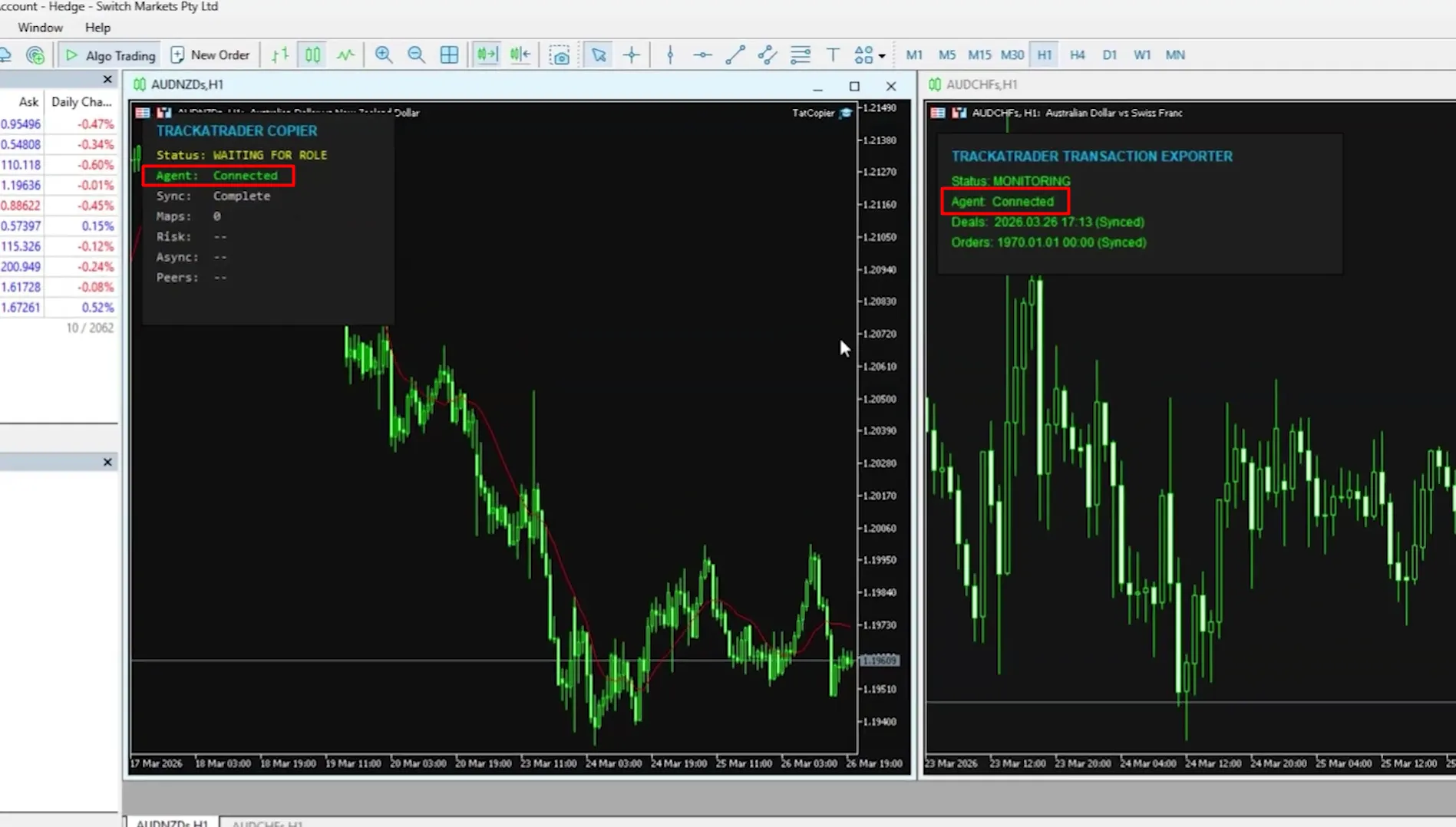
Arraste o arquivo “TatCopier” para o seu gráfico, copie seu token exclusivo na Área do Cliente e cole-o no campo “Value” da aba “Inputs”. Em seguida, clique no botão “OK” na janela do MT5.
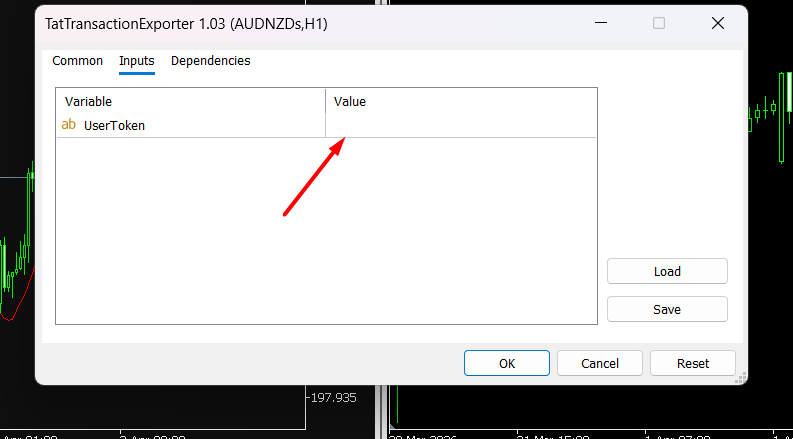
Etapa 8: ative o Algo Trading
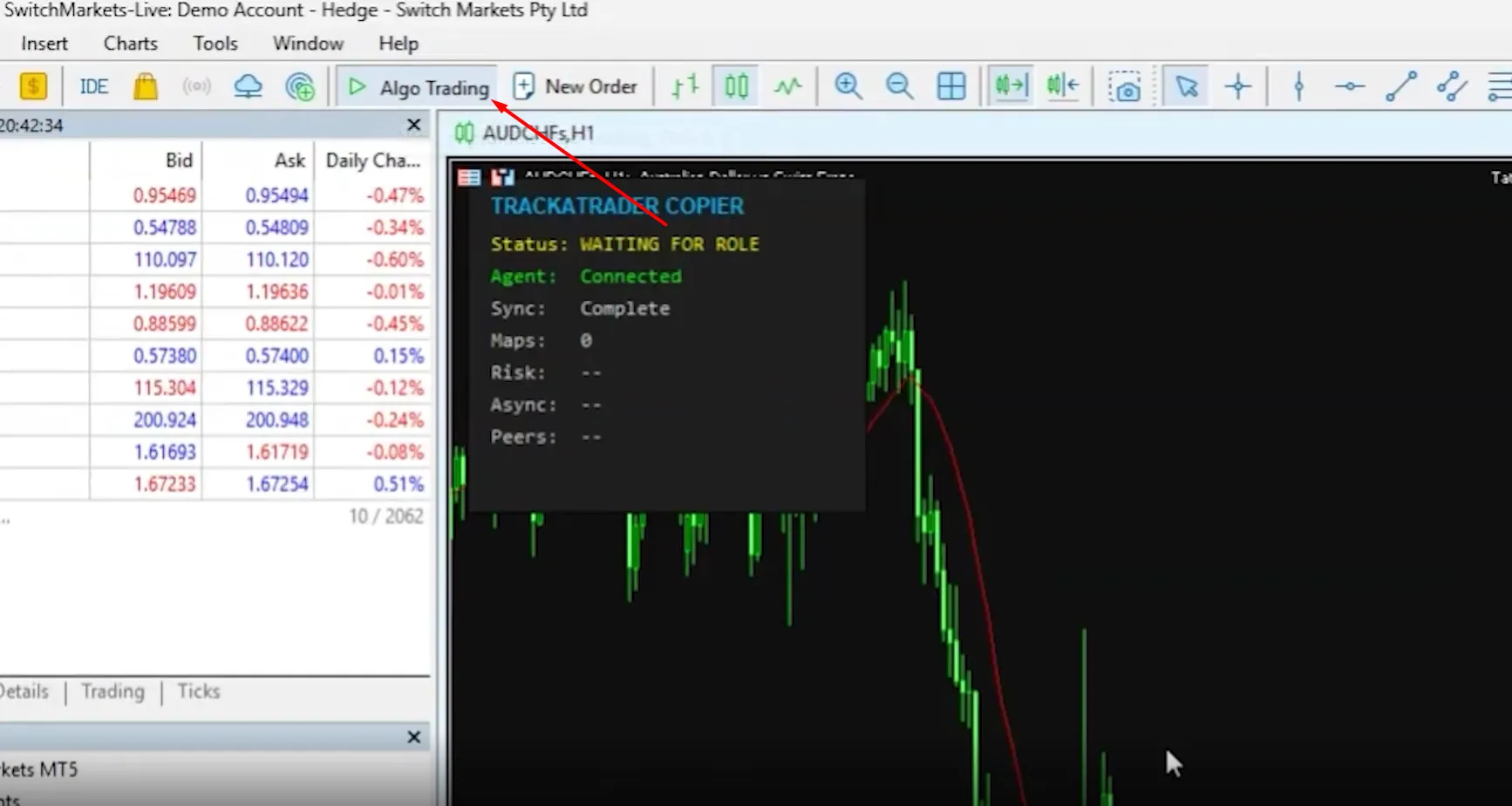
Certifique-se de que a opção “Algo Trading” esteja ativada em cada conta do MT5 onde o Trade Copier estiver instalado, para que o EA possa funcionar. Você pode ativar ou desativar o Algo Trading clicando no botão correspondente na barra de ferramentas do MT5.
Etapa 9: confirme as configurações de Expert Advisor no MT5
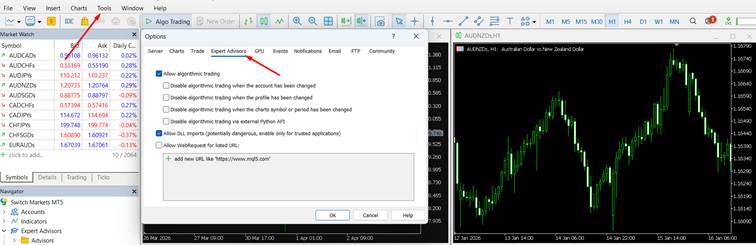
Nos seus terminais MT5, clique no menu Ferramentas, selecione “Opções” e ajuste as configurações da seguinte maneira:
Parte 3: defina a conta principal e as subcontas
Etapa 10: selecione sua conta principal
Volte ao painel do Trade Copier na Área do Cliente dentro da sua ForexVPS, clique em “Assign role” e depois em “Use as main account” para selecionar sua conta principal na lista de contas do MT5 conectadas.
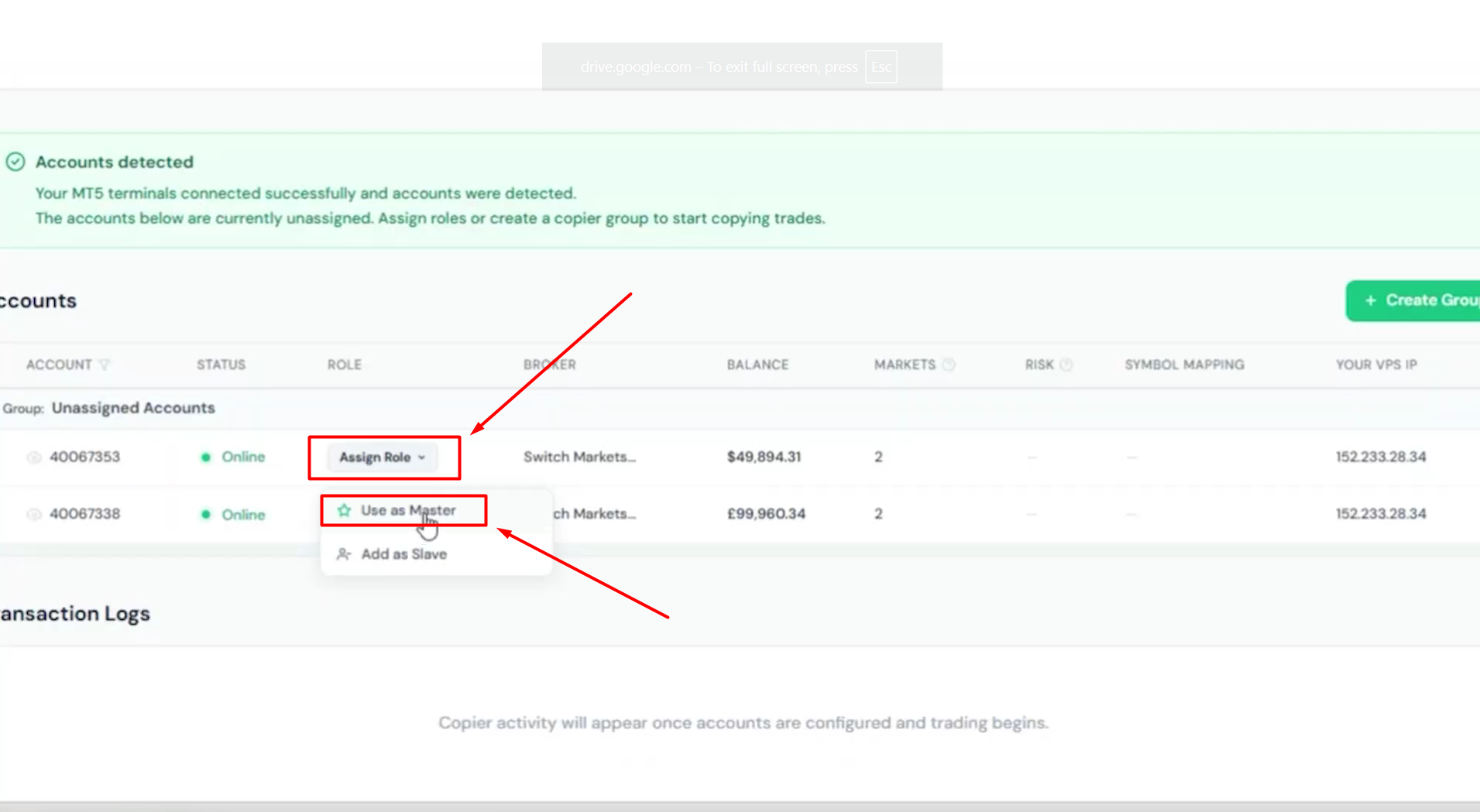
Etapa 11: crie seu primeiro grupo
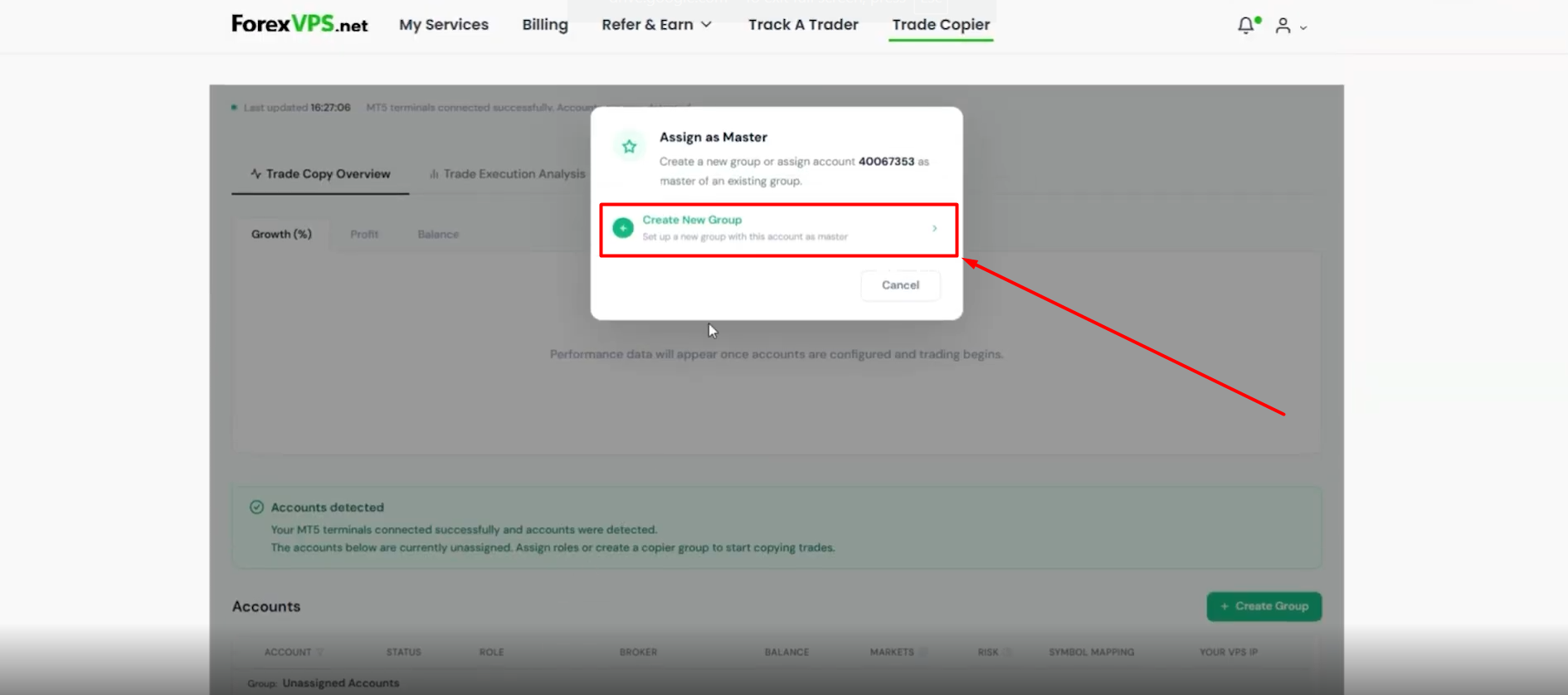
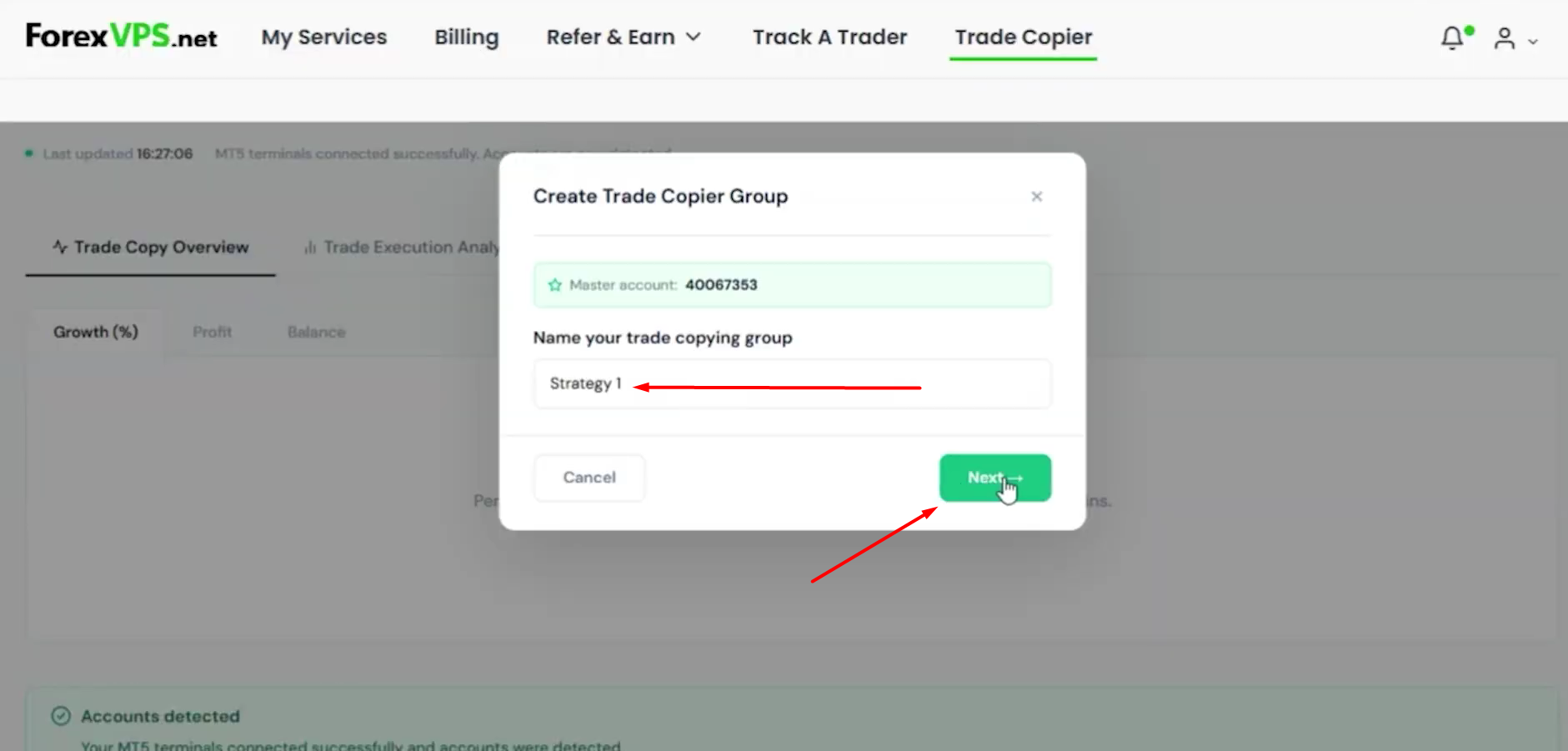
Etapa 12: dê um nome ao seu grupo
Digite o nome do seu grupo (por exemplo, “Estratégia de scalping”) e clique em “Next”.
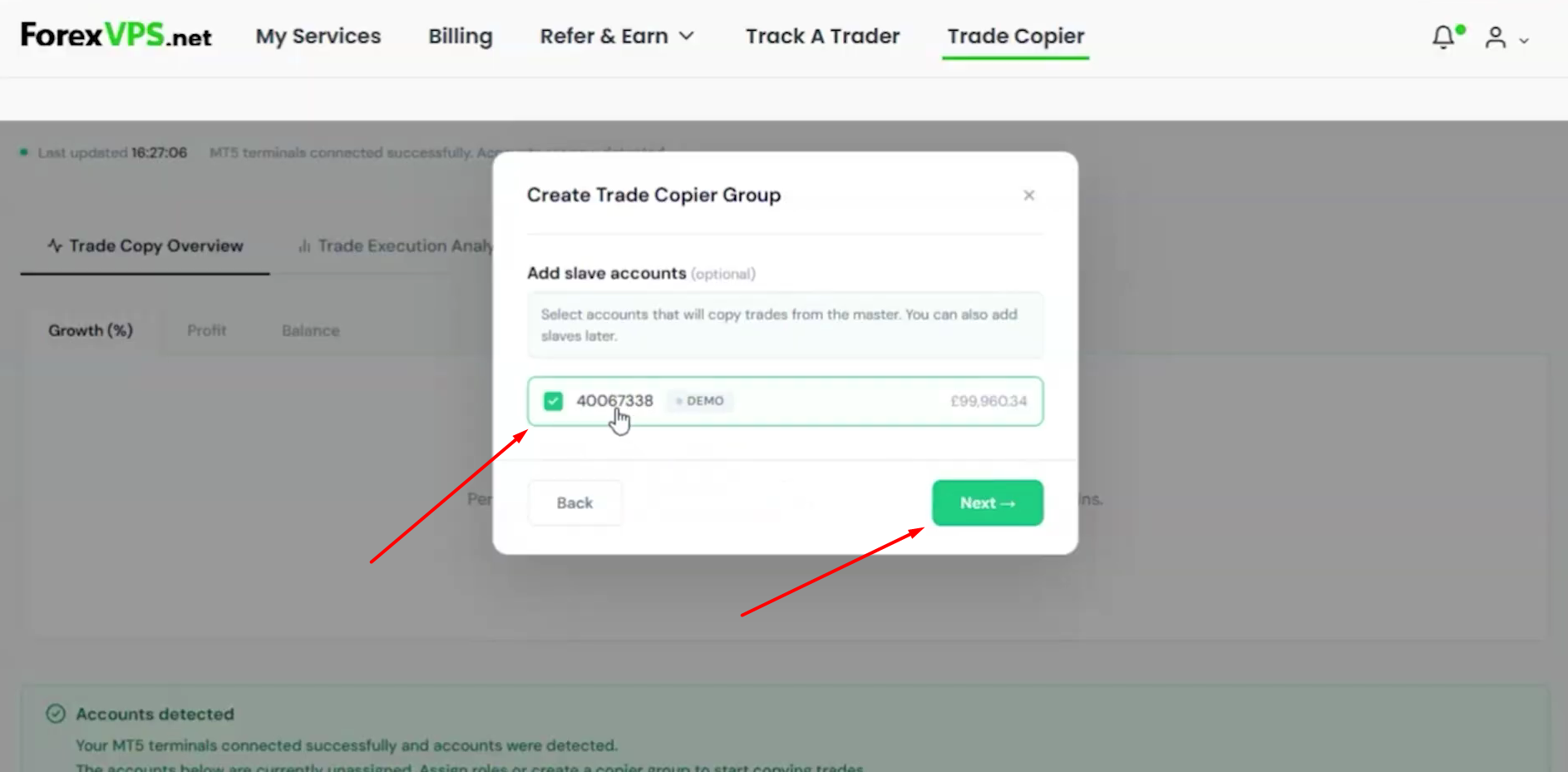
Etapa 13: selecione as subcontas
Selecione a(s) subconta(s) para onde deseja copiar as operações da conta principal marcando a caixa de seleção. Em seguida, clique em “Next”.
Etapa 14: escolha a configuração de risco
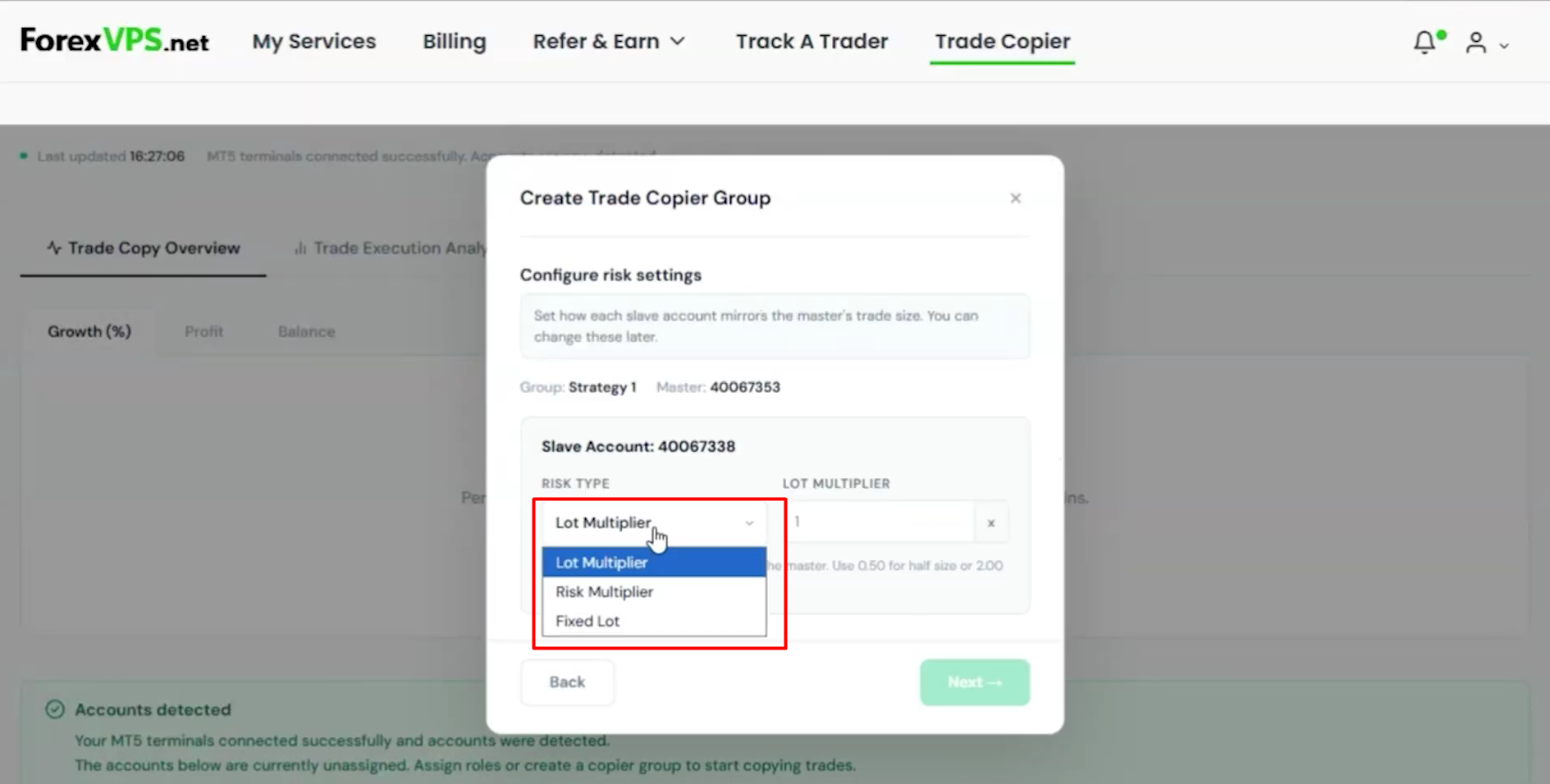
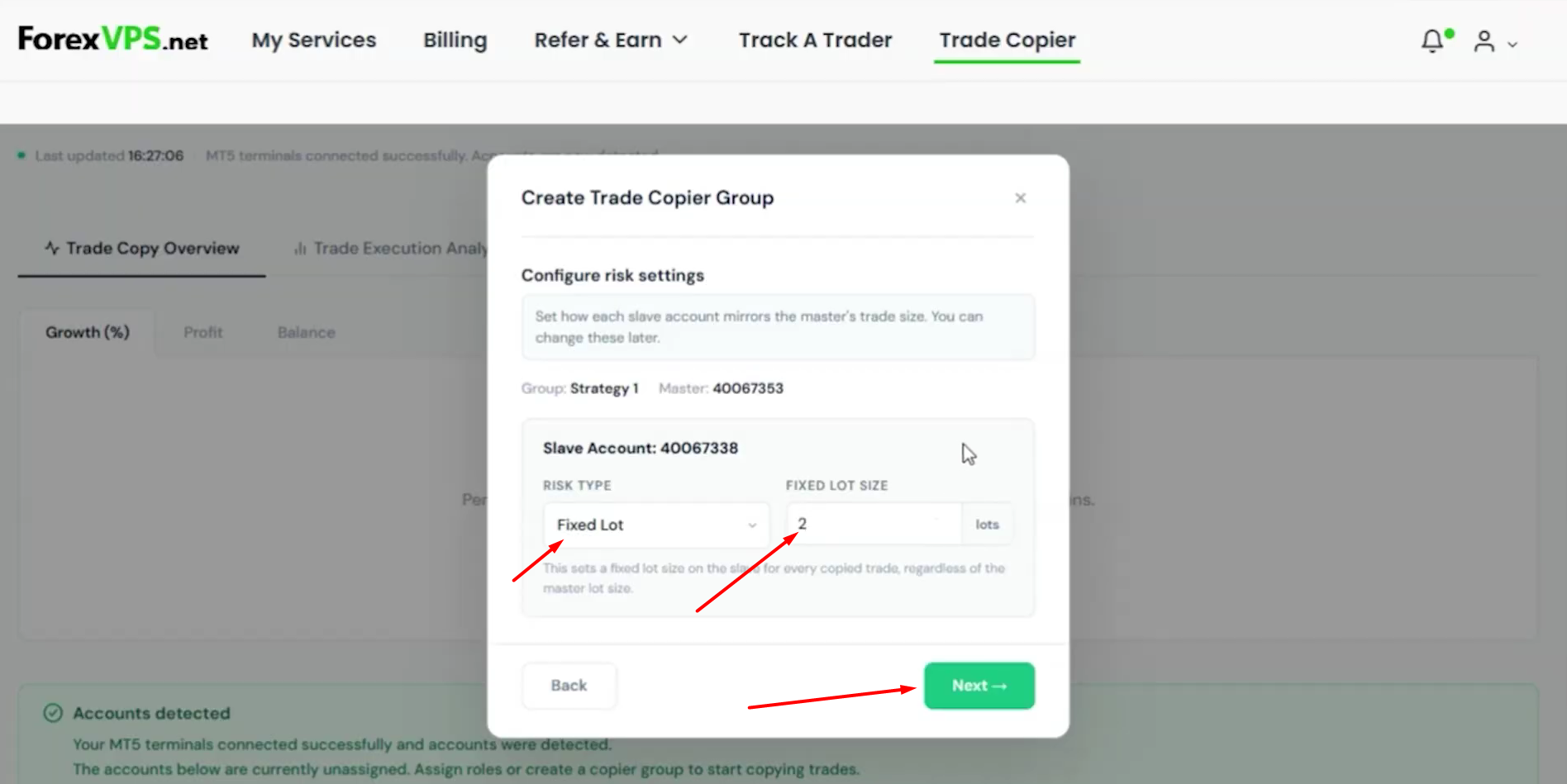
Selecione sua configuração de risco (Lot Multiplier, Risk Multiplier ou Fixed Lot), insira o valor desejado para a configuração escolhida e clique em “Next”.
Etapa 15: crie o grupo
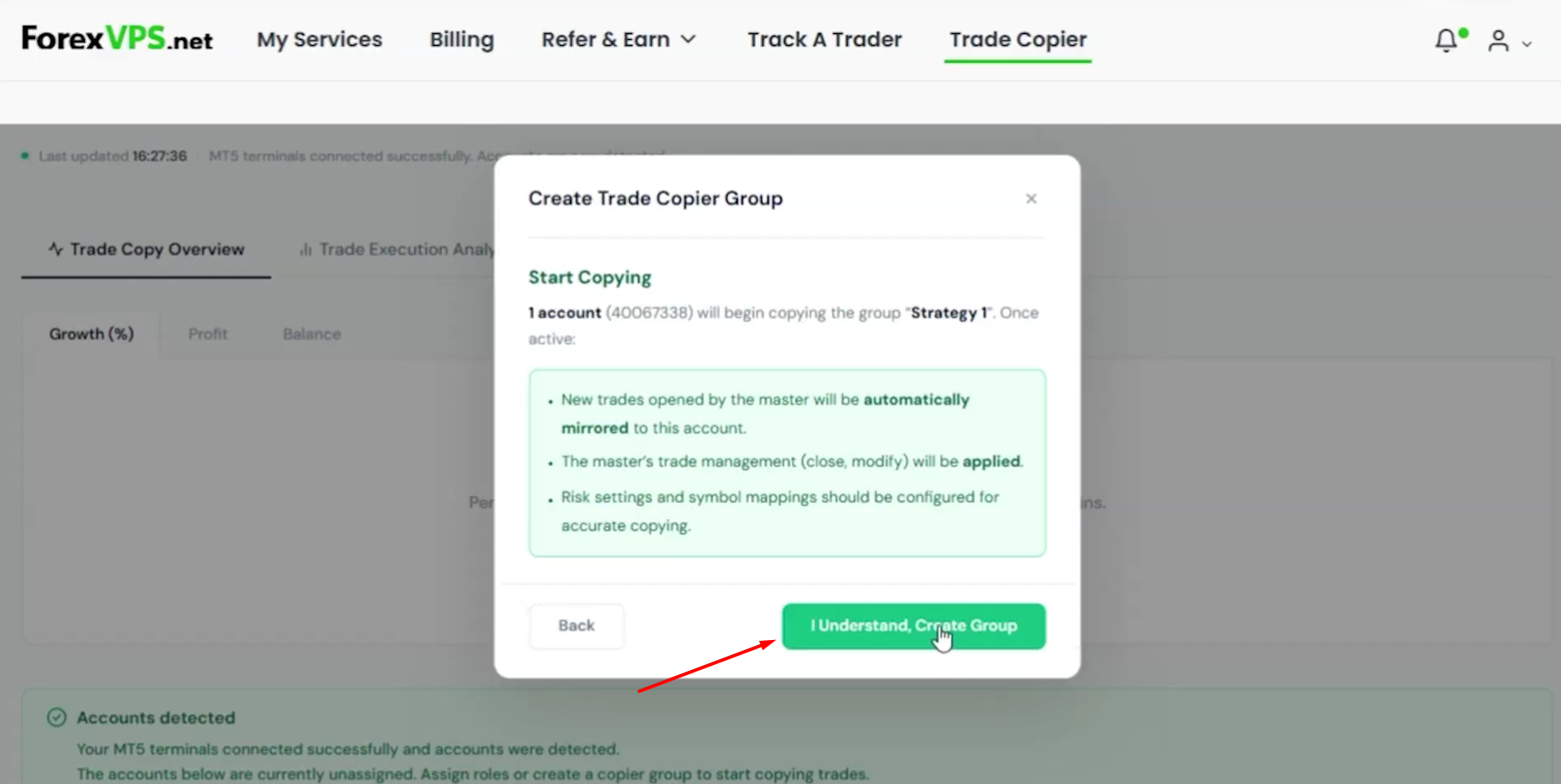
Clique em “I Understand, Create Group”.
Parte 4: configure o mapeamento
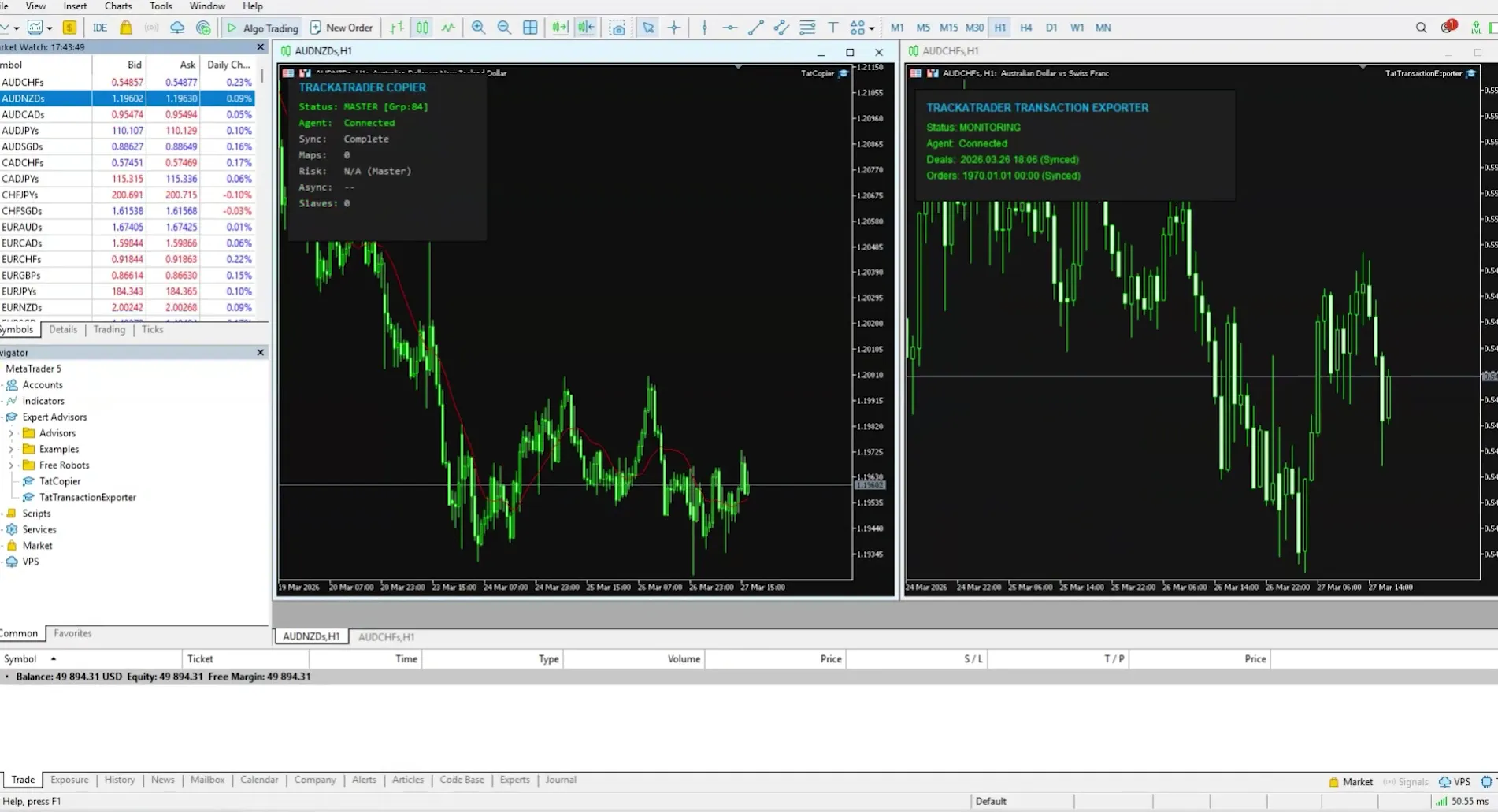
Etapa 16: verifique se todos os símbolos estão visíveis nos seus terminais MT5
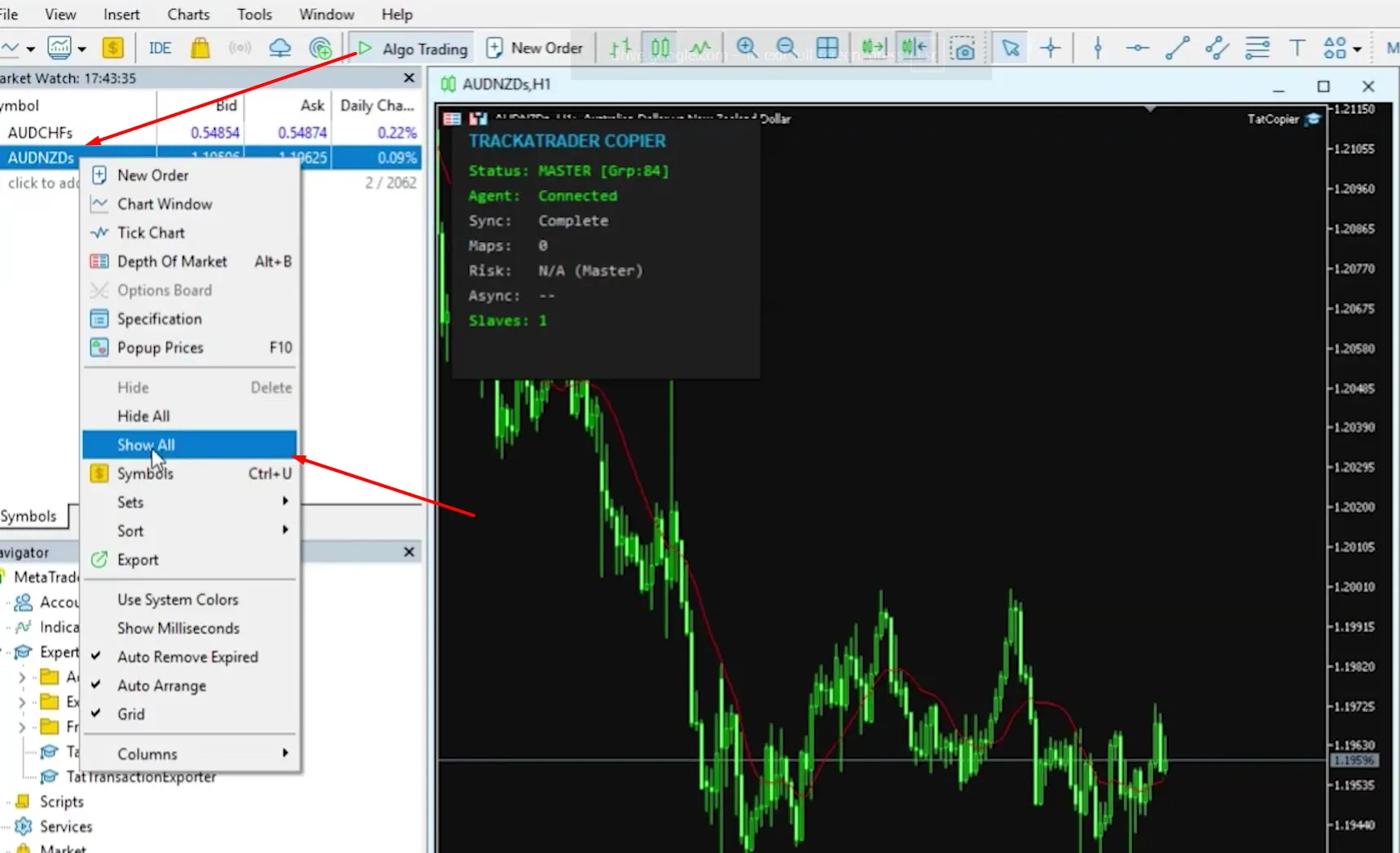
Abra todos os seus terminais MT5 conectados dentro da sua ForexVPS. Em cada terminal, clique com o botão direito sobre qualquer ativo na janela “Observação do Mercado” (Market Watch) e selecione “Mostrar tudo” (Show All).
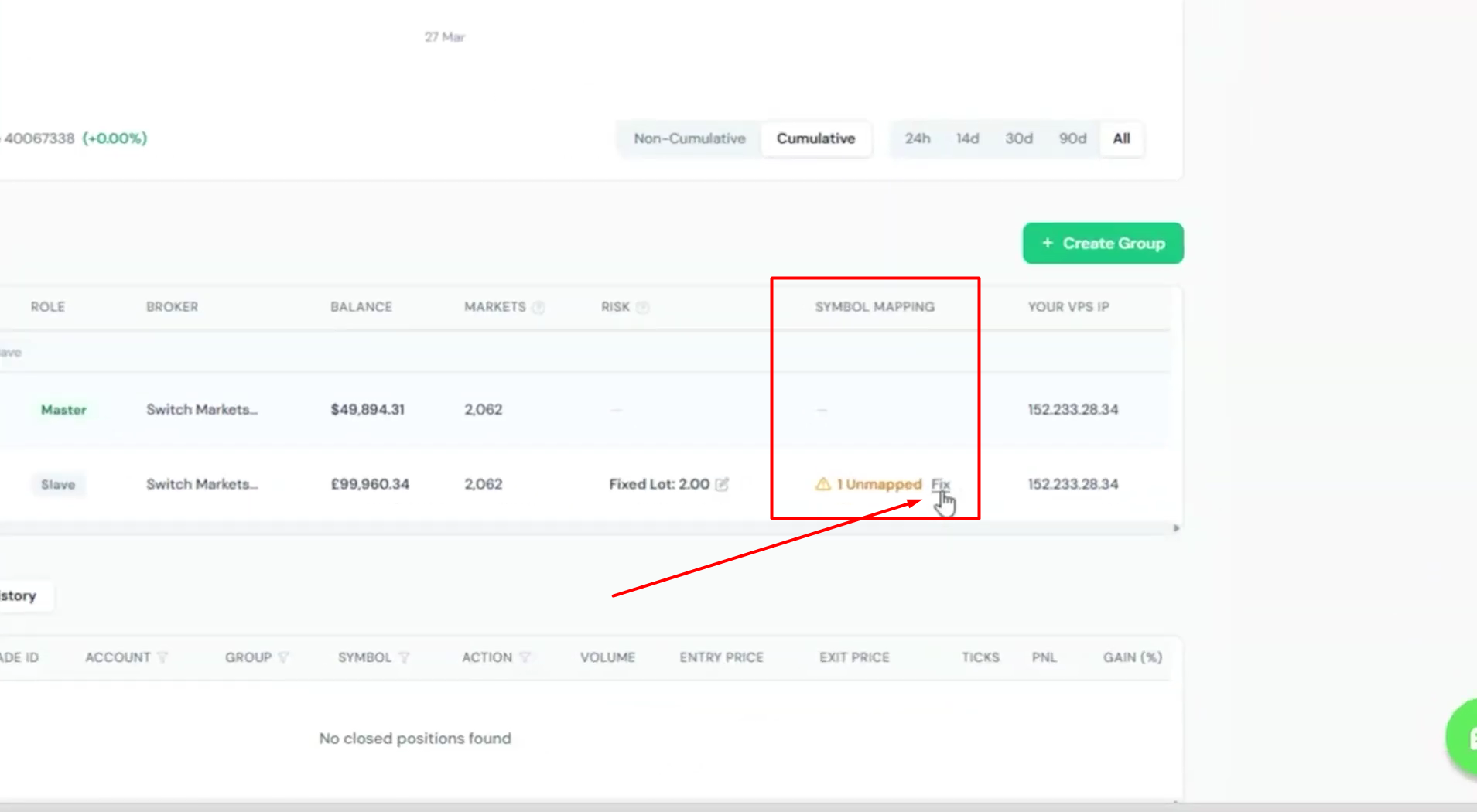
Etapa 18: clique no botão “Fix” na seção “Accounts”
Retorne à Área do Cliente da ForexVPS, acesse a aba Trade Copier e clique no botão “Fix” em cada subconta.
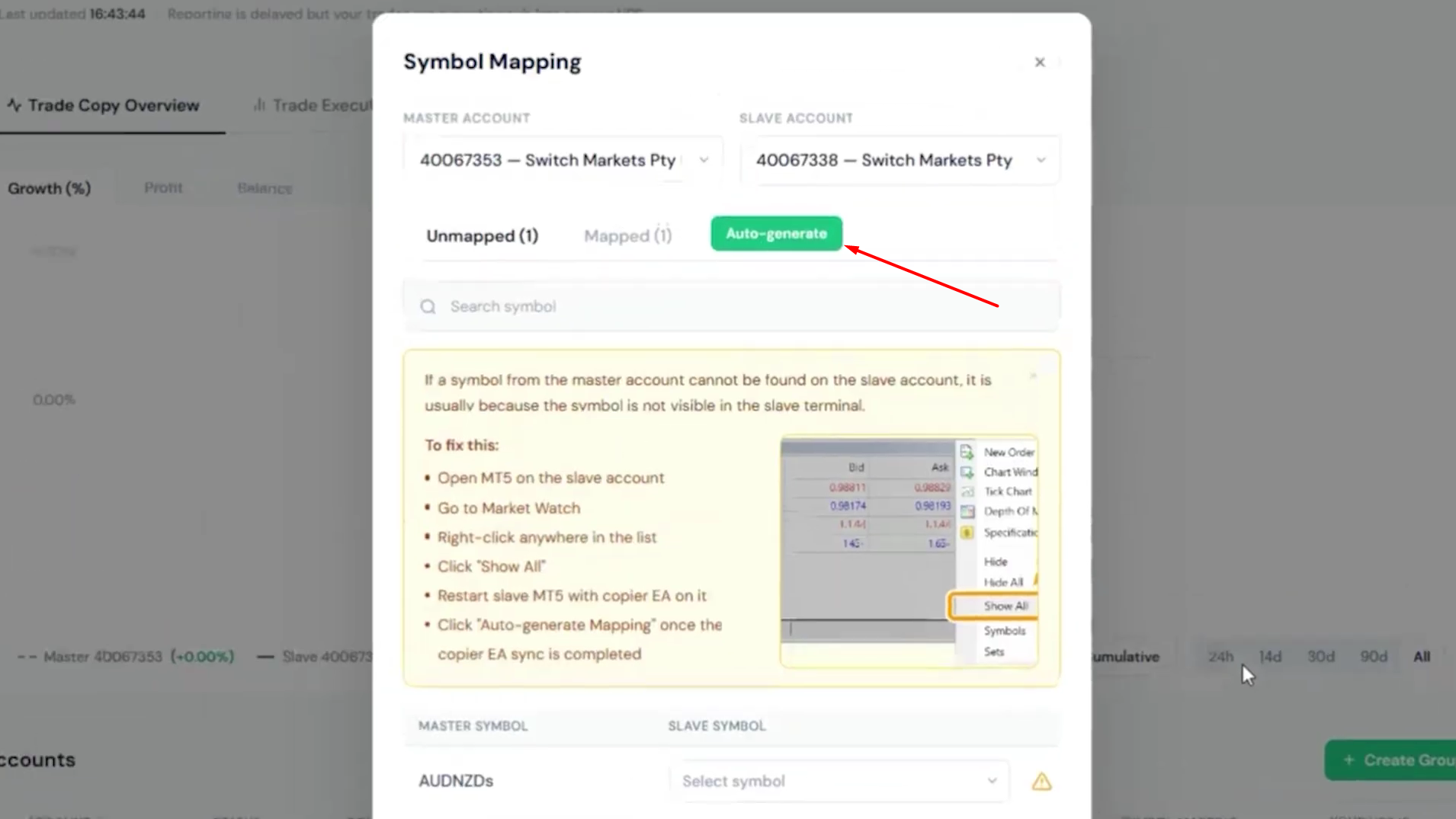
Etapa 19: clique em “Auto-generate”
Clique no botão “Auto-generate” na janela pop-up e, em seguida, em “Proceed”. Repita esse procedimento para cada subconta.
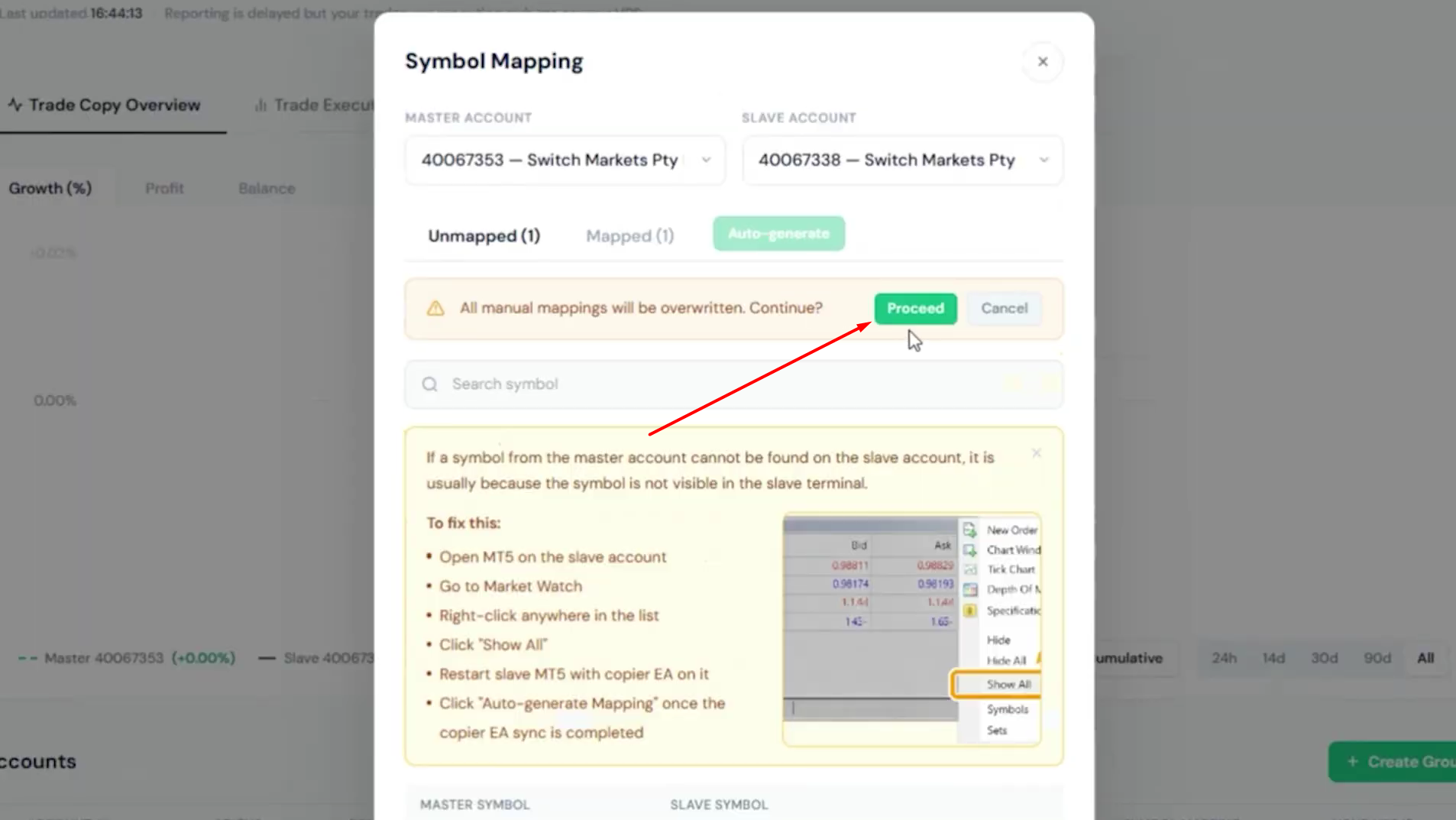
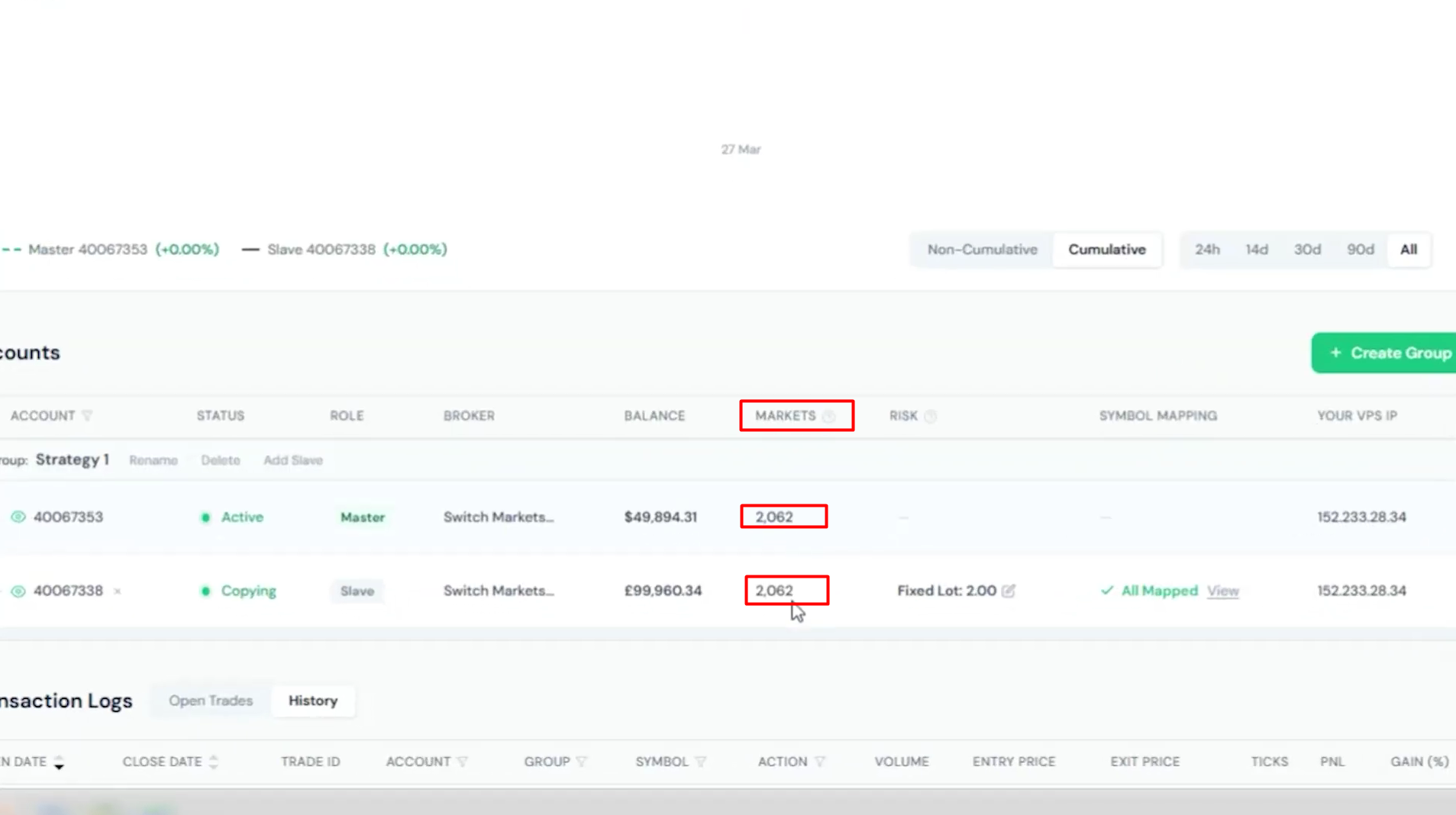
Etapa 20: confirme o número de mercados
Confirme se a quantidade de mercados disponíveis na conta principal e na(s) subconta(s) é idêntica. Caso haja divergência, significa que determinado mercado não está visível em uma das contas do MT5 e as operações desse ativo não serão copiadas.
Parte 5: comece a copiar operações
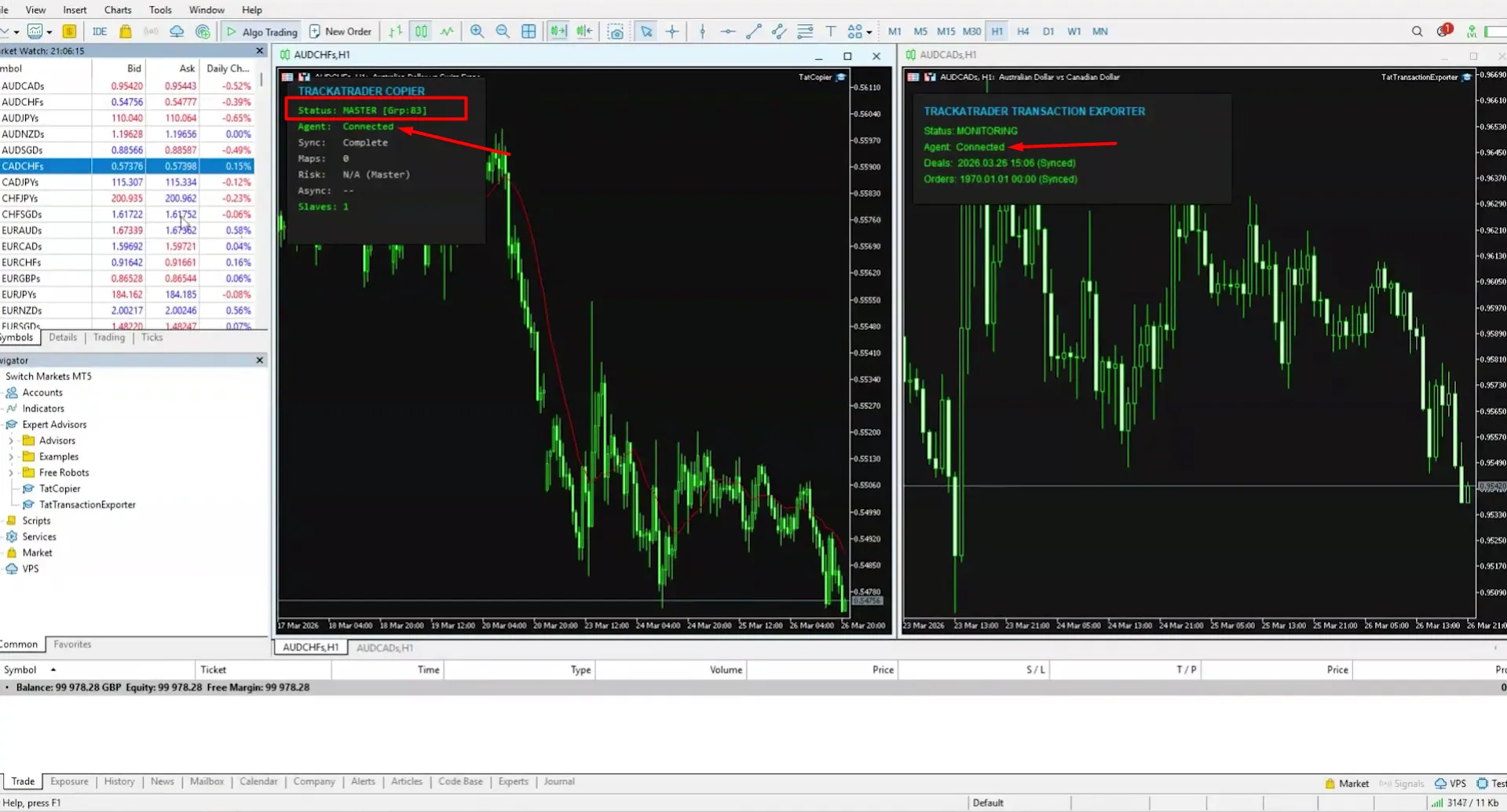
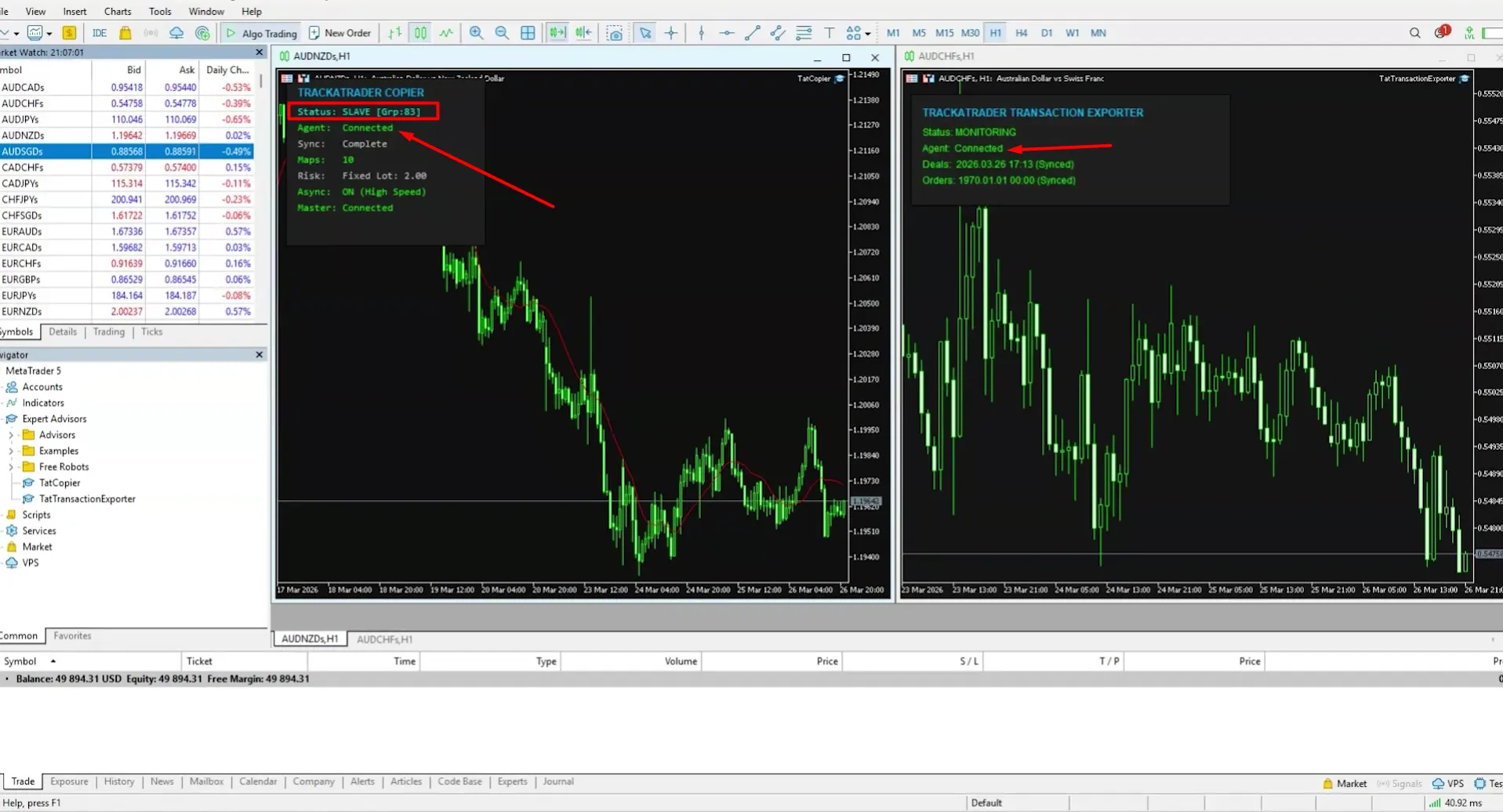
Etapa 21: verifique o status do EA nos seus terminais MT5
Abra seus terminais novamente e verifique se o EA exibe o status “Connected” e a função de “Main Account” ou “Sub-account” em cada conta do MT5.
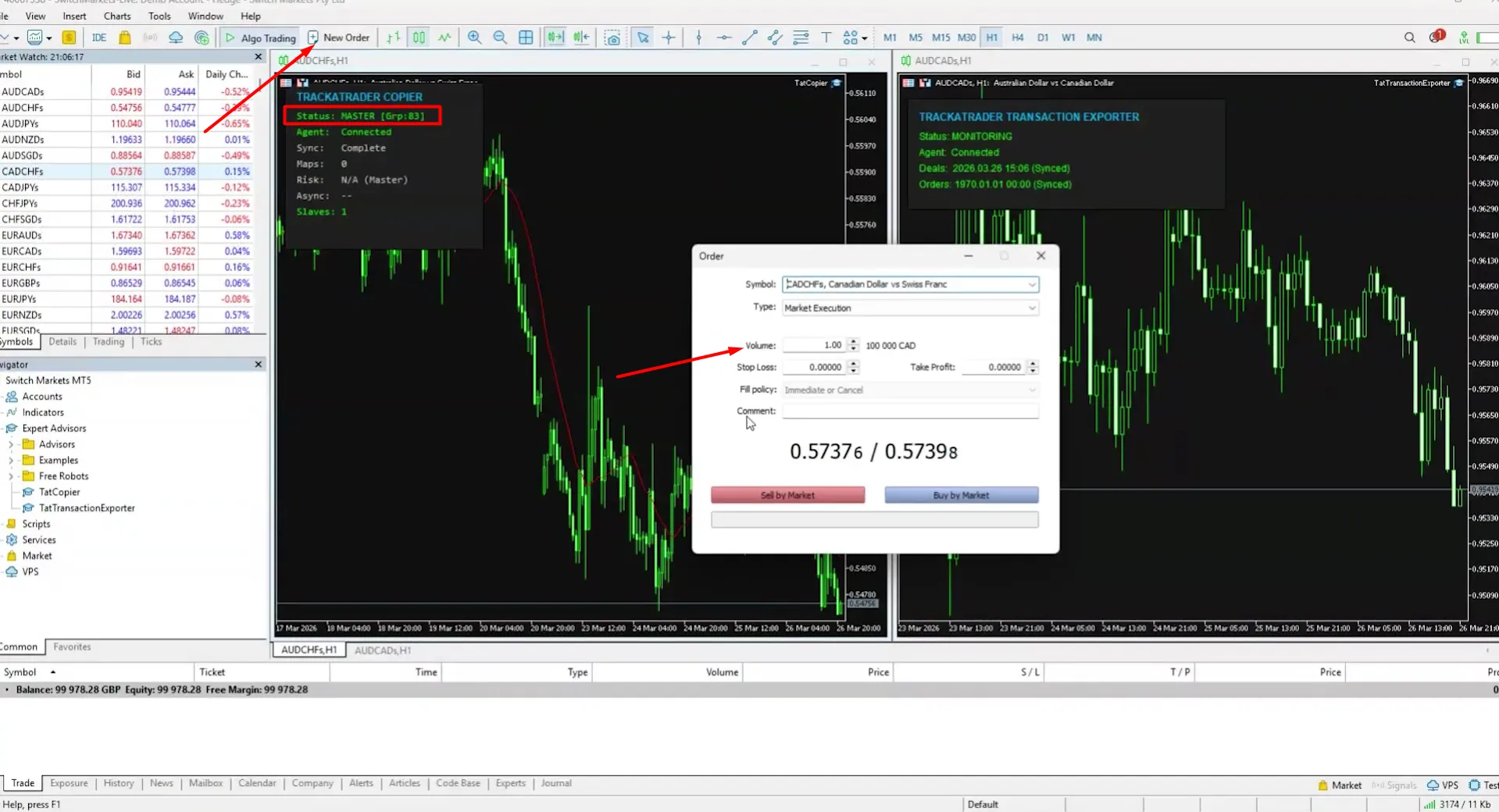
Etapa 22: abra uma operação na conta principal
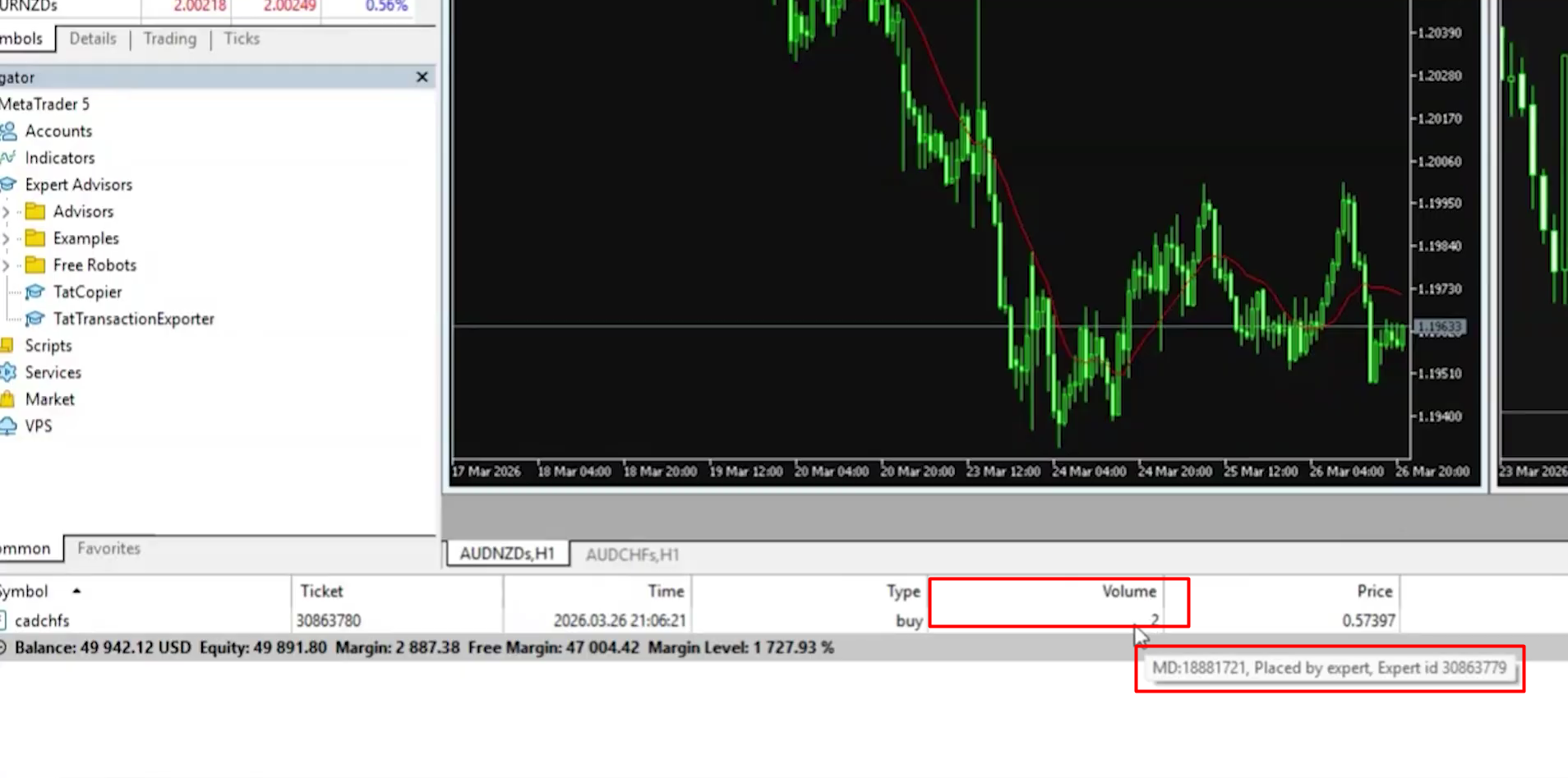
Agora você pode abrir a sua primeira operação na conta principal com um lote pequeno para confirmar se o Trade Copier está configurado corretamente e se as regras de risco estão funcionando conforme o esperado. A operação deve ser copiada quase que instantaneamente para todas as subcontas.
Confirme se a operação foi copiada na(s) subconta(s) com a configuração de risco predeterminada:
Etapa 23: monitore as operações abertas
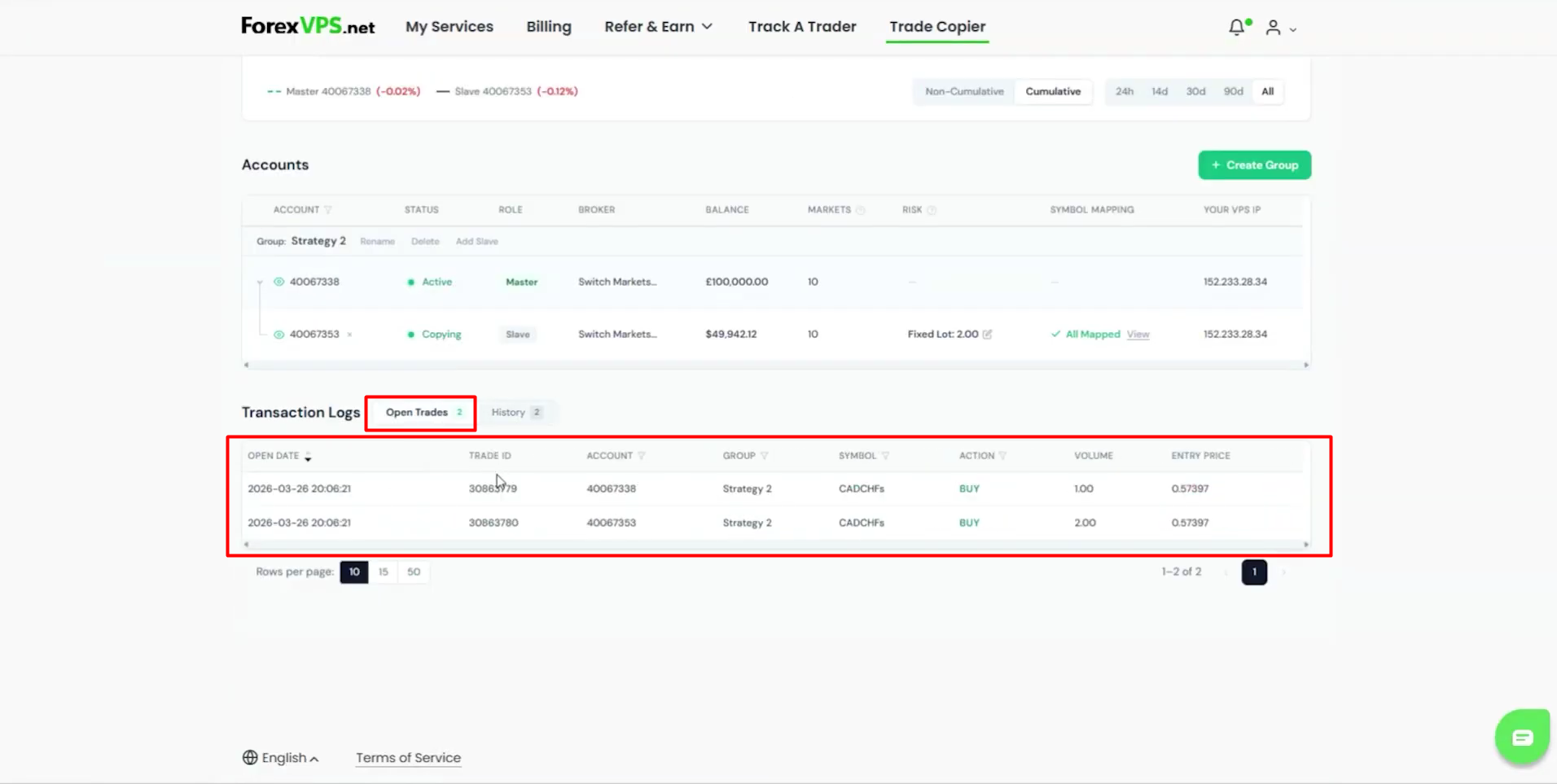
Retorne à Área do Cliente da ForexVPS e acesse a aba Trade Copier. Na seção “Transaction Logs”, você verá suas operações abertas com informações detalhadas, como tamanho do lote, preço de entrada, símbolo e número das contas com posições ativas.
Etapa 24: fechamento de operações
Cada operação pode ser encerrada manualmente ou por stop loss ou take profit a partir da conta principal. Ao ser fechada na conta principal, a operação também será encerrada em todas as subcontas.
Etapa 25: métricas e relatórios do Trade Copier
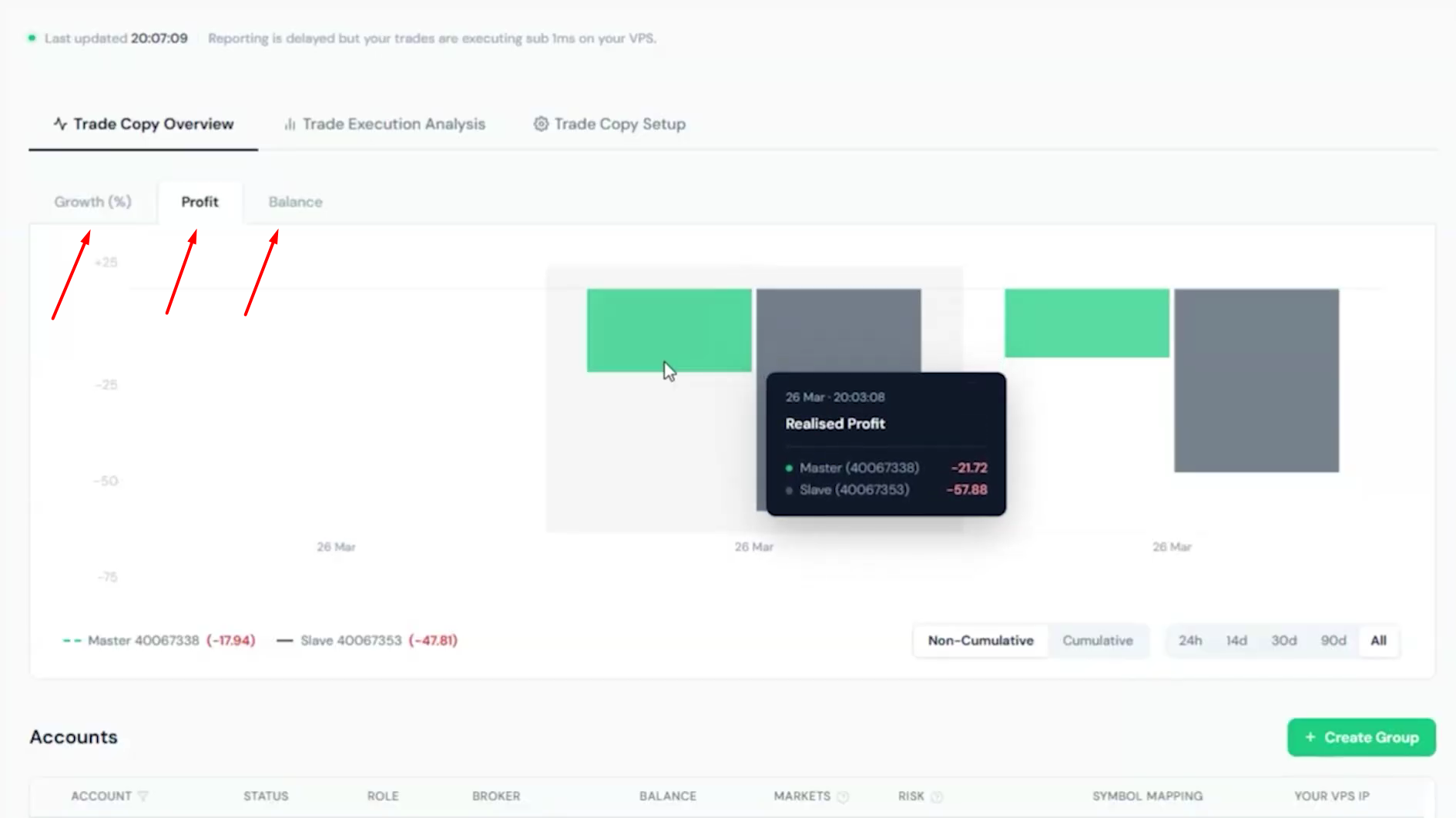
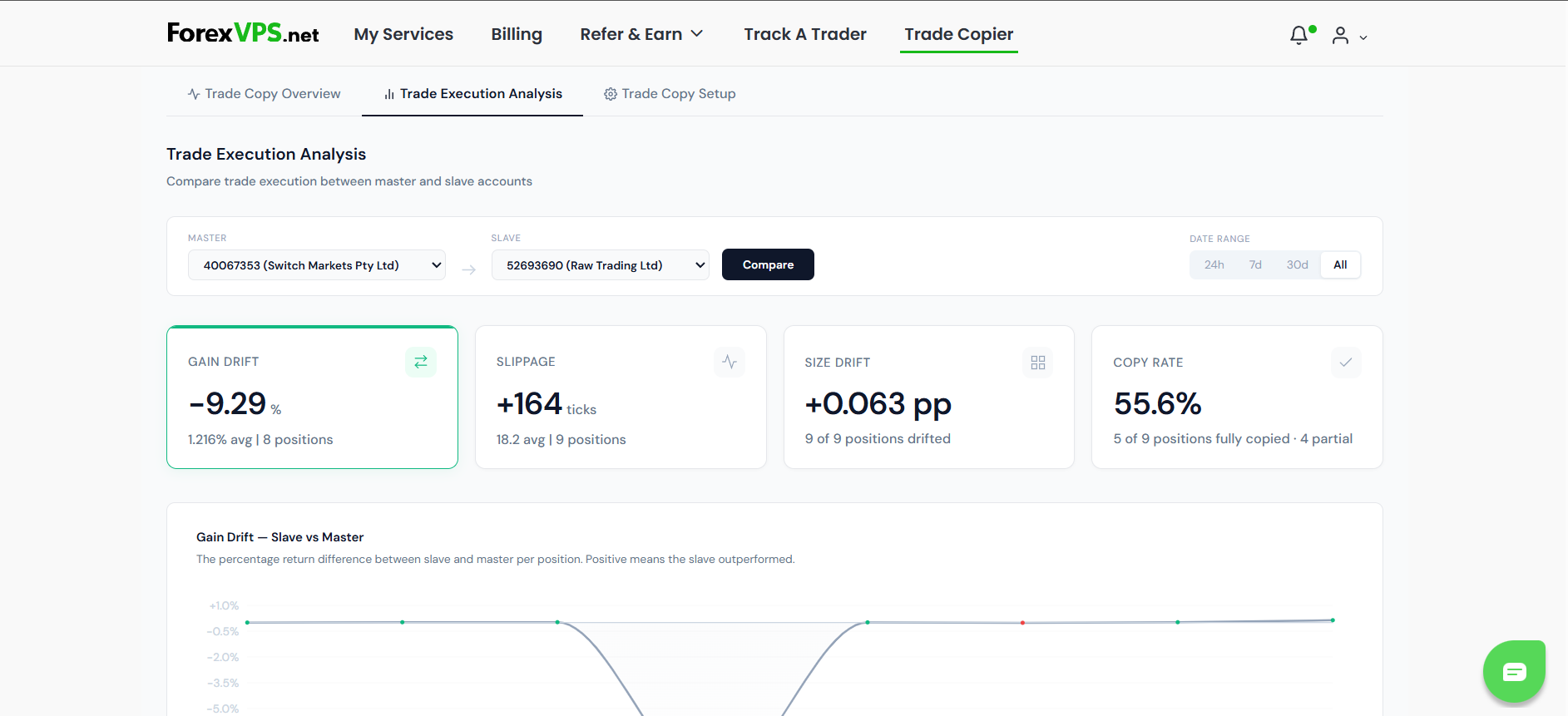
Depois de fechar sua primeira operação, volte à Área do Cliente da ForexVPS e acesse a aba Trade Copier. Em “Trade Copy Overview”, você poderá acompanhar estatísticas detalhadas de cada conta conectada. Já em “Trade Execution Analysis”, você encontrará dados aprofundados sobre a execução das suas ordens e a cópia das operações.
Solução de problemas no Trade Copier
Está com dificuldades para instalar, conectar ou copiar operações com o Trade Copier? Confira abaixo como resolver os problemas mais comuns.
| Problema | Causa provável | Solução |
|---|---|---|
| O EA não exibe o status “Connected” | O aplicativo desktop (TatDesktop.exe) não está em execução. | Abra o aplicativo desktop (TatDesktop.exe) na pasta TatCopier e reinicie o terminal. |
| As operações da conta principal não estão sendo copiadas para as subcontas | A subconta não faz parte de um grupo do Trade Copier ou um ativo ainda não foi mapeado | Verifique se a conta foi adicionada ao criar o grupo (etapas 11 a 15) e execute o “Auto-generate” novamente para essa subconta (etapa 19). |
| O número de mercados não coincide entre a conta principal e a subconta | Um ativo não está visível na Observação do Mercado (Market Watch) em um dos terminais MT5 | Clique com o botão direito na Observação do Mercado e selecione “Show All” (Mostrar tudo) em todos os terminais (etapa 16), reinicie o MT5 e repita as etapas de mapeamento (etapas 18 a 20). |
| Não encontro o “TatCopier” nem o “TatTransactionExporter” no Navegador | O MT5 não foi reiniciado após a instalação ou os EAs não foram instalados nesse terminal | Reinicie seus terminais MT5 (etapa 5) ou execute o instalador novamente selecionando esse terminal (etapa 6). |
Perguntas frequentes sobre o Trade Copier
Ainda tem dúvidas sobre a configuração ou o uso do Trade Copier? Veja abaixo as respostas para as principais perguntas.
Posso usar a ferramenta para copiar operações de outro trader ou de um serviço de sinais?
Não. O Trade Copier é uma ferramenta criada para replicar as suas próprias operações entre contas de sua titularidade (ou de clientes que você gerencia). É você quem sempre abre a ordem original na conta principal, e o copiador apenas a replica nas outras contas de forma ultrarrápida. Não se trata de um marketplace nem de uma plataforma de social trading.
O Trade Copier funciona no MT4?
Ainda não. No momento, o Trade Copier é compatível apenas com contas do MT5.
O Trade Copier é gratuito?
Sim. O Trade Copier está incluído gratuitamente em todos os planos da ForexVPS, portanto você não precisa adquirir nenhuma licença ou assinatura separada.
Como controlo o tamanho da posição copiada para cada subconta?
Ao criar um grupo, escolha a configuração de risco para a conta desejada (Lot Multiplier, Risk Multiplier ou Fixed Lot). O Trade Copier ajustará o tamanho da posição em cada subconta automaticamente (etapa 14). Você pode alterar essa configuração de risco a qualquer momento.
O que acontece quando fecho uma operação na conta principal?
A ordem é fechada automaticamente em todas as subcontas daquele grupo, sem que você precise encerrar cada uma manualmente.
O que acontece quando fecho uma operação na subconta?
A operação será encerrada apenas nessa subconta específica. Ações executadas diretamente nas subcontas não são replicadas para as outras contas.
Onde posso consultar as operações copiadas e as estatísticas da conta?
Acesse o menu do Trade Copier na sua Área do Cliente. Em “Transaction Logs”, você visualiza suas operações abertas e fechadas, enquanto “Trade Copy Overview” e “Trade Execution Analysis” trazem estatísticas detalhadas de cada conta conectada.

