

Saiba como configurar suas plataformas MetaTrader para iniciarem automaticamente com o VPS usando a ferramenta StartupAdder.

Você pode configurar suas plataformas MetaTrader para iniciarem automaticamente sempre que o seu ForexVPS for inicializado, usando a ferramenta integrada StartupAdder. Isso é especialmente útil após uma reinicialização programada, permitindo que suas plataformas de trading voltem a operar sem que você precise fazer login manualmente.
Antes de começar: abra pelo menos uma plataforma MetaTrader antes de executar o StartupAdder — executá-lo sem nenhum MetaTrader aberto pode causar um erro.
O que você vai precisar
- Uma sessão ativa de Área de Trabalho Remota conectada ao seu ForexVPS
- Pelo menos uma plataforma MetaTrader já instalada
Parte 1: abra as plataformas que você deseja iniciar automaticamente
Passo 1: faça login no seu ForexVPS
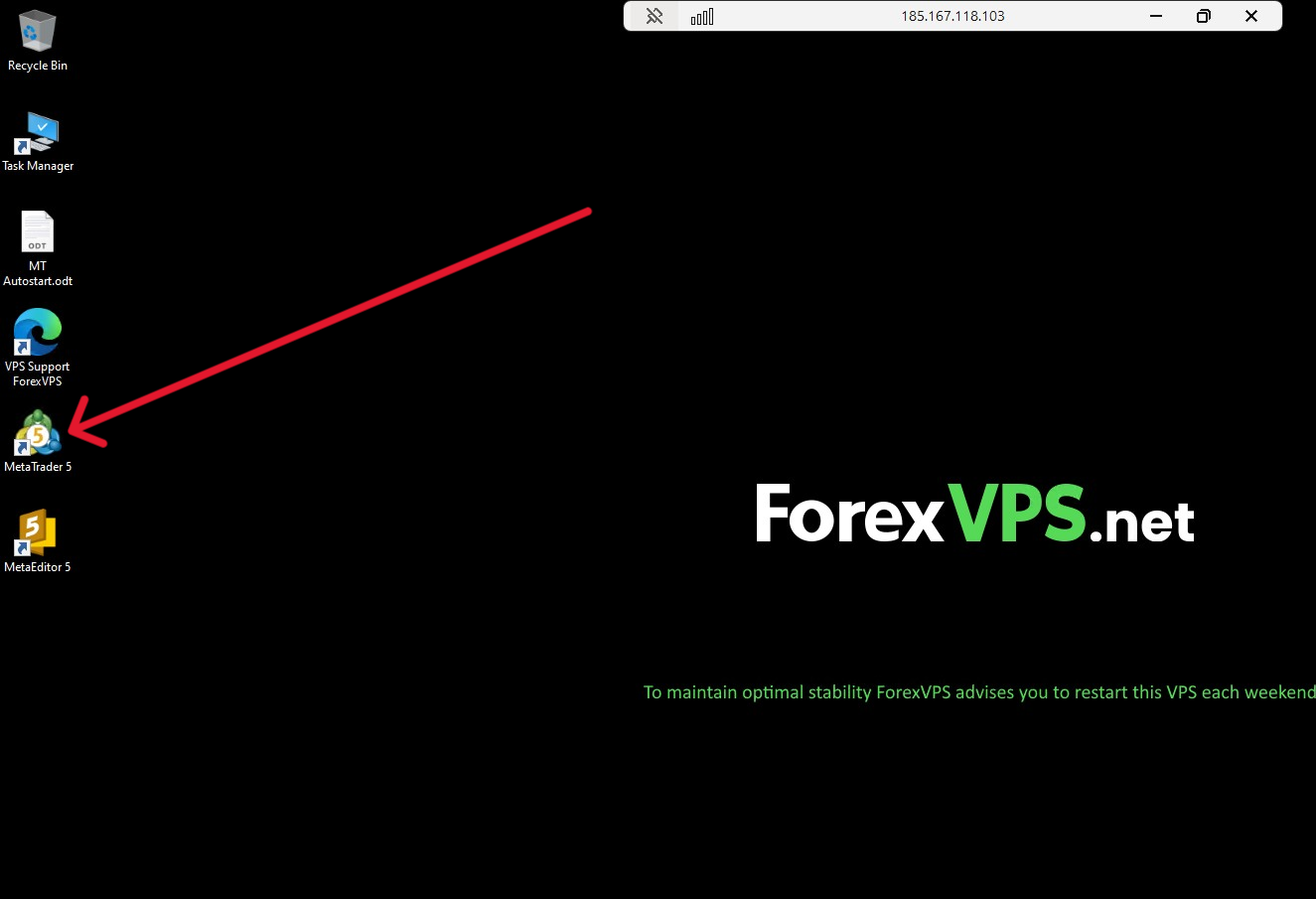
Faça login no seu ForexVPS via Área de Trabalho Remota, aplicativo do Windows ou pelo navegador.
Abra todos os terminais do MetaTrader que você deseja incluir na inicialização automática
Parte 2: execute o StartupAdder
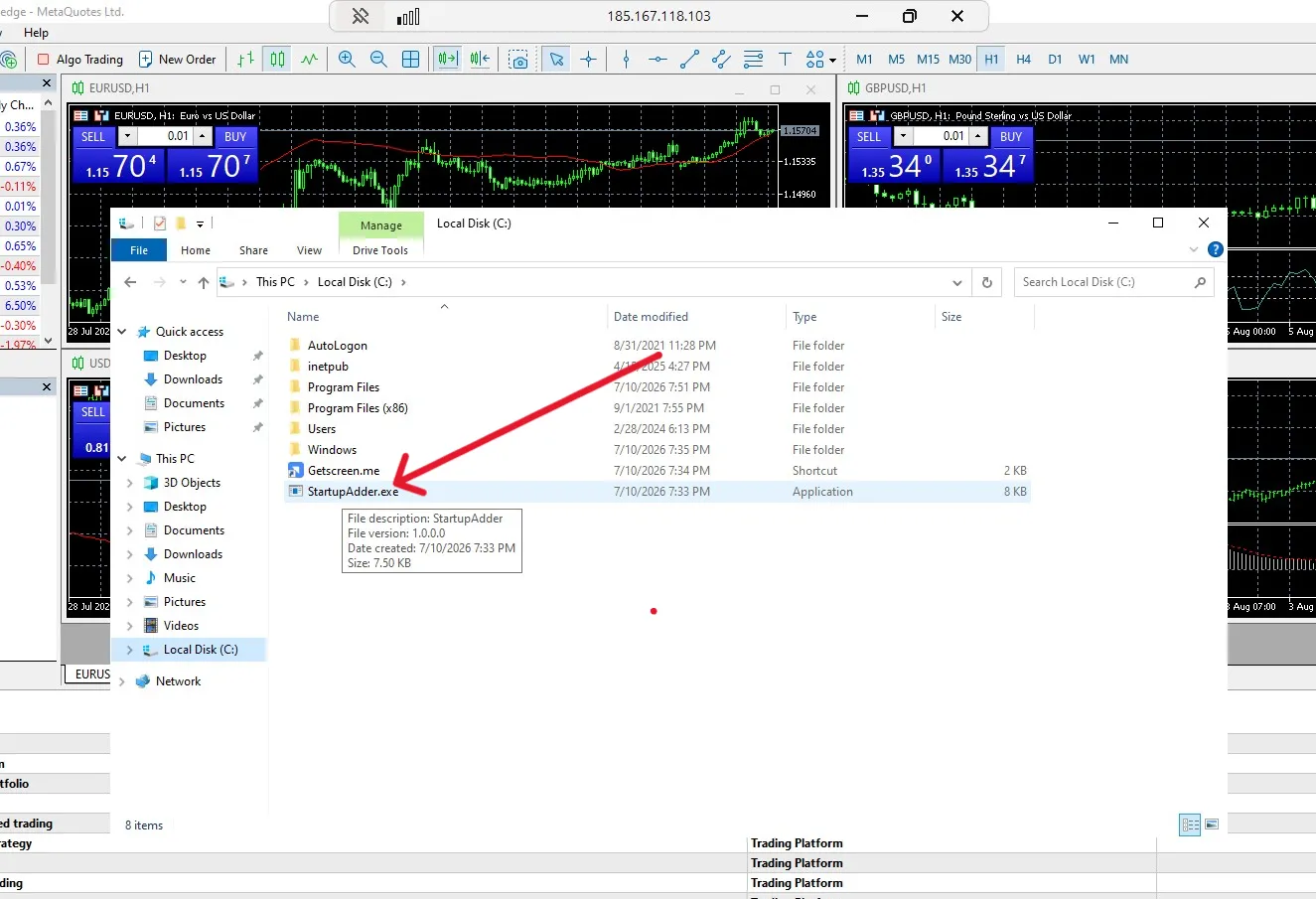
Passo 2: abra o Explorador de Arquivos
Abra o Disco Local (C:) no Explorador de Arquivos. Em seguida, dê um duplo clique no StartupAdder.exe
Passo 3: confirme com a letra “y” minúscula
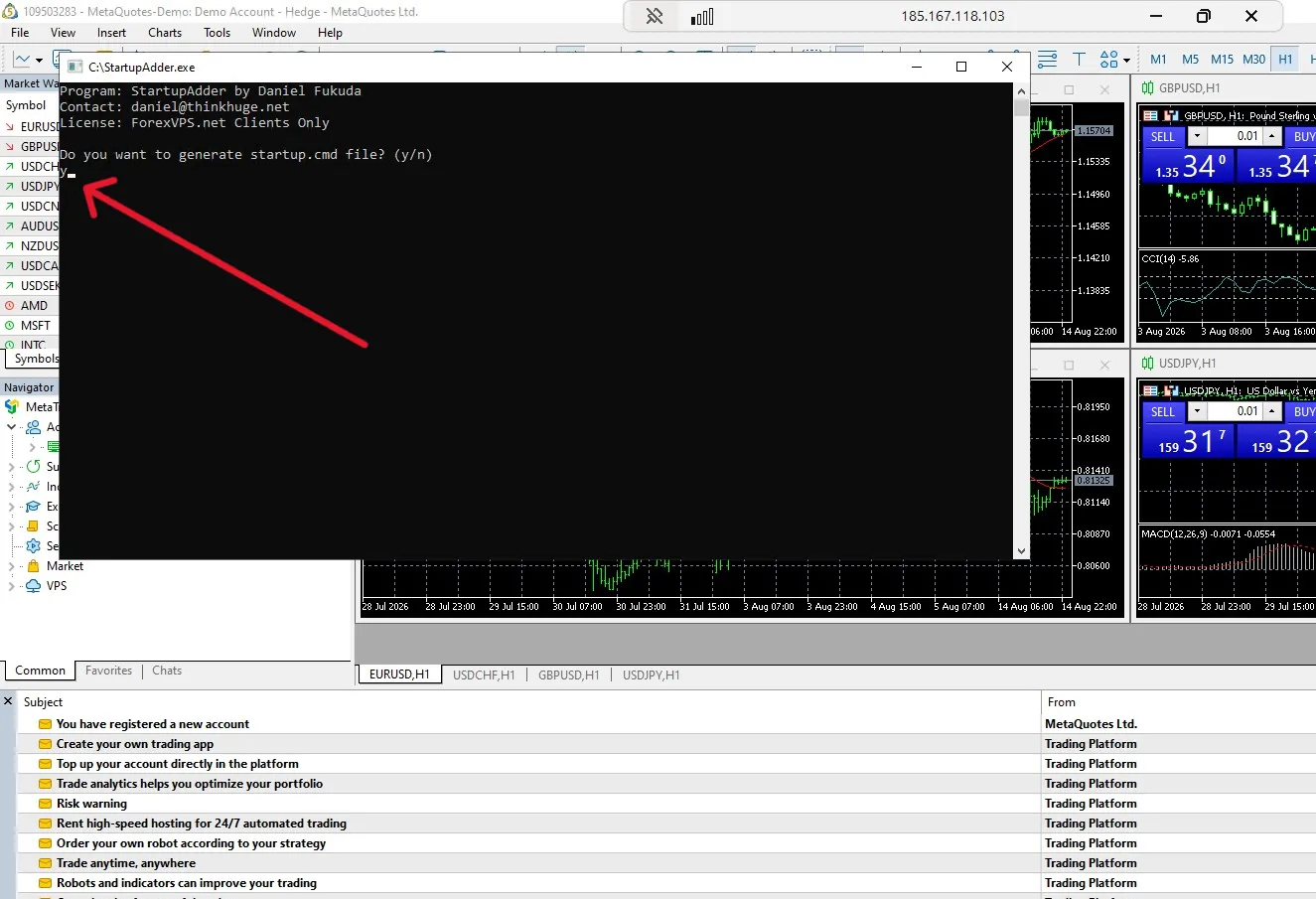
Pressione a tecla y (minúscula — o Y maiúsculo pode não funcionar) e tecle Enter.
Passo 4: feche a caixa de diálogo
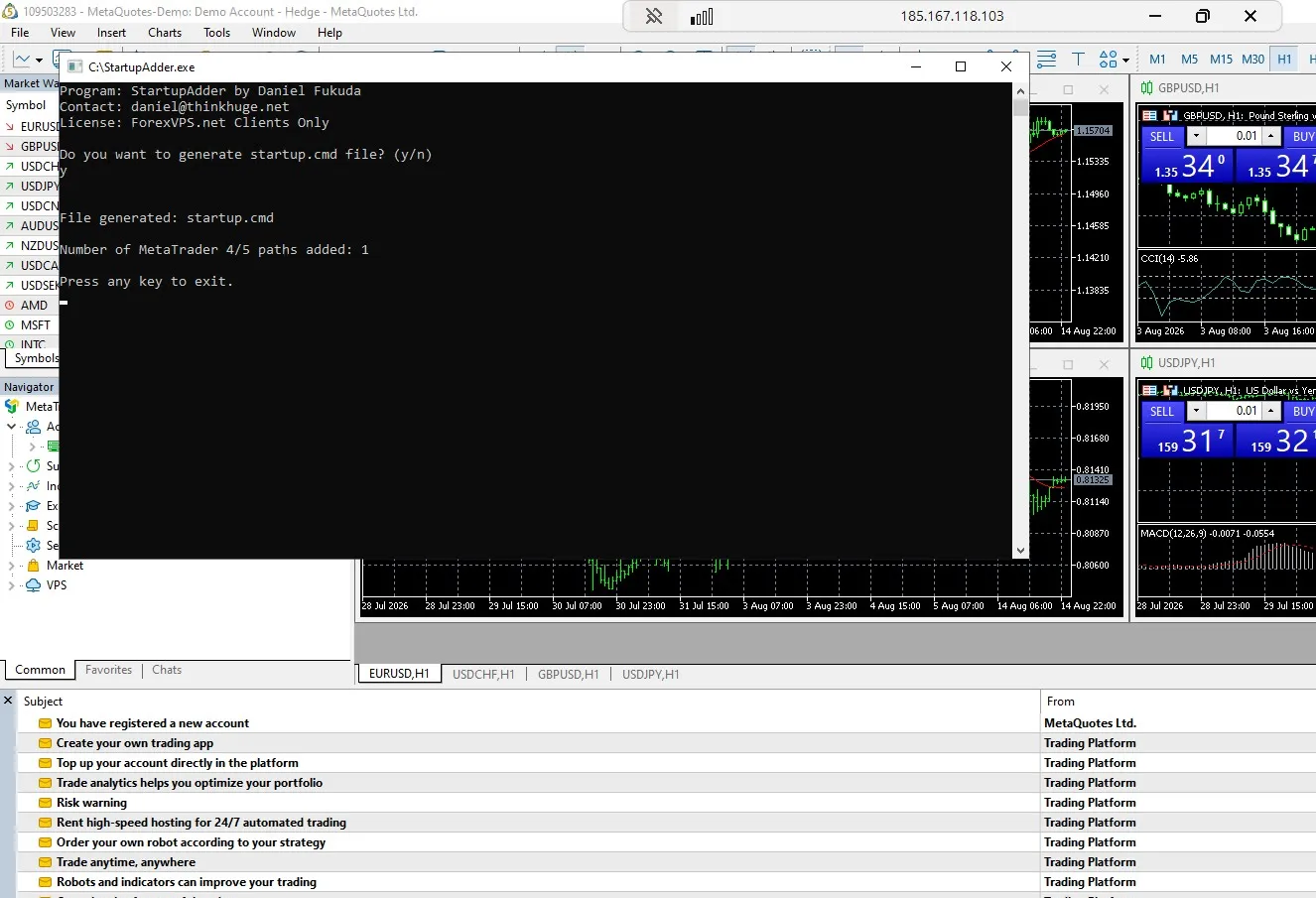
Feche a caixa de diálogo pressionando qualquer tecla em seguida.
Parte 3: configure a pasta de inicialização
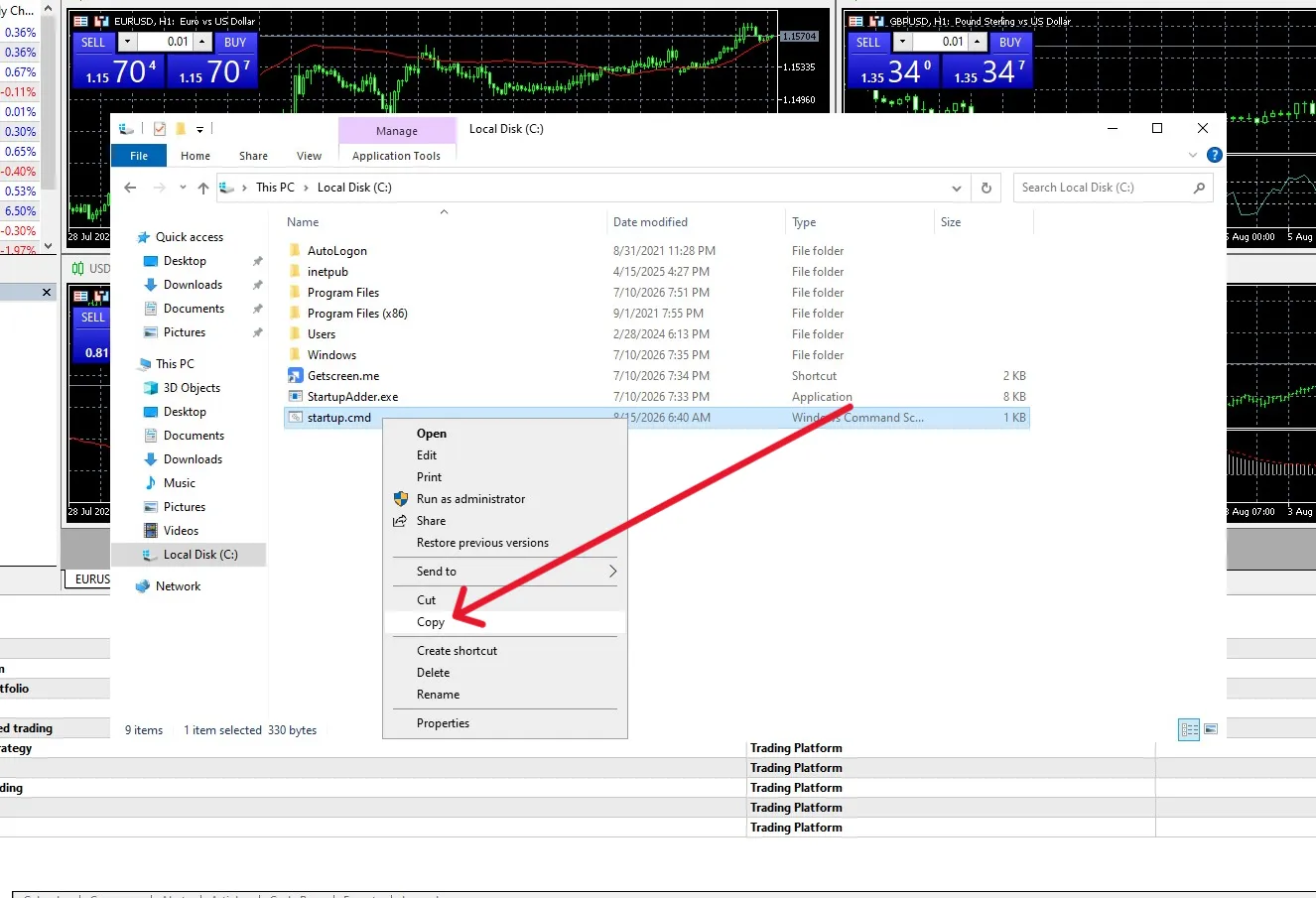
Passo 5: copie o arquivo Startup.cmd
Clique com o botão direito em startup.cmd e selecione Copiar no menu
Passo 6: salve na pasta Inicializar
Pressione Windows+R no teclado, digite Shell:Startup e clique em OK
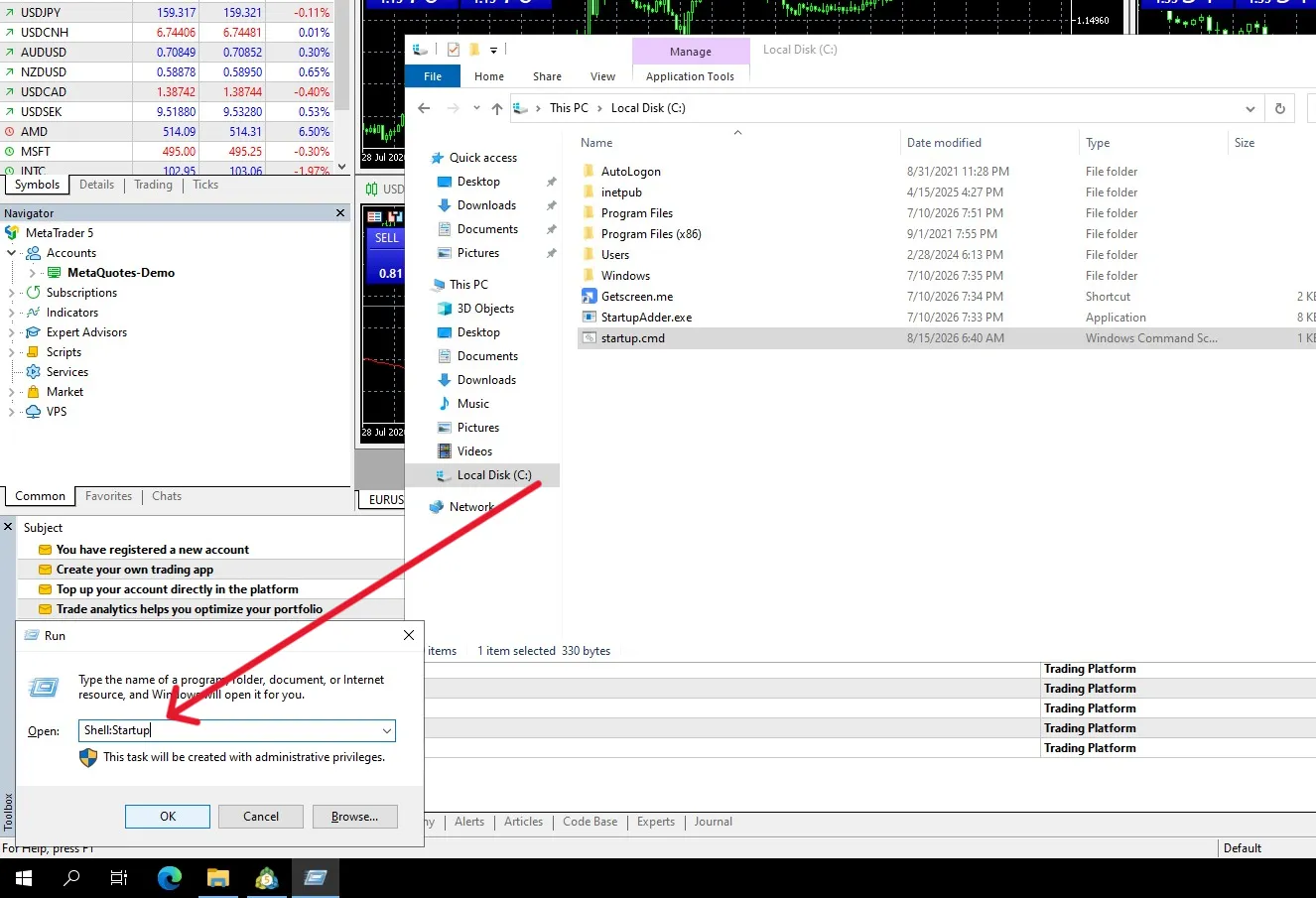
Esse comando abrirá diretamente a pasta de inicialização no seu VPS
Assim que a pasta Inicializar abrir, clique com o botão direito e selecione colar.
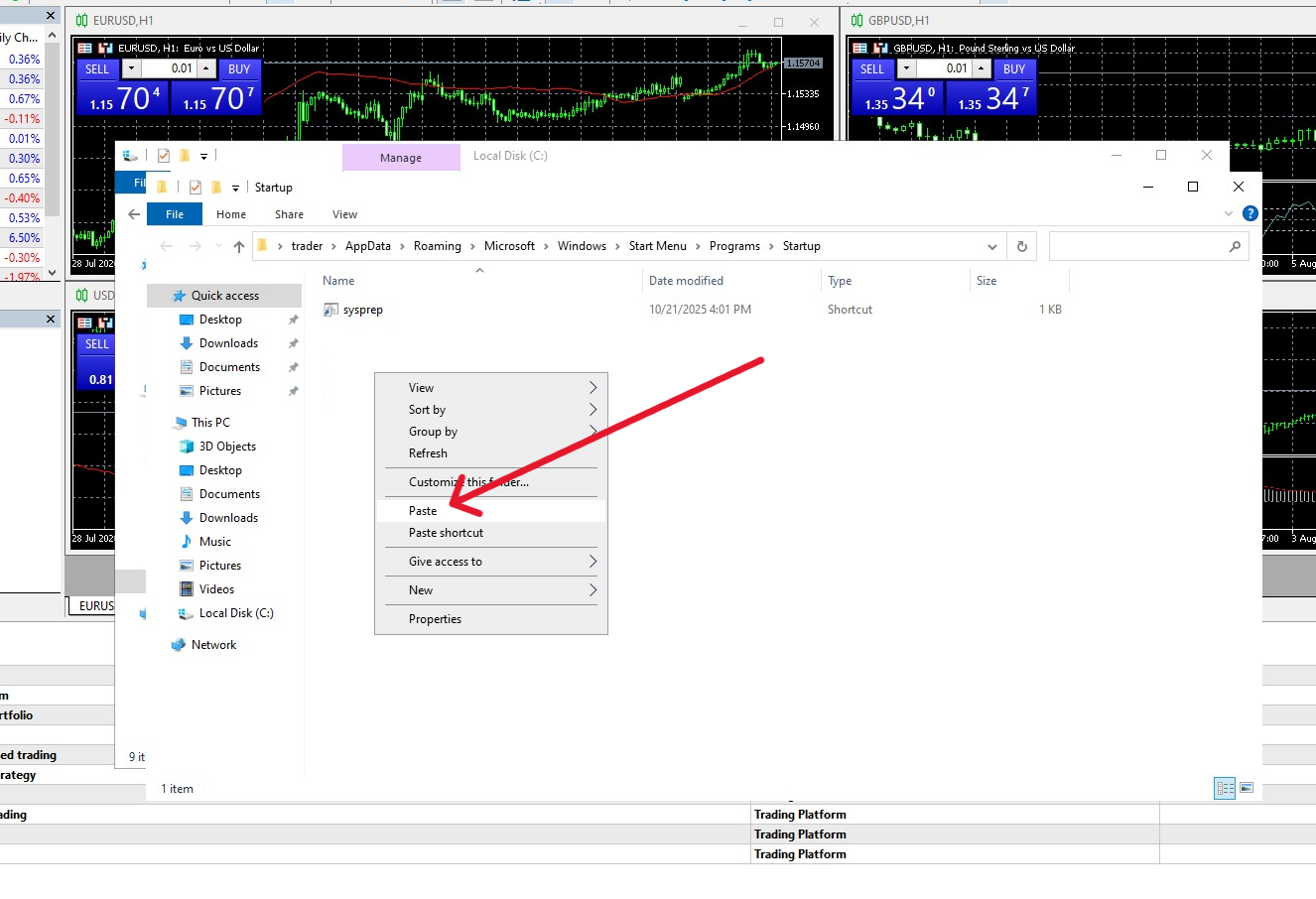
O arquivo startup.cmd aparecerá na pasta Inicializar.
Você também pode encontrar essa pasta pelo caminho: C:\Users\Administrator\AppData\Roaming\Microsoft\Windows\Start Menu\Programs\Startup
Parte 4: configure o AutoLogon
Passo 7: ative o AutoLogon
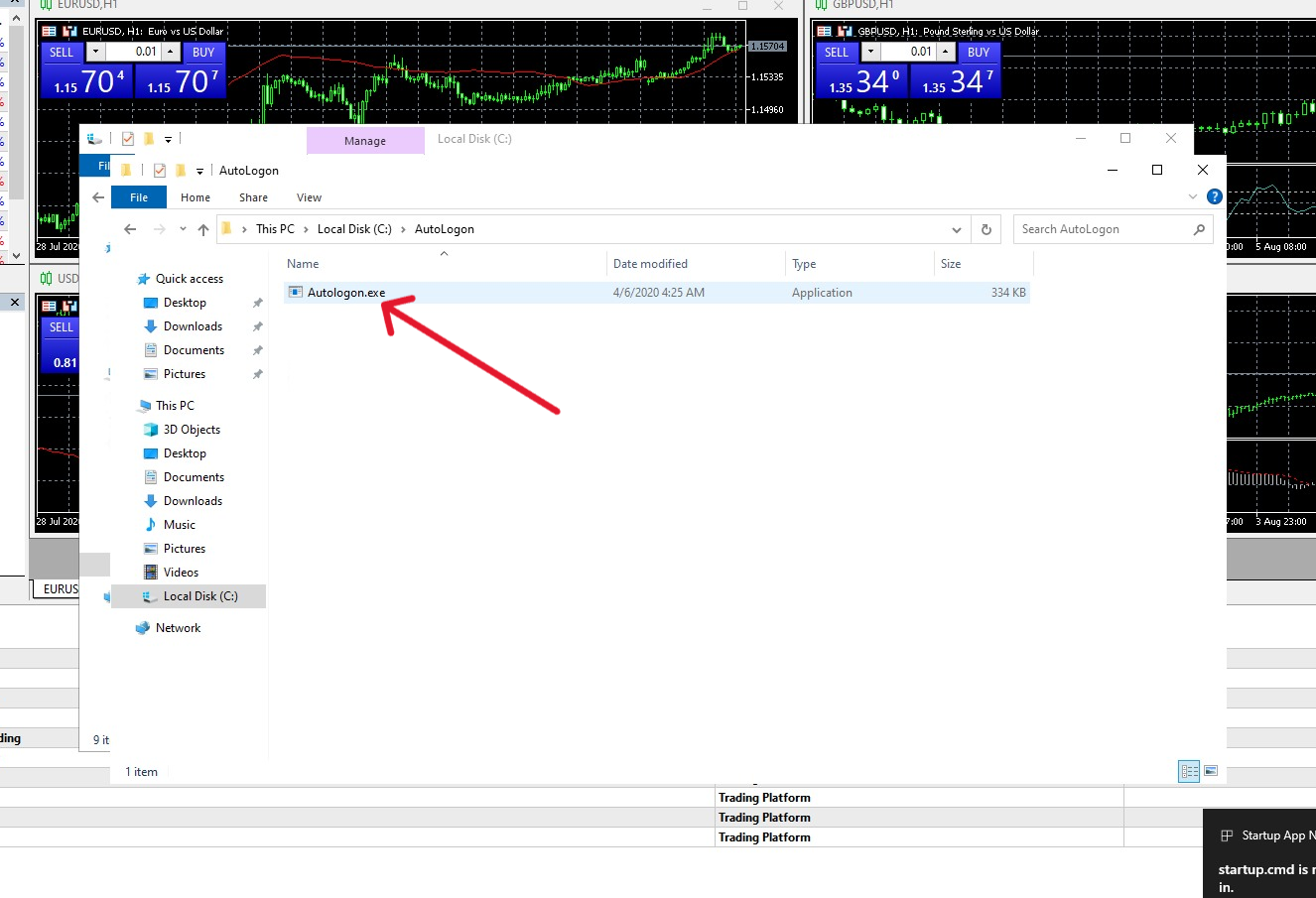
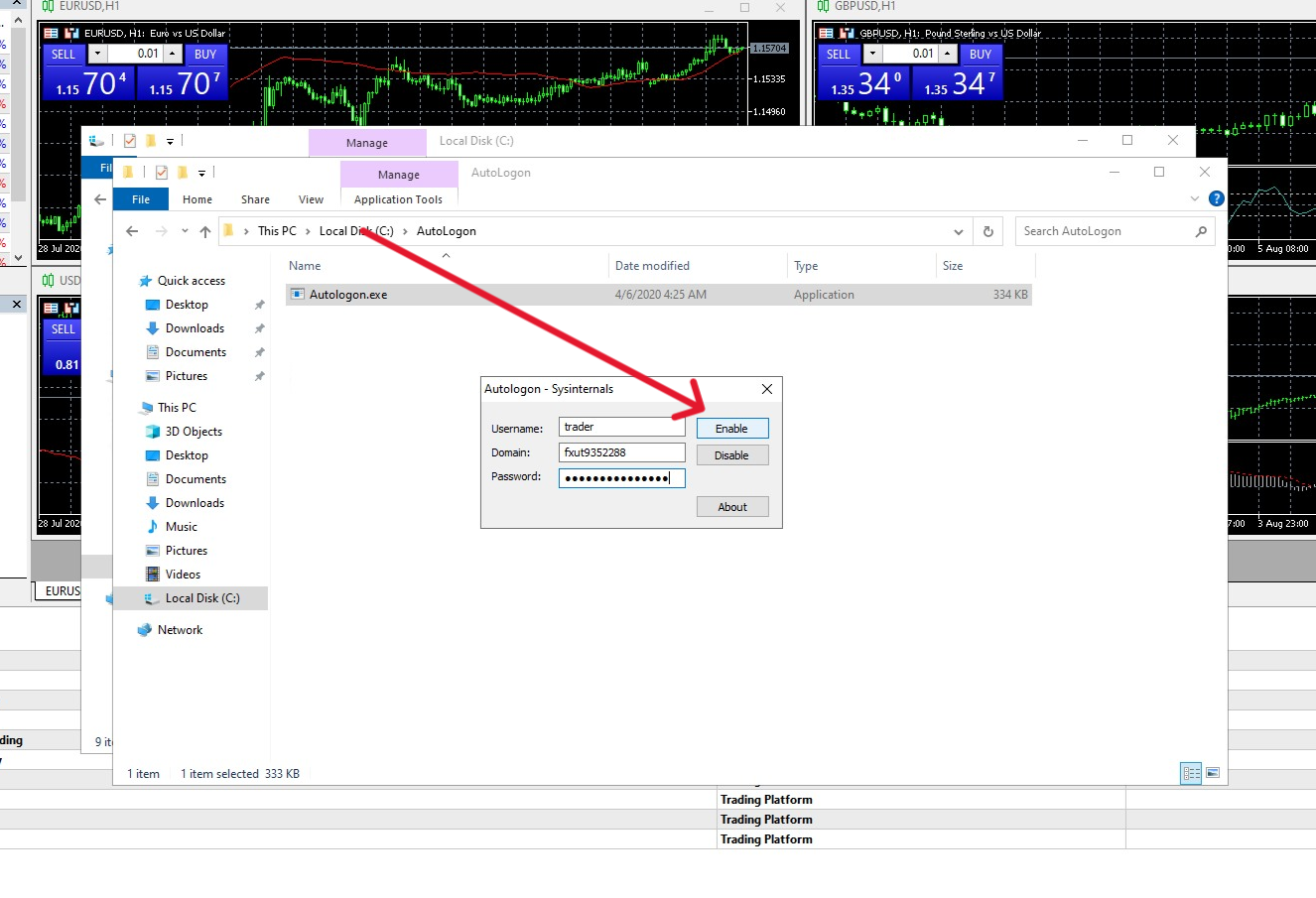
Volte para a unidade C: e abra a pasta do aplicativo AutoLogon.
Execute o AutoLogon.exe.
Passo 8: insira suas credenciais do VPS no AutoLogon
Insira o nome de usuário do VPS (trader) e a senha do VPS que você recebeu por e-mail, depois clique em Enable
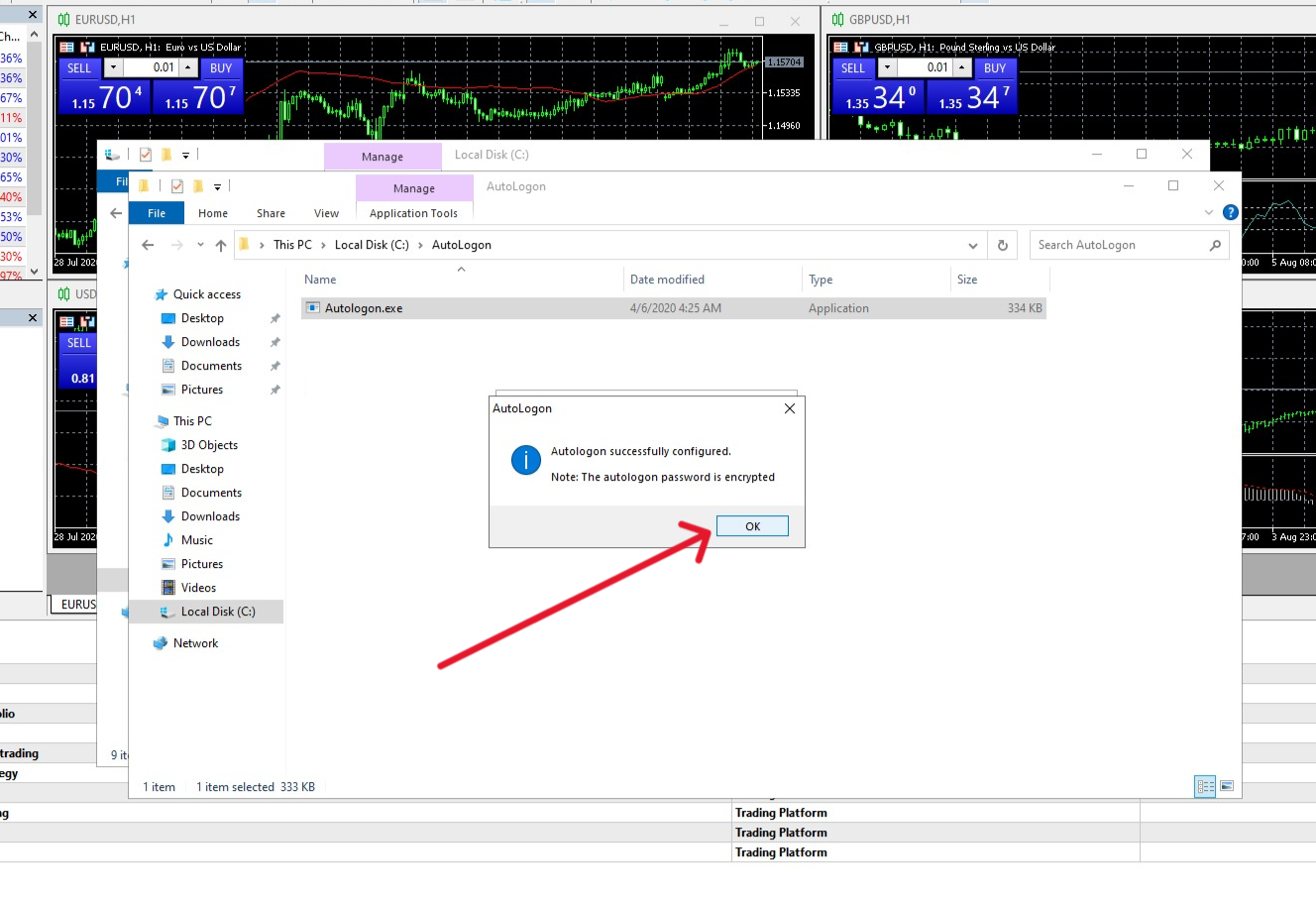
Uma confirmação indicará que o AutoLogon foi configurado com sucesso.
Feche a janela de confirmação do AutoLogon.
Pronto!
As plataformas MetaTrader que estavam abertas agora estão registradas para iniciar automaticamente na próxima vez que seu ForexVPS ligar ou reiniciar — inclusive após uma reinicialização programada.
Solução de problemas com a inicialização automática do MetaTrader
Está com dificuldades para iniciar o MetaTrader automaticamente? Veja como resolver os problemas mais comuns.
| Problema | Causa provável | Solução |
|---|---|---|
| O StartupAdder apresenta um erro | Nenhuma plataforma MetaTrader estava aberta | Abra pelo menos uma instância do MetaTrader antes de executar o StartupAdder.exe novamente. |
| Pressionar “Y” não confirma a solicitação | Foi usado o Y maiúsculo em vez do minúsculo | Certifique-se de que o Caps Lock está desativado, digite y minúsculo e pressione Enter. |
| O MetaTrader não inicia após a reinicialização | O StartupAdder foi executado antes de abrir a plataforma | Repita o processo: abra a plataforma primeiro e depois execute o StartupAdder.exe. |
Perguntas frequentes sobre a inicialização automática do MetaTrader no seu VPS
Ainda tem dúvidas sobre como configurar o início automático do MetaTrader? Confira as respostas rápidas abaixo.
Por que preciso abrir o MetaTrader antes de executar o StartupAdder?
O StartupAdder registra as instâncias do MetaTrader em execução no momento para inicialização automática. Se nenhuma estiver aberta, não há o que registrar, o que gera um erro.
Posso adicionar várias instâncias do MetaTrader à inicialização automática de uma só vez?
Sim. Abra todas as plataformas MetaTrader que deseja iniciar automaticamente antes de executar o StartupAdder.exe — ele registrará todas as instâncias abertas no momento.
Onde o StartupAdder.exe está localizado?
Ele fica diretamente no Disco Local (C:), acessível pelo Explorador de Arquivos > Este Computador > Disco Local (C:).
Por que a letra Y maiúscula não é aceita na confirmação?
A ferramenta StartupAdder verifica especificamente o y minúsculo — usar o Y maiúsculo pode fazer com que a resposta não seja reconhecida.

