Tu client area de ForexVPS es donde consultas los datos de facturación, ves el estado de tu plan y controlas el estado de encendido de tu ForexVPS — todo sin necesidad de conectarte mediante Remote Desktop. Esta guía cubre todo lo disponible en la página Manage your service.
Antes de empezar: Si tienes varias instancias de VPS en tu cuenta, puedes identificar la que necesitas comprobando su dirección IP en la lista de servicios.
Lo que necesitarás
- Una cuenta de ForexVPS con una suscripción de VPS activa
- Tu dirección de correo electrónico y contraseña del client area
Parte 1: Inicia sesión y localiza tu VPS
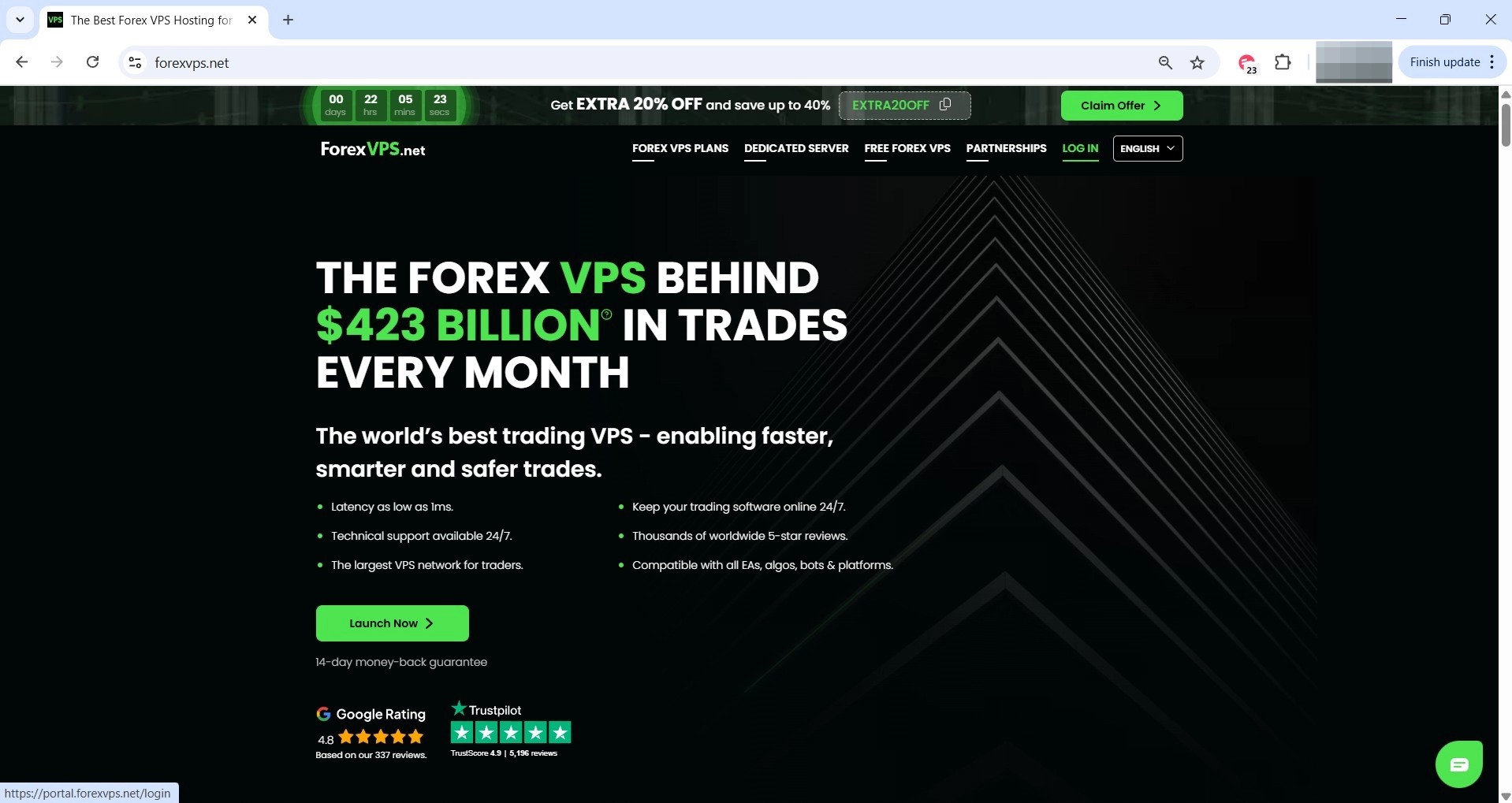
Paso 1: Haz clic en LOG IN en forexvps.net
En la página web ForexVPS.net, haz clic en LOG IN.
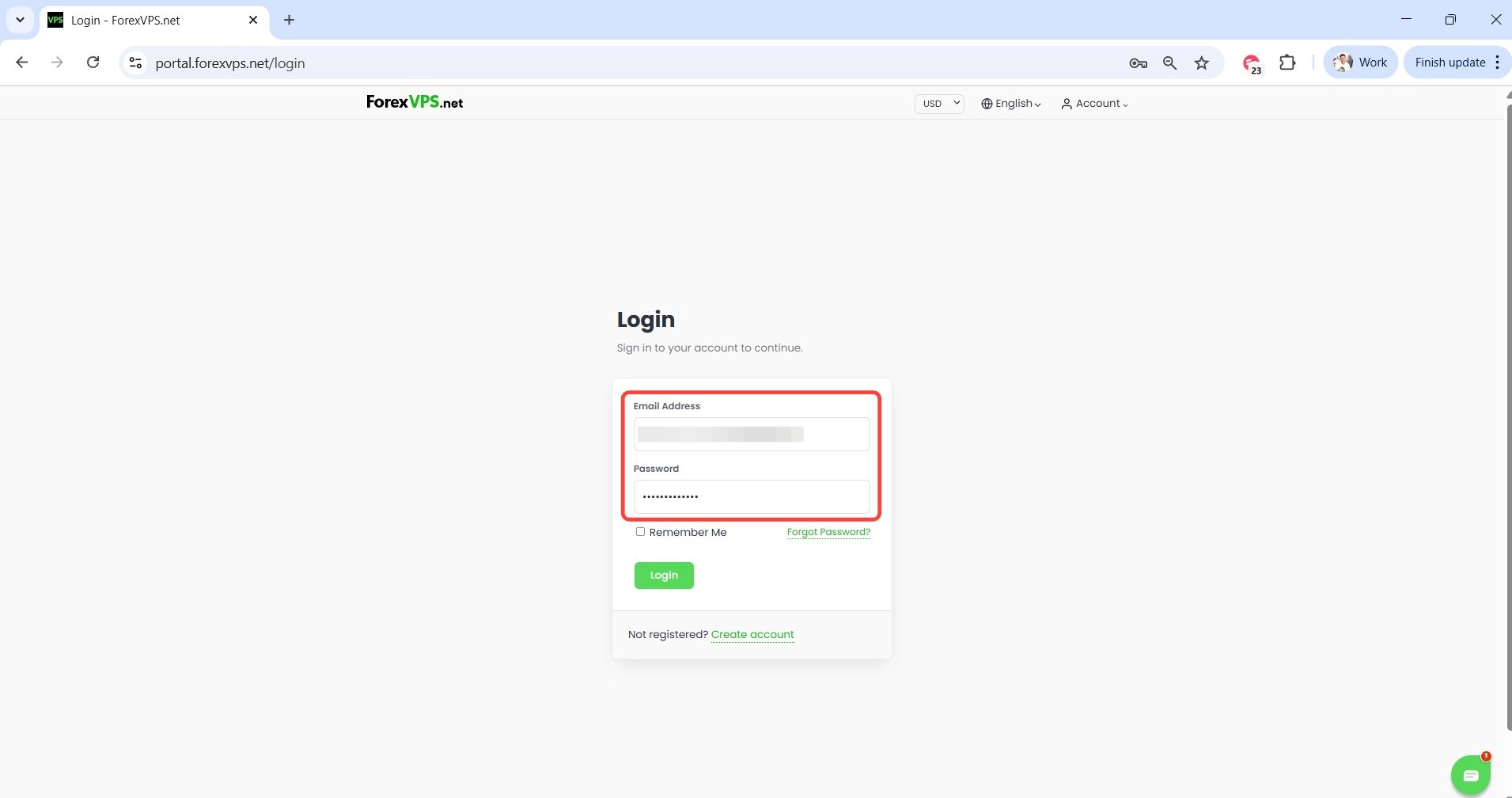
Paso 2: Introduce tus credenciales e inicia sesión
Introduce tu dirección de correo electrónico y la contraseña que usaste al registrarte, luego haz clic en Login.
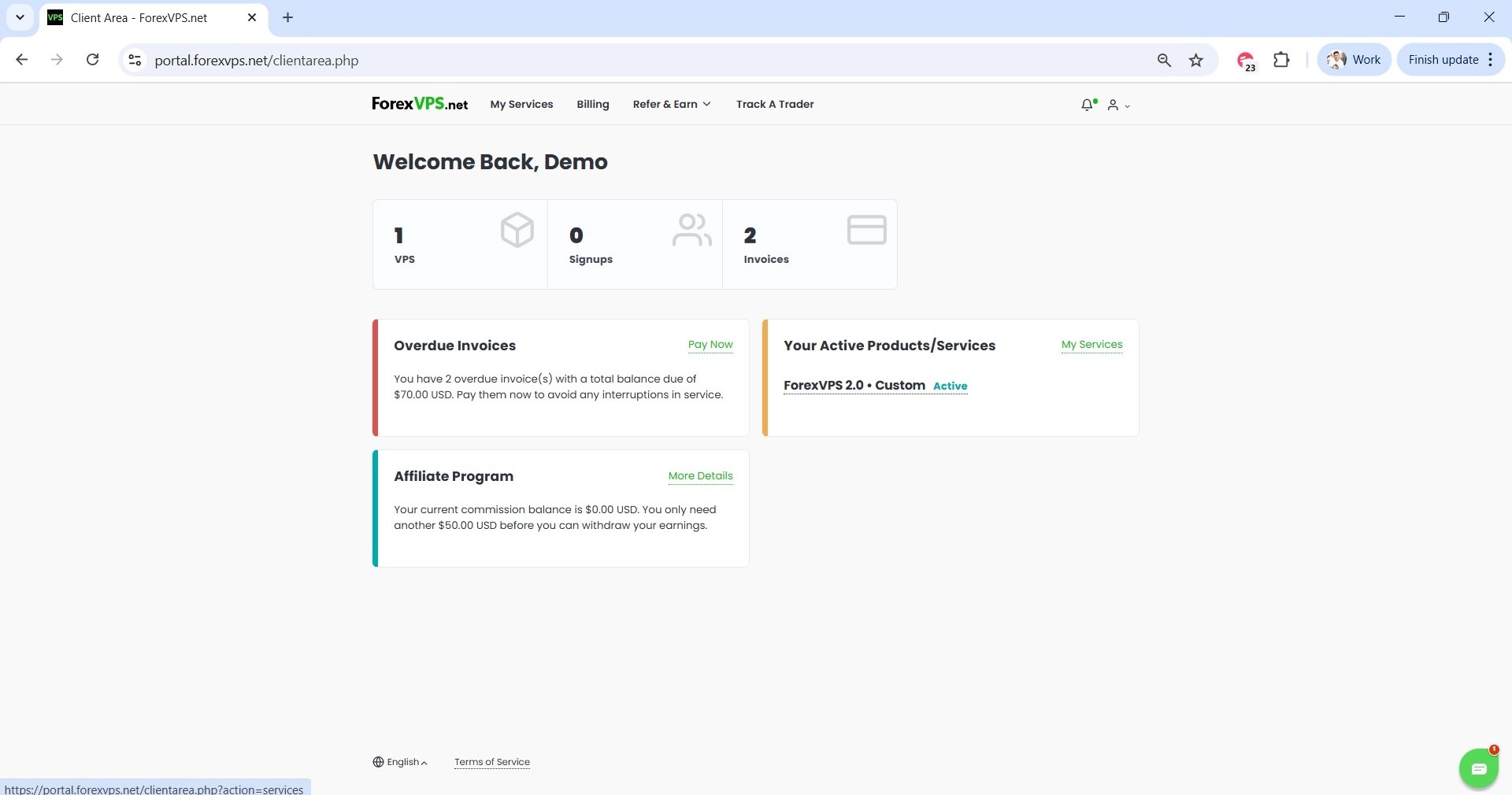
Paso 3: Haz clic en VPS
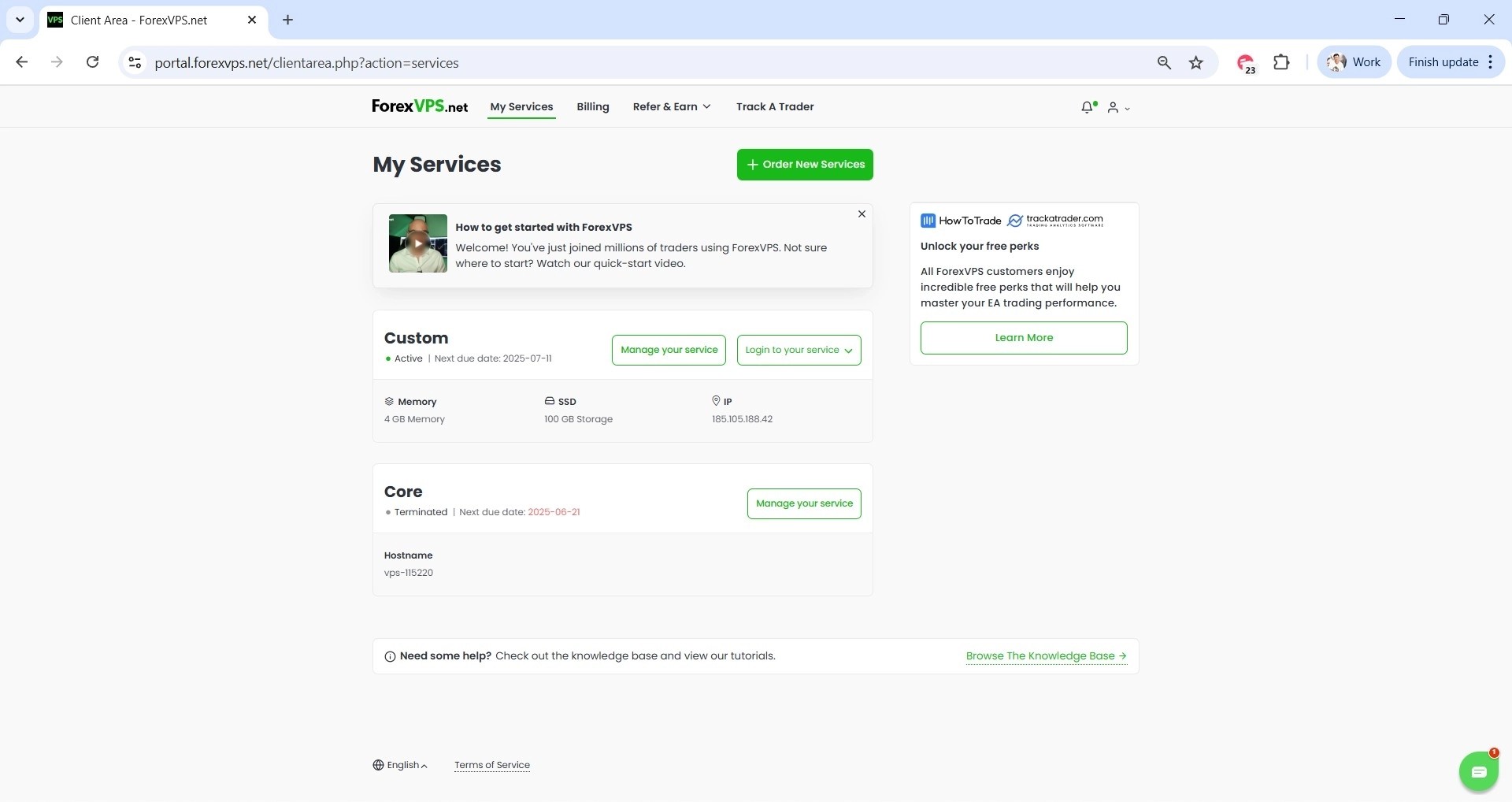
Haz clic en VPS en tu panel de cliente. Si tienes varias instancias de VPS en tu cuenta, identifica la que necesitas por su dirección IP, que aparece junto a cada listado.
Parte 2: Consulta la facturación, el estado y los controles de encendido
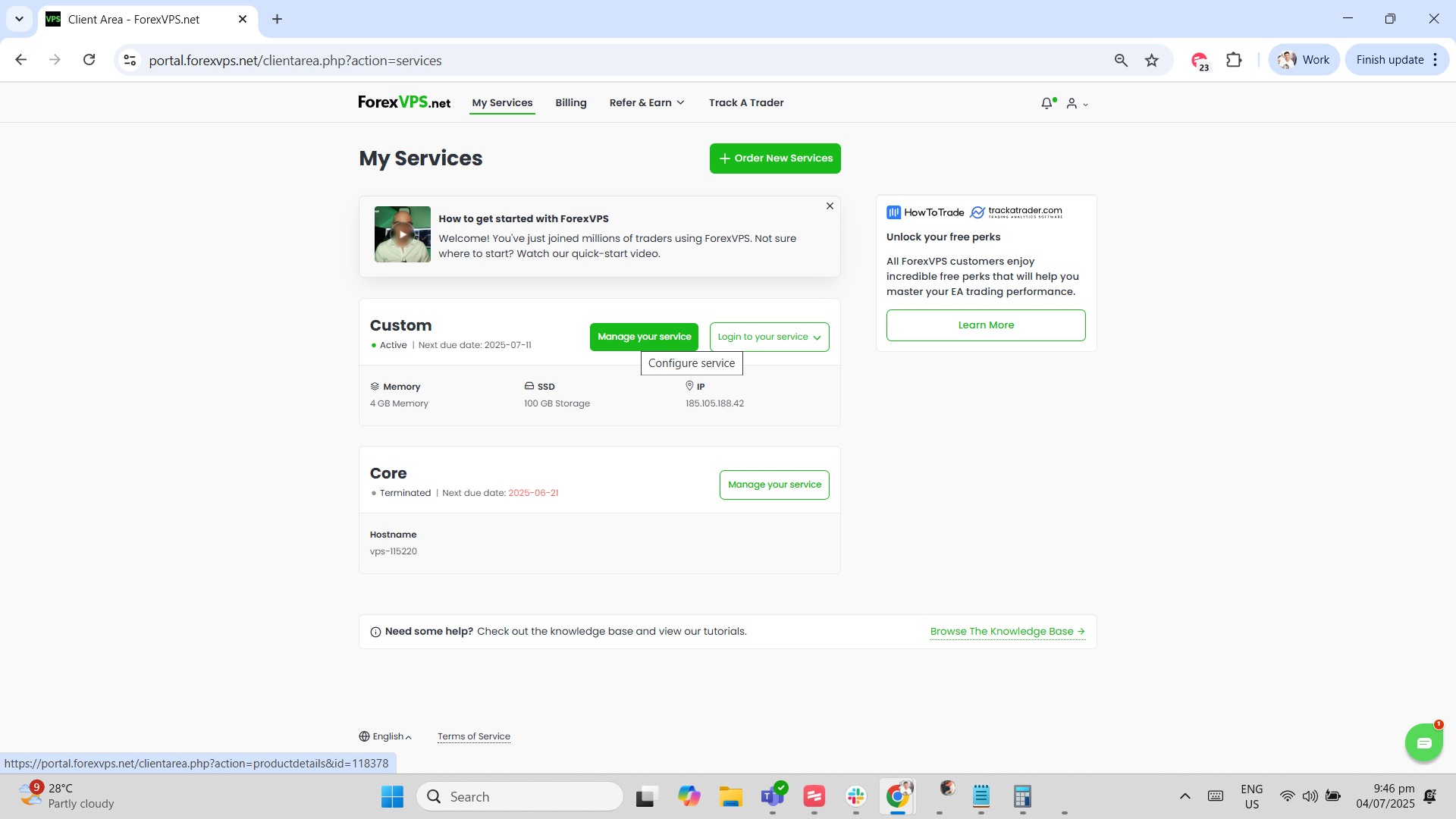
Paso 4: Haz clic en Manage your service
Haz clic en Manage your service para abrir la página completa de detalles del servicio.
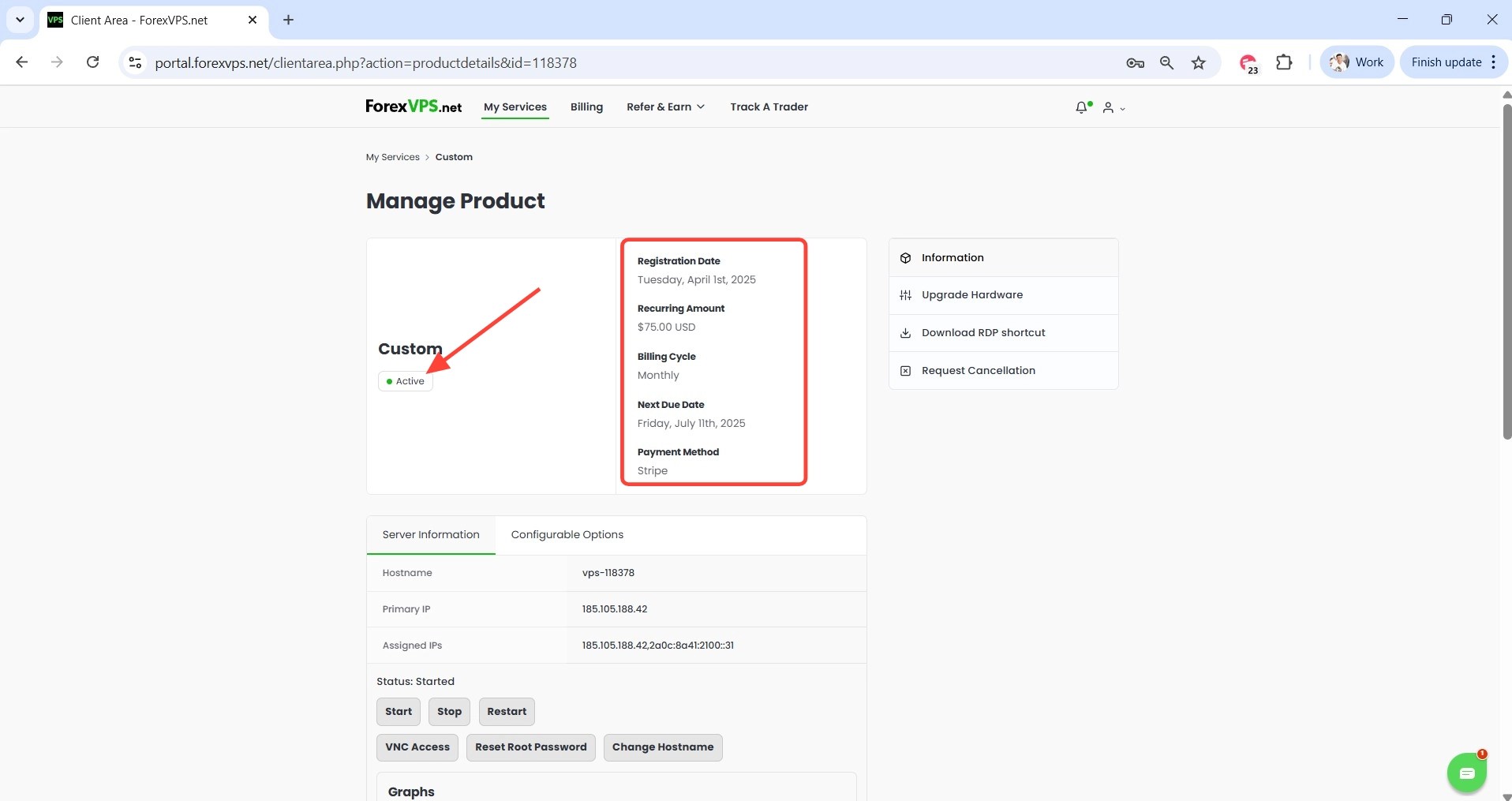
Paso 5: Revisa los datos de facturación y el estado del plan
Aquí puedes ver el importe que pagas por tu ForexVPS, tu próxima fecha de vencimiento y tu método de pago. También puedes ver el nombre del plan y si tu ForexVPS está actualmente en línea.
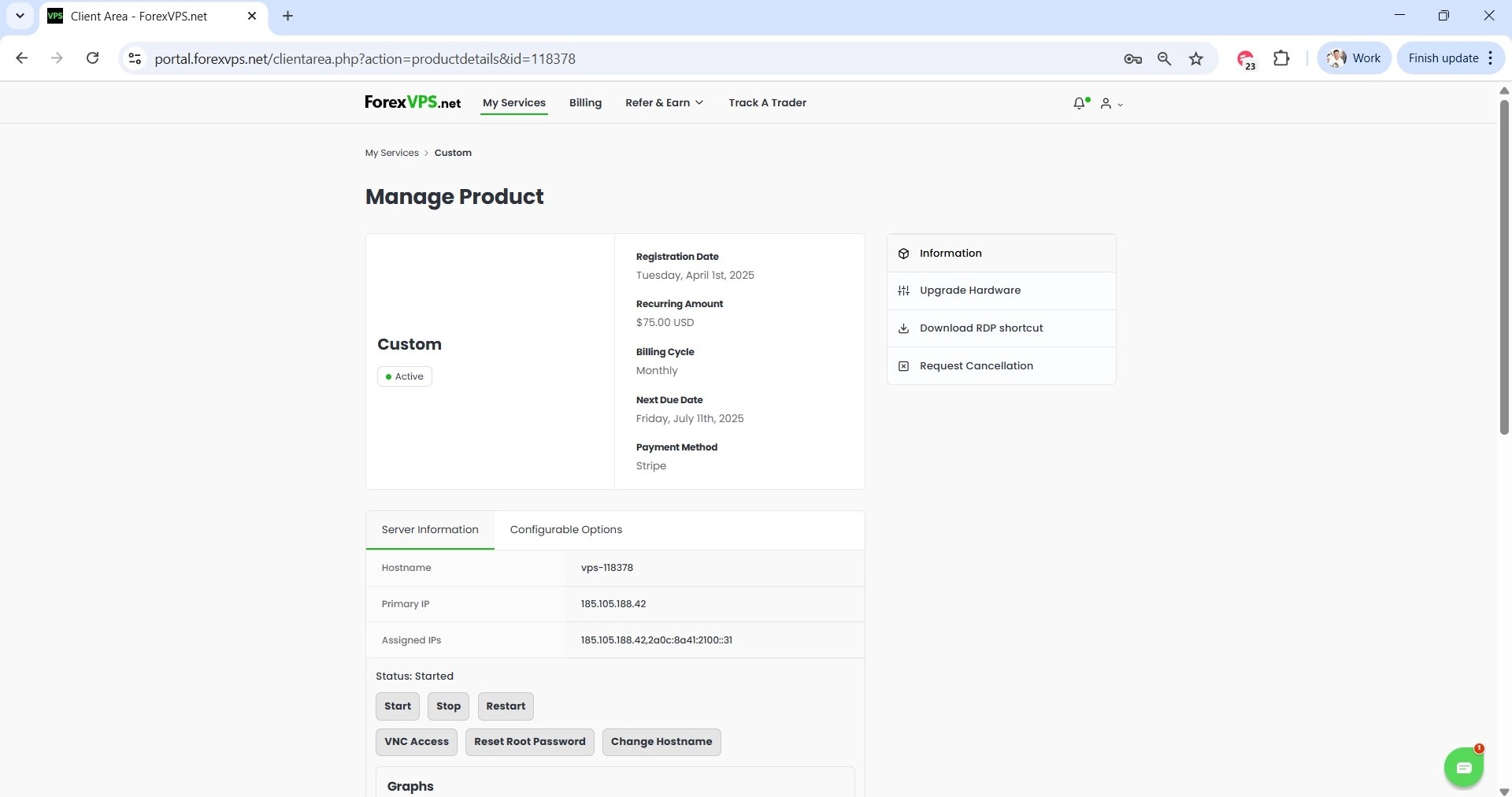
Paso 6: Usa los controles Start, Stop y Restart
En Server Information, puedes controlar el estado de encendido de tu VPS directamente con los botones Start, Stop y Restart.
Solución de problemas de acceso y controles del client area
¿Tienes problemas en el client area? Aquí tienes soluciones a los problemas más comunes.
| Problema | Causa probable | Solución |
|---|---|---|
| No sabes identificar cuál VPS es cuál | Varias instancias de VPS en la cuenta | Comprueba la dirección IP indicada junto a cada VPS en la lista de servicios para identificar el correcto. |
| El ForexVPS aparece sin conexión tras hacer clic en Stop | Comportamiento esperado | Haz clic en Start para volver a poner tu ForexVPS en línea — esto es normal tras una parada manual. |
| El importe de facturación parece incorrecto | Un cambio de plan reciente aún no se ha reflejado | Da tiempo a que se procese el cambio de plan, o contacta con el soporte de ForexVPS si la discrepancia persiste. |
Preguntas frecuentes sobre cómo gestionar tu VPS en el client area
¿Aún tienes dudas sobre la facturación, el estado o los controles de encendido? Encuentra respuestas rápidas a continuación.
¿Dónde consulto la facturación y la fecha de vencimiento de mi ForexVPS?
Haz clic en VPS, y luego en Manage your service. El importe de facturación, la próxima fecha de vencimiento y el método de pago aparecen todos en esa página.
¿Puedo reiniciar mi ForexVPS desde el client area sin conectarme mediante Remote Desktop?
Sí. Los botones Start, Stop y Restart en Server Information te permiten controlar el estado de encendido de tu ForexVPS directamente desde el client area.
¿Cómo sé si mi ForexVPS está en línea?
La página Manage your service muestra el estado actual de tu ForexVPS junto con el nombre del plan y los datos de facturación.
¿Cómo identifico el VPS correcto si tengo más de uno?
Cada listado de VPS muestra su dirección IP — úsala para identificar el VPS que quieres gestionar.