

Découvrez comment accéder à votre ForexVPS via HTML VNC directement depuis votre navigateur, sans installer de logiciel de bureau à distance.

Vous pouvez accéder à votre ForexVPS via HTML VNC directement depuis votre navigateur, une alternative à Connexion Bureau à distance qui ne nécessite aucun logiciel supplémentaire. Ce guide vous explique comment lancer une session VNC et vous connecter au bureau de votre ForexVPS.
Avant de commencer : munissez-vous du mot de passe de votre ForexVPS afin de le saisir manuellement, car les sessions VNC ne prennent pas en charge le collage des identifiants contrairement à RDP.
Ce dont vous avez besoin
- Un compte ForexVPS avec un abonnement VPS actif
- Le mot de passe de votre ForexVPS fourni dans l'e-mail de bienvenue
- Un navigateur web moderne tel que Firefox
Partie 1 : lancer la session VNC
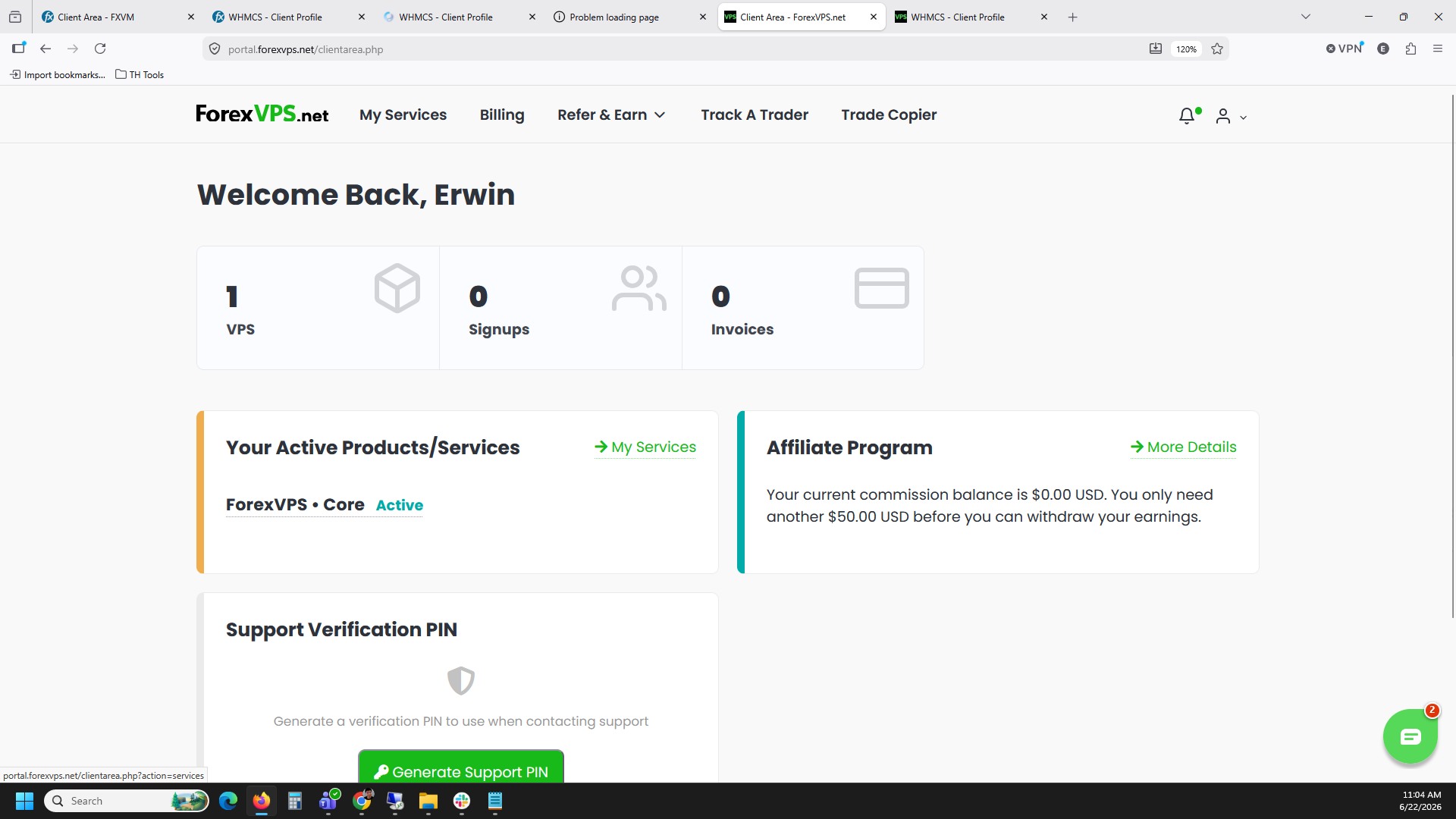
Étape 1 : ouvrir My services dans votre espace client
Connectez-vous à votre espace client et sélectionnez My services.
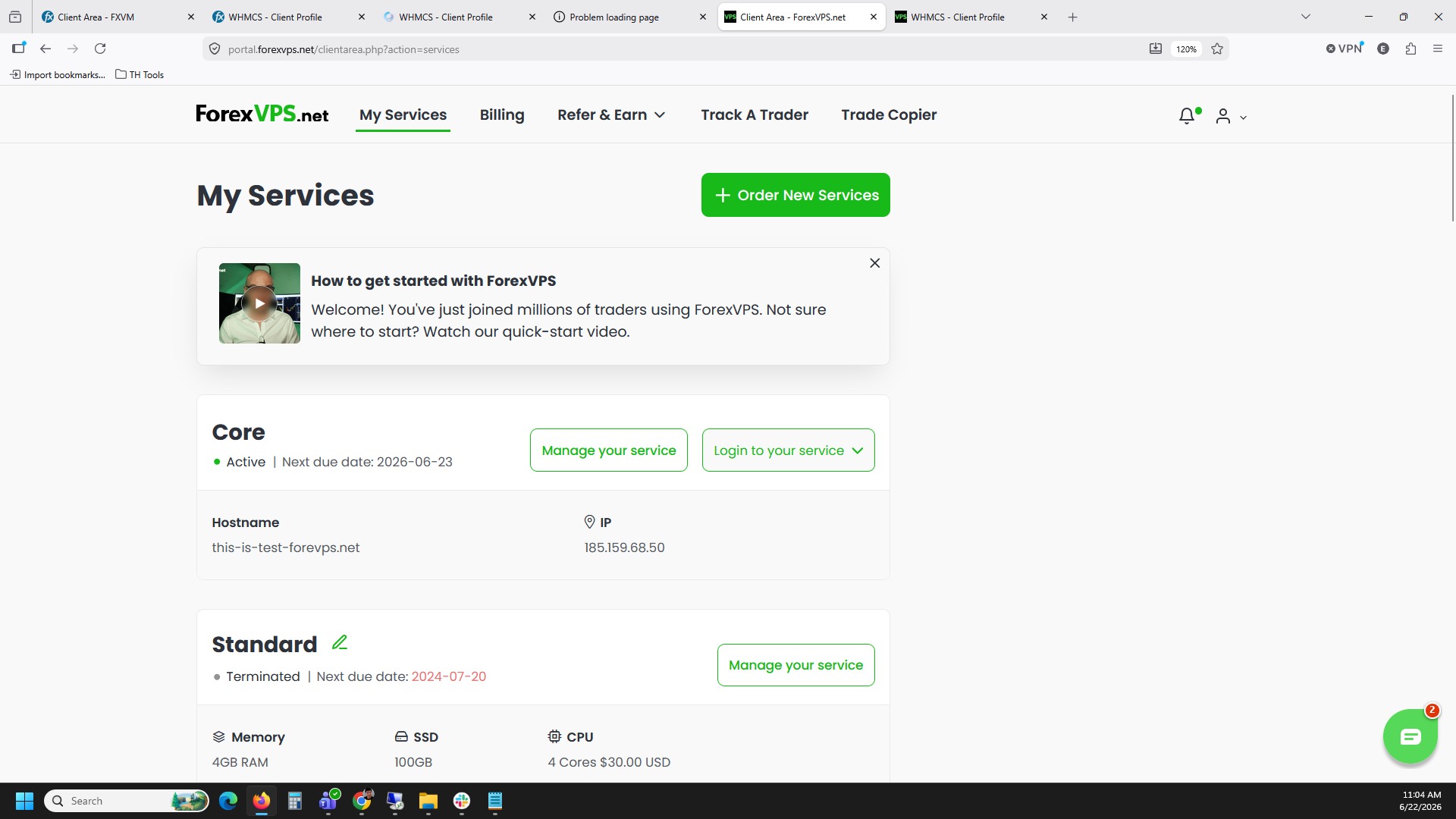
Étape 2 : cliquer sur Login to your service
Cliquez sur Login to your service à côté de votre ForexVPS.
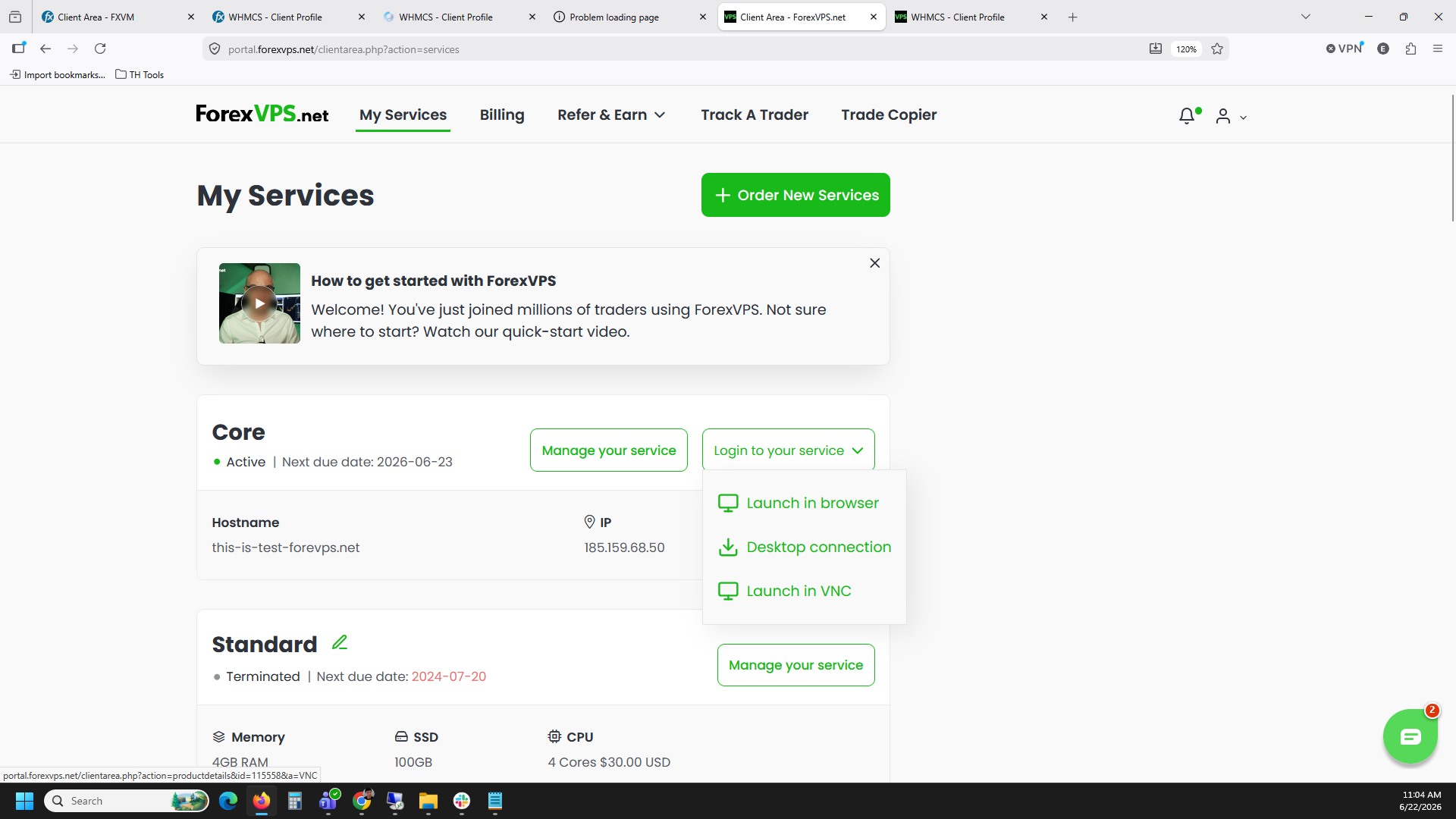
Étape 3 : sélectionner Launch in VNC
Dans le menu déroulant, sélectionnez Launch in VNC.
Partie 2 : se connecter via la session VNC
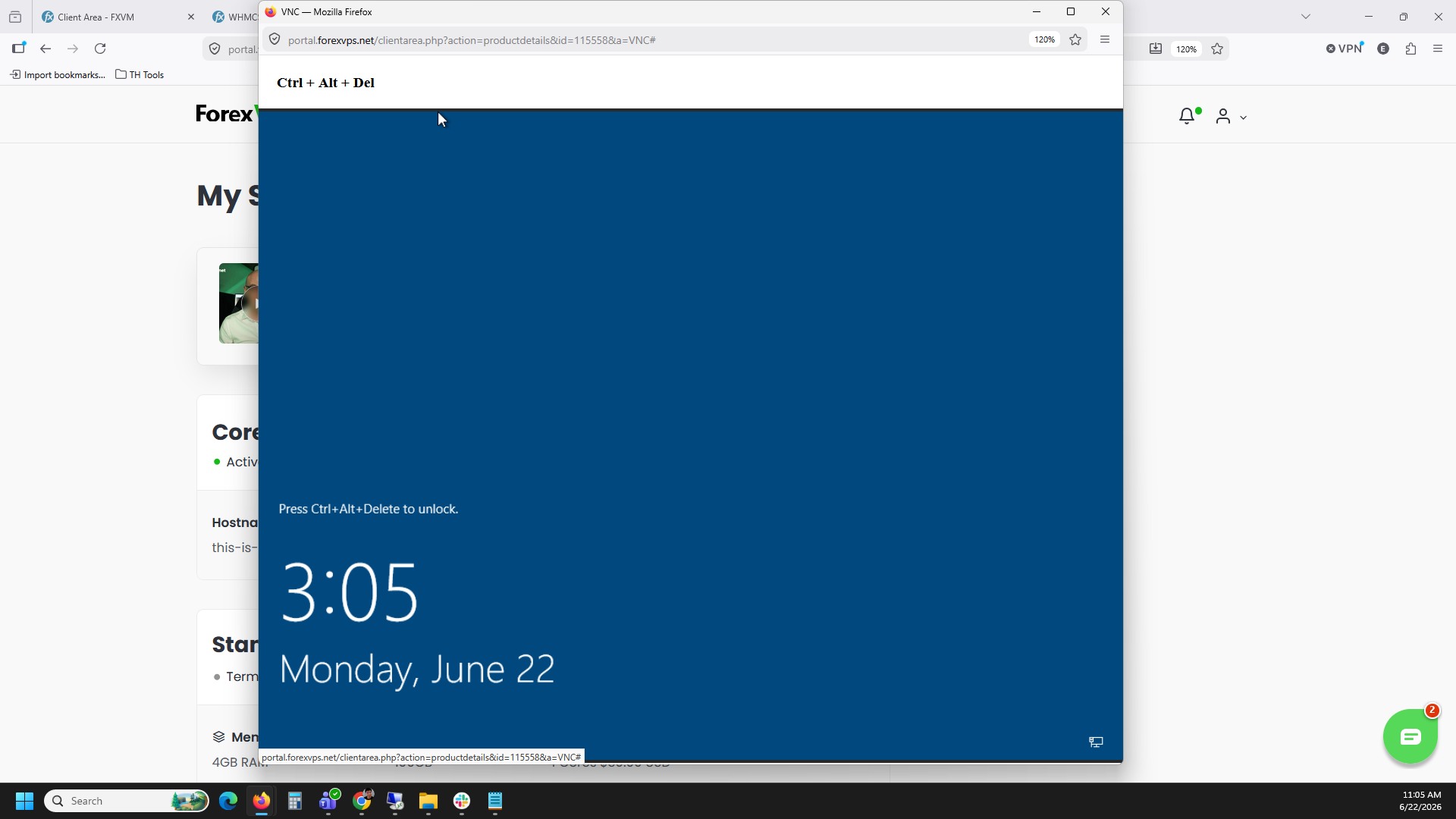
Étape 4 : envoyer la commande Ctrl + Alt + Del
Cliquez sur Ctrl + Alt + Del pour afficher l'écran de connexion Windows au sein de la session VNC.
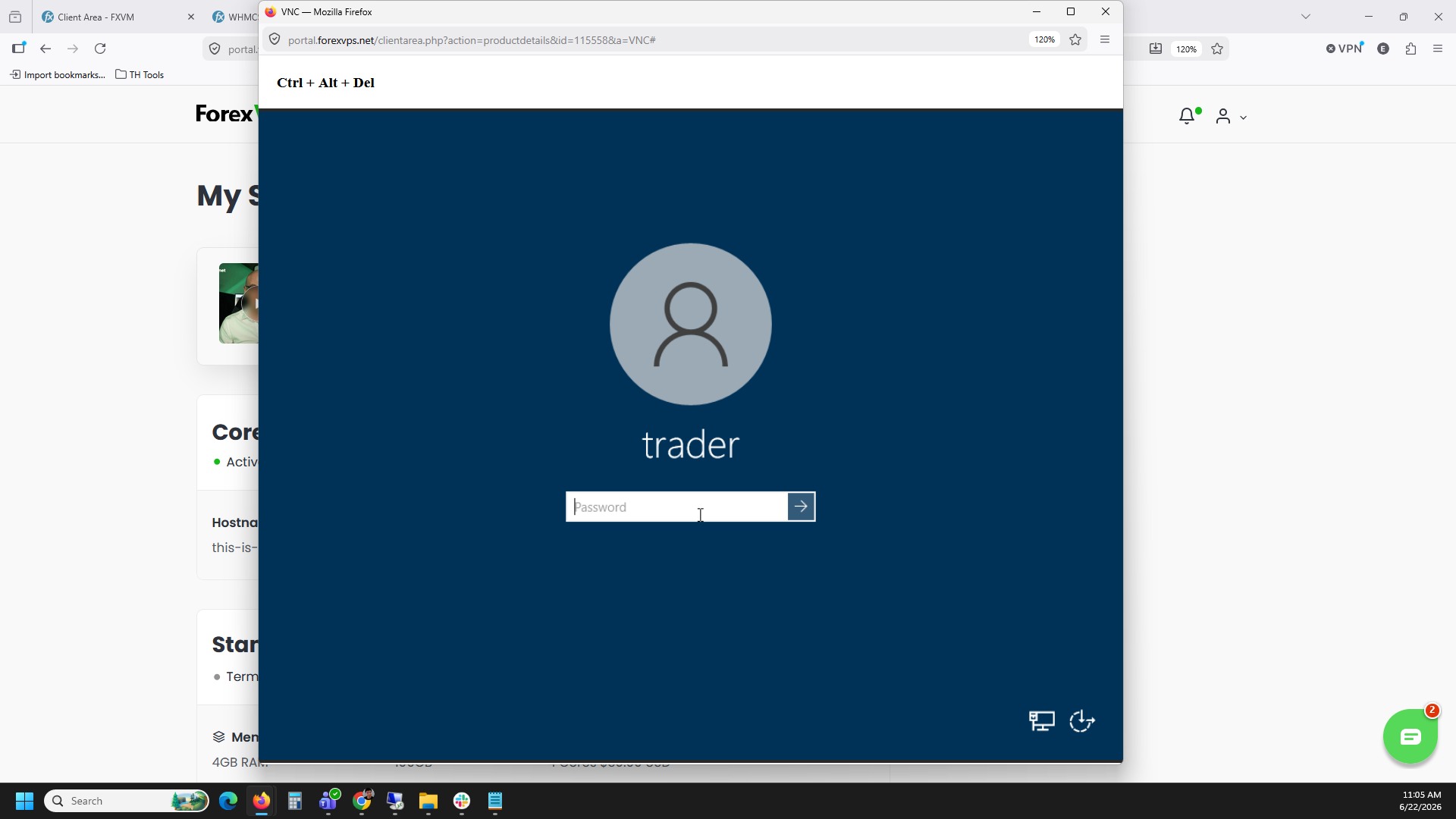
Étape 5 : saisir manuellement le mot de passe de votre ForexVPS
Saisissez manuellement le mot de passe de votre ForexVPS dans le champ prévu à cet effet. Le collage n'est pas pris en charge avec cette méthode : le mot de passe doit être tapé directement au clavier.
Étape 6 : valider le mot de passe
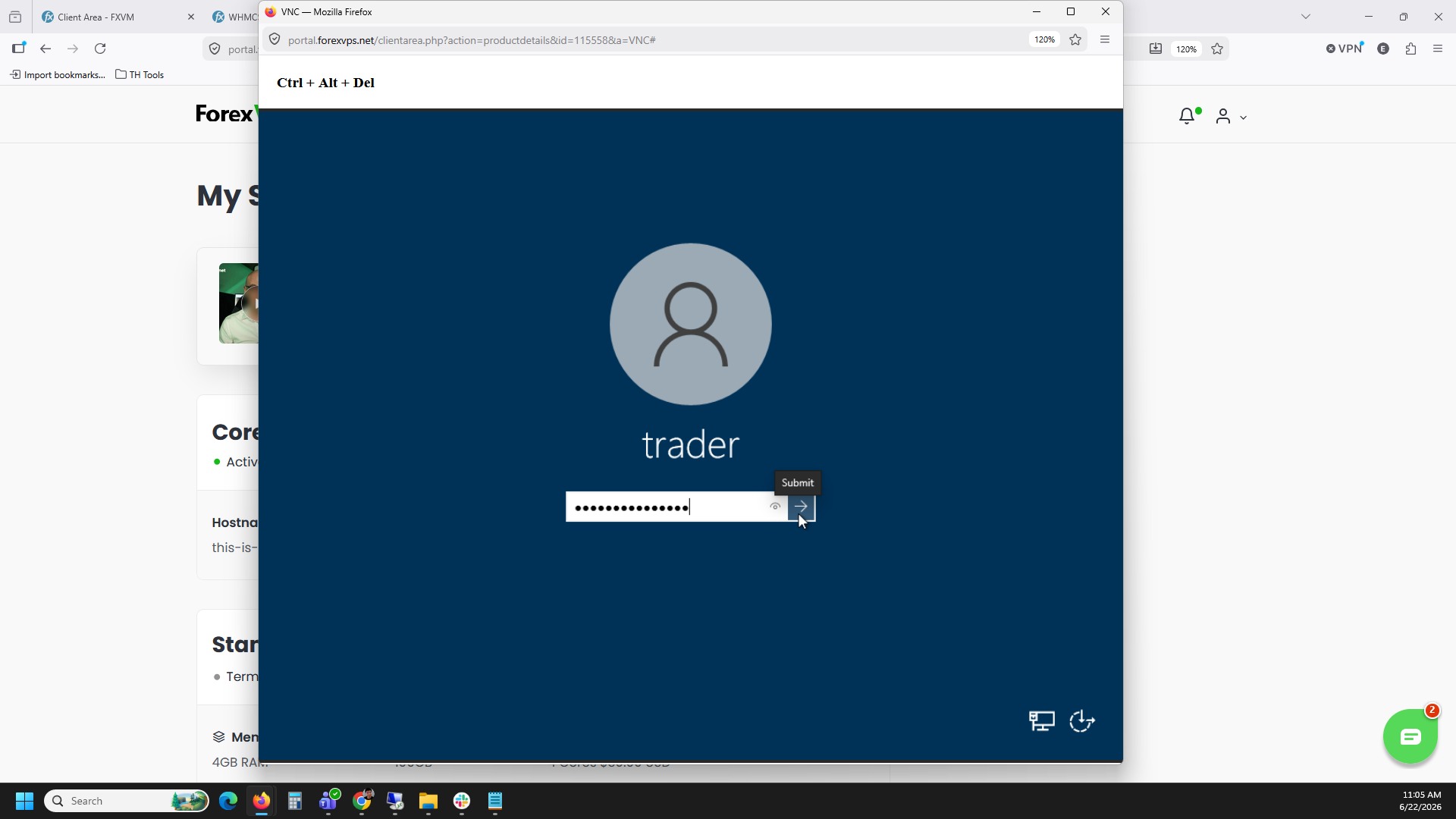
Cliquez sur la flèche située après le champ de mot de passe ou appuyez sur la touche Entrée de votre clavier.
Étape 7 : accéder au bureau de votre ForexVPS
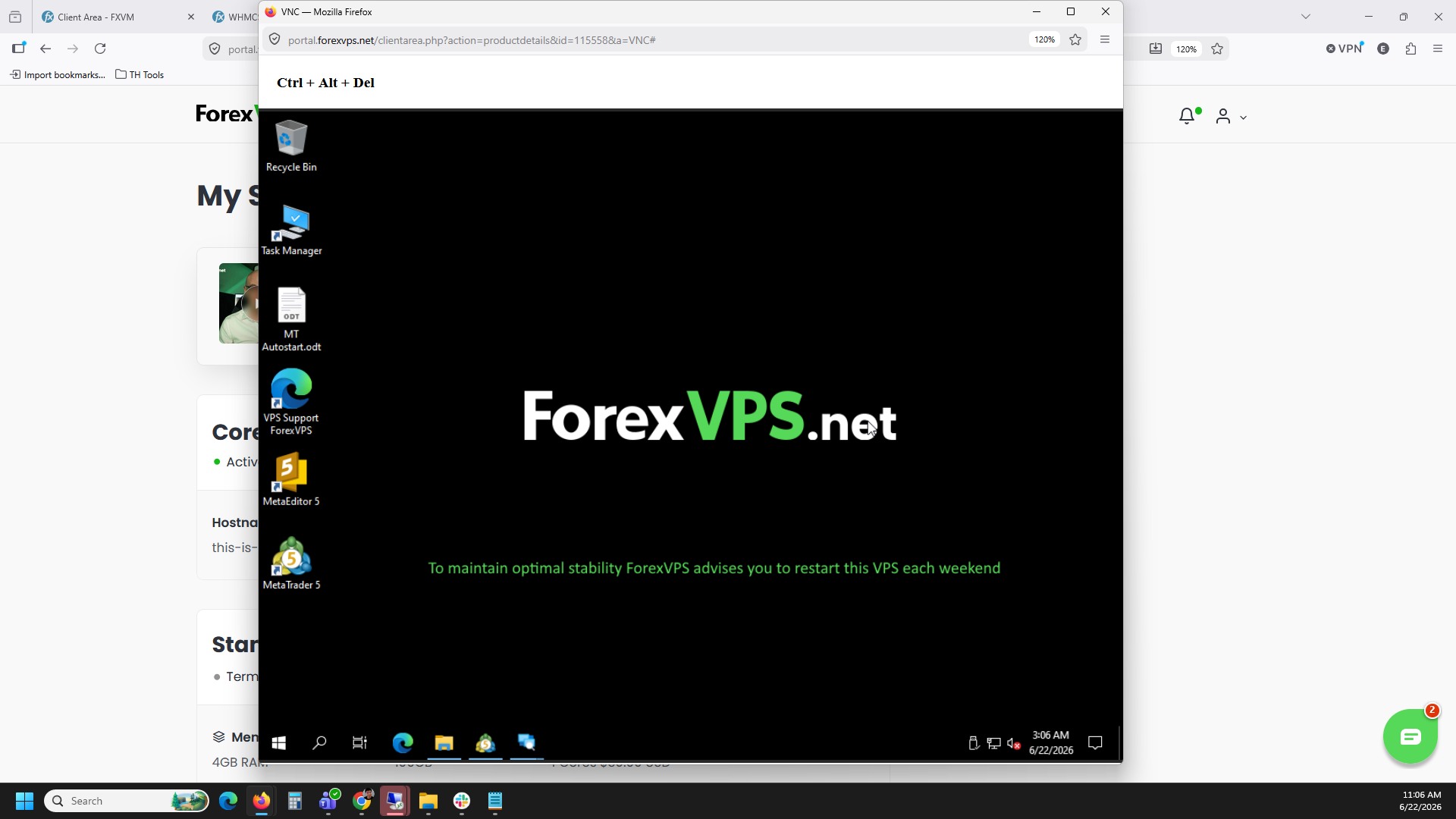
Le bureau de votre ForexVPS s'affiche désormais directement dans le navigateur via la session VNC.
Résolution des problèmes d'accès VNC
Vous rencontrez des difficultés avec votre session VNC ? Voici les solutions aux problèmes les plus fréquents.
| Problème | Cause probable | Solution |
|---|---|---|
| L'écran de connexion n'apparaît pas | La commande Ctrl + Alt + Del n'a pas été envoyée correctement | Cliquez à nouveau sur le bouton Ctrl + Alt + Del à l'écran. Votre raccourci clavier physique ne fonctionne pas dans une session VNC sur navigateur. |
| Le collage du mot de passe ne fonctionne pas | Les sessions VNC ne prennent pas en charge le presse-papiers pour le collage | Saisissez le mot de passe manuellement, caractère par caractère. |
| L'option « Launch in VNC » est introuvable | Cette option est uniquement disponible sur certaines offres ou dans certaines régions | Utilisez plutôt la méthode de connexion RDP classique ou l'accès par navigateur Getscreen.me, ou contactez le support ForexVPS. |
Foire aux questions sur l'accès à votre ForexVPS avec VNC
Vous avez d'autres questions sur l'utilisation du HTML VNC pour accéder à votre ForexVPS ? Consultez nos réponses ci-dessous.
Puis-je coller mon mot de passe dans le champ de connexion VNC ?
Non. Les sessions HTML VNC nécessitent de saisir manuellement le mot de passe de votre ForexVPS ; le collage depuis le presse-papiers n'est pas pris en charge.
Pourquoi faut-il cliquer sur Ctrl + Alt + Del plutôt que d'utiliser le clavier ?
Les navigateurs interceptent le raccourci clavier physique Ctrl+Alt+Suppr pour des raisons de sécurité. Les sessions VNC mettent donc à disposition un bouton à l'écran pour relayer cette commande au ForexVPS distant.
HTML VNC est-il une alternative à Connexion Bureau à distance ?
Oui. HTML VNC s'exécute intégralement dans votre navigateur et ne nécessite aucun client de Bureau à distance ni aucune installation logicielle supplémentaire.
Quel navigateur fonctionne le mieux avec HTML VNC ?
Tous les navigateurs récents conviennent, notamment Firefox et Chrome.

