

Découvrez comment activer et définir un mot de passe pour le compte utilisateur trader2 désactivé sur votre ForexVPS.

ForexVPS fournit deux comptes utilisateurs sur chaque machine virtuelle, mais le second (trader2) est désactivé par défaut. Ce guide vous explique comment l'activer et lui attribuer un mot de passe à l'aide de l'outil Gestion de l'ordinateur de Windows.
Avant de commencer : activer trader2 est particulièrement utile si vous avez besoin d'une seconde session Bureau à distance ou si vous souhaitez attribuer un accès distinct à un collègue ou un membre de votre équipe.
Ce dont vous avez besoin
- Une session Bureau à distance active connectée à votre ForexVPS
- Un accès administrateur sur votre ForexVPS (attribué par défaut aux comptes ForexVPS)
Partie 1 : ouvrir la Gestion de l'ordinateur
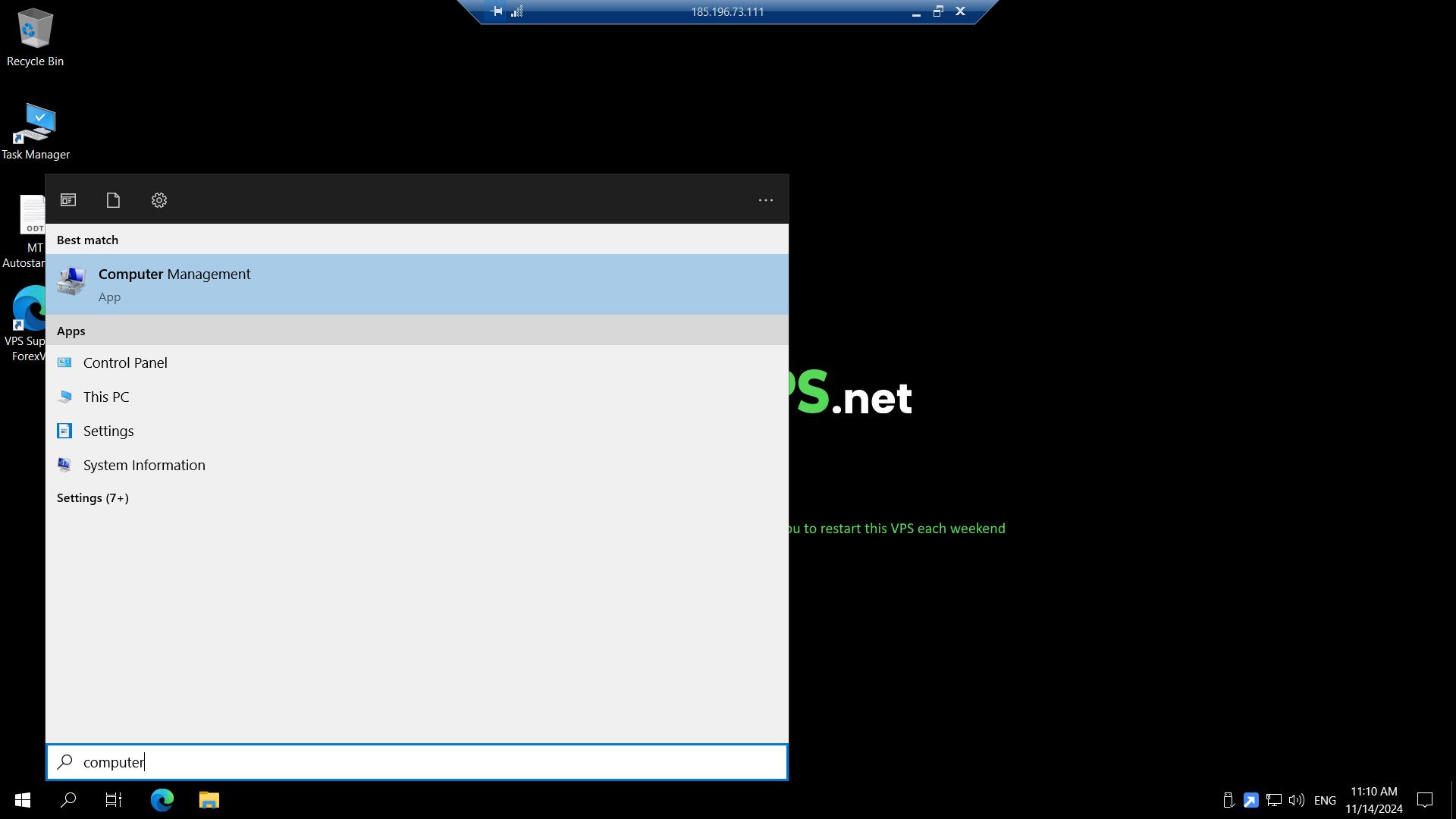
Étape 1 : rechercher la Gestion de l'ordinateur
Depuis votre machine virtuelle, ouvrez le menu Démarrer et recherchez Gestion de l'ordinateur.
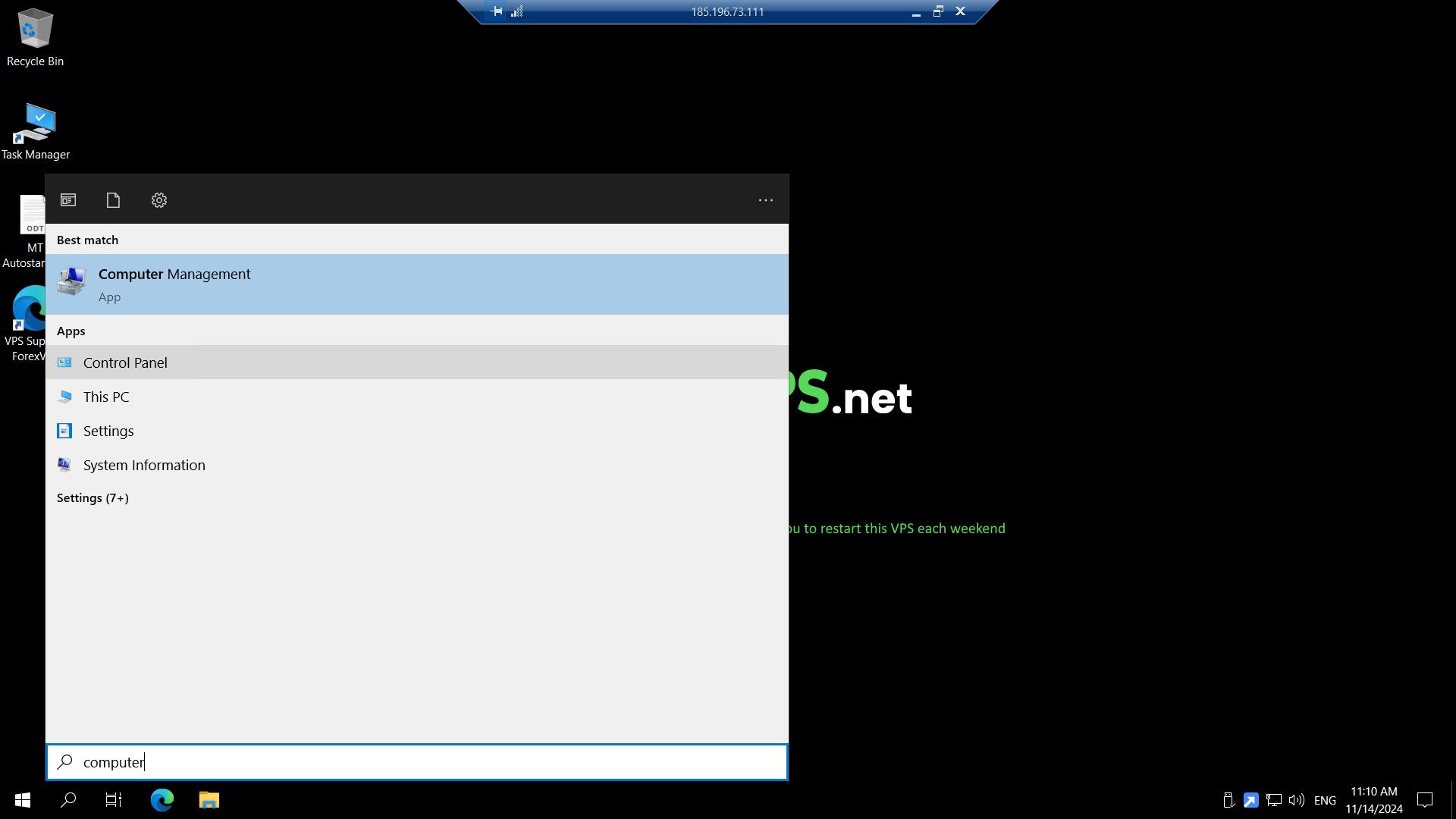
Étape 2 : ouvrir la Gestion de l'ordinateur
Cliquez sur Gestion de l'ordinateur pour ouvrir l'outil.
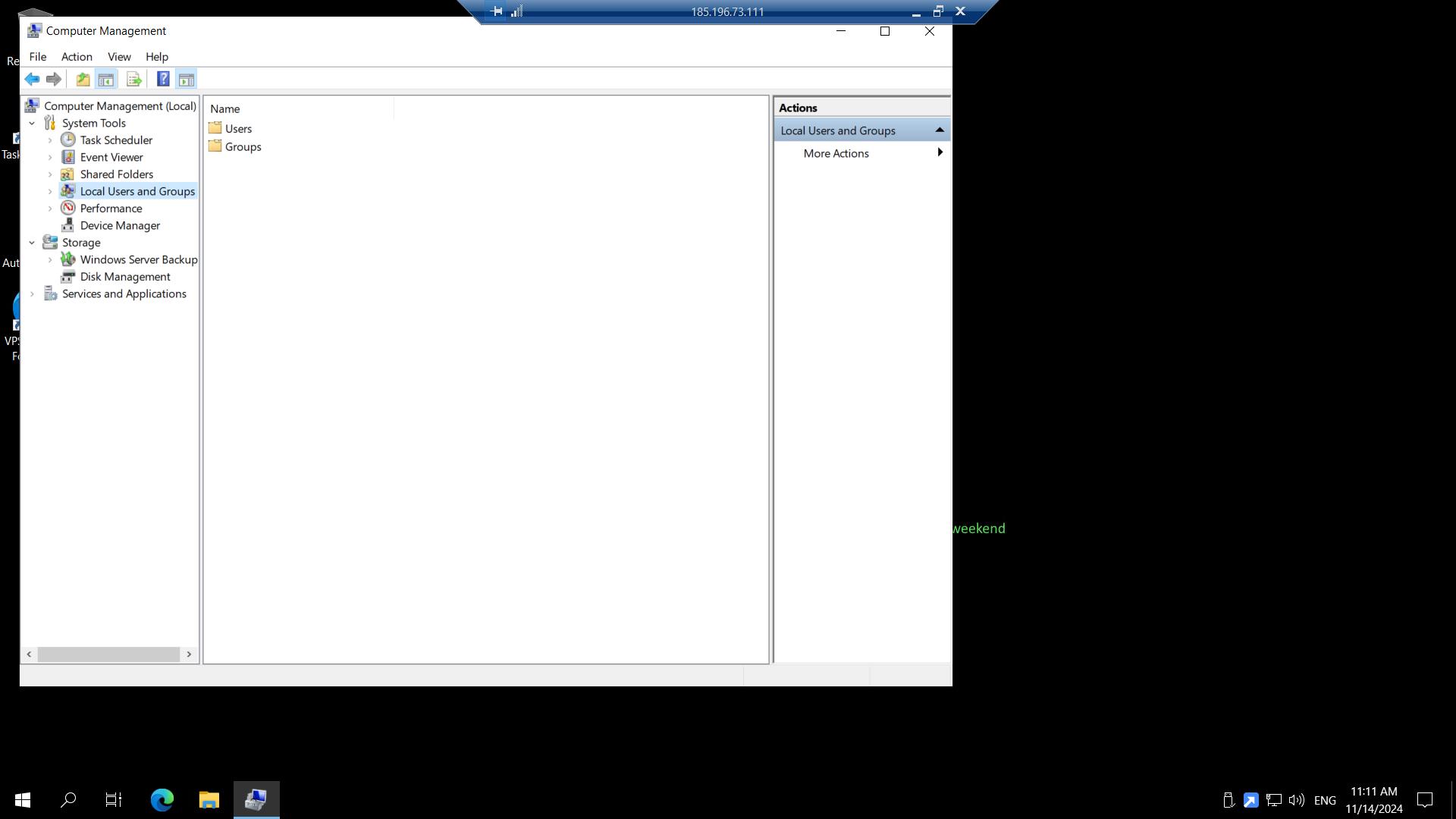
Étape 3 : accéder à Utilisateurs et groupes locaux
Cliquez sur Utilisateurs et groupes locaux, puis double-cliquez sur Utilisateurs.
Partie 2 : activer et configurer trader2
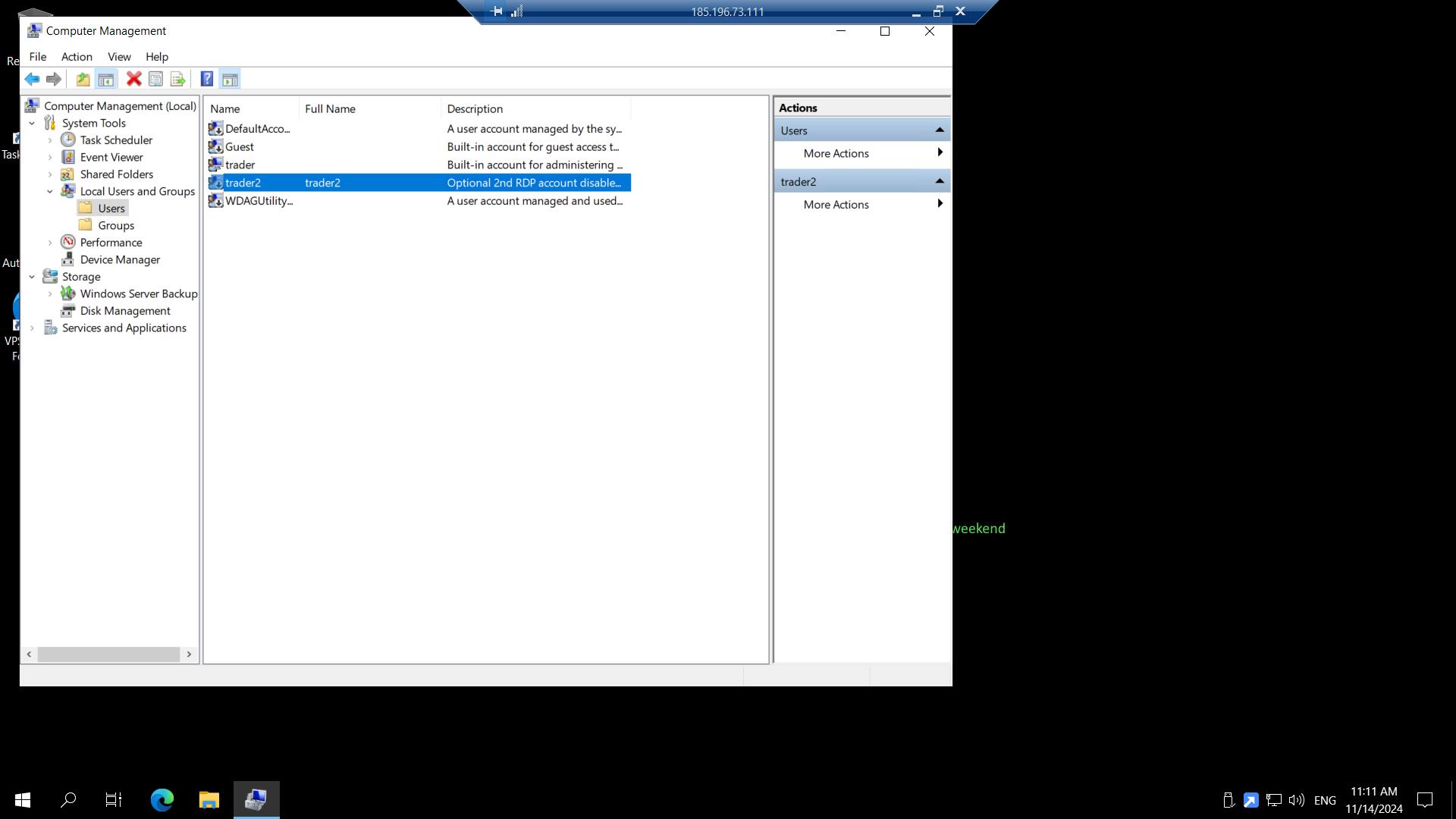
Étape 4 : ouvrir le compte utilisateur trader2
Double-cliquez sur le compte utilisateur trader2 pour ouvrir ses propriétés.
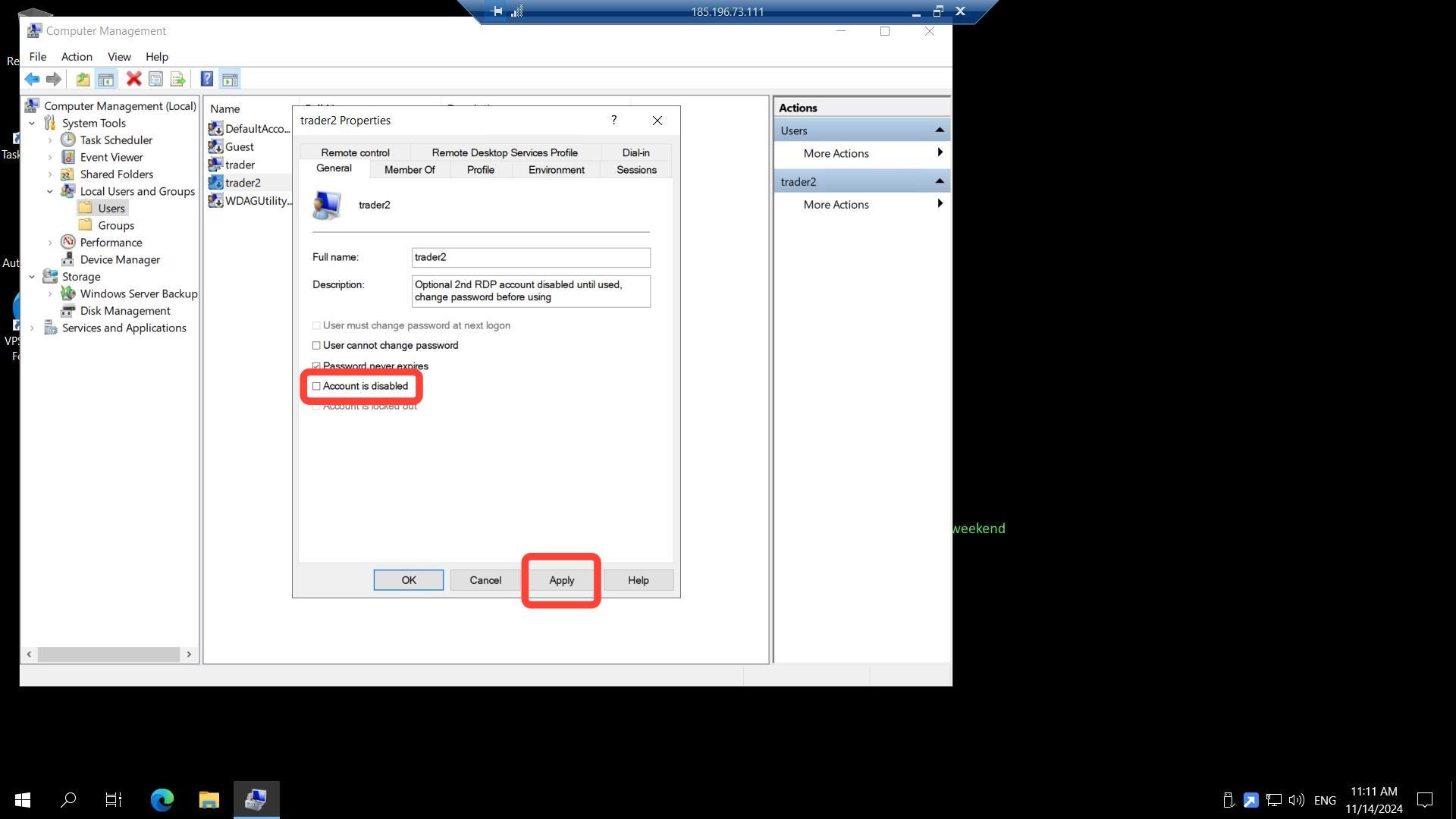
Étape 5 : activer le compte
Par défaut, le compte trader2 est désactivé. Décochez l'option « Le compte est désactivé », puis cliquez sur Appliquer et sur OK.
Étape 6 : définir un mot de passe pour trader2
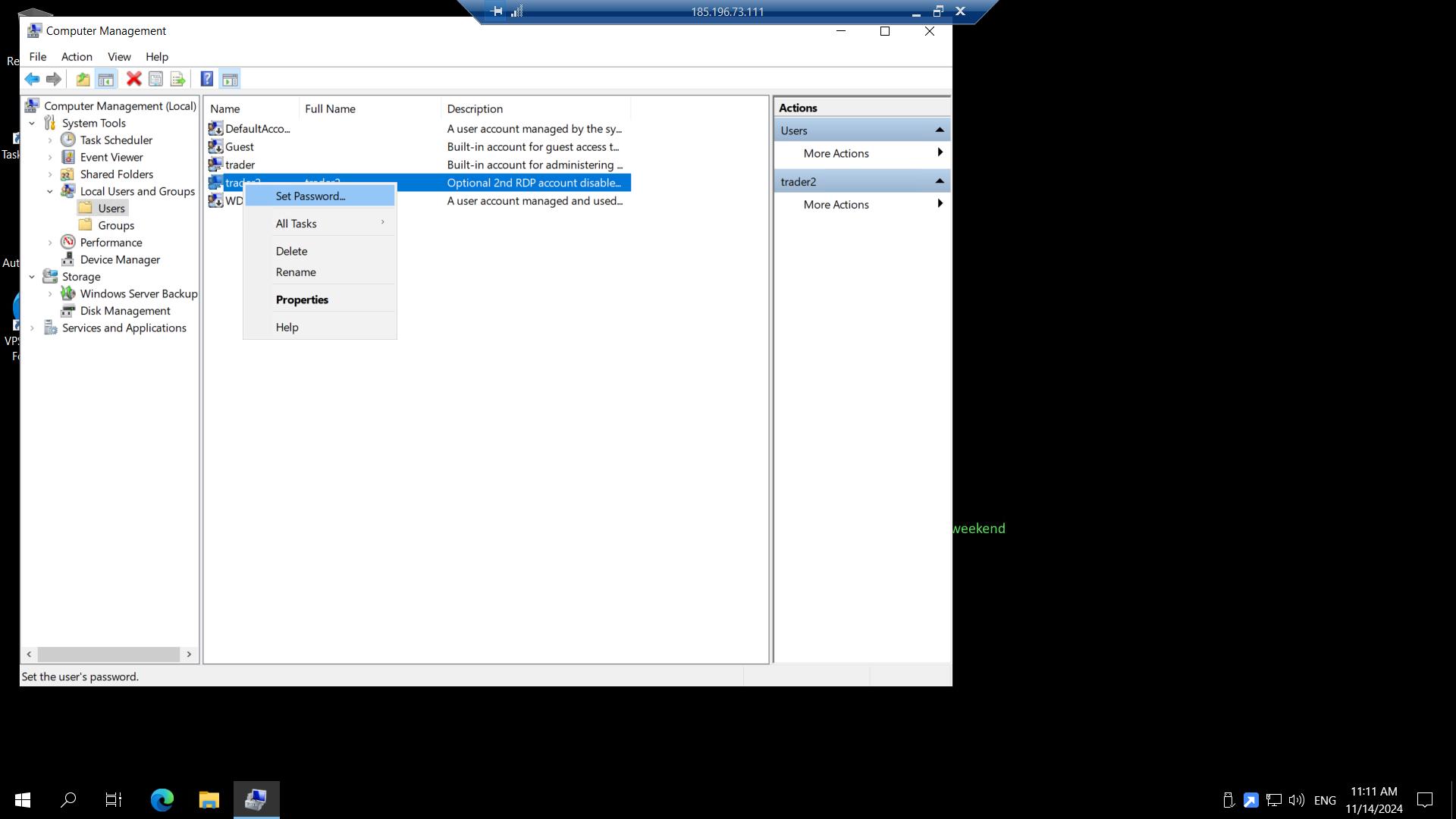
Faites un clic droit sur le compte utilisateur trader2, puis sélectionnez Définir le mot de passe. Saisissez et confirmez le nouveau mot de passe pour finaliser la configuration.
Une fois activé et protégé par un mot de passe, le compte trader2 permet de se connecter à votre ForexVPS via le Bureau à distance, exactement comme le compte principal trader.
Résolution des problèmes liés au compte trader2
Vous rencontrez des difficultés pour activer ou utiliser trader2 ? Voici les solutions aux problèmes les plus fréquents.
| Problème | Cause probable | Solution |
|---|---|---|
| Impossible de se connecter à trader2 après l'activation | Aucun mot de passe défini | Faites un clic droit sur le compte et choisissez Définir le mot de passe : un mot de passe vide bloque les connexions via le Bureau à distance. |
| trader2 n'apparaît pas dans la liste Utilisateurs | Navigation dans la mauvaise section | Vérifiez que vous vous trouvez bien dans Utilisateurs et groupes locaux > Utilisateurs, et non dans Groupes. |
| Conflit entre les deux comptes lors d'une connexion simultanée | Limite de sessions Bureau à distance atteinte | Vérifiez la limite de sessions simultanées de votre offre VPS ; certaines offres restreignent les connexions simultanées. |
Foire aux questions sur l'activation du compte trader2
Vous avez encore des questions sur l'activation et l'utilisation de trader2 ? Voici les réponses aux questions les plus courantes.
Pourquoi trader2 est-il désactivé par défaut ?
Chaque serveur ForexVPS inclut deux comptes utilisateurs, mais seul le compte principal trader est actif par défaut afin de simplifier la configuration initiale.
Deux personnes peuvent-elles utiliser trader et trader2 en même temps ?
Cela dépend du nombre de sessions simultanées autorisées par votre offre VPS. Consultez les détails de votre offre ou contactez l'assistance ForexVPS pour vérifier la prise en charge des connexions simultanées.
Faut-il un accès administrateur pour activer trader2 ?
Oui. L'outil Gestion de l'ordinateur requiert des droits d'administrateur, qui sont accordés par défaut au compte principal trader.
Est-il possible de renommer trader2 ?
Oui, faites un clic droit sur le compte dans Utilisateurs et groupes locaux, puis sélectionnez Renommer si vous préférez lui donner un autre nom d'utilisateur.

