

MetaTrader ne s'exécute pas toujours de façon optimale sur un serveur multicœur. Définir l'affinité des cœurs permet souvent de résoudre ce problème.

Bonjour,
Si vous consultez cet article, c'est probablement parce que vous disposez d'un VPS puissant et que vous avez des besoins de configuration relativement avancés pour MetaTrader.
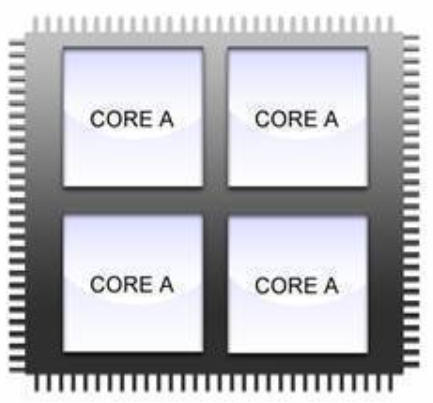
Dans certains cas, les instances de MetaTrader ne sont pas virtualisées de manière optimale sur un serveur multicœur. Cela arrive généralement lorsque MetaTrader requiert beaucoup de ressources, par exemple avec un Expert Advisor volumineux ou de nombreux graphiques et symboles.
Dans ce genre de situation, nous vous recommandons vivement de définir l'affinité des processeurs afin d'attribuer chaque instance de MetaTrader à un cœur dédié. Les ressources restantes sur ces cœurs serviront à exécuter les tâches de base de Windows.
Cette configuration demande quelques réglages, mais nous allons voir ensemble comment procéder. Vous trouverez également une vidéo explicative au bas de cet article.
Étapes :
1. Connectez-vous à votre VPS (sur lequel vos instances MetaTrader doivent déjà être installées) et recherchez le programme RunWithAffinity.exe, situé dans le dossier des scripts de votre VPS à l'emplacement suivant :
C:\Windows\scripts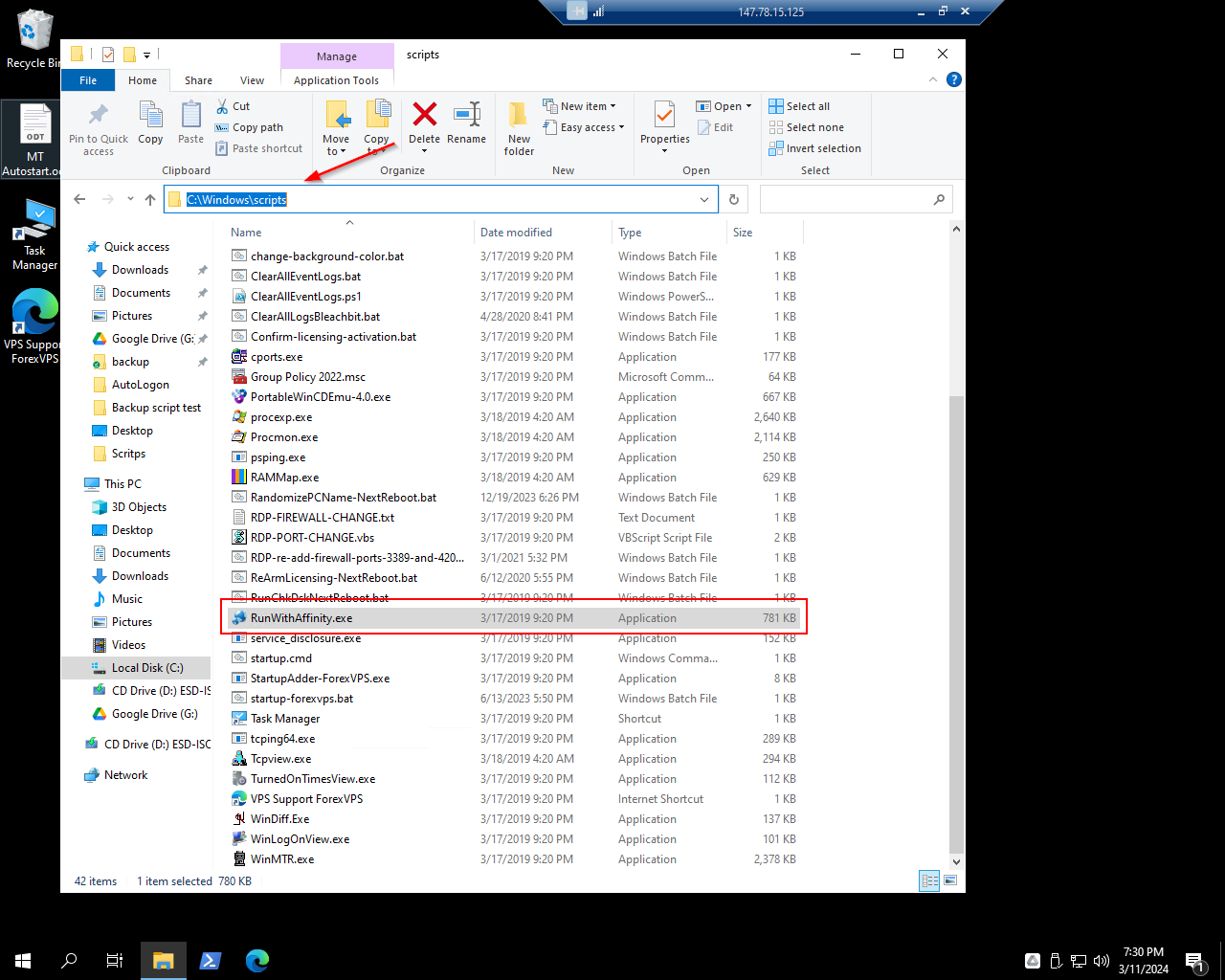
2. Lancez le programme
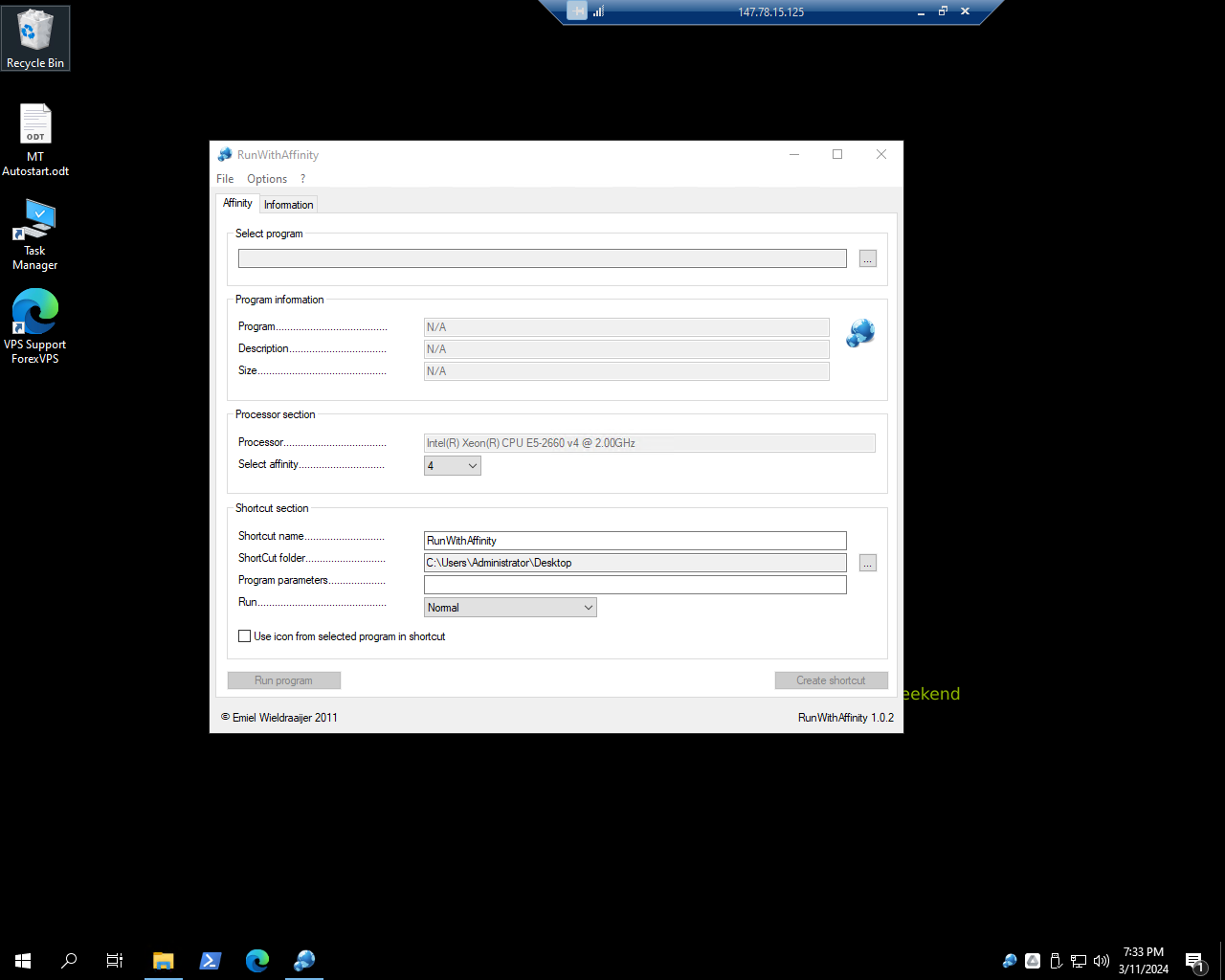
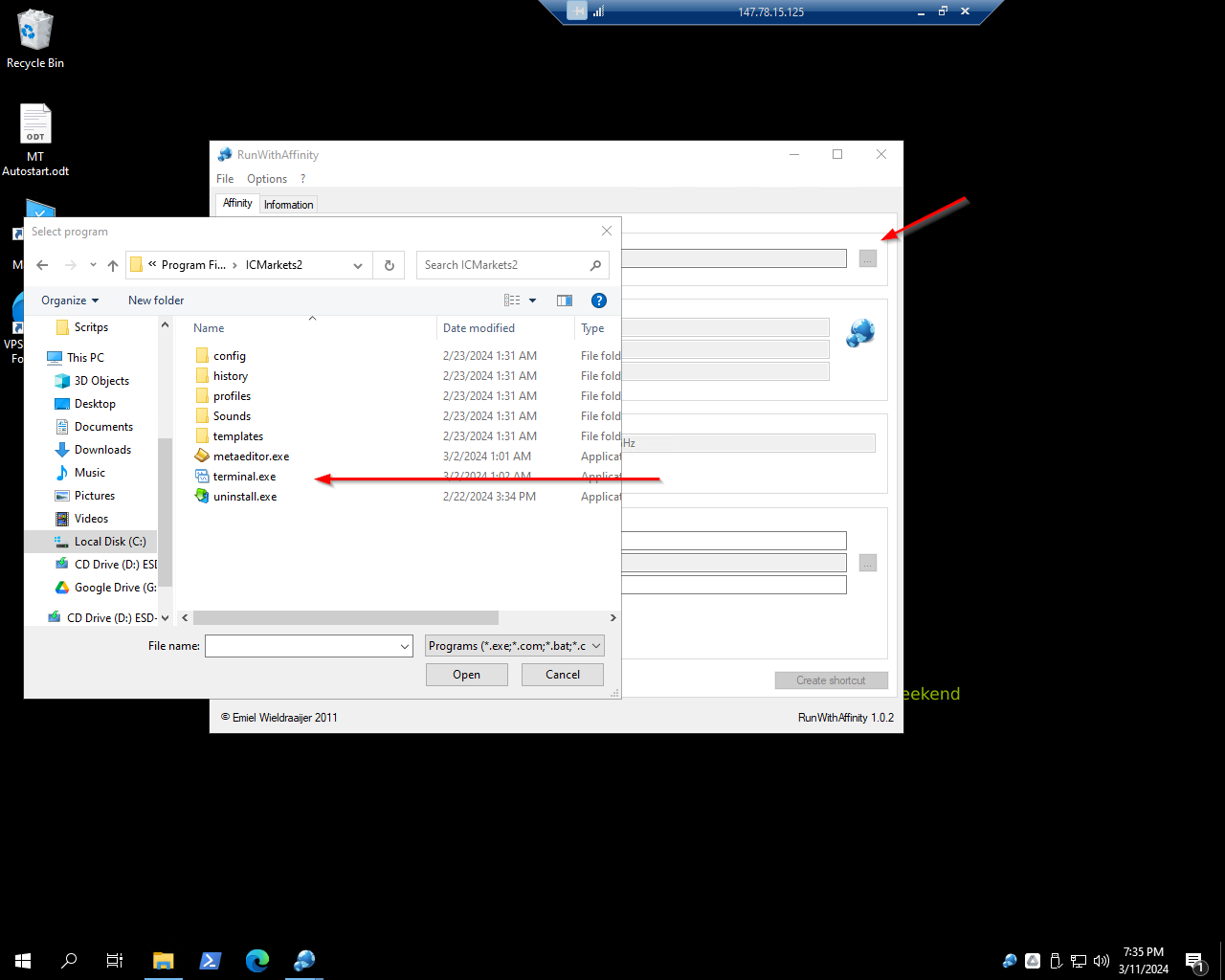
3. Cliquez sur les trois points dans la barre de recherche du programme pour localiser l'emplacement des fichiers de MT4 ou MT5. Ouvrez ensuite le fichier terminal.exe pour MT4 ou terminal64.exe pour MT5.
Le dossier d'installation par défaut de MT4 est C:\Program Files (x86)
Le dossier d'installation par défaut de MT5 est C:\Program Files
4. Sélectionnez 1 cœur pour l'exécution sur le VPS.
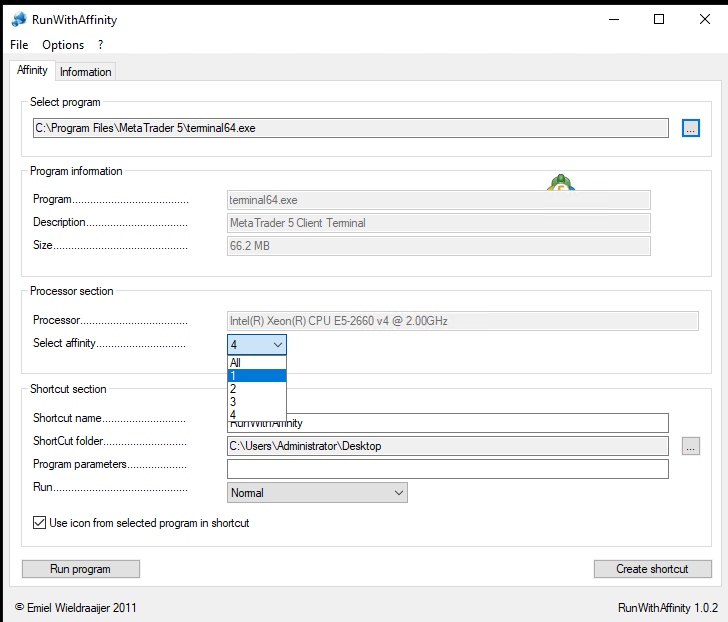
5. Donnez un nom unique à votre raccourci et cliquez sur « Create Shortcut ».
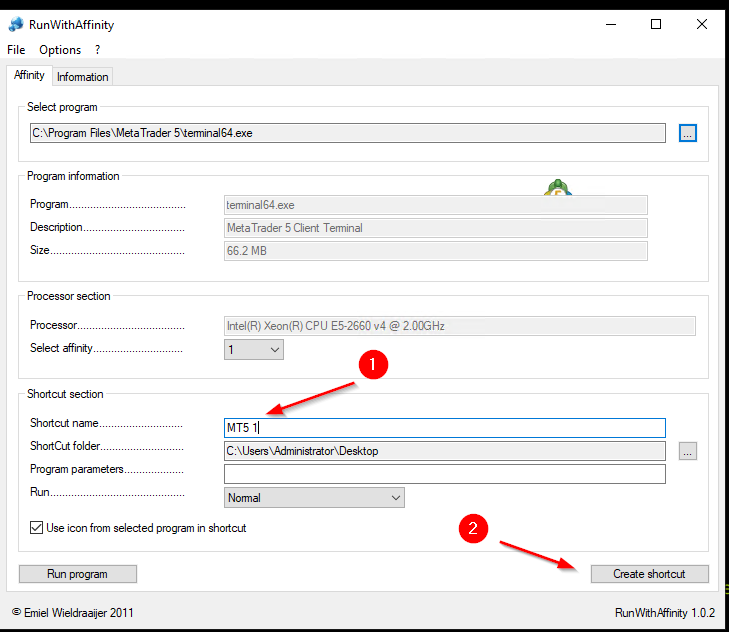
6. Répétez l'opération pour toutes vos instances de MT.
*Veuillez noter que la méthode idéale consiste à attribuer les cœurs dans l'ordre. Commencez par placer 1 à 4 instances de MetaTrader par cœur (selon le nombre de graphiques et de symboles). Passez ensuite au cœur suivant et répétez le processus.
7. Faites un clic droit sur les raccourcis et cliquez sur « Couper ».
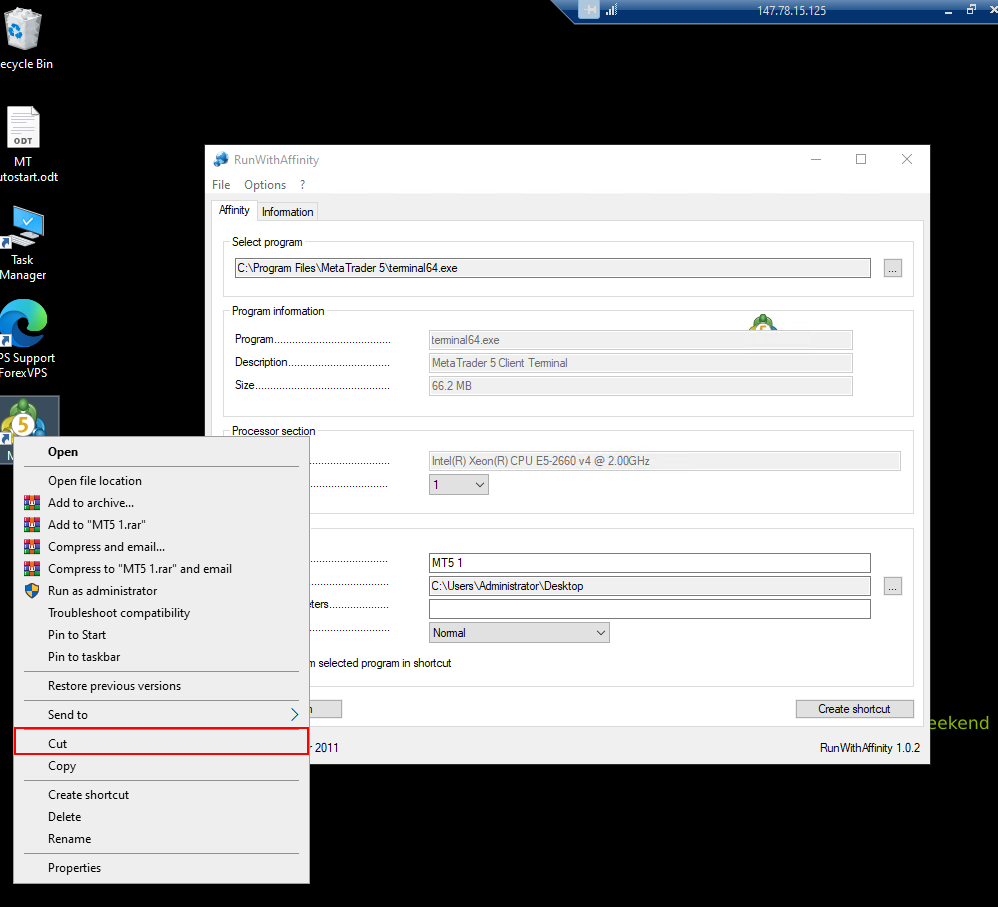
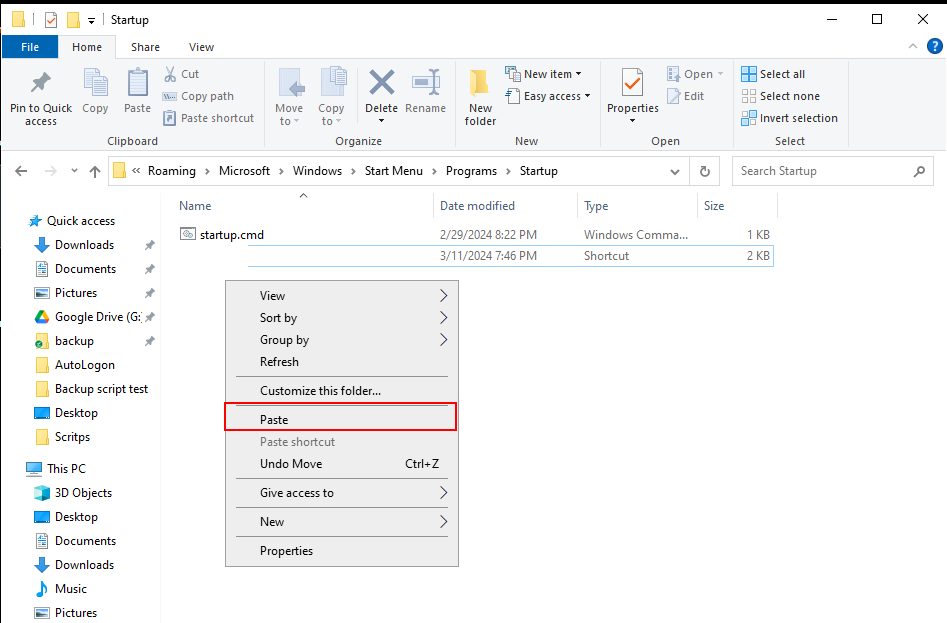
8. Collez les raccourcis dans le dossier Démarrage de votre VPS.
Pour accéder au dossier Démarrage, copiez le chemin d'accès ci-dessous et collez-le dans la barre d'adresse de l'Explorateur de fichiers :
C:\Users\Administrator\AppData\Roaming\Microsoft\Windows\Start Menu\Programs\Startup
Vous pouvez visionner cette vidéo pour plus de détails :
Et voilà, tout est prêt !
Si vous avez besoin d'aide supplémentaire, n'hésitez pas à contacter notre service client par chat en direct ou par e-mail à l'adresse [email protected].
Merci !

