

Découvrez comment changer la langue d'affichage de Windows sur votre ForexVPS via les paramètres de région du Panneau de configuration.

Vous pouvez modifier la langue d'affichage de Windows sur votre ForexVPS depuis les paramètres Région du Panneau de configuration. Ce guide vous explique comment ajouter une nouvelle langue et la définir comme langue d'affichage par défaut.
Avant de commencer : si votre langue préférée ne figure pas dans la liste par défaut, vous pouvez l'ajouter directement depuis les paramètres de région, sans téléchargement séparé.
Ce dont vous avez besoin
- Une session Bureau à distance active connectée à votre ForexVPS
Partie 1 : ouvrir les paramètres de région
Étape 1 : ouvrir le Panneau de configuration
Dans votre ForexVPS, cliquez sur le menu Démarrer, puis sur le Panneau de configuration.
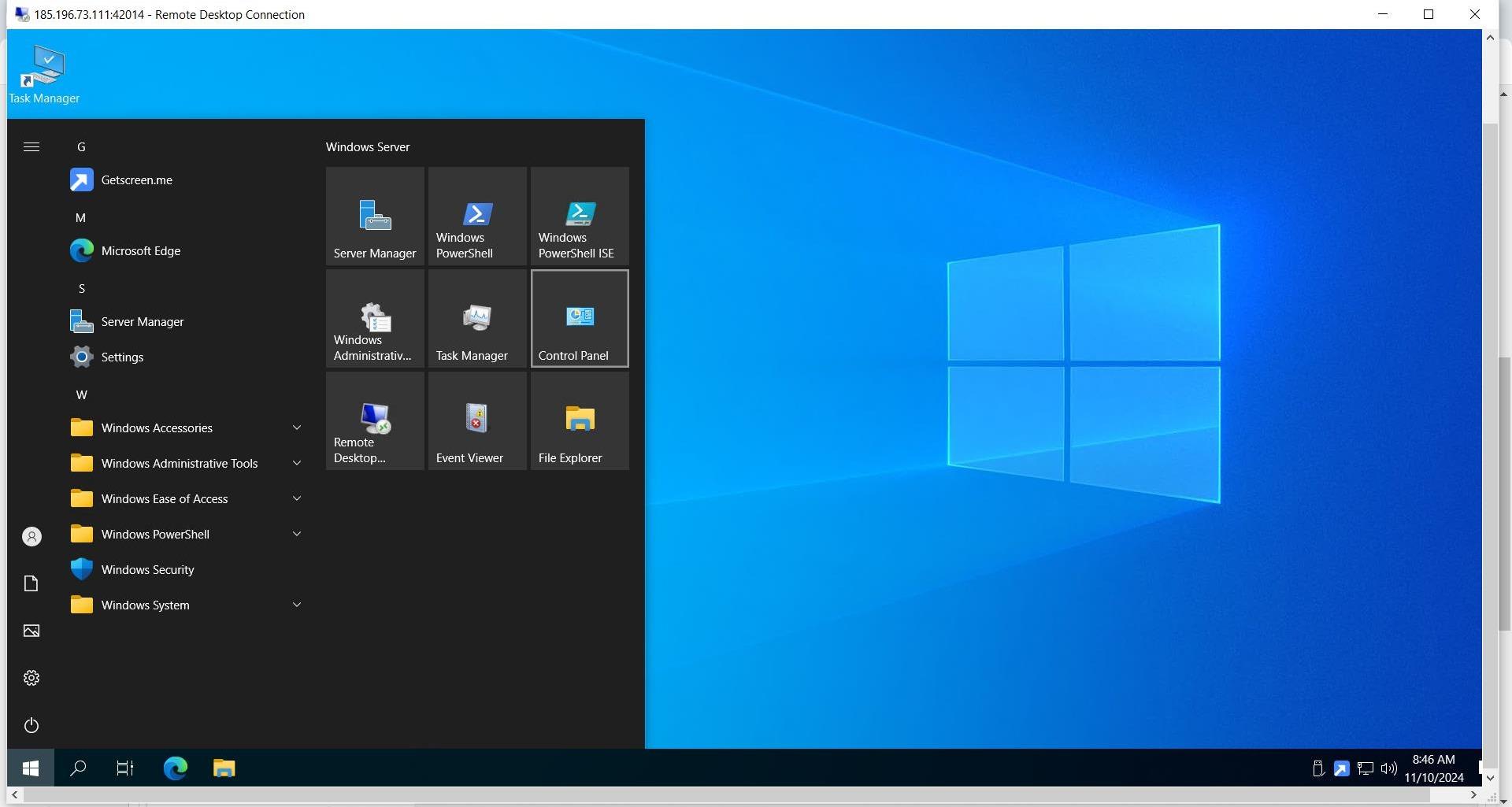
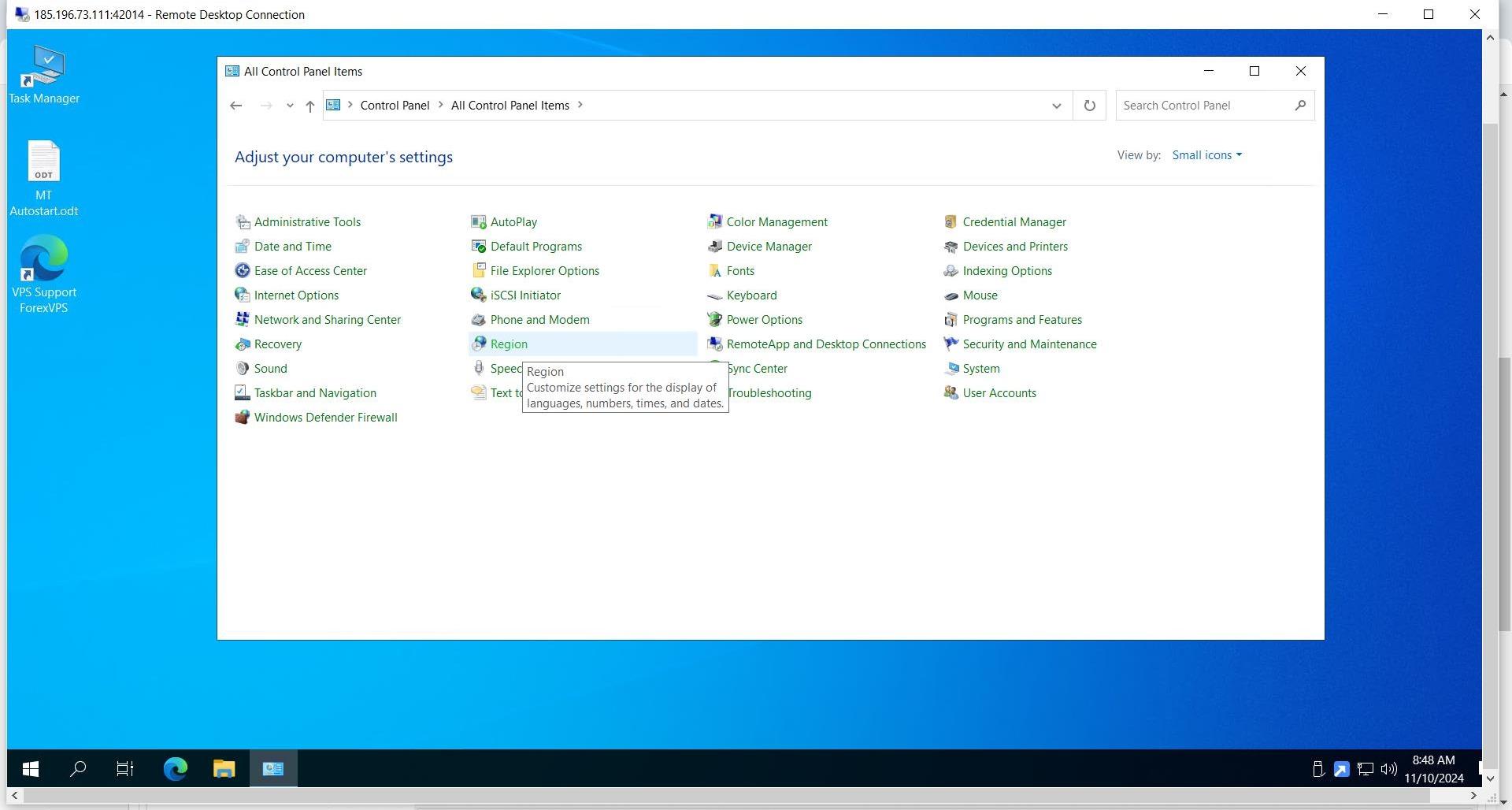
Étape 2 : cliquer sur Région
Cliquez sur Région.
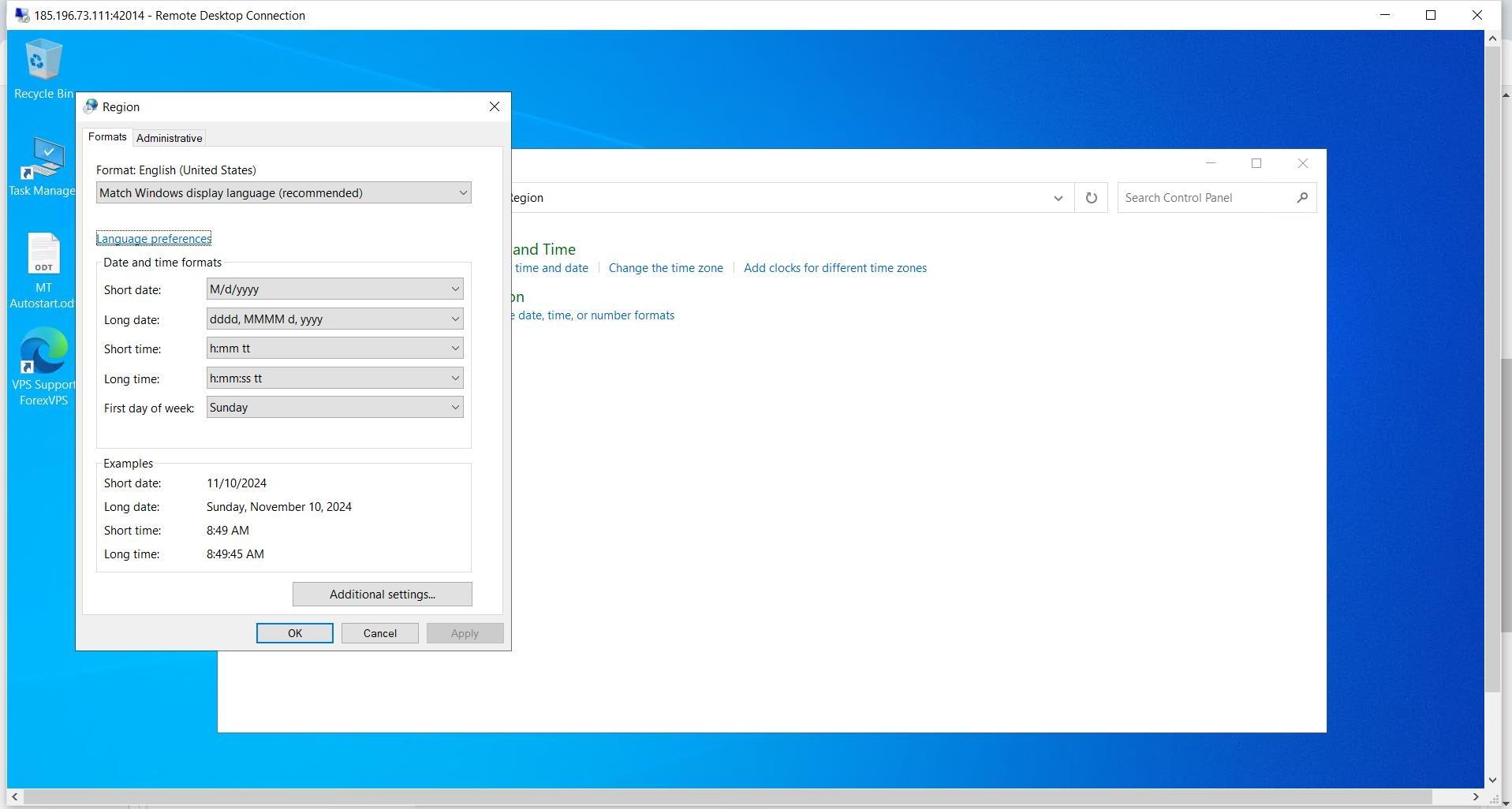
Étape 3 : cliquer sur Préférences linguistiques
Cliquez sur Préférences linguistiques.
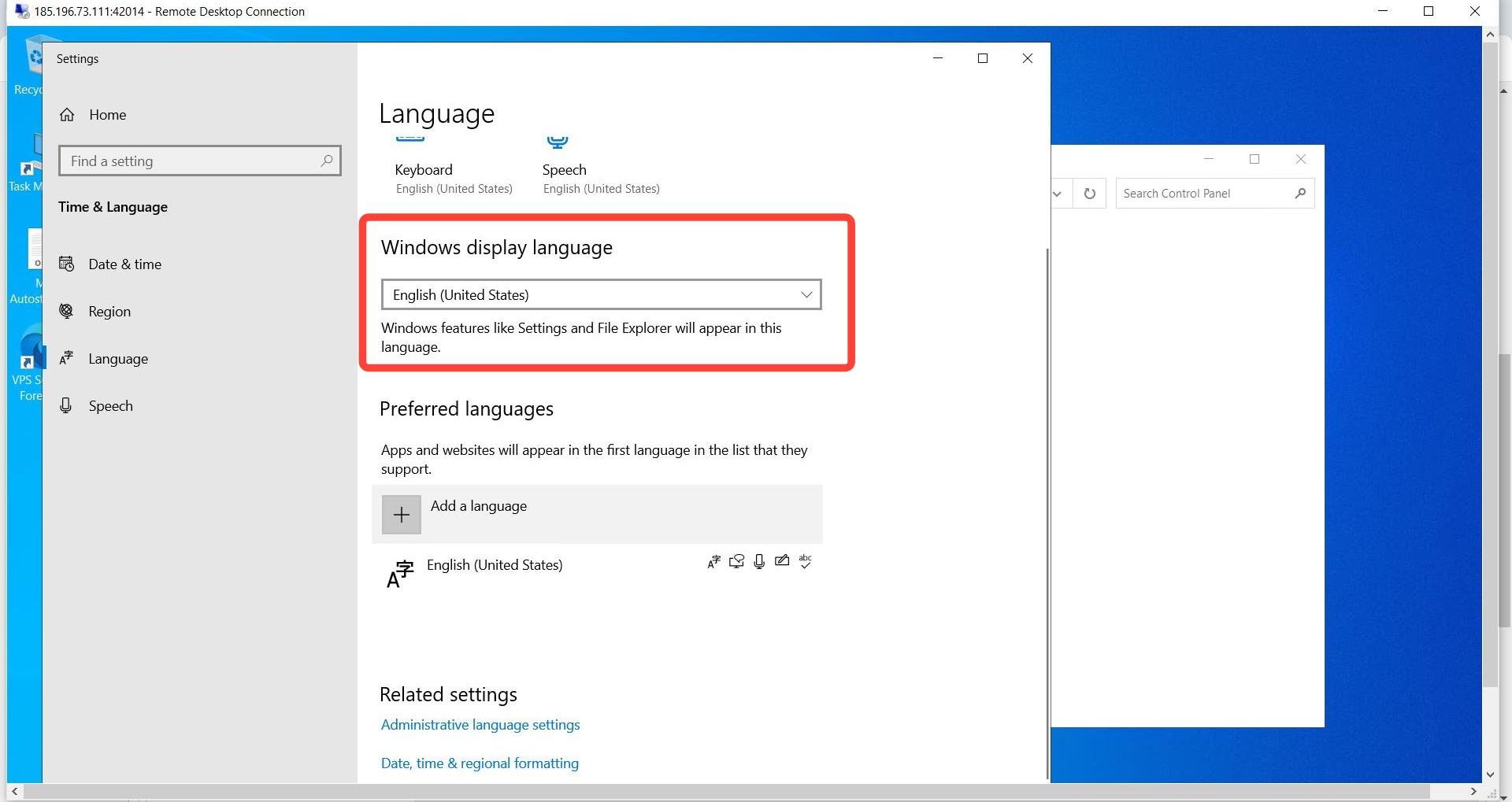
Partie 2 : ajouter et configurer la langue
Étape 4 : rechercher votre langue ou cliquer sur Ajouter une langue
Cliquez sur Langue d'affichage de Windows et recherchez la langue souhaitée. Si elle n'est pas disponible, cliquez sur Ajouter une langue.
Étape 5 : rechercher et sélectionner la langue souhaitée
Recherchez et sélectionnez la langue souhaitée, puis cliquez sur Suivant.
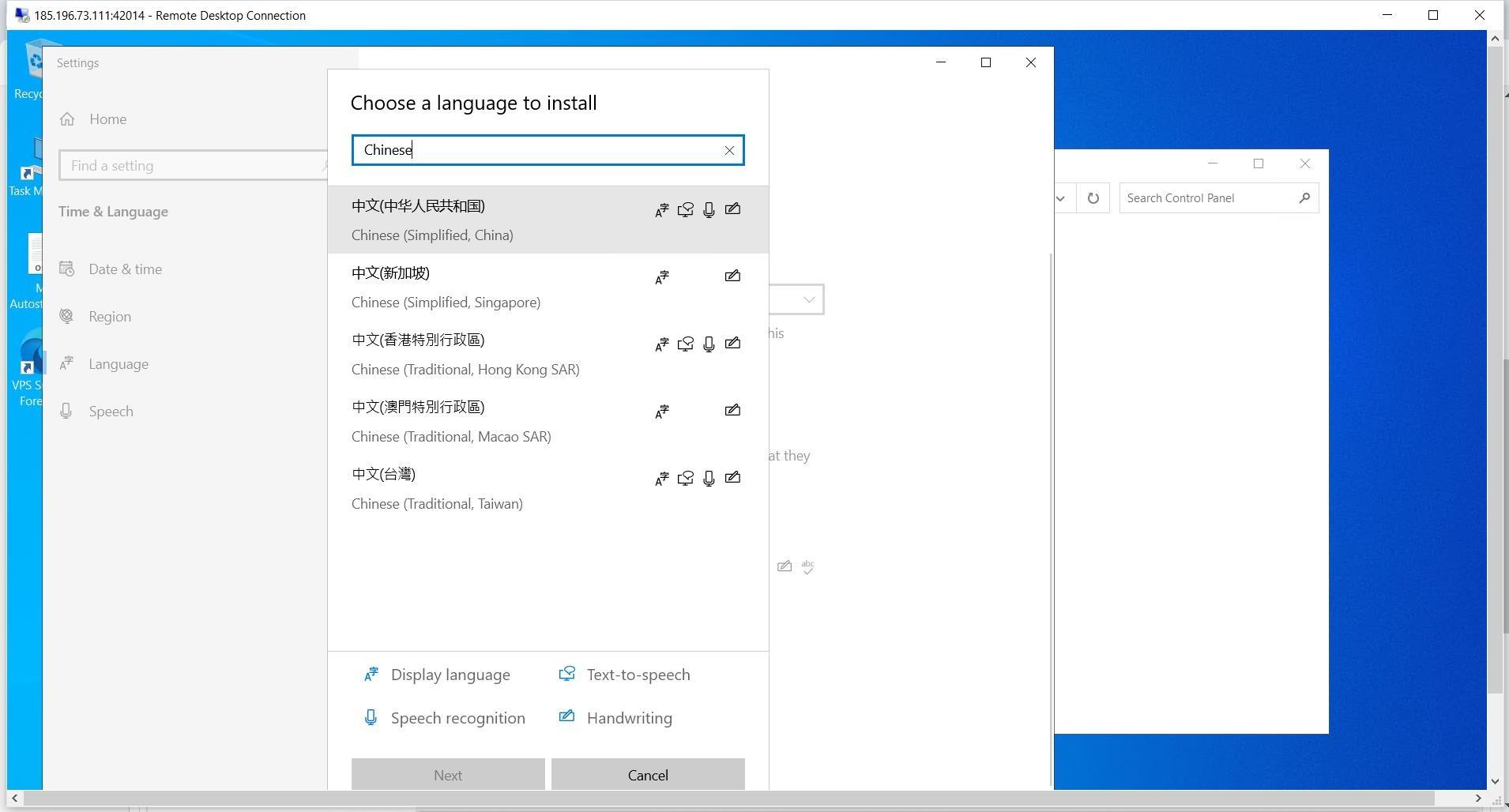
Étape 6 : attendre l'installation de la langue
Patientez pendant l'installation de la langue choisie.
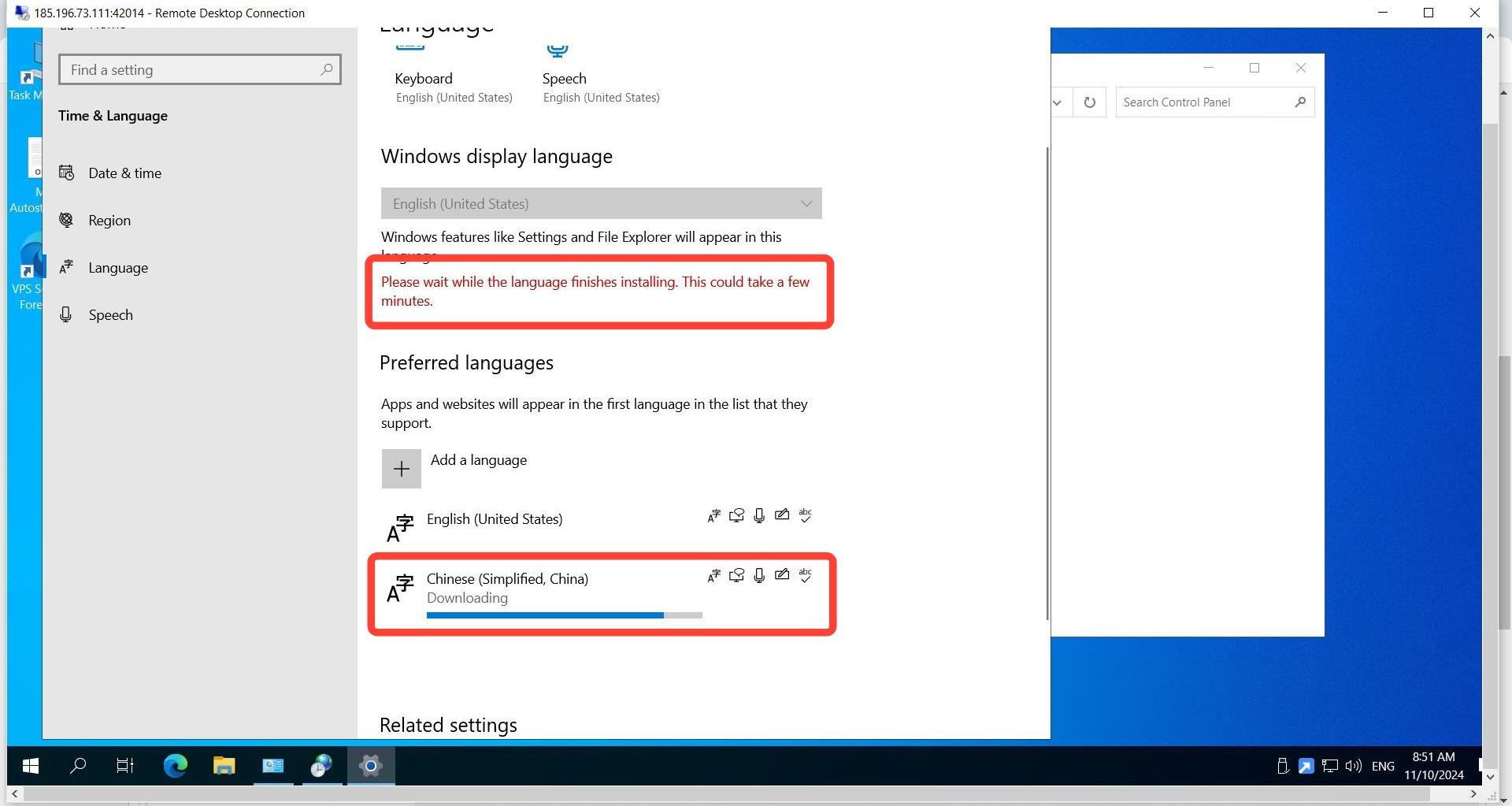
Étape 7 : placer la langue souhaitée en première position
Votre langue préférée doit se trouver en haut de la liste pour devenir la langue d'affichage active. Cliquez sur la flèche vers le haut pour la déplacer au premier rang.
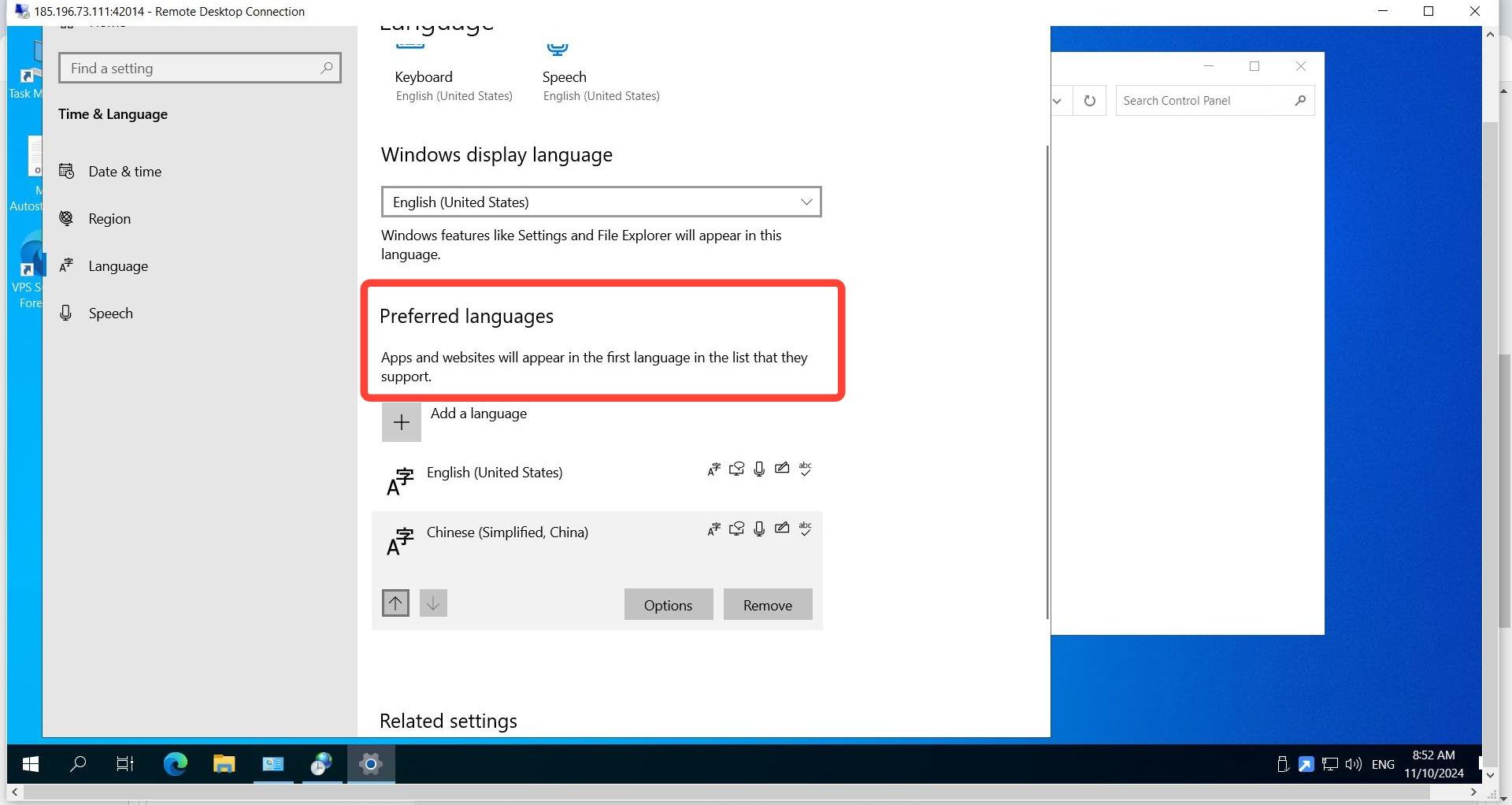
Une fois votre langue préférée placée en haut de la liste, déconnectez-vous puis reconnectez-vous (ou redémarrez votre ForexVPS) pour que la nouvelle langue d'affichage soit appliquée à l'ensemble de Windows.
Résolution des problèmes liés au changement de langue d'affichage sur votre ForexVPS
Vous rencontrez des difficultés pour changer la langue d'affichage sur votre ForexVPS ? Voici les solutions aux problèmes les plus fréquents.
| Problème | Cause probable | Solution |
|---|---|---|
| La langue ne change pas après avoir été placée en haut de la liste | Windows n'a pas actualisé les paramètres d'affichage | Déconnectez-vous puis reconnectez-vous, ou redémarrez votre ForexVPS pour appliquer pleinement la nouvelle langue d'affichage. |
| L'installation du pack de langue ne se termine pas | Connexion réseau lente ou pack de langue volumineux | Patientez encore un peu : les packs de langue plus volumineux comprenant la prise en charge complète du clavier et de la reconnaissance vocale nécessitent davantage de temps. |
| Impossible de trouver la langue souhaitée | La langue n'a pas encore été ajoutée à la liste | Cliquez sur Ajouter une langue et lancez une recherche directe : la grande majorité des langues sont disponibles. |
Foire aux questions sur le changement de langue sur votre ForexVPS
Vous avez encore des questions sur le changement de langue sur votre VPS ? Retrouvez nos réponses ci-dessous.
Dois-je redémarrer mon ForexVPS après avoir changé de langue ?
Une simple déconnexion suivie d'une reconnexion suffit généralement, même si un redémarrage complet garantit que la nouvelle langue d'affichage s'applique partout.
Puis-je ajouter plusieurs langues sur mon ForexVPS ?
Oui. Vous pouvez ajouter autant de langues que nécessaire ; seule celle située en haut de la liste sera utilisée comme langue d'affichage active.
Le changement de langue d'affichage affecte-t-il MetaTrader ou d'autres plateformes de trading ?
Non. La modification de la langue d'affichage de Windows n'a aucun impact sur les paramètres de langue de MetaTrader ou d'autres plateformes de trading, qui disposent de leurs propres options linguistiques.
Où se trouvent les Préférences linguistiques ?
Cette option se trouve dans Panneau de configuration > Région, puis Préférences linguistiques.

