

Découvrez comment ajouter l'authentification à deux facteurs à votre connexion Bureau à distance ForexVPS avec l'application tierce Duo.
Vous pouvez ajouter un niveau de sécurité supplémentaire pour la connexion à vos sessions Bureau à distance ForexVPS grâce à Duo, le service tiers d'authentification à deux facteurs de Cisco. Ce guide vous explique comment vous inscrire sur Duo et commencer la configuration de l'application RDP depuis votre tableau de bord Duo.
Avant de commencer : ForexVPS n'est pas affilié à Duo. Ce guide est fourni à titre purement informatif : Duo est entièrement facultatif et n'est en aucun cas requis pour utiliser les services de ForexVPS.
Qu'est-ce que l'authentification à deux facteurs (2FA) ?
L'authentification à deux facteurs renforce la sécurité des accès en exigeant deux méthodes, ou facteurs, pour vérifier votre identité : généralement un élément que vous connaissez (comme un mot de passe) et un élément que vous possédez (comme une application sur smartphone qui approuve les demandes d'authentification). La 2FA protège contre le phishing, l'ingénierie sociale et les attaques par force brute contre les mots de passe. Duo s'intègre aux systèmes d'exploitation client et serveur Microsoft Windows pour ajouter l'authentification à deux facteurs aux connexions Bureau à distance et aux ouvertures de session locales.
Ce dont vous aurez besoin
- Un Forex VPS actif avec un accès au Bureau à distance
- Un compte Duo (inscription gratuite)
- Un smartphone équipé de l'application Duo Mobile (recommandé pour éviter d'être bloqué hors de votre serveur)
Partie 1 : S'inscrire sur Duo
Étape 1 : Créer un compte sur le site web de Duo
Rendez-vous tout d'abord sur le site web de Duo et créez un compte. Suivez les instructions d'inscription et configurez votre appareil mobile pour la 2FA ; cela est vivement conseillé pour vous assurer de ne jamais vous retrouver bloqué hors de votre Forex VPS.
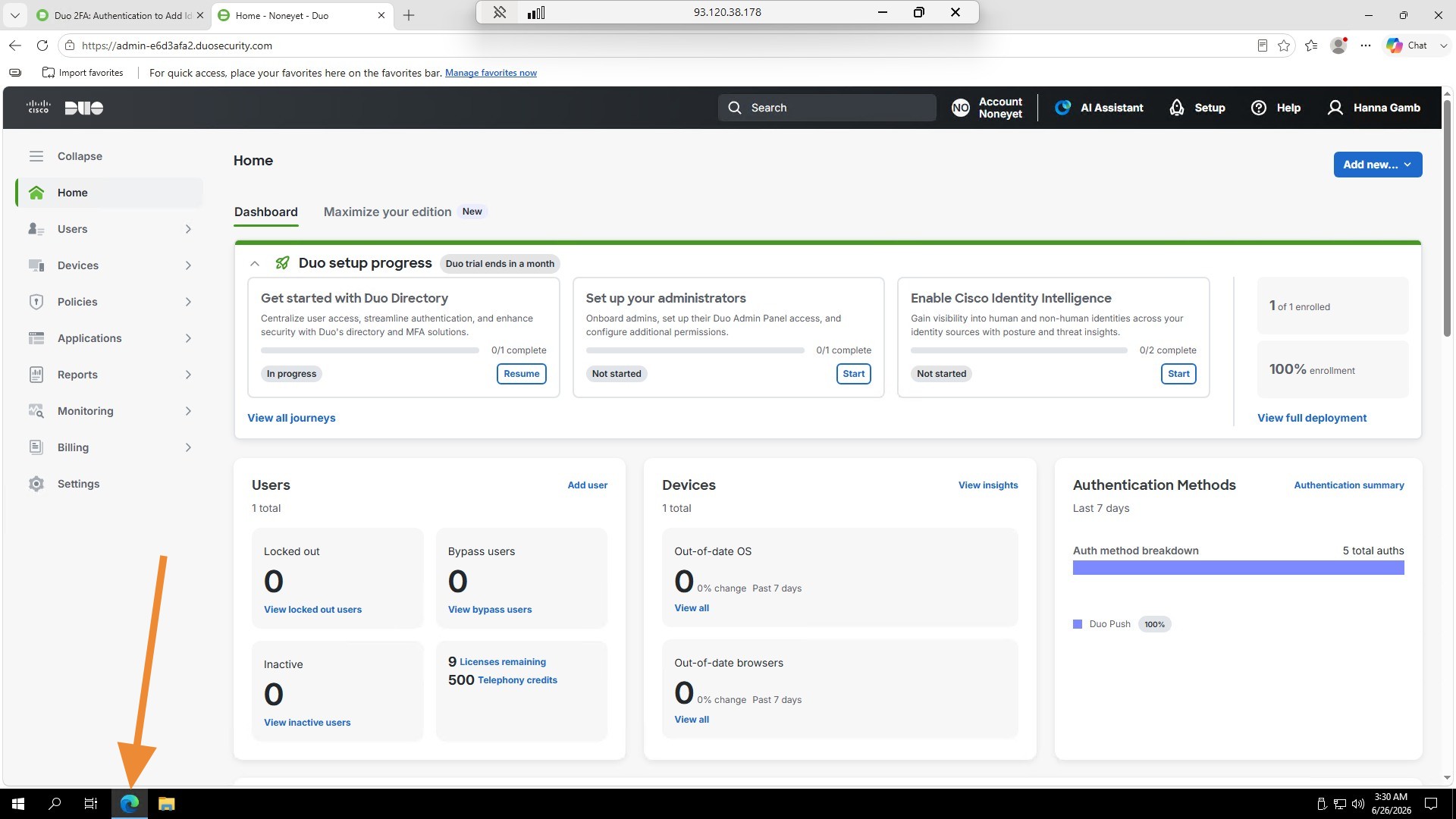
Étape 2 : Ouvrir votre tableau de bord Duo sur votre Forex VPS
Une fois votre inscription effectuée, connectez-vous à votre Forex VPS et ouvrez votre tableau de bord Duo à l'aide du navigateur situé à l'intérieur de votre Forex VPS.
Partie 2 : Ajouter l'application RDP dans Duo
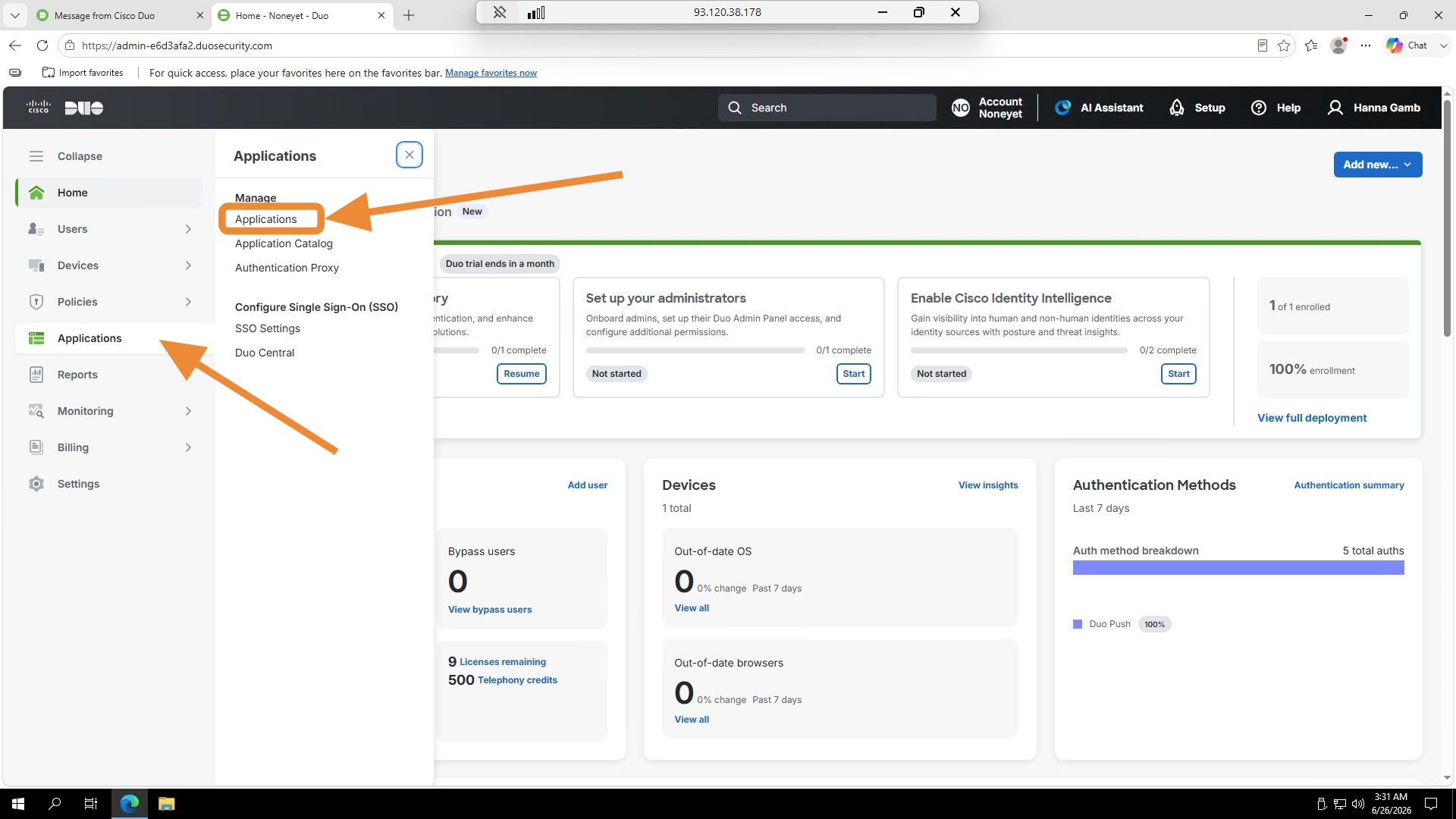
Étape 3 : Ouvrir le menu Applications
Accédez au menu Applications dans la barre latérale et cliquez sur Applications.
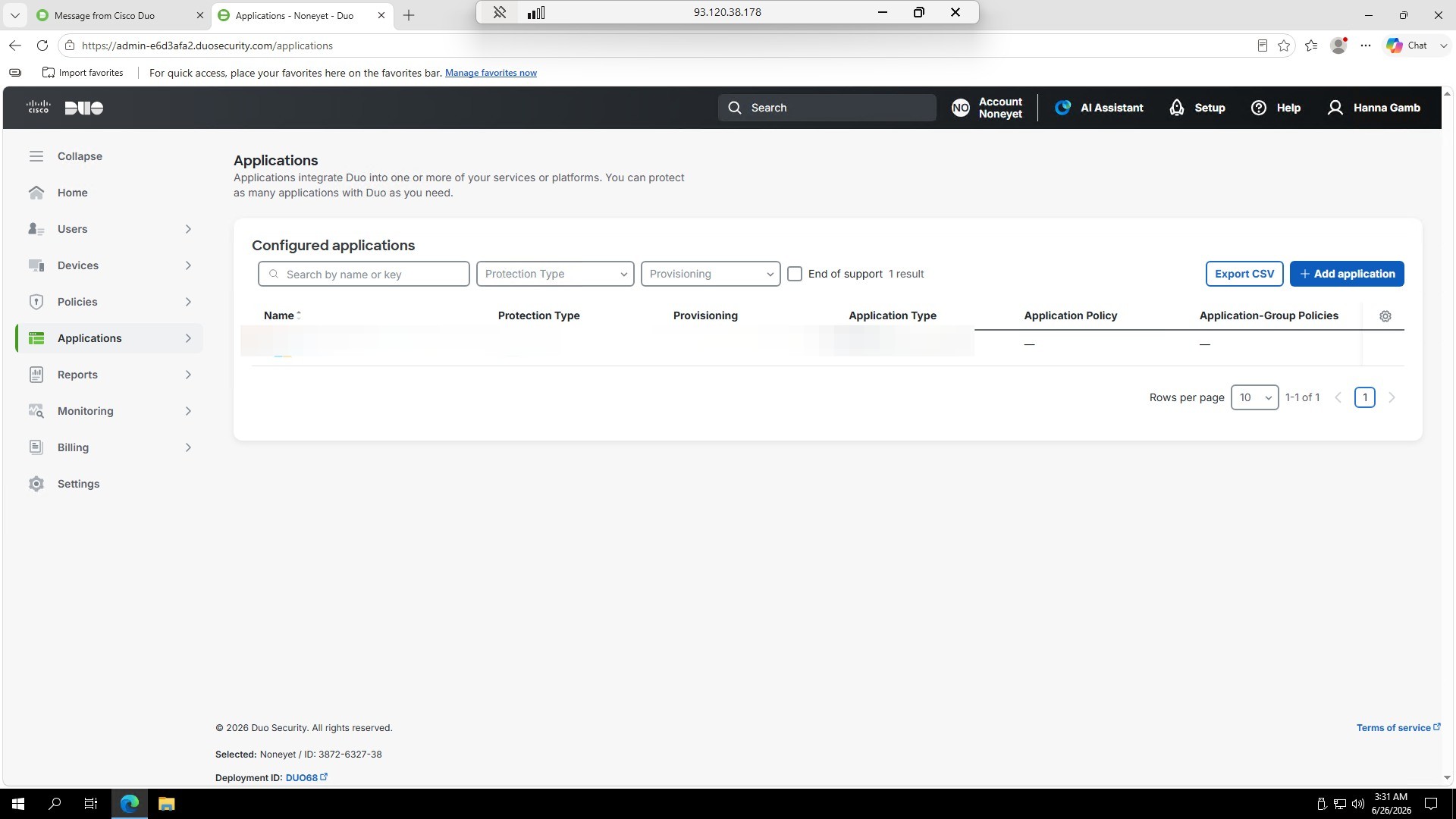
Étape 4 : Cliquer sur Add application
Cliquez sur + Add application pour commencer la configuration d'une nouvelle application protégée.
Étape 5 : Rechercher RDP et l'ajouter
Recherchez RDP dans le champ de recherche et cliquez sur + Add à côté du résultat correspondant.
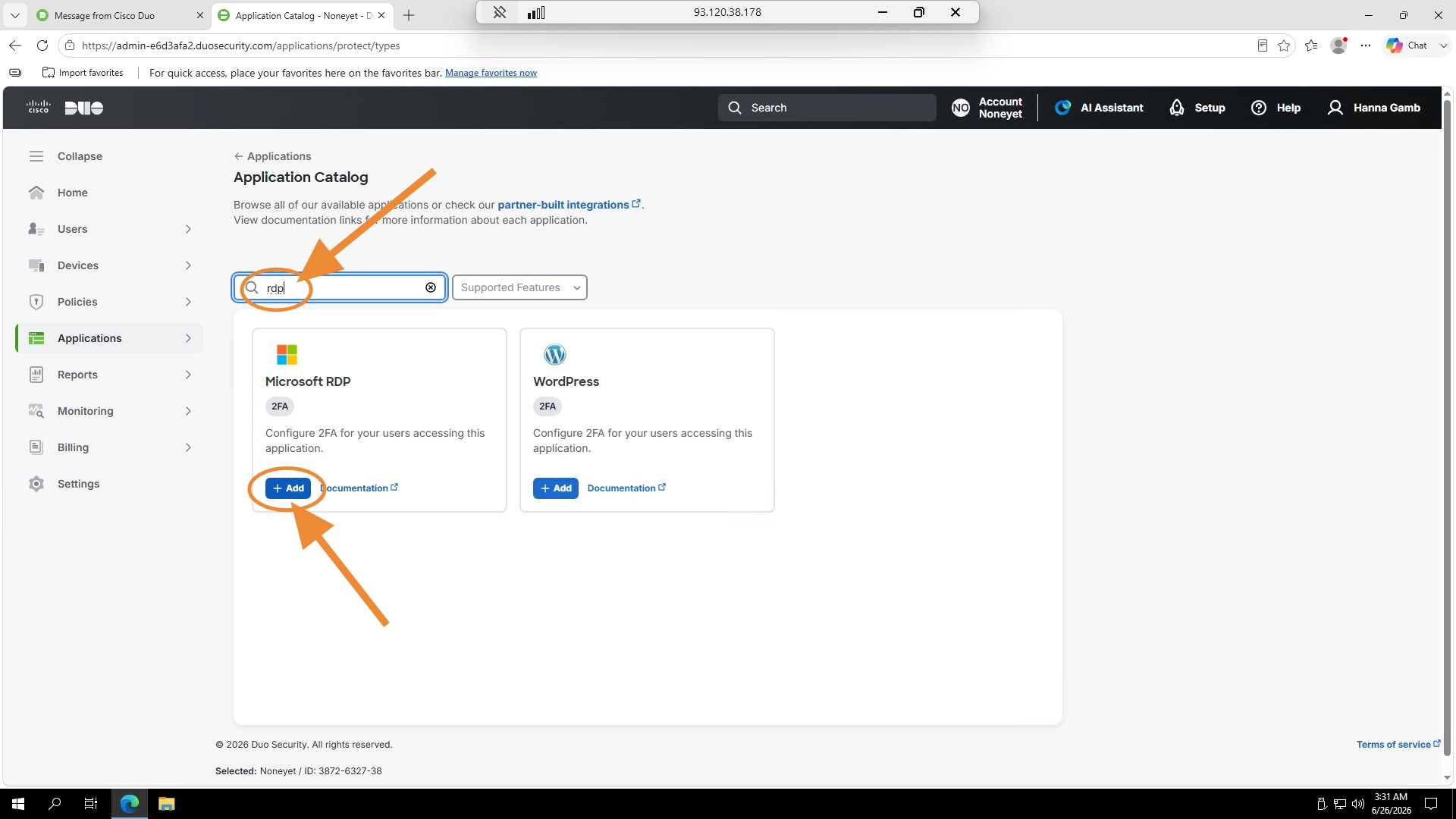
Étape 6 : Sélectionner Microsoft RDP
Cliquez sur Microsoft RDP dans les résultats pour la configurer comme application protégée.
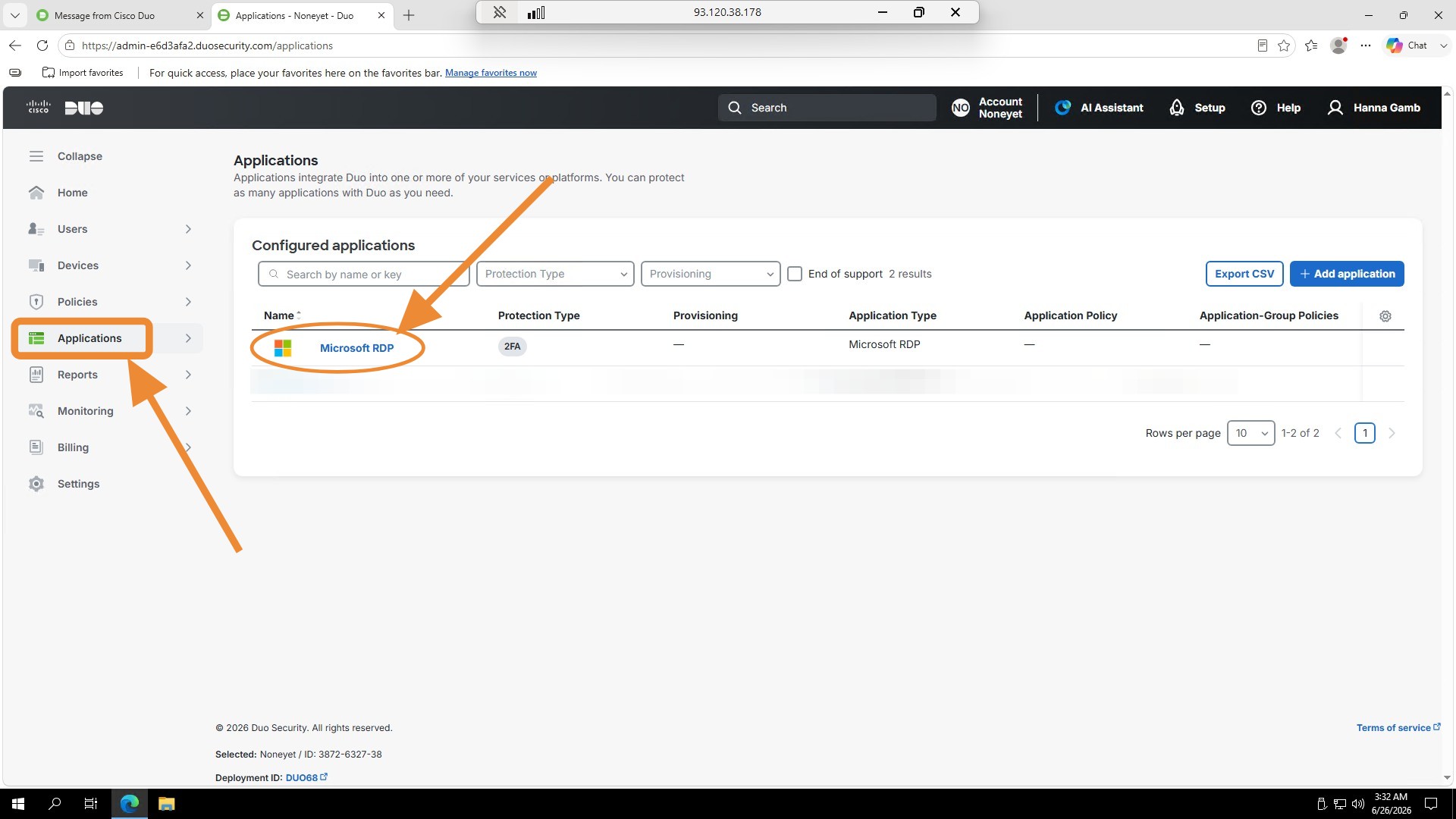
Étape 7 : Récupérer le programme d'installation Duo
Cliquez sur Duo Authentication for Windows Logon documentation pour obtenir le programme d'installation Duo adapté à votre Forex VPS.
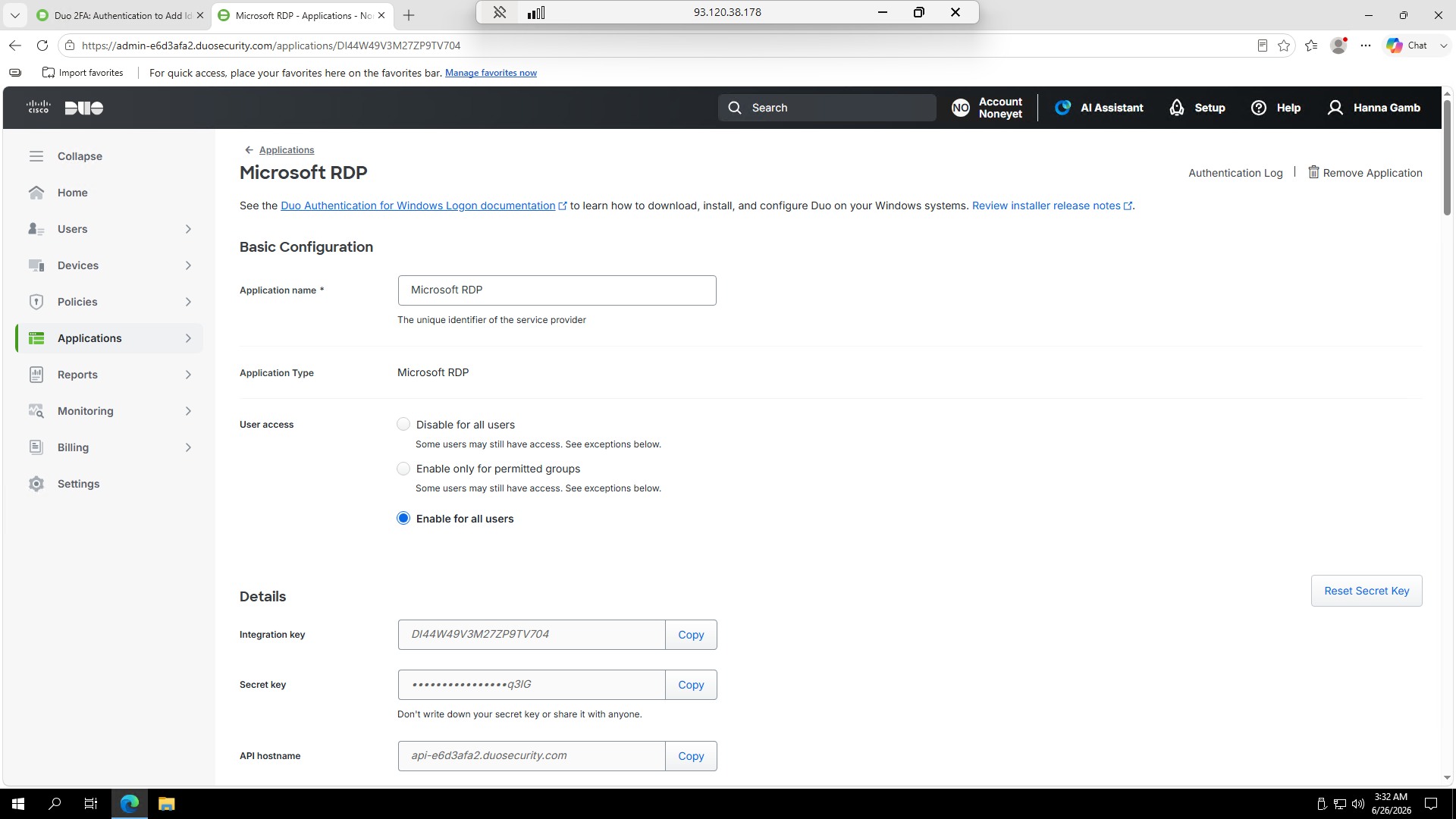
À partir de là, suivez la documentation Windows Logon de Duo pour télécharger et exécuter le programme d'installation sur votre Forex VPS, puis associez votre appareil afin de terminer la configuration de la 2FA pour vos connexions au Bureau à distance.
Foire aux questions sur la configuration de l'authentification à deux facteurs Duo
Vous avez encore des questions sur l'ajout de la 2FA Duo à votre connexion Bureau à distance ? Retrouvez nos réponses ci-dessous.
Duo est-il obligatoire pour utiliser ForexVPS ?
Non. Duo est une couche de sécurité tierce facultative. ForexVPS n'est pas affilié à Duo, et ce service n'est en aucun cas obligatoire pour utiliser les services de ForexVPS.
Que se passe-t-il si je perds l'accès à mon appareil 2FA ?
La configuration d'un appareil mobile lors de votre inscription sur Duo est précisément recommandée pour éviter tout blocage. Duo met également à disposition des méthodes d'authentification de secours configurables dans les paramètres de votre compte Duo.
Duo protège-t-il aussi bien les ouvertures de session locales que le Bureau à distance ?
Oui. Duo s'intègre aux systèmes d'exploitation client et serveur Microsoft Windows afin d'ajouter l'authentification à deux facteurs au Bureau à distance tout comme aux ouvertures de session locales.
Quel type d'application Duo dois-je ajouter pour sécuriser l'accès à ForexVPS ?
Recherchez RDP sur la page Applications de Duo et sélectionnez Microsoft RDP : il s'agit du type d'application adapté à la sécurisation des connexions au Bureau à distance.

