

Découvrez comment vérifier le CPU, la RAM et la disponibilité de votre ForexVPS via le Gestionnaire des tâches pour assurer la fluidité de votre trading.

Vous pouvez vérifier l'utilisation des ressources et la disponibilité de votre ForexVPS directement avec le Gestionnaire des tâches de Windows, sans aucun logiciel supplémentaire. Ce guide vous explique comment surveiller le pourcentage d'utilisation du CPU et de la mémoire, ainsi que la durée de fonctionnement de votre ForexVPS.
Avant de commencer : le seuil recommandé pour l'utilisation du CPU et de la mémoire est de 80 %. Rester en dessous de ce seuil permet de préserver la réactivité de votre plateforme de trading.
Ce dont vous avez besoin
- Une session active via Connexion Bureau à distance ou par navigateur connectée à votre ForexVPS
Partie 1 : ouvrir le Gestionnaire des tâches
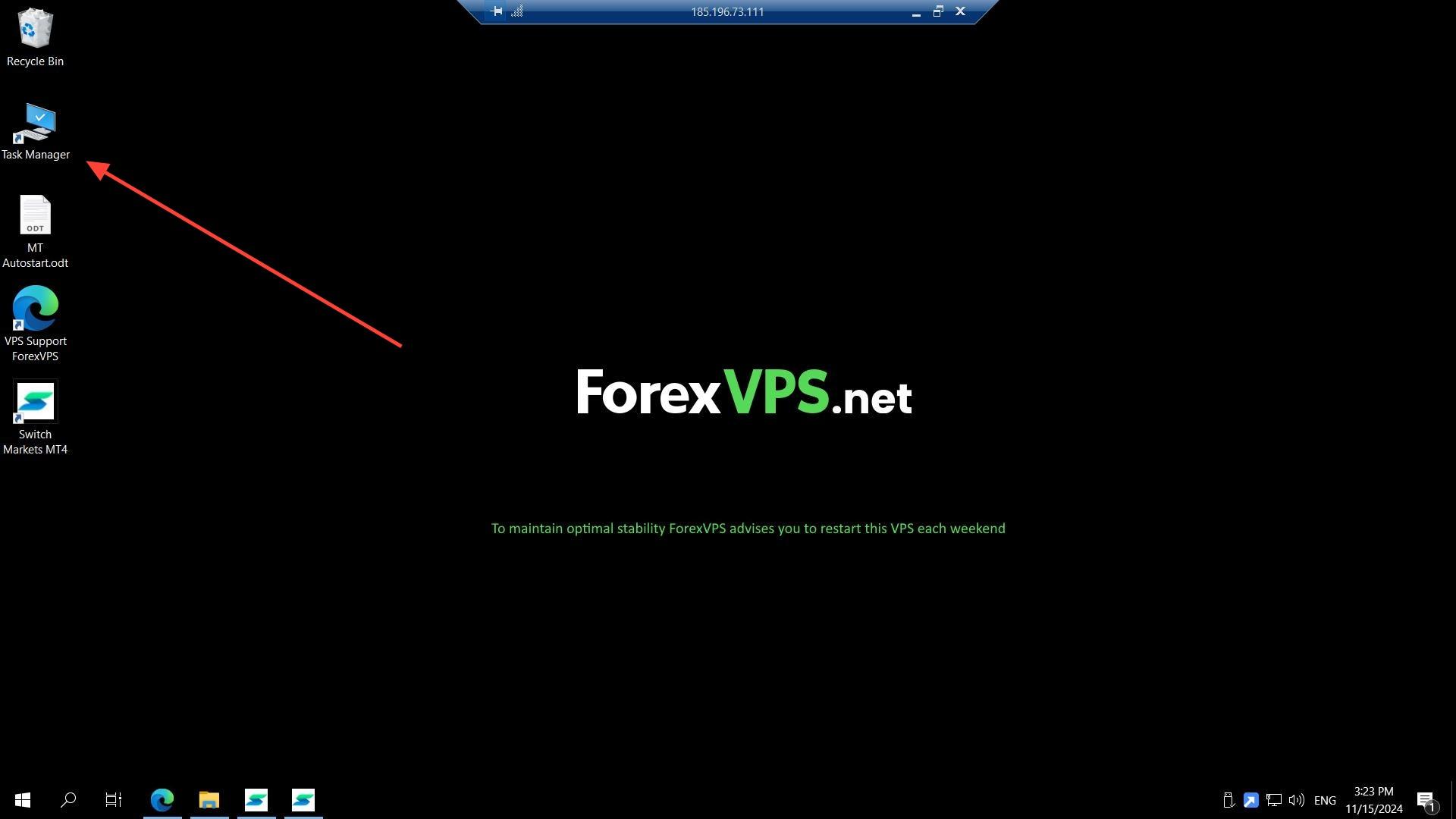
Étape 1 : ouvrir le Gestionnaire des tâches depuis le bureau de votre VPS ou le menu Démarrer
Connectez-vous à votre ForexVPS. Vous trouverez le Gestionnaire des tâches sur le bureau de votre VPS, ou vous pouvez accéder à DÉMARRER et taper Task Manager.
Partie 2 : vérifier l'utilisation du CPU et de la RAM
Étape 2 : consulter le pourcentage du CPU et de la mémoire dans l'onglet Processus
Une fois le Gestionnaire des tâches ouvert, sous l'onglet Processus, vous verrez les pourcentages d'utilisation actuels du CPU et de la mémoire.
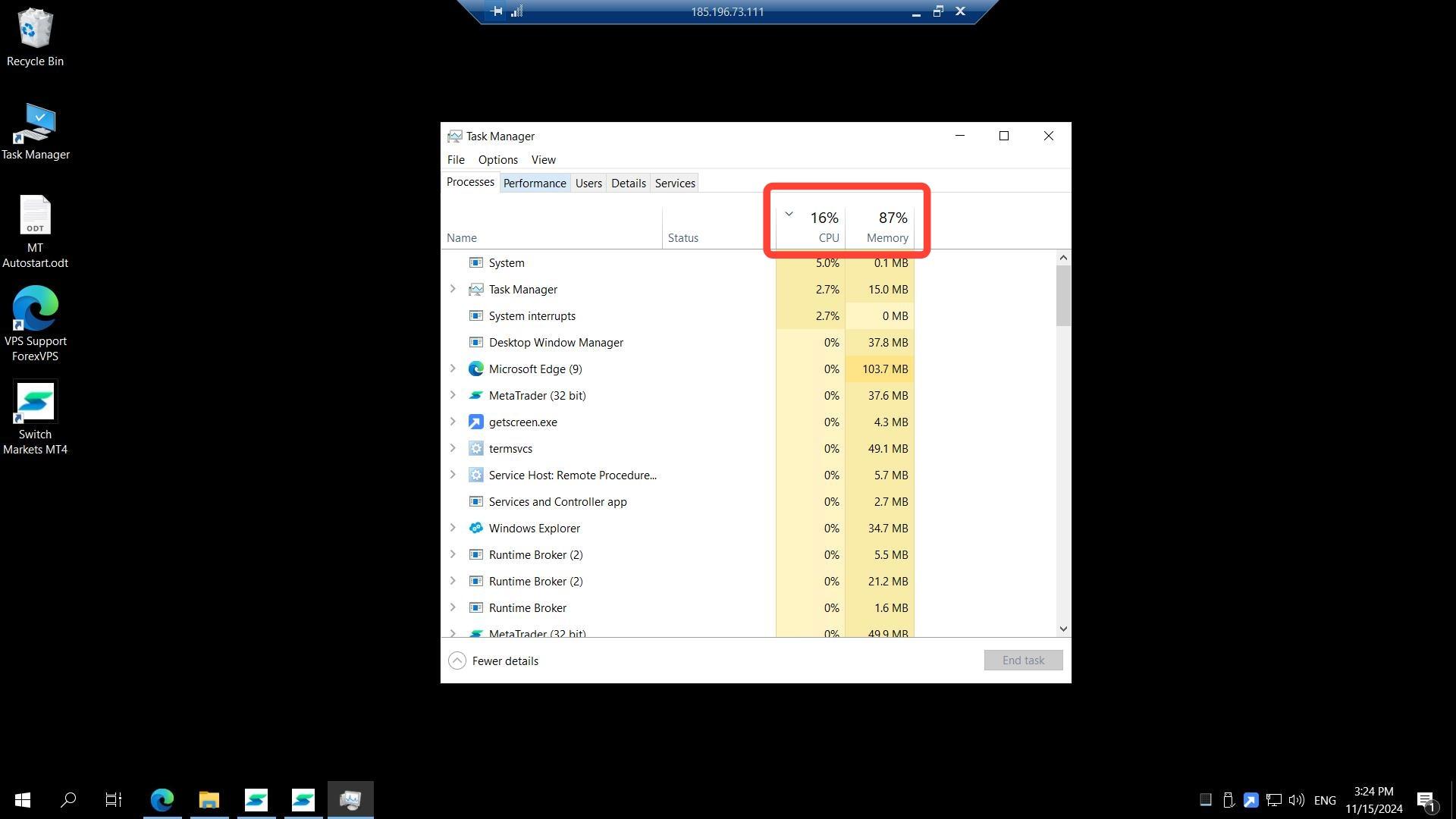
Le seuil recommandé pour l'utilisation du CPU ou de la mémoire est de 80 %. Veillez à ne pas dépasser ce niveau afin d'assurer le bon fonctionnement de votre plateforme de trading.
Partie 3 : vérifier la disponibilité du VPS
Étape 3 : afficher la disponibilité dans l'onglet Performances
Rendez-vous dans l'onglet Performances du Gestionnaire des tâches pour voir depuis combien de temps votre ForexVPS fonctionne, affiché au format Day:Hours:Minutes:Seconds.
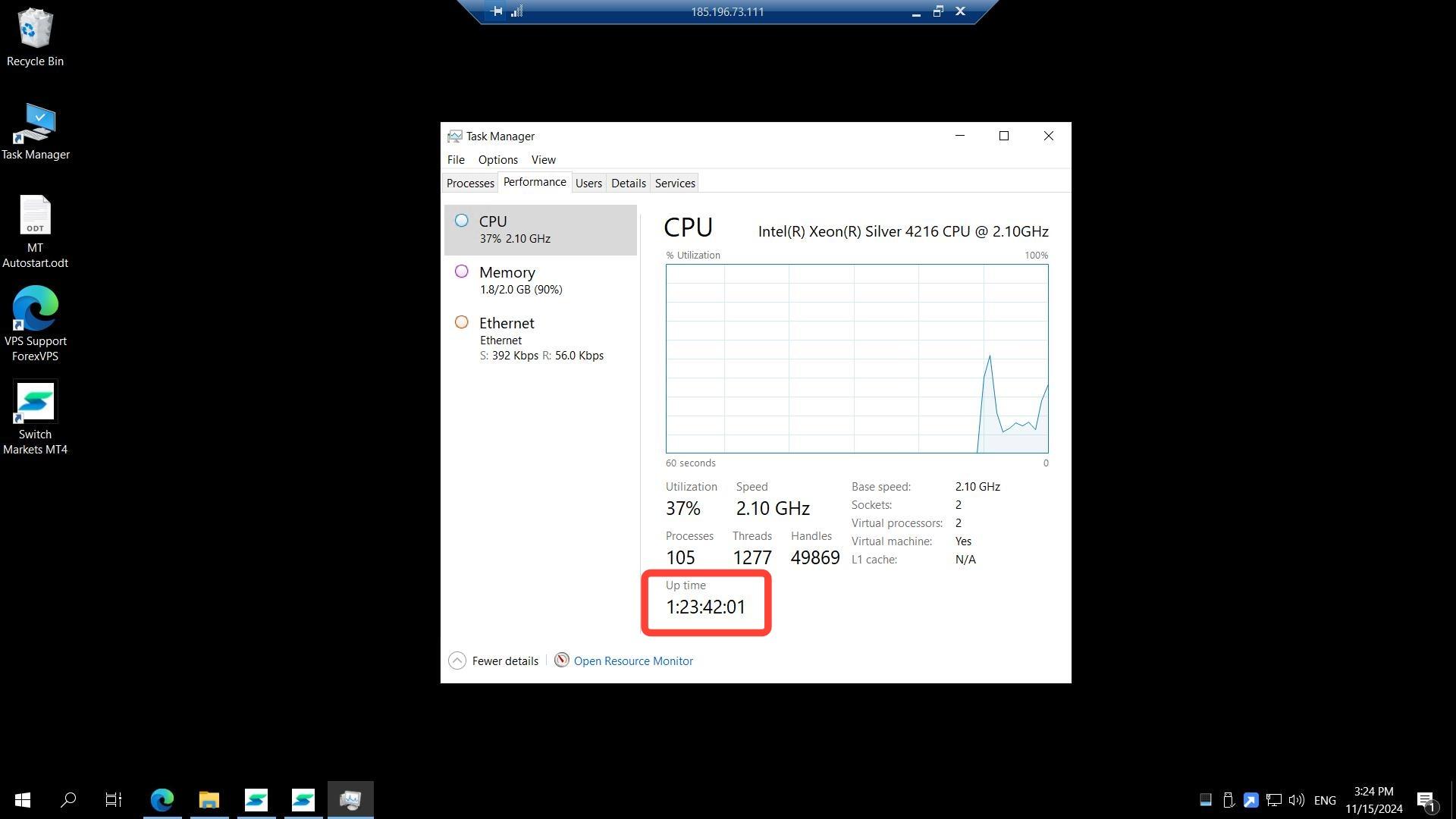
Nous vous recommandons de redémarrer votre ForexVPS au moins une fois par semaine afin de maintenir des performances stables.
Dépannage de la surveillance du CPU, de la RAM et de la disponibilité
Vous rencontrez des difficultés pour suivre l'utilisation des ressources de votre ForexVPS ? Voici les solutions aux problèmes les plus fréquents.
| Problème | Cause probable | Solution |
|---|---|---|
| Utilisation du CPU ou de la mémoire constamment supérieure à 80 % | Trop de plateformes ou d'EA en cours d'exécution simultanément | Fermez les plateformes de trading inutilisées ou envisagez de passer à une offre de VPS supérieure pour obtenir davantage de ressources. |
| Votre ForexVPS semble ralenti malgré une faible utilisation du CPU/de la RAM | Période de disponibilité prolongée sans redémarrage | Redémarrez votre ForexVPS. Un redémarrage hebdomadaire est recommandé pour maintenir des performances stables. |
| Impossible de trouver le Gestionnaire des tâches | L'icône n'est pas visible sur le bureau | Accédez à DÉMARRER et tapez Task Manager pour l'ouvrir directement. |
Questions fréquentes sur la surveillance du CPU, de la RAM et de la disponibilité du VPS
Vous avez d'autres questions sur le suivi des performances de votre ForexVPS ? Retrouvez nos réponses ci-dessous.
Quel est le seuil sécurisé d'utilisation du CPU et de la RAM sur mon ForexVPS ?
Maintenez l'utilisation du CPU et de la mémoire en dessous de 80 %. Dépasser ce seuil peut ralentir vos plateformes de trading et vos Expert Advisors.
À quelle fréquence dois-je redémarrer mon ForexVPS ?
ForexVPS recommande de redémarrer votre VPS au moins une fois par semaine afin de maintenir des performances stables.
Comment la disponibilité du VPS est-elle affichée ?
La disponibilité s'affiche dans l'onglet Performances du Gestionnaire des tâches sous le format Day:Hours:Minutes:Seconds.
Puis-je surveiller le CPU et la RAM sans me connecter via Connexion Bureau à distance ?
Non, le Gestionnaire des tâches s'exécute directement au sein de votre ForexVPS. Vous devez donc disposer d'une session active (via Connexion Bureau à distance, Windows App ou connexion par navigateur) pour le consulter.

