

Découvrez comment vous connecter à votre ForexVPS via Connexion Bureau à distance sur Windows : identifiants, configuration RDP et étapes pas à pas.
Une fois votre Forex VPS configuré, vous vous y connectez à l'aide de l'application intégrée à Windows Connexion Bureau à distance (RDP). Cela vous permet d'accéder à votre Forex VPS et de le contrôler depuis n'importe quel PC Windows. Ce guide vous accompagne pas à pas pour retrouver vos identifiants dans l'espace client ForexVPS et établir la connexion en moins de cinq minutes.
Avant de commencer : ForexVPS applique un délai de déploiement de 15 minutes après l'achat. Vos identifiants Forex VPS sont envoyés à votre adresse e-mail dès la fin de la mise en service. Si vous n'avez encore rien reçu, patientez jusqu'à la fin de ce délai, puis suivez les étapes ci-dessous.
Ce dont vous avez besoin
- Un compte ForexVPS avec un abonnement VPS actif
- Un PC sous Windows (Windows 10 ou 11 recommandé)
- Un accès à l'espace client ForexVPS ou votre e-mail de bienvenue Forex VPS
Partie 1 : trouvez vos identifiants Forex VPS
Votre Main IP, votre Port, votre Username et votre Password sont tous indiqués dans l'e-mail de bienvenue envoyé par ForexVPS après le déploiement. Vous pouvez consulter cet e-mail directement dans l'espace client, sans avoir à chercher dans votre boîte de réception.
Étape 1 : connectez-vous à l'espace client ForexVPS
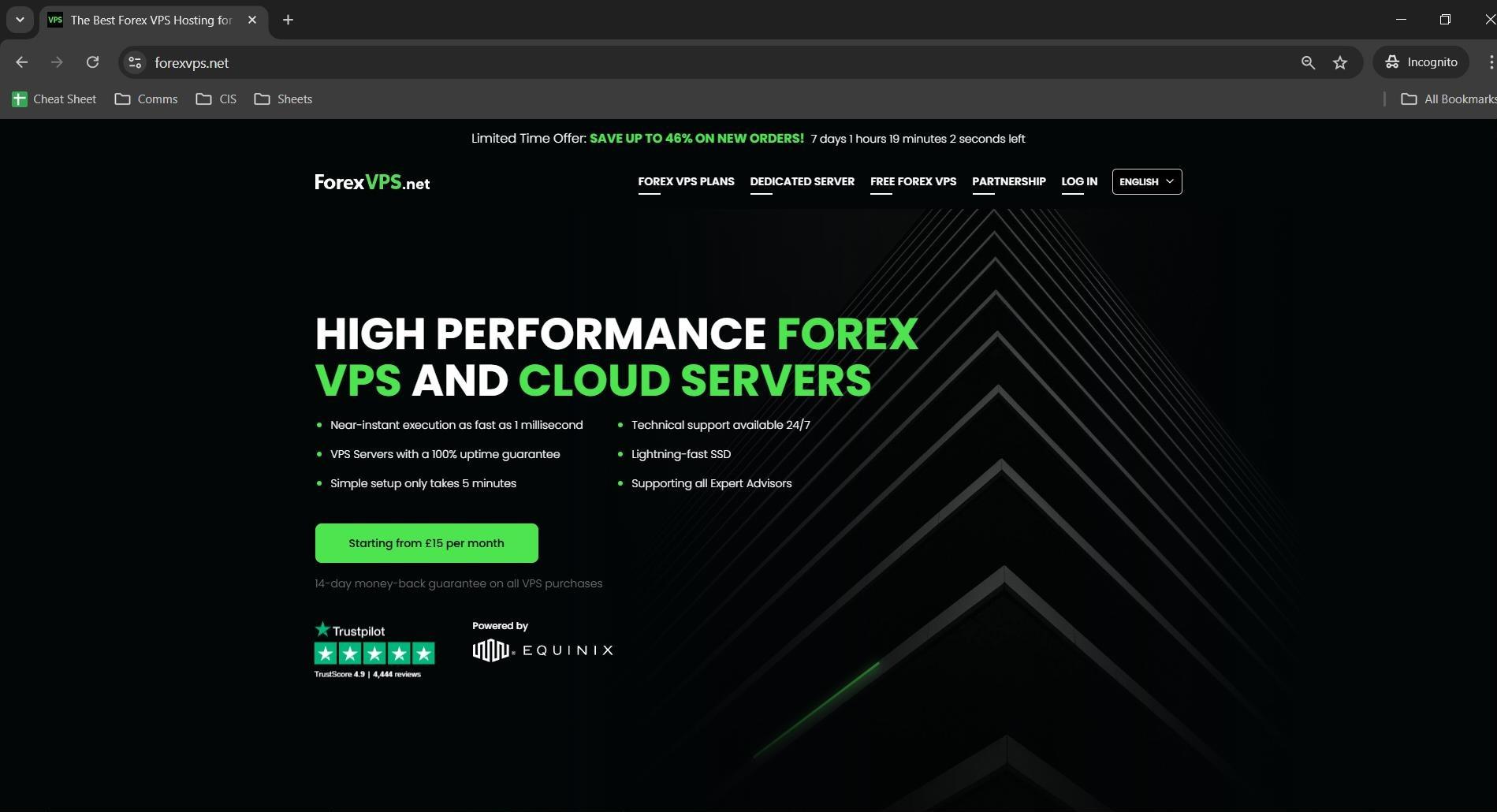
Rendez-vous sur forexvps.net et cliquez sur Login dans la barre de navigation supérieure pour ouvrir la page de connexion à l'espace client.
Étape 2 : saisissez vos identifiants et validez le captcha
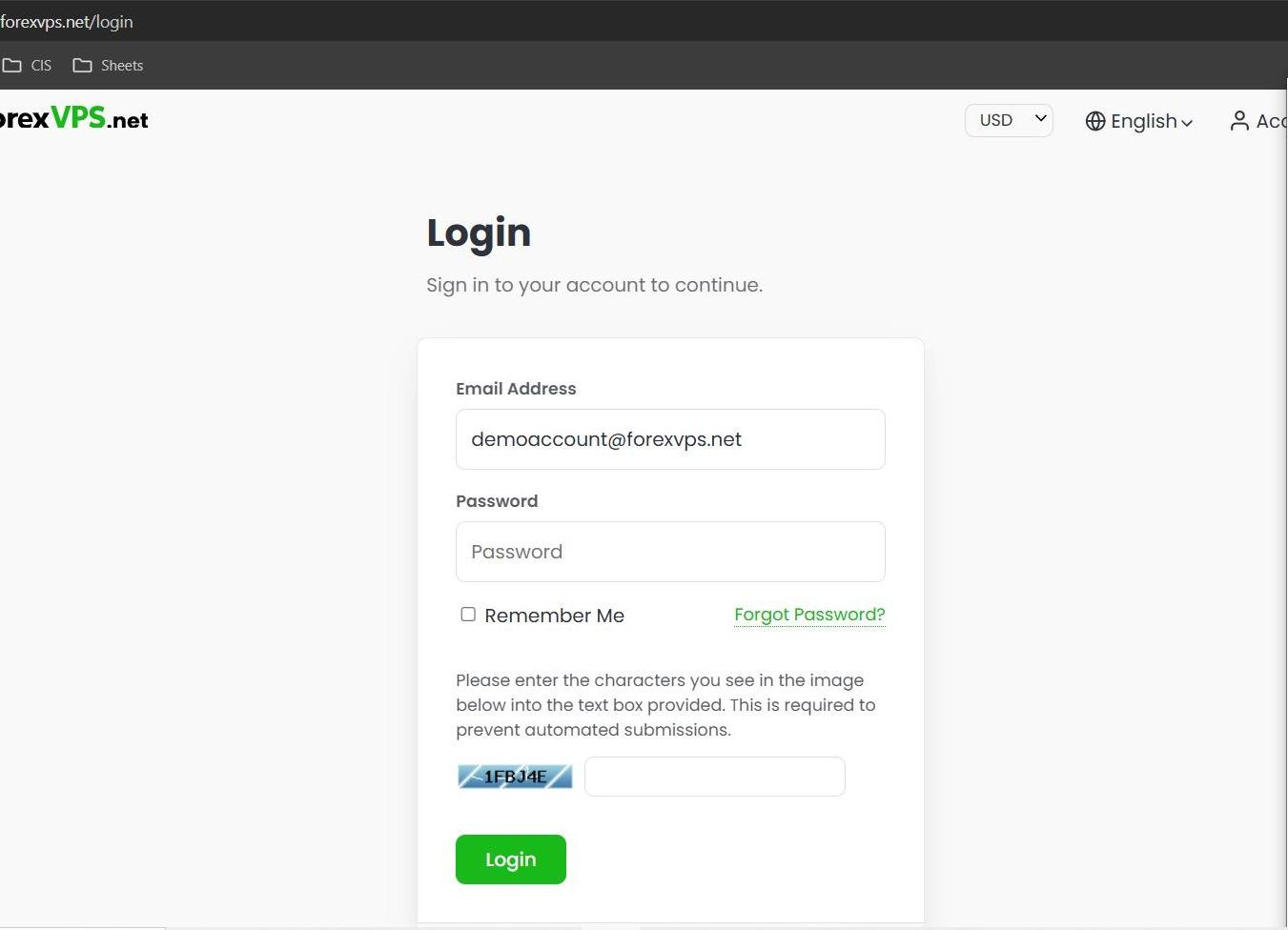
Renseignez votre Email address et votre Password, validez le captcha, puis cliquez sur Login. Cette étape vous connecte à votre compte client ForexVPS, et non à votre Forex VPS directement.
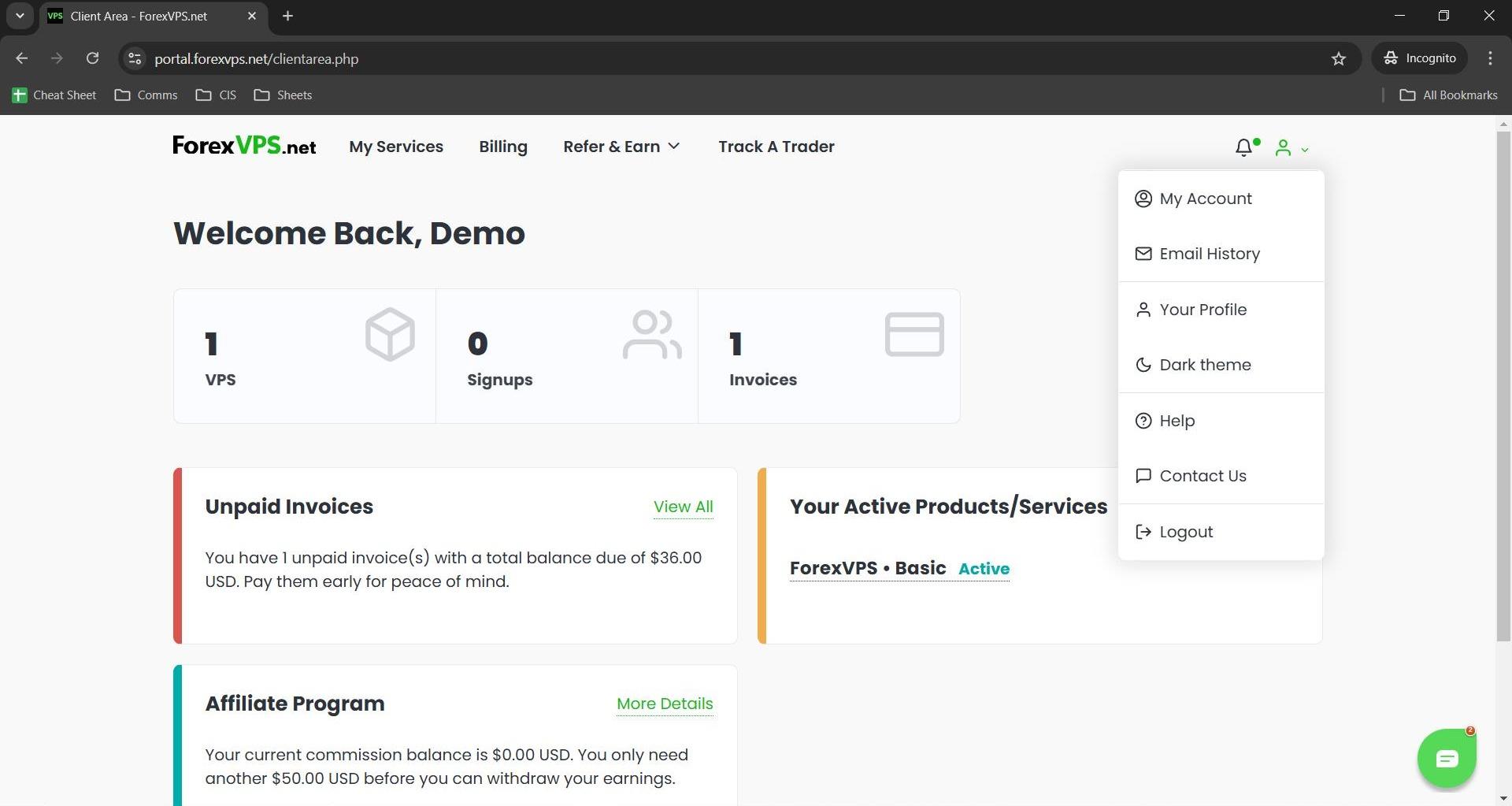
Étape 3 : ouvrez le menu de votre profil
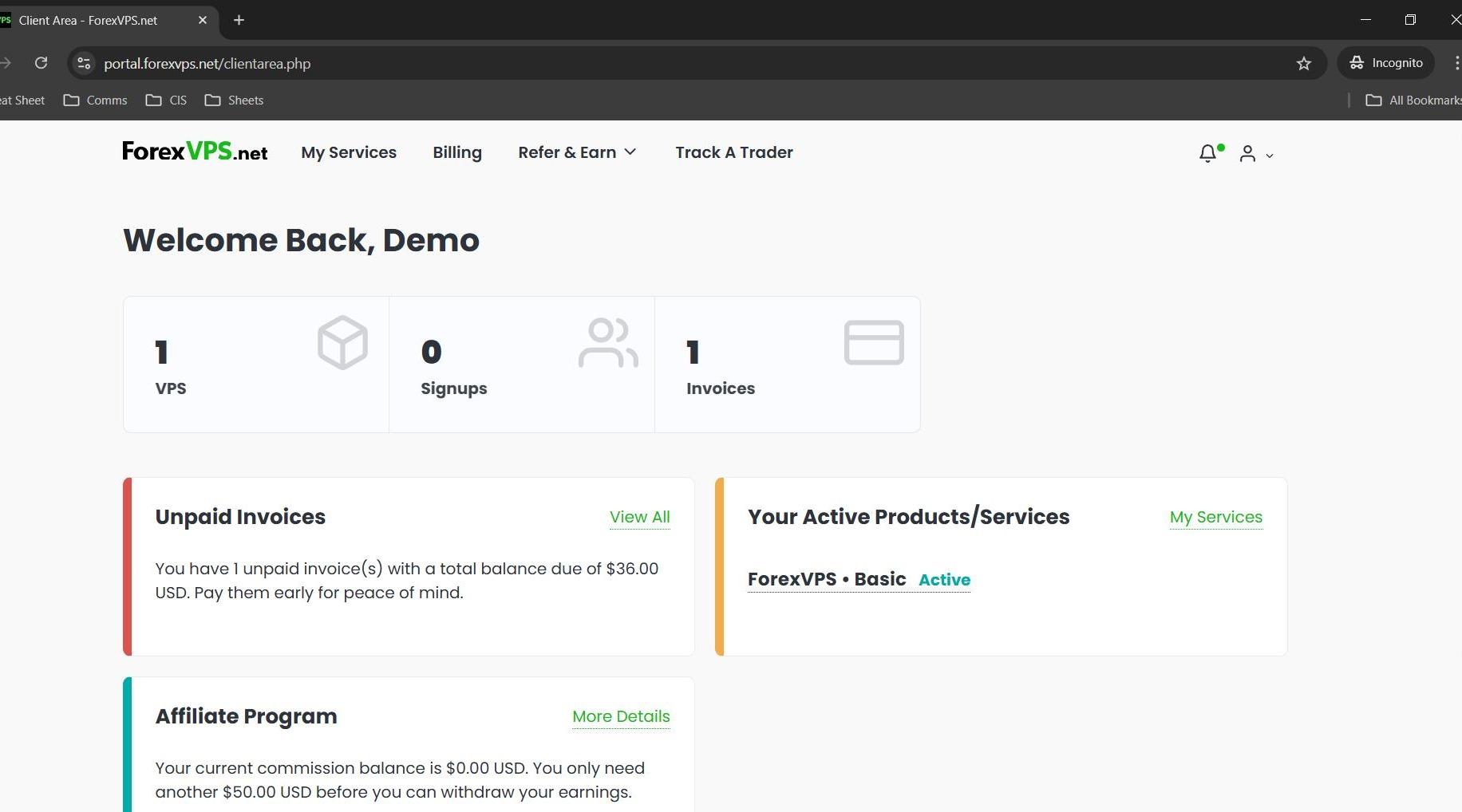
Une fois connecté, cliquez sur l'icône de profil en haut à droite du tableau de bord. Un menu déroulant s'affiche avec plusieurs options de compte, dont Email History.
Étape 4 : accédez à Email History
Cliquez sur Email History dans le menu déroulant. Cet onglet conserve tous les e-mails système envoyés par ForexVPS sur votre compte, y compris votre e-mail de bienvenue avec les données de connexion. C'est l'endroit le plus sûr pour retrouver vos identifiants, sans risque de blocage par les filtres antispam de votre boîte de messagerie.
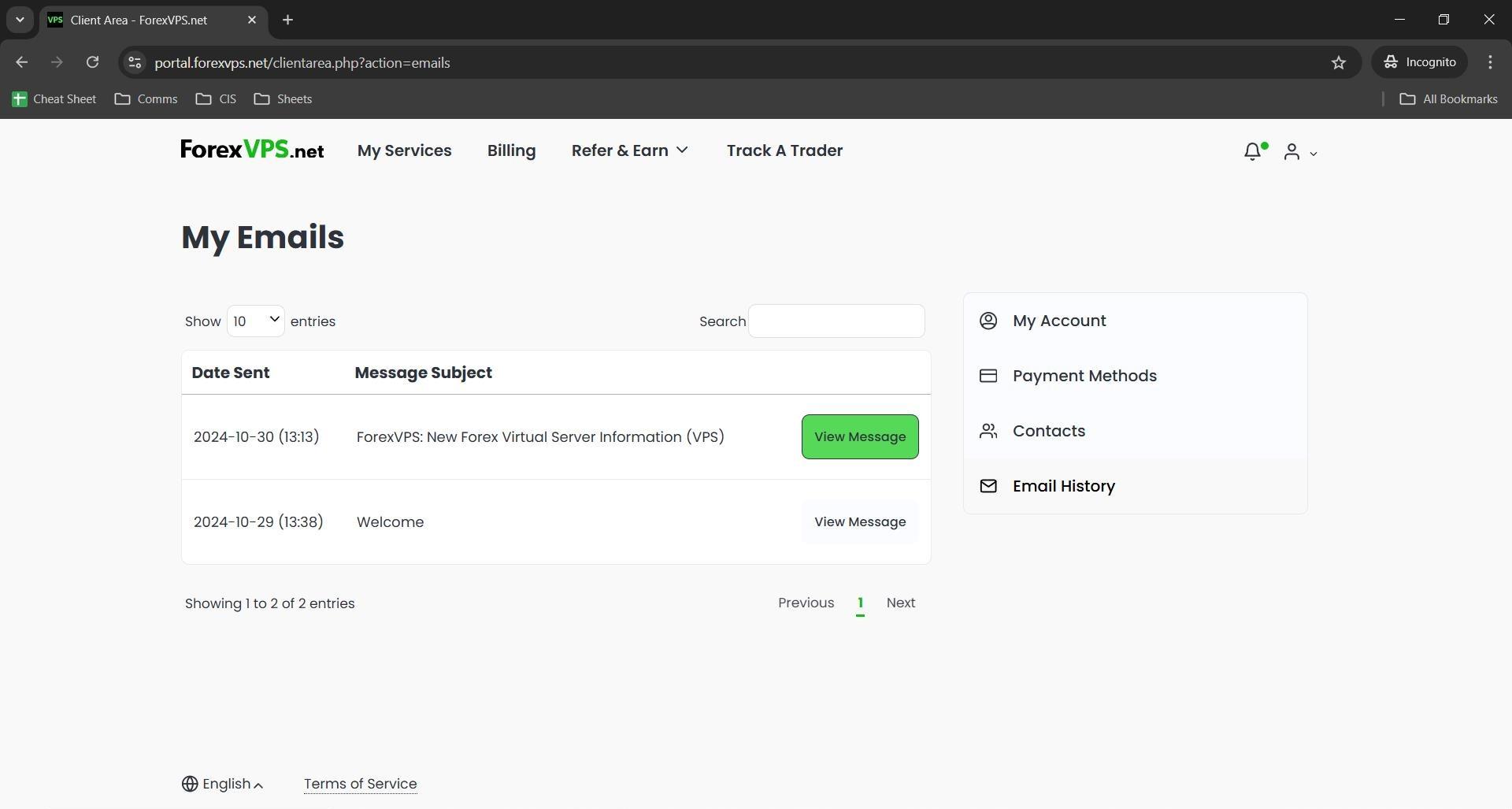
Étape 5 : ouvrez votre e-mail de bienvenue Forex VPS
Repérez l'e-mail de bienvenue Forex VPS dans la liste et cliquez sur View Message. Le contenu complet de l'e-mail avec les détails de connexion à votre serveur s'affiche directement dans votre navigateur.
Étape 6 : notez vos informations de connexion au Forex VPS
Cet e-mail contient quatre informations nécessaires pour établir la connexion. Laissez cet onglet ouvert ou notez-les dans un endroit facilement accessible avant de poursuivre.
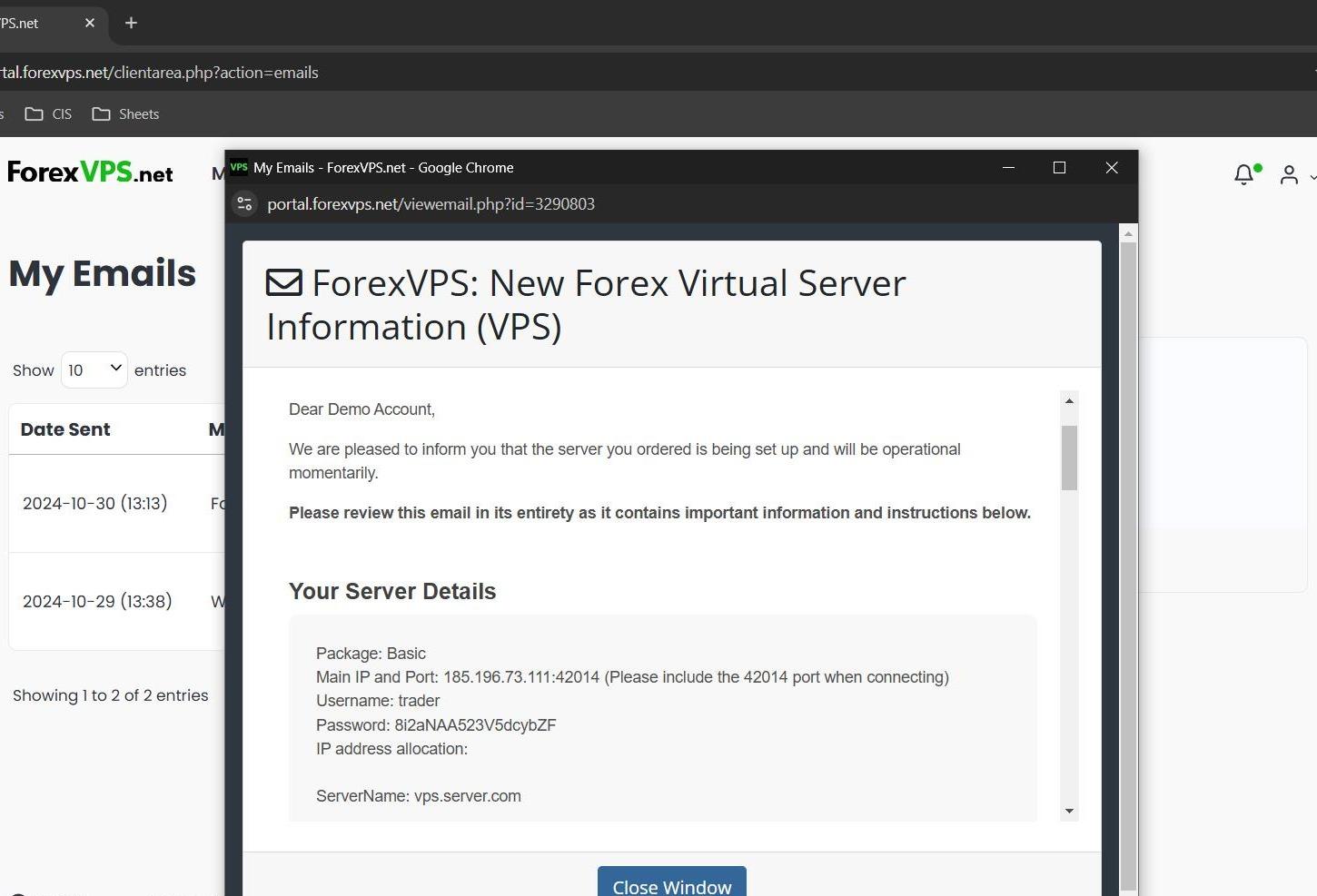
| Champ | Description | Exemple |
|---|---|---|
| Main IP | Adresse IP de votre serveur Forex VPS | 123.456.78.90 |
| Port | Port RDP pour votre connexion | 3389 |
| Username | Identique sur toutes les offres ForexVPS | trader |
| Password | Propre à votre instance Forex VPS | Chaîne alphanumérique |
Partie 2 : connectez-vous via Connexion Bureau à distance
Vos identifiants en main, ouvrez l'application intégrée Connexion Bureau à distance de Windows pour vous connecter à votre Forex VPS.
Étape 7 : ouvrez Connexion Bureau à distance et entrez l'adresse de votre serveur
Ouvrez le menu Démarrer, recherchez Connexion Bureau à distance et lancez l'application. Dans le champ Ordinateur, saisissez votre Main IP et votre Port séparés par deux-points, par exemple : 123.456.78.90:3389. L'oubli du port est l'erreur la plus fréquente lors d'une première tentative.
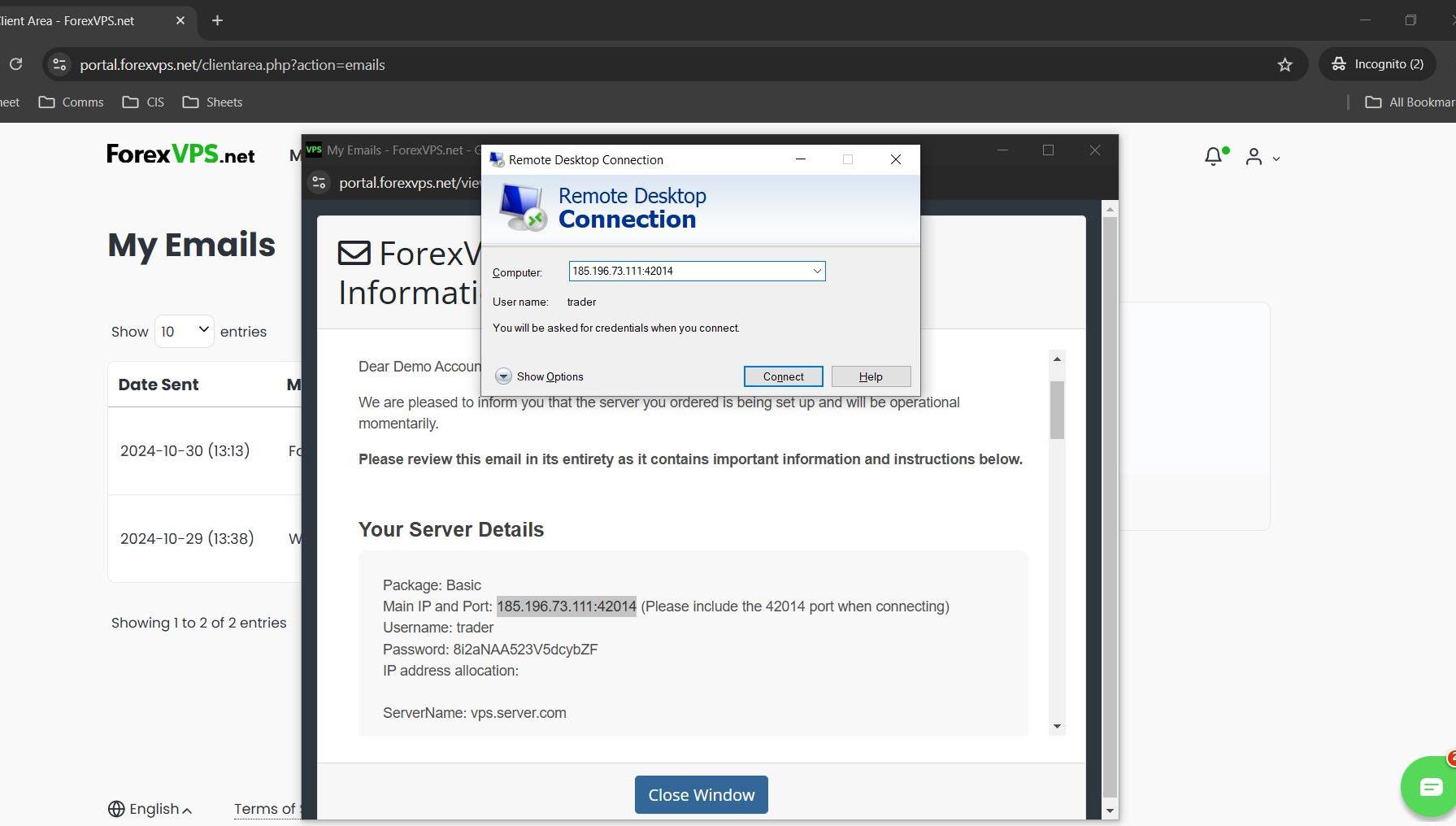
Étape 8 : cliquez sur Connexion
Cliquez sur Connexion. Windows lance la liaison avec votre serveur Forex VPS. Si l'adresse IP et le port sont corrects, une invite d'authentification s'affiche en quelques secondes.
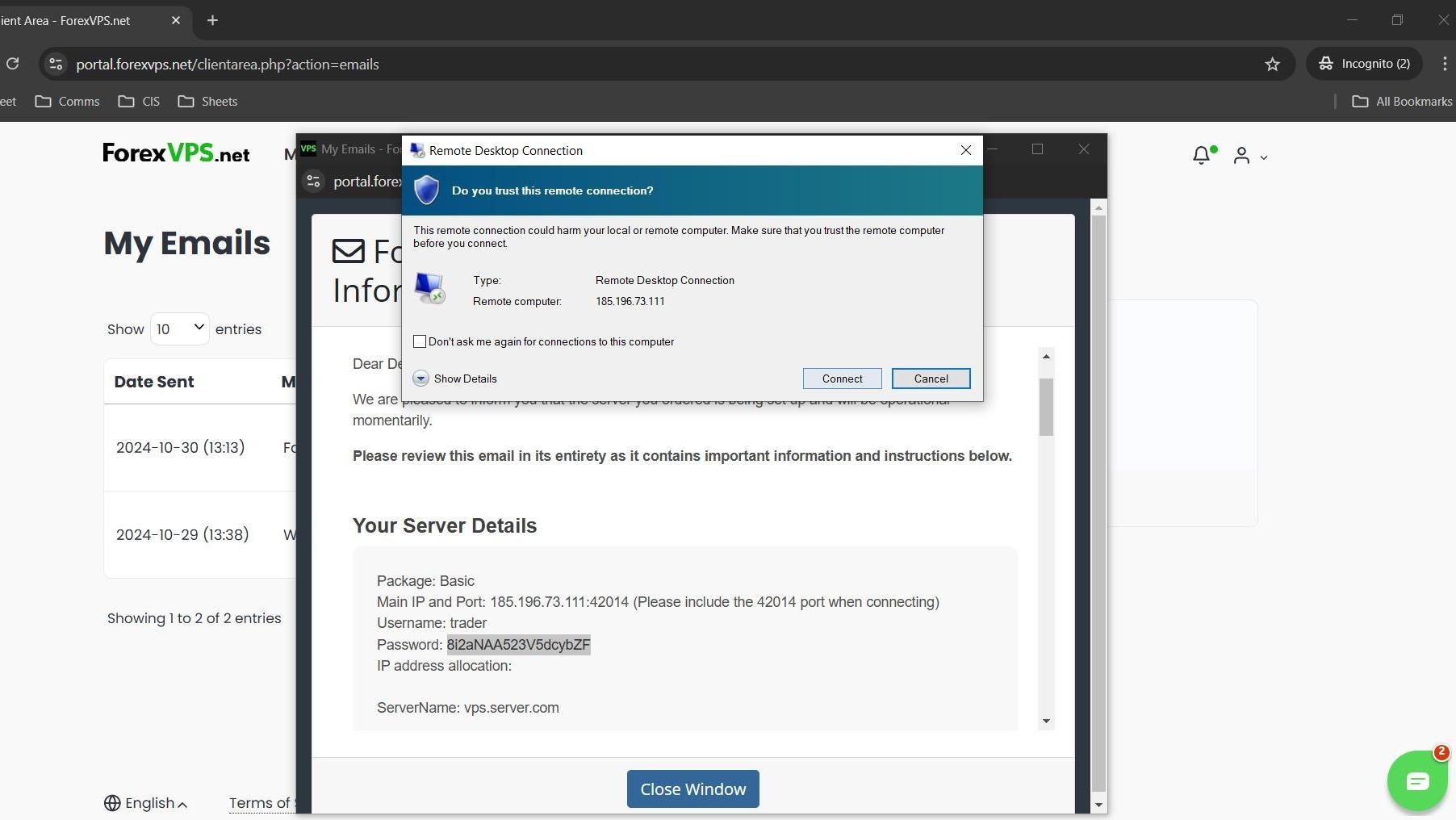
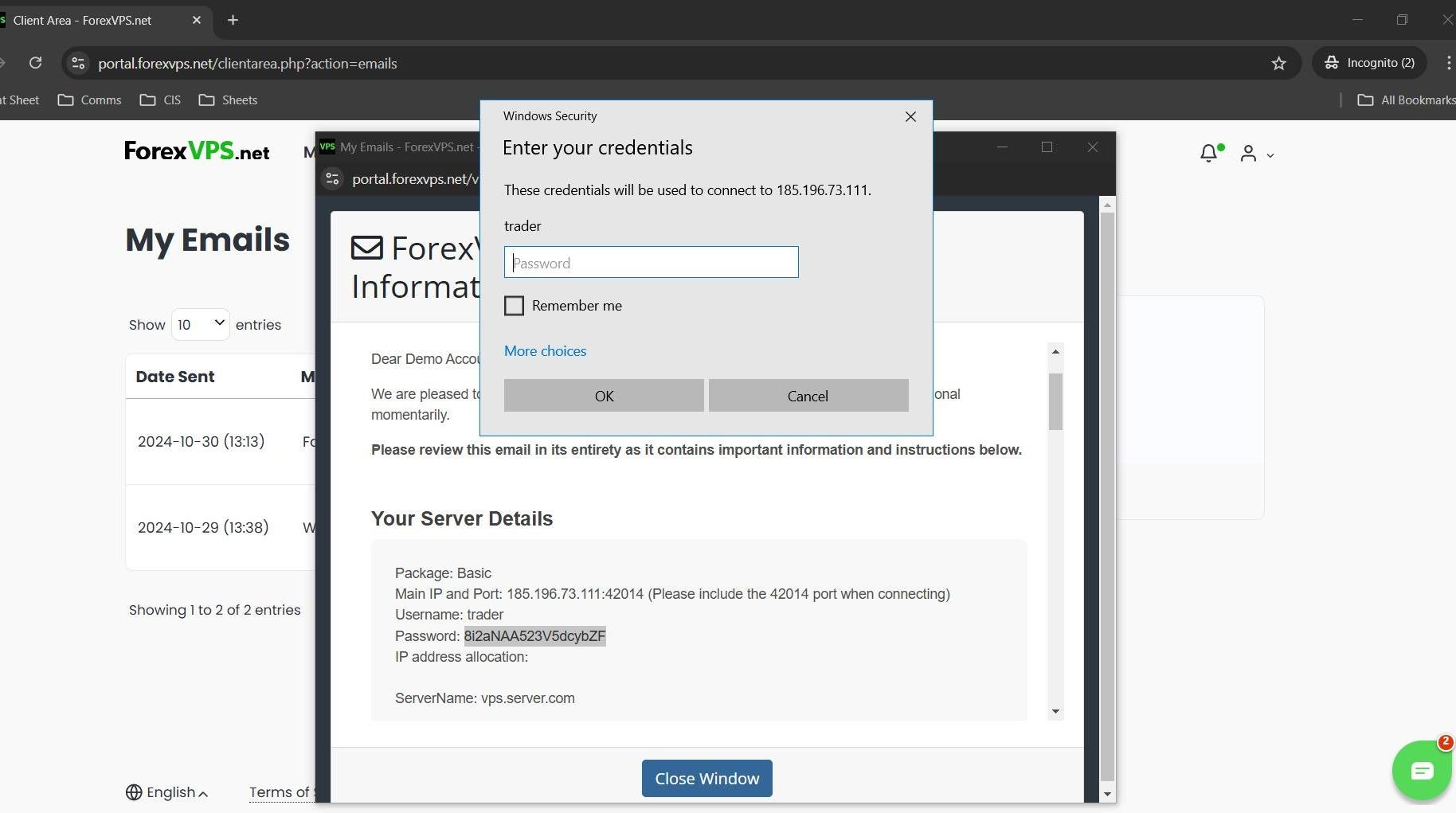
Étape 9 : saisissez votre nom d'utilisateur et votre mot de passe Forex VPS
Dans la fenêtre Sécurité de Windows, entrez le Username (trader) et le Password indiqués dans votre e-mail de bienvenue. Cliquez sur OK. Veillez à bien saisir le mot de passe de votre serveur Forex VPS, et non celui de votre compte client ForexVPS. Copiez-collez-le directement depuis l'e-mail pour éviter les fautes de frappe.
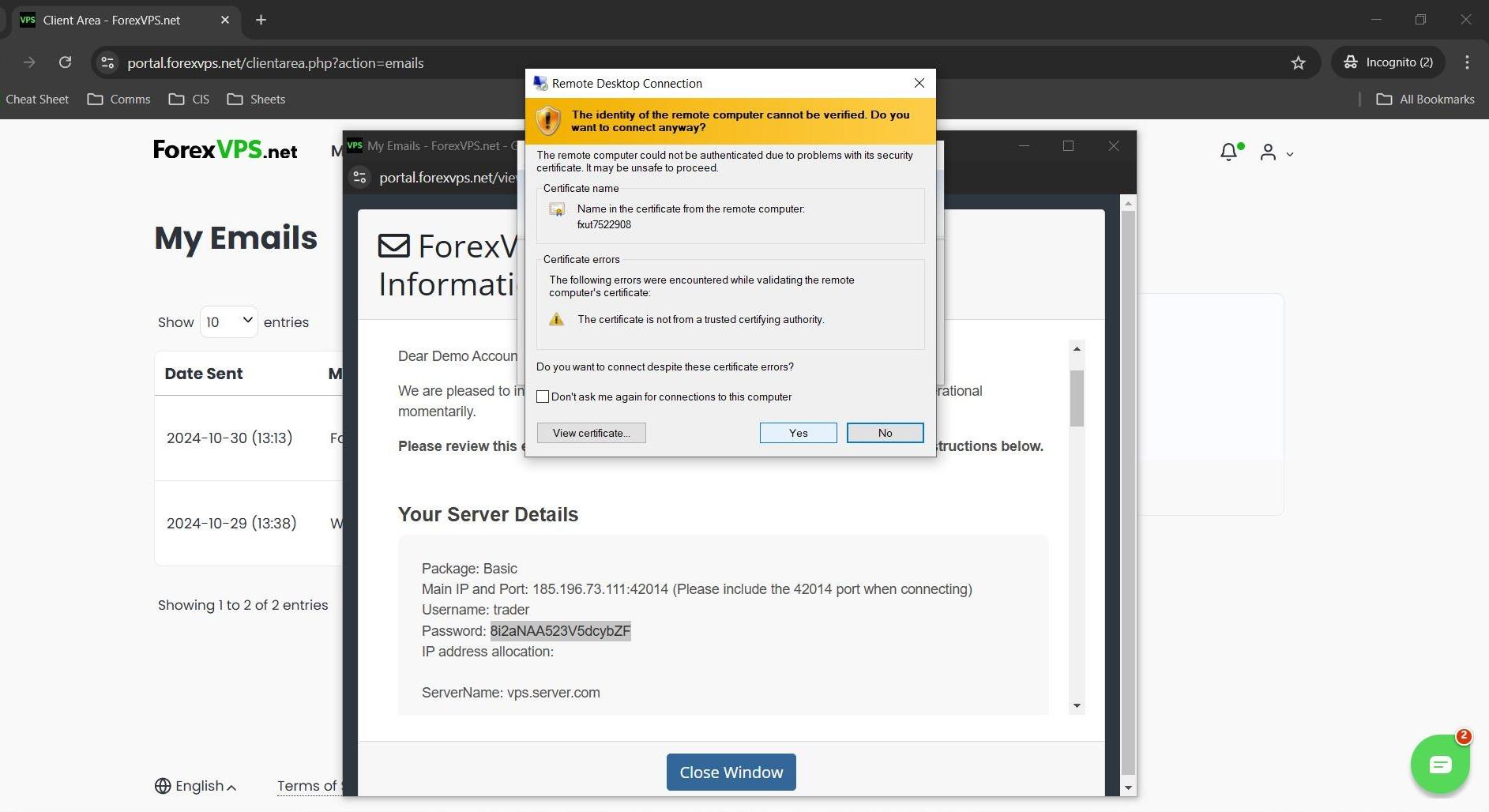
Étape 10 : acceptez l'avertissement de certificat
Un avertissement concernant le certificat de sécurité apparaît. C'est tout à fait prévu : les serveurs ForexVPS utilisent un certificat auto-signé, signalé par défaut par Windows. Cliquez sur Oui pour continuer. Cela ne constitue en aucun cas un risque de sécurité.
Votre session Bureau à distance démarre et le bureau Windows de votre Forex VPS s'affiche. Vos plateformes de trading (MetaTrader 4, MetaTrader 5 ou tout autre robot ou EA compatible) peuvent à présent tourner en continu sur votre Forex VPS, sans dépendre de l'alimentation de votre ordinateur ni de votre connexion Internet locale.
Résolution des erreurs de connexion au Bureau à distance
Vous rencontrez des difficultés pour vous connecter en Bureau à distance ? Voici comment résoudre les problèmes les plus courants.
| Problème | Cause probable | Solution |
|---|---|---|
| « Connexion Bureau à distance ne peut pas se connecter à l'ordinateur distant » | Format IP:Port incorrect ou Forex VPS encore en cours de déploiement | Vérifiez votre Main IP et votre Port. Le format doit être IP:Port sans espace. Patientez 15 minutes si la commande est récente. |
| Identifiants refusés | Mot de passe erroné | Copiez à nouveau le mot de passe depuis Email History, en évitant de le saisir manuellement. |
| E-mail de bienvenue introuvable dans la boîte de réception | E-mail filtré ou retardé | Consultez la rubrique Email History dans l'espace client ForexVPS pour contourner les filtres antispam de votre messagerie. |
| Un avertissement de certificat s'affiche | Première connexion à votre Forex VPS | Cliquez sur Oui : ce comportement est tout à fait normal et sécurisé sur les serveurs ForexVPS. |
Foire aux questions sur la connexion au Bureau à distance
Vous avez encore des questions sur la connexion à votre Forex VPS via le Bureau à distance ? Retrouvez les réponses principales ci-dessous.
Où puis-je trouver mon nom d'utilisateur et mon mot de passe Forex VPS ?
Vos identifiants Forex VPS figurent dans l'e-mail de bienvenue que ForexVPS envoie dès la mise en service terminée. Vous pouvez les consulter à tout moment depuis l'espace client via Profil > Email History, sans dépendre de votre boîte de réception.
Que dois-je saisir dans le champ Ordinateur de Connexion Bureau à distance ?
Indiquez votre Main IP et votre Port au format IP:Port, par exemple 123.456.78.90:3389. Ces deux éléments se trouvent dans votre e-mail de bienvenue Forex VPS. L'absence de port est la raison la plus fréquente d'échec de connexion.
L'avertissement de certificat peut-il être accepté en toute sécurité ?
Oui. Les serveurs ForexVPS utilisent un certificat auto-signé, que Windows signale automatiquement. C'est la norme sur les environnements VPS. Cliquez sur Oui : cela ne pose aucun problème de sécurité.
Pourquoi un mot de passe m'est-il demandé deux fois ?
Le premier mot de passe sert à vous connecter à votre compte client ForexVPS sur le site. Le second vous permet d'ouvrir votre session sur le serveur Forex VPS. Pour l'étape RDP, utilisez bien le mot de passe présent dans votre e-mail de bienvenue Forex VPS.
Puis-je enregistrer la connexion pour ne pas avoir à retaper l'IP à chaque fois ?
Oui. Dans l'application Connexion Bureau à distance, cliquez sur Afficher les options, puis sur Enregistrer sous pour générer un fichier .rdp. Par la suite, un double-clic sur ce fichier lancera directement la connexion à votre Forex VPS avec l'adresse du serveur préremplie.

