

Vous venez de recevoir votre VPS mais ne savez pas comment vous y connecter depuis Windows 10 ? Suivez notre guide étape par étape.
Bonjour, vous venez de recevoir votre nouveau VPS ! Félicitations ! Il ne vous reste plus qu'à le configurer.
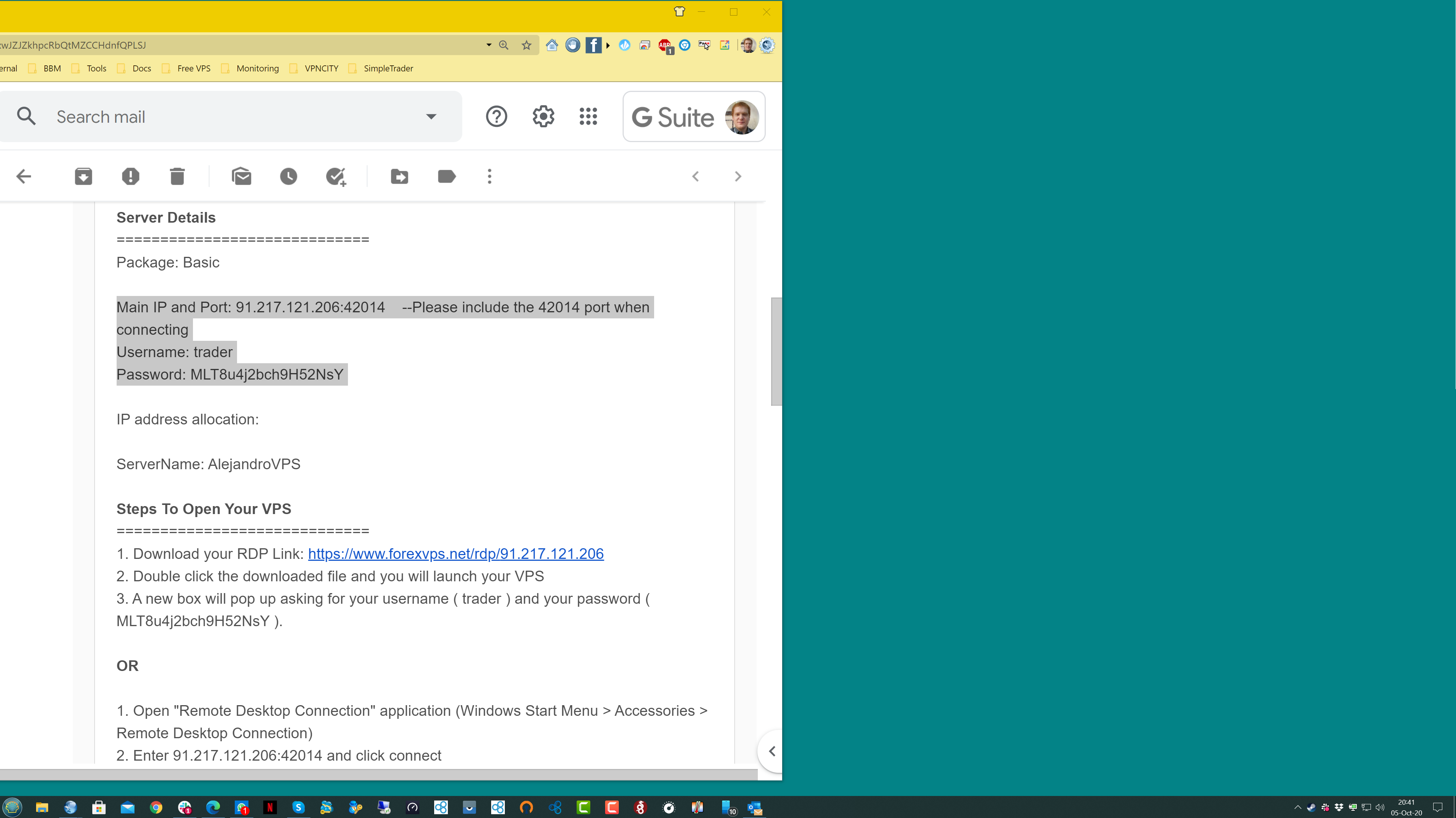
Vous devriez avoir reçu deux e-mails : le premier confirmant le paiement et le second contenant vos identifiants de connexion au VPS. Nous aurons besoin des informations indiquées dans ce second e-mail.
Étapes à suivre :
1. Connectez-vous à votre ordinateur Windows et gardez l'e-mail contenant vos identifiants sous la main. Assurez-vous d'avoir attendu au moins 15 minutes après la réception de l'e-mail pour laisser au VPS le temps de se configurer.
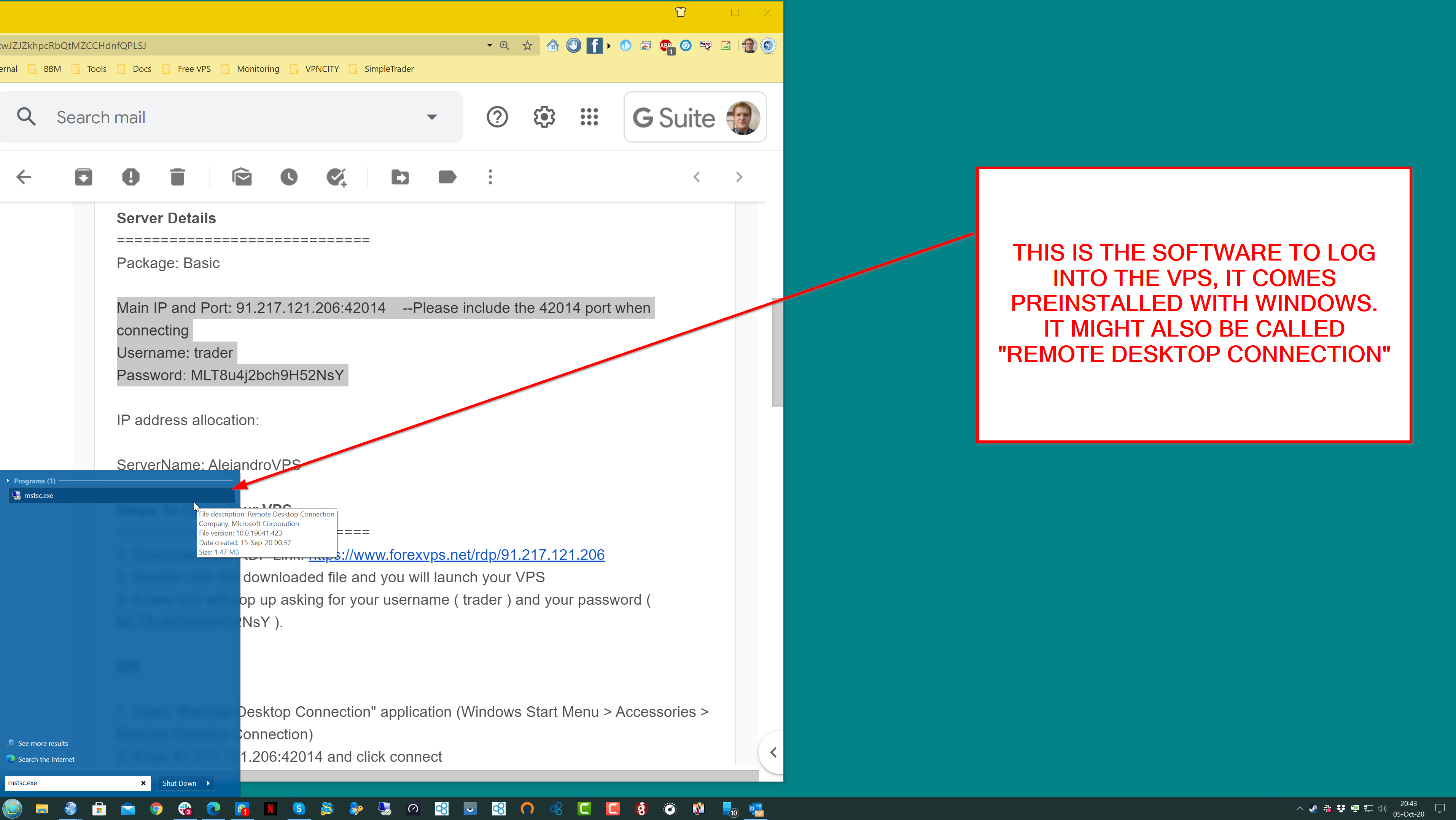
2. Ouvrez le menu Démarrer, tapez mstsc.exe et lancez ce programme
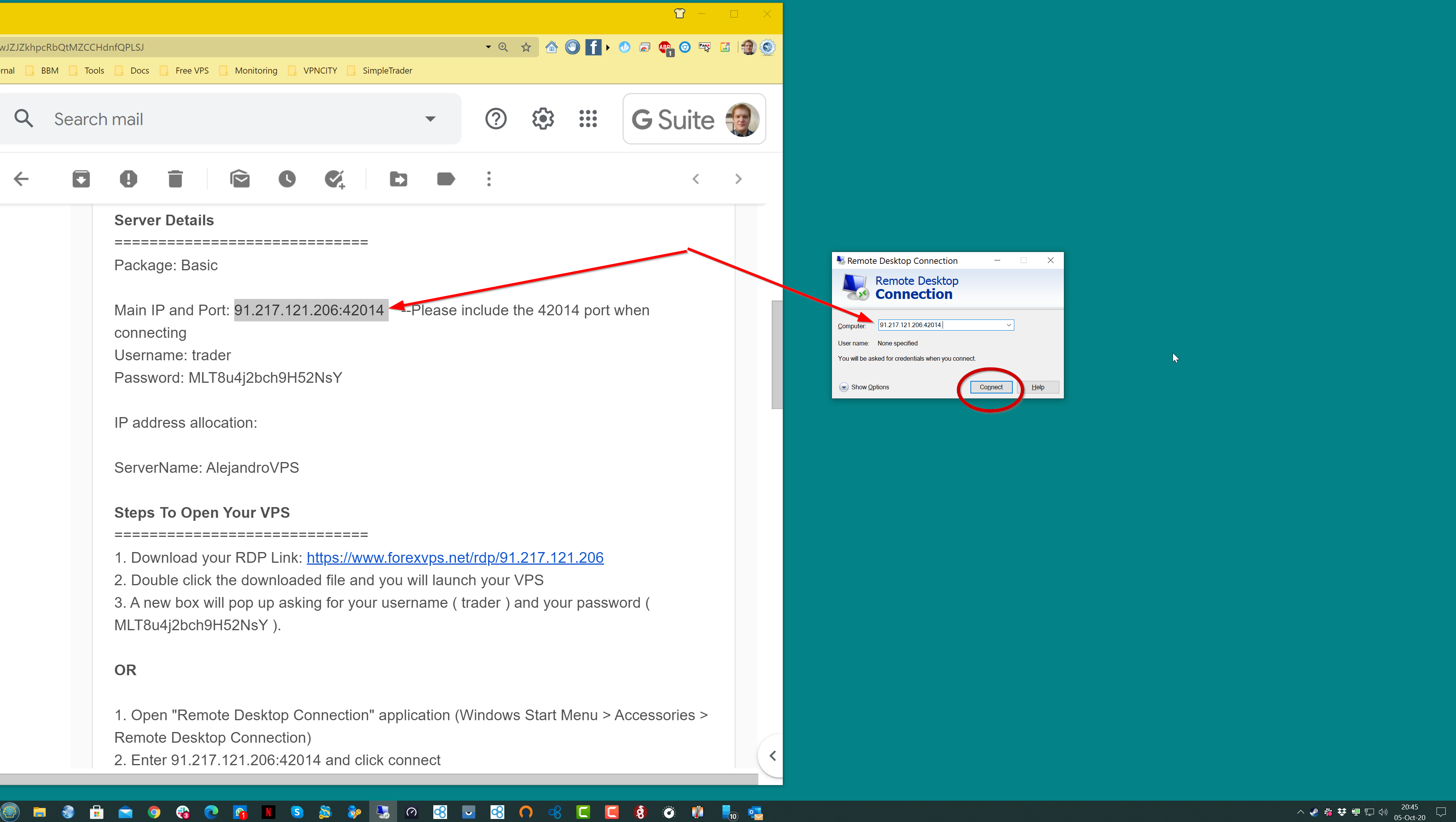
3. Saisissez les informations de connexion reçues par e-mail, d'abord l'IP:PORT, puis cliquez sur « Connexion »
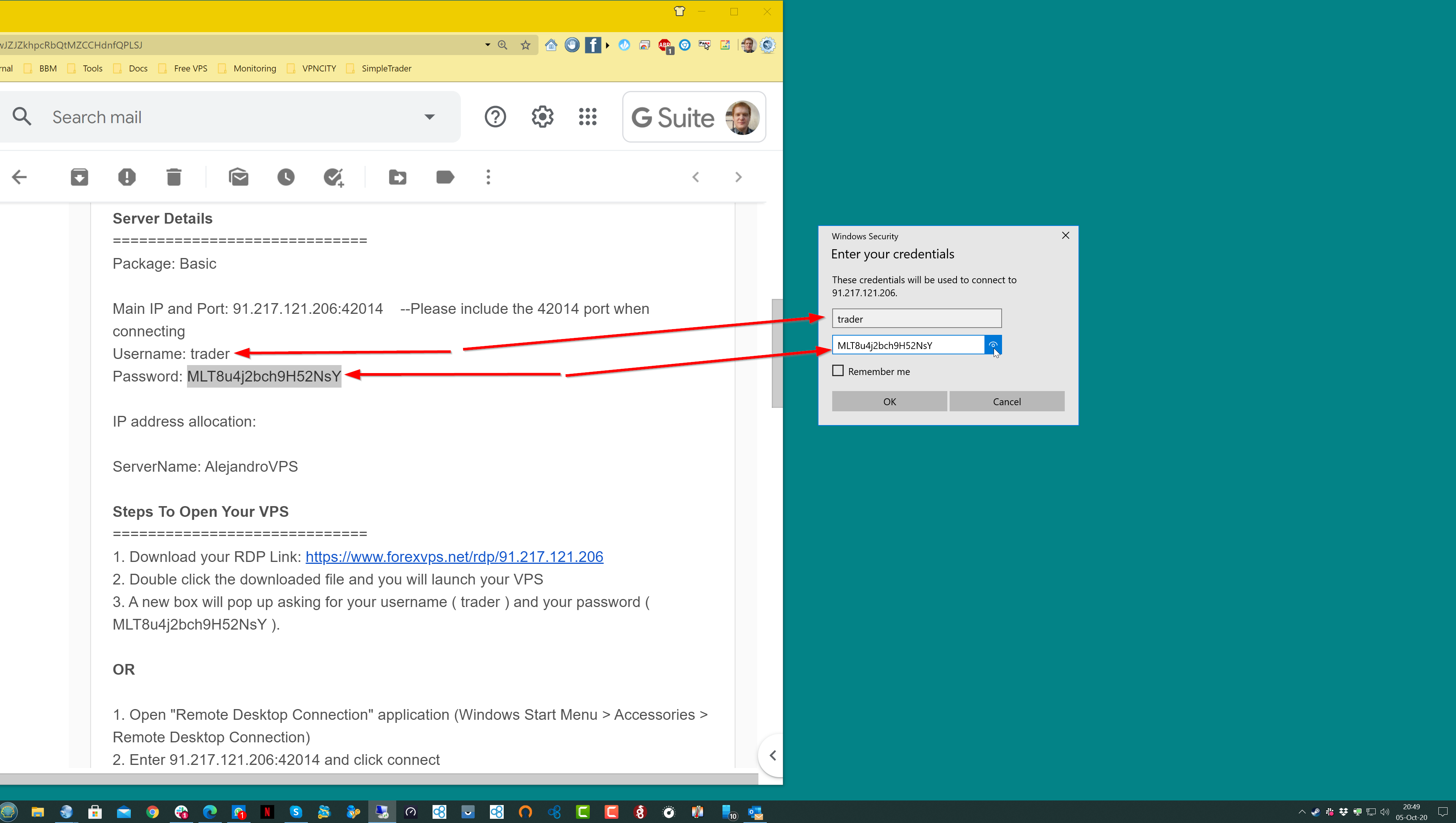
4. Lorsque vous y êtes invité, saisissez vos identifiants. Vérifiez que le nom d'utilisateur est bien « trader » et que le mot de passe est saisi exactement comme dans l'e-mail, sans espace à la fin. (Vous pouvez cocher « Mémoriser ces informations » pour les conserver lors de vos prochaines connexions)
Conseil : notez que si votre compte Microsoft est connecté sur cet appareil, le nom d'utilisateur affiché par défaut sera le nom de votre ordinateur. Cliquez sur « Autres options » pour le remplacer par « trader »
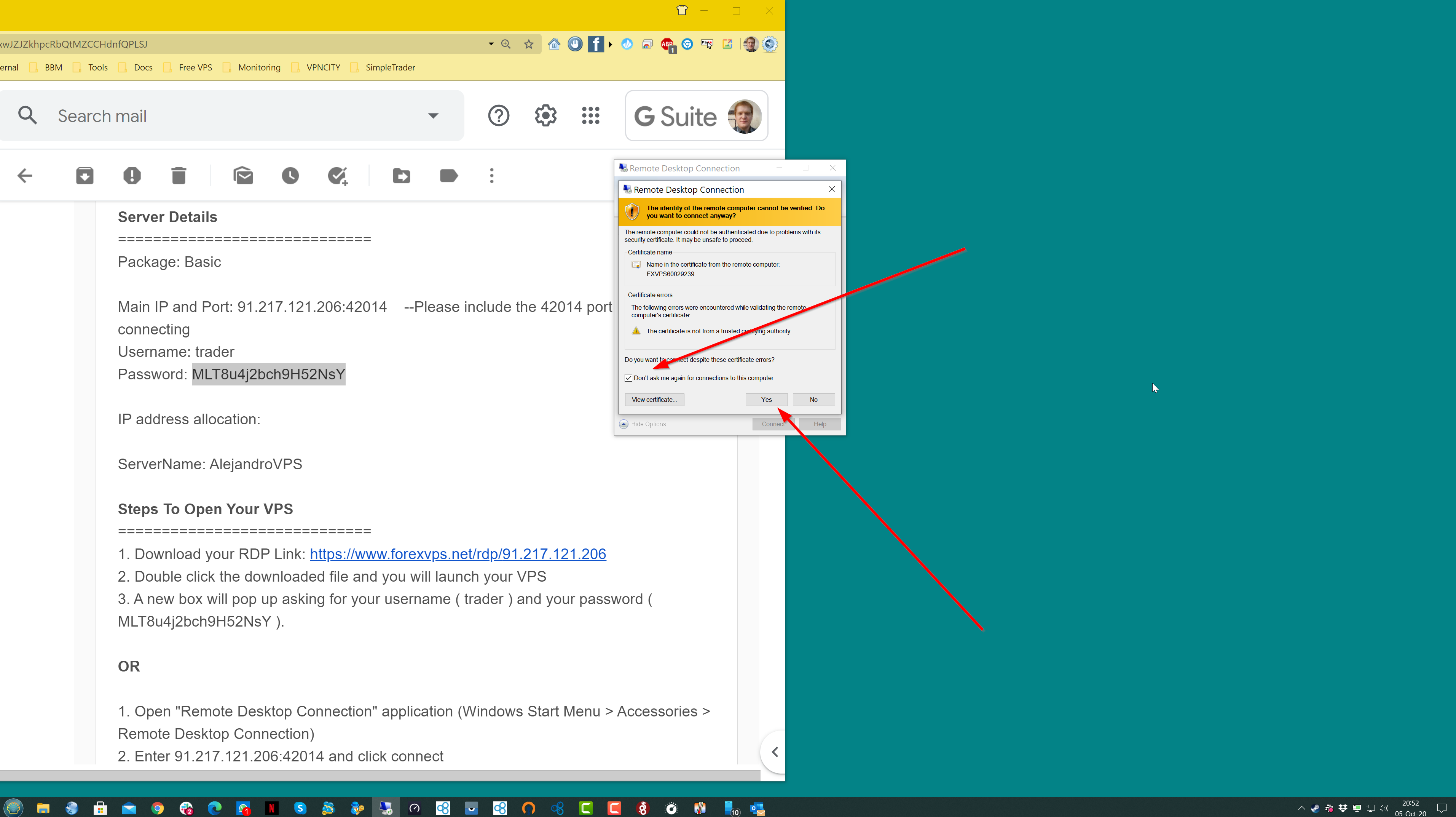
5. Un message vous avertira que le certificat n'est pas approuvé. Cochez l'option « Ne plus me demander pour les connexions à cet ordinateur », puis cliquez sur « Oui ».
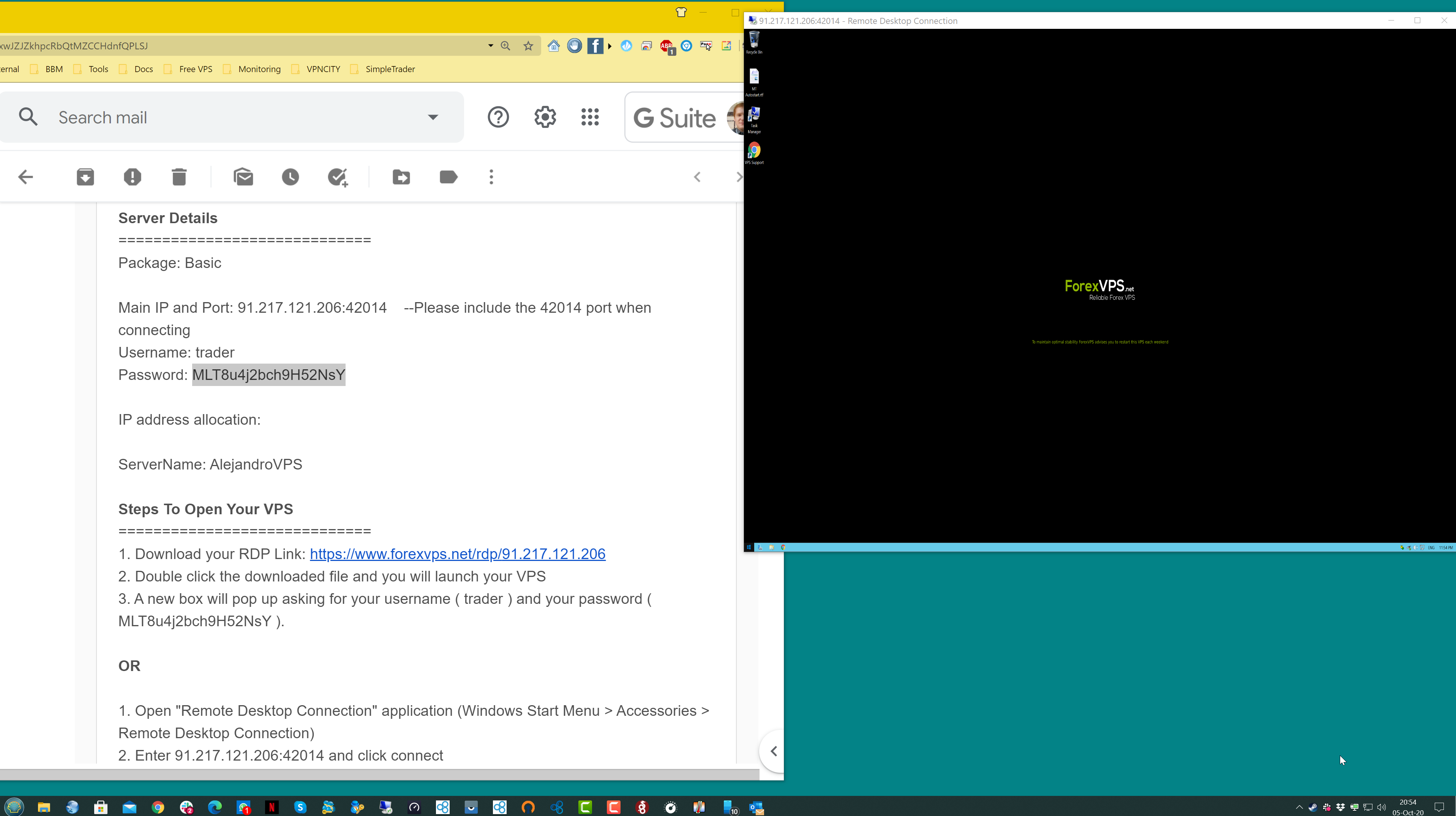
6. C'est tout ! Le bureau de votre VPS s'affiche désormais à l'écran !
Voici un guide vidéo pour suivre ces étapes pas à pas :
Si vous avez besoin d'aide pour configurer votre VPS sur un appareil Android ou sur Mac, consultez ces guides :
Comment se connecter à votre VPS depuis un ordinateur Mac
Comment se connecter à votre VPS depuis votre appareil Android
Pour toute question, n'hésitez pas à contacter notre service client par chat en direct ou par e-mail à [email protected].

