Connectez-vous à votre VPS depuis votre appareil Android. Vous avez simplement besoin d'une connexion Internet et de suivre ce guide.
Bonjour, vous venez de recevoir votre nouveau VPS ! Félicitations !
Vous devriez avoir reçu deux e-mails : le premier avec la confirmation de paiement et le second avec les identifiants de votre VPS. Nous aurons besoin des informations indiquées dans ce deuxième message.
Vous aurez également besoin d'un appareil Android connecté à Internet.
Étapes
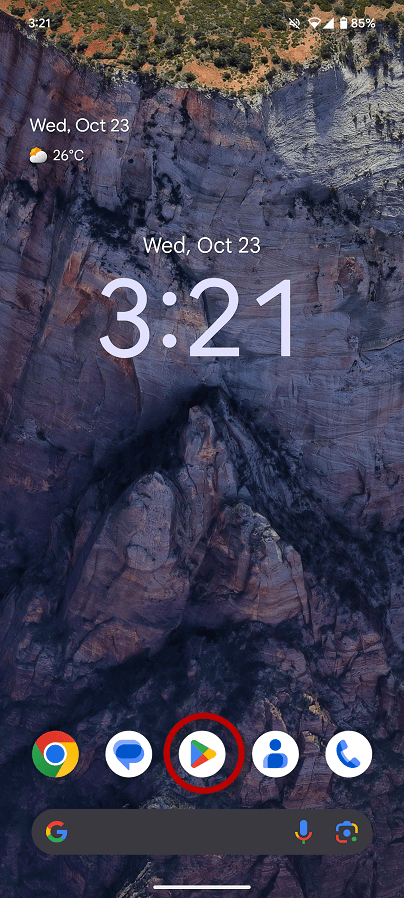
1. Allumez votre appareil et ouvrez le Google Play Store.
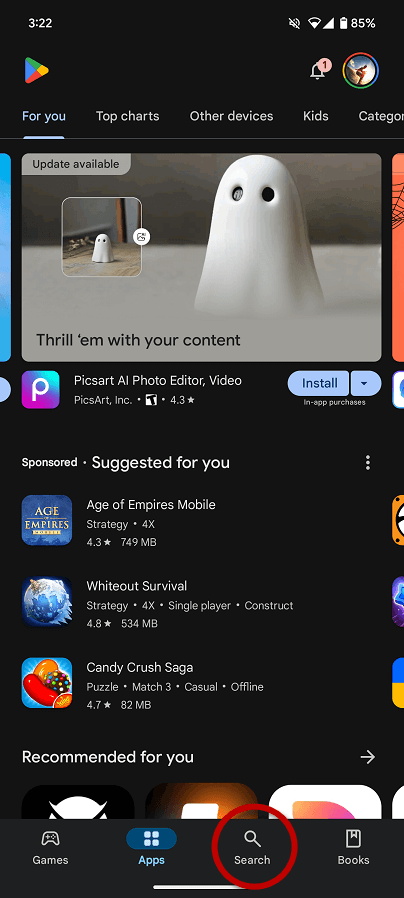
2. Accédez à la barre de recherche et cherchez « Microsoft Remote Desktop ».
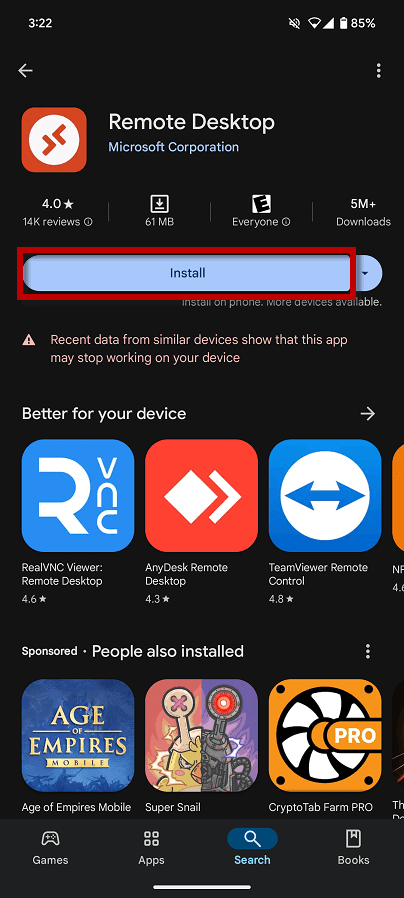
3. Téléchargez et installez l'application, puis appuyez sur « Ouvrir » une fois l'installation terminée.
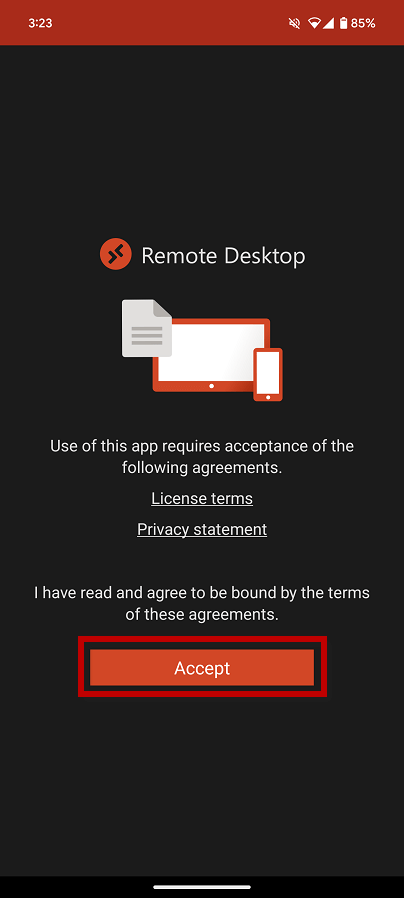
4. Une fois l'application ouverte, appuyez sur « Accept ».
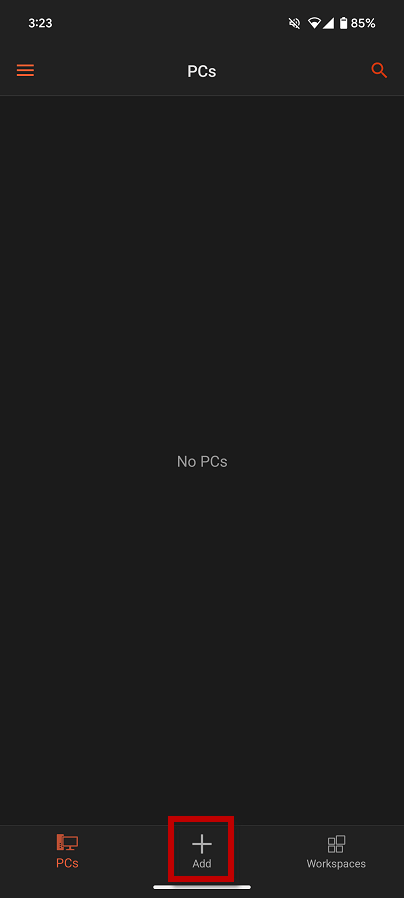
5. Appuyez sur le signe plus « + », puis sélectionnez « Desktop ».
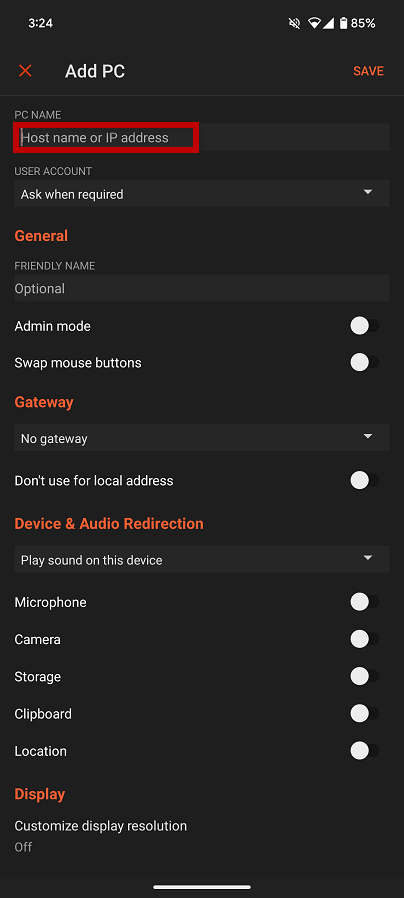
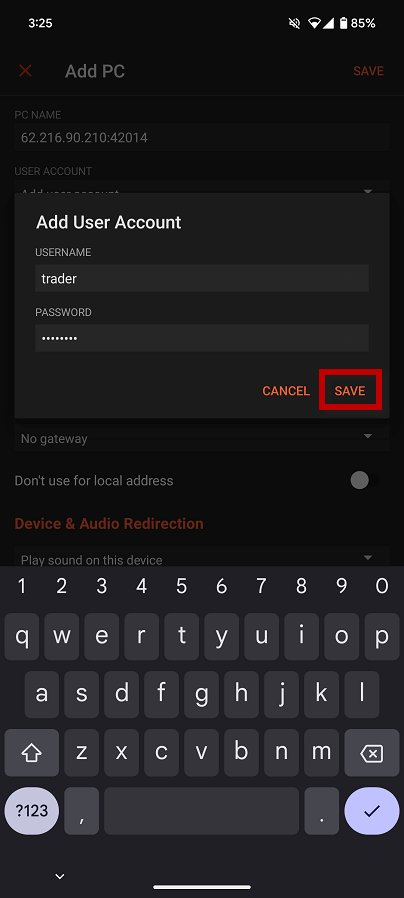
6. Saisissez l'adresse IP:PORT du VPS indiquée dans l'e-mail mentionné précédemment, puis appuyez sur « User Name » -> « Add user account ».
7. Copiez et collez le nom d'utilisateur et le mot de passe figurant dans l'e-mail (vérifiez qu'il n'y a pas d'espace à la fin du mot de passe).
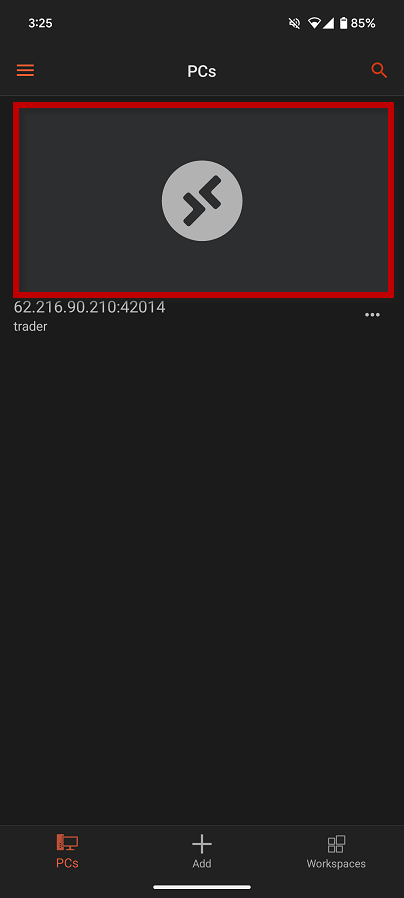
8. Appuyez sur le bureau à distance.
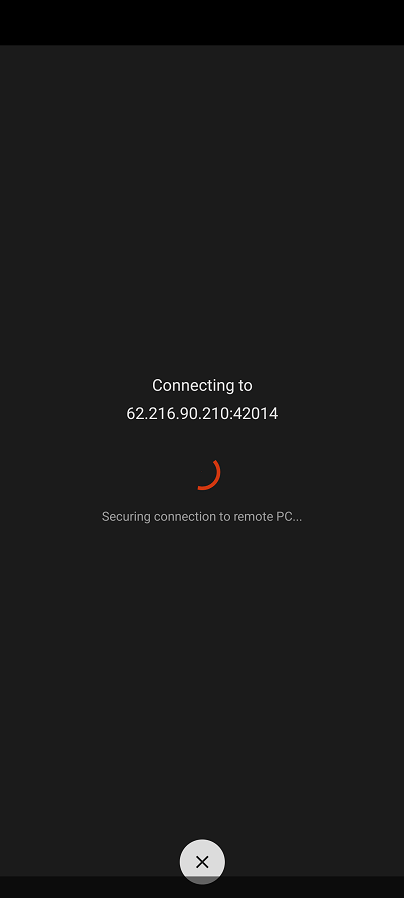
9. Un message de connexion s'affiche ; attendez l'apparition de l'écran suivant.
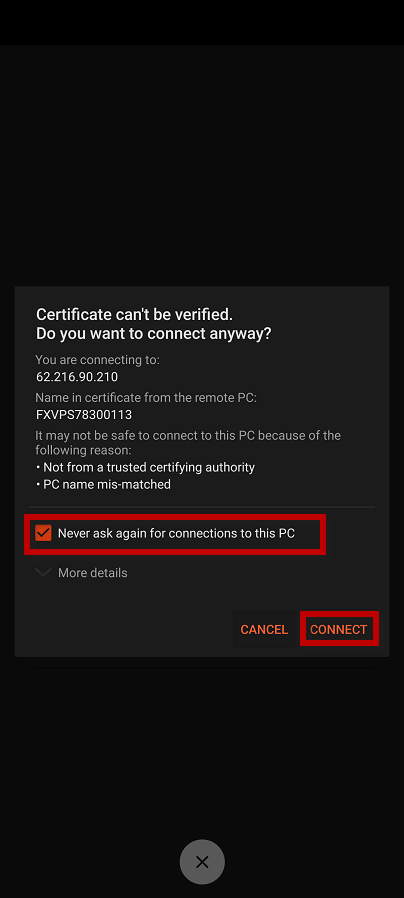
10. Un message d'avertissement relatif au certificat s'affiche : cochez « Never ask again for connections to this PC » et appuyez sur « CONNECT ».
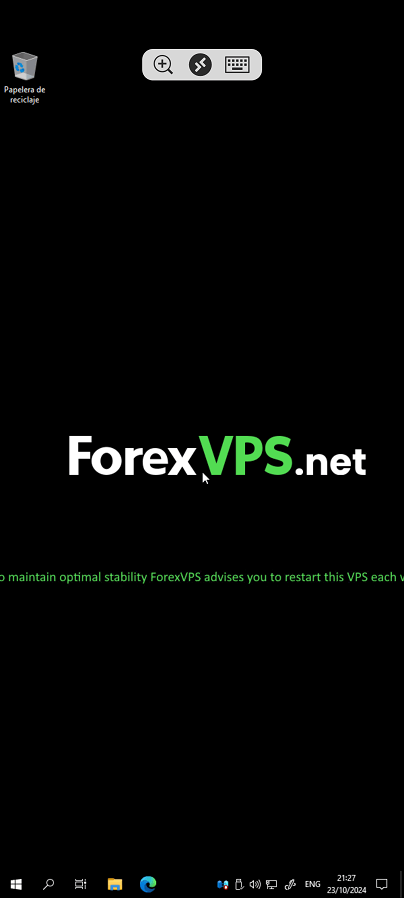
11. C'est tout ! Le bureau de votre VPS s'affiche désormais, et vous pouvez l'emporter partout avec vous !
Pour un aperçu rapide, vous pouvez visionner cette vidéo :
Si vous avez besoin d'aide pour configurer votre VPS sur PC ou Mac, consultez ces guides :
Comment vous connecter à votre VPS depuis votre PC Windows 10
Comment vous connecter à votre VPS depuis un ordinateur Mac
Si vous avez la moindre question, vous pouvez contacter notre service client sur le chat en direct ou par e-mail à l'adresse [email protected].