Accédez à votre ForexVPS depuis le système d'exploitation de votre choix. Découvrez étape par étape comment vous connecter sous macOS.
Dans ce guide, vous apprendrez à vous connecter à votre VPS à partir d'un ordinateur Mac.
Ce dont vous aurez besoin :
1. L'e-mail contenant les identifiants de votre VPS.
2. Un Mac compatible avec l'application Microsoft Remote Desktop.
3. Une connexion Internet permettant de vous connecter à l'adresse IP:PORT du VPS.
Une fois tous ces éléments réunis, suivez ces étapes :
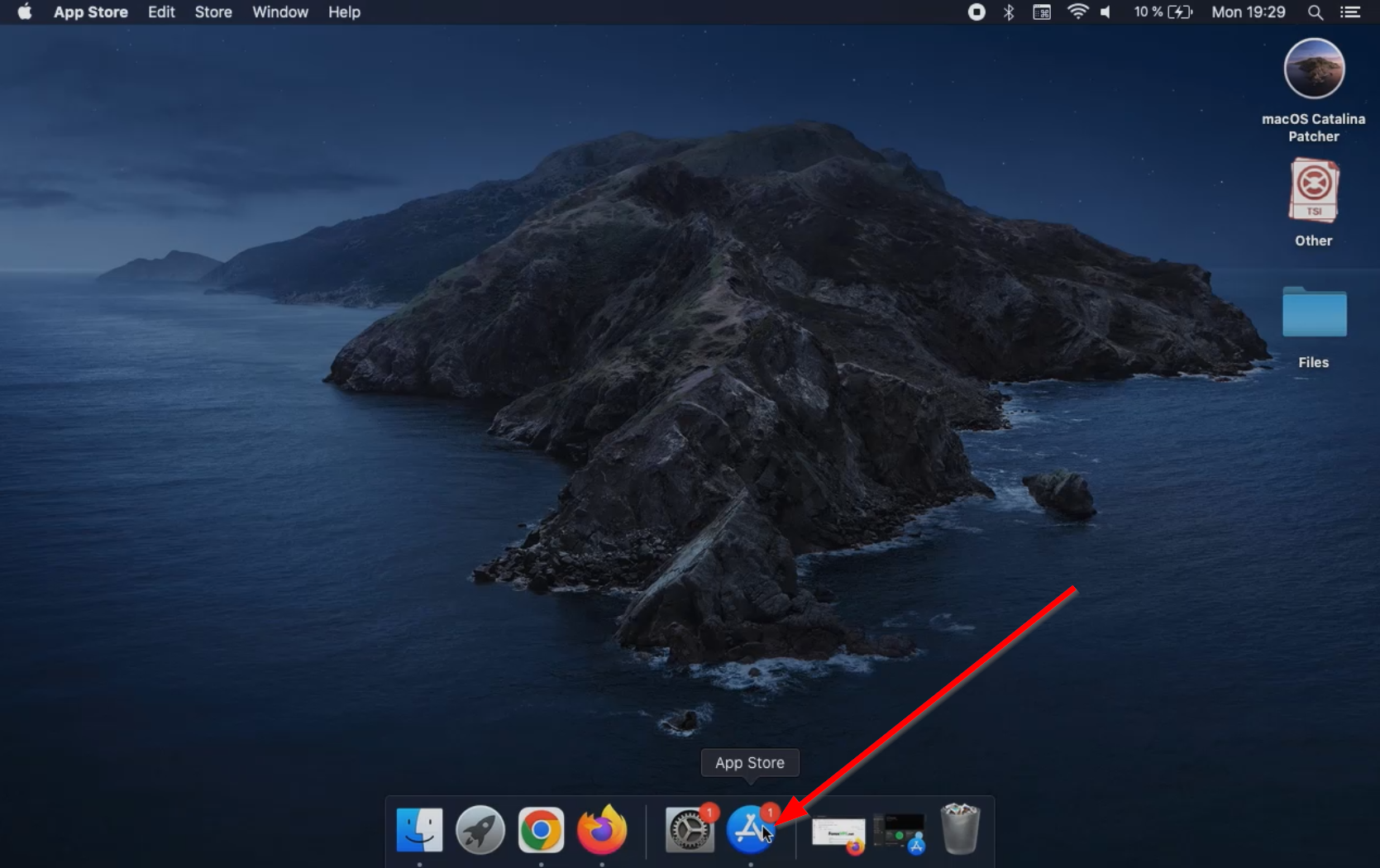
1. Connectez-vous à votre Mac et ouvrez l'App Store.
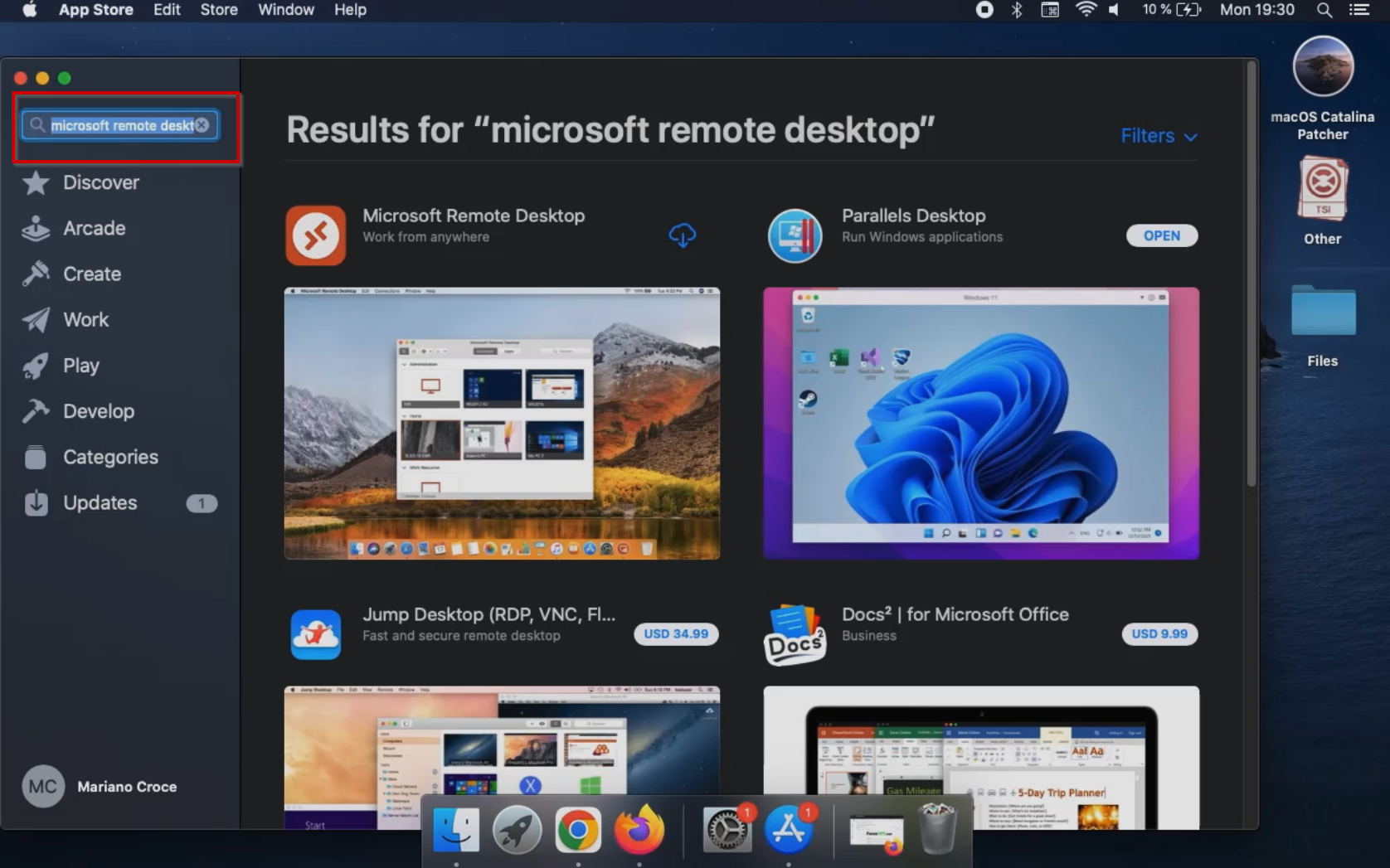
2. Recherchez l'application « Microsoft Remote Desktop ».
3. Téléchargez-la et installez-la.
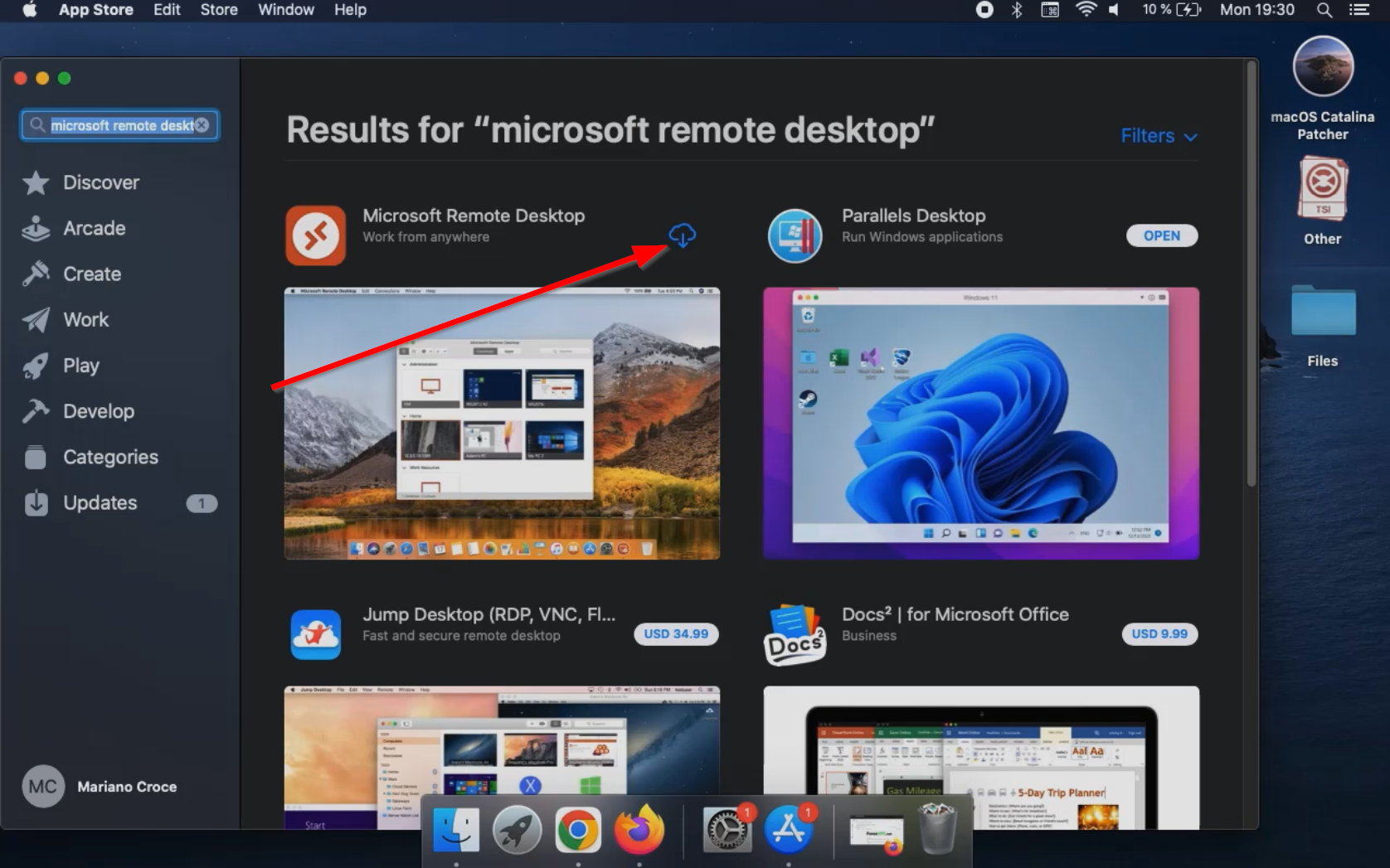
4. Ouvrez-la.
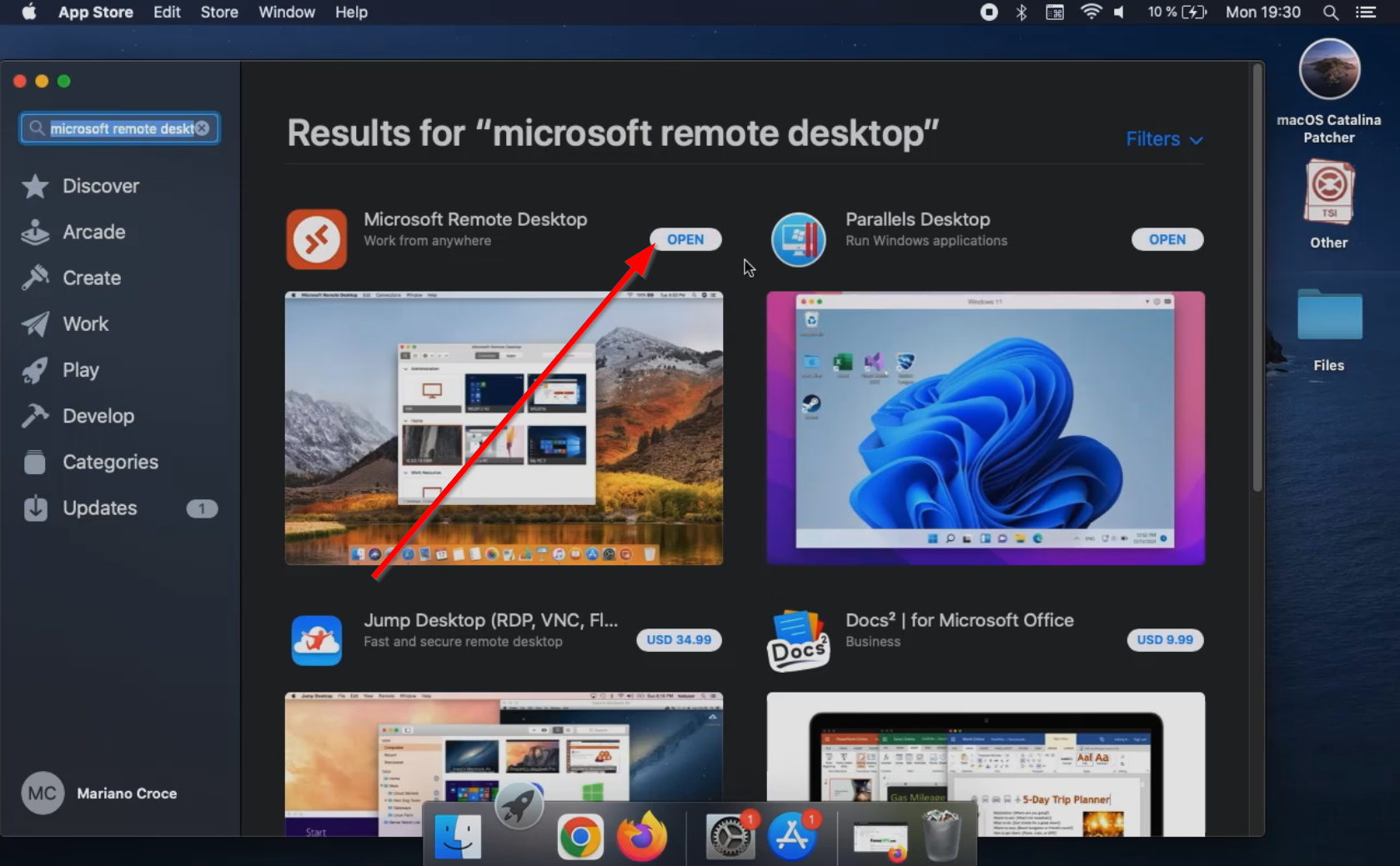
5. Cliquez sur « Add PC ».
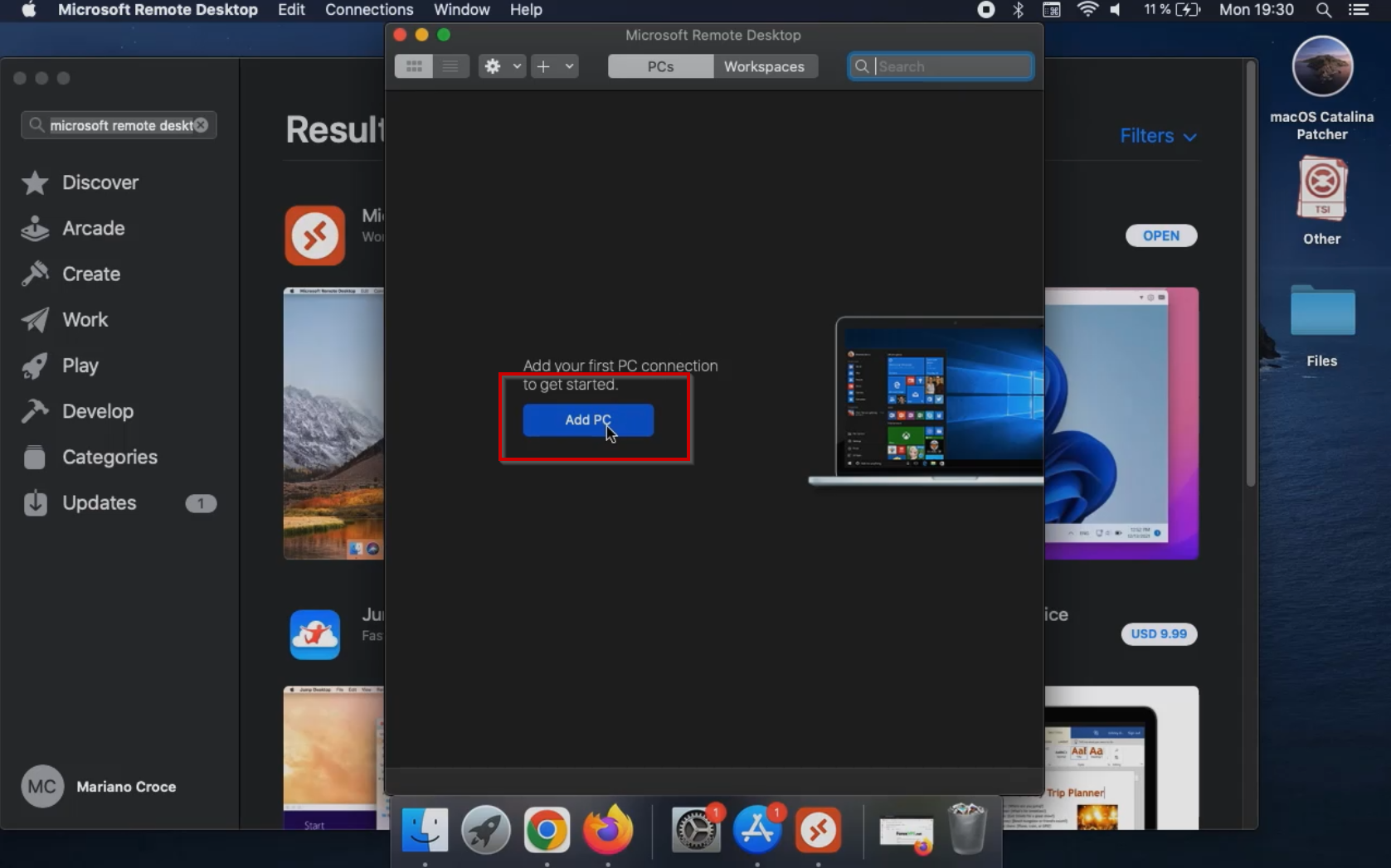
6. Renseignez l'adresse IP:PORT de votre VPS dans le champ « PC Name ».
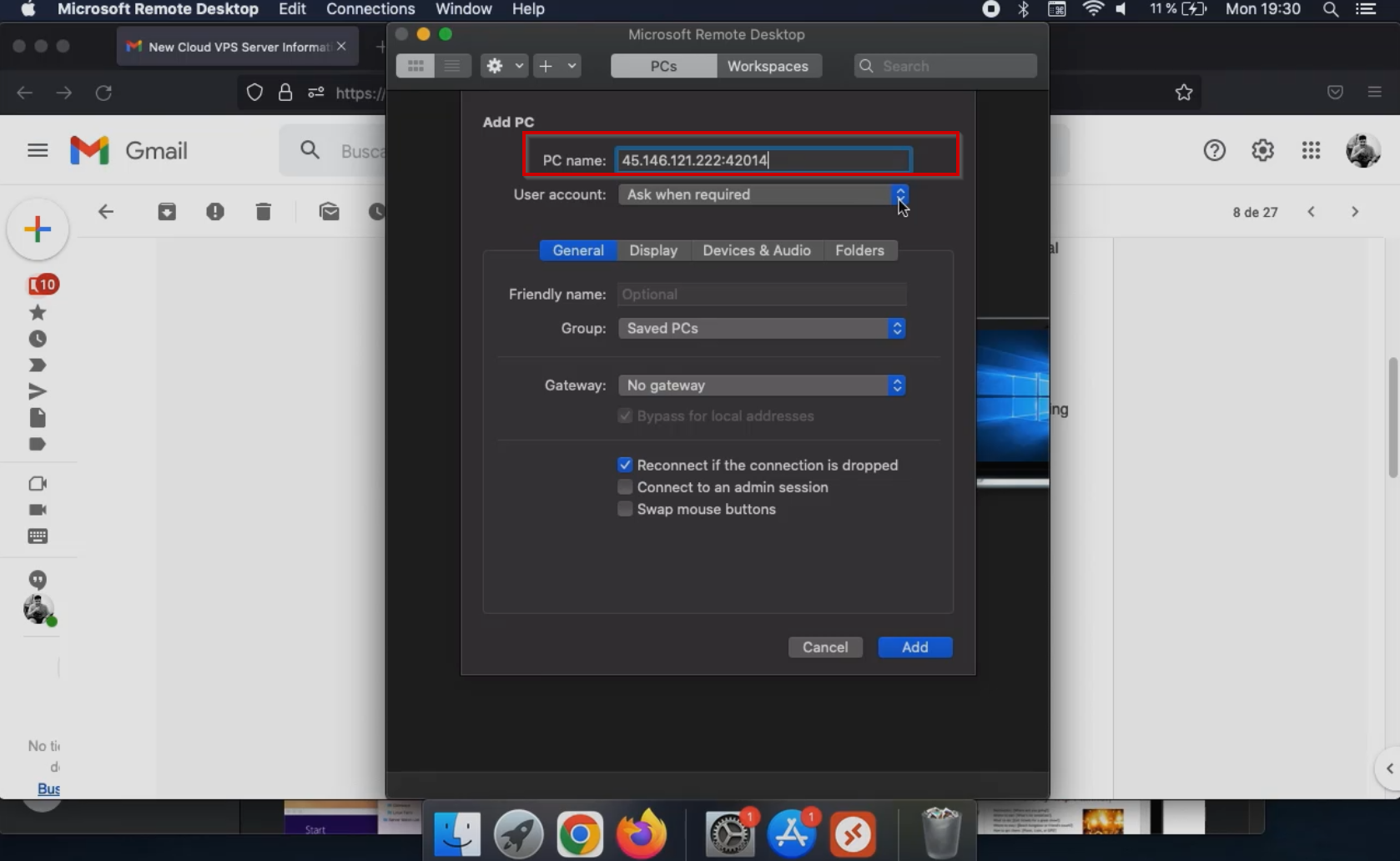
7. Indiquez votre nom d'utilisateur et votre mot de passe dans le champ « User Account » en cliquant sur « Add User Account… ».
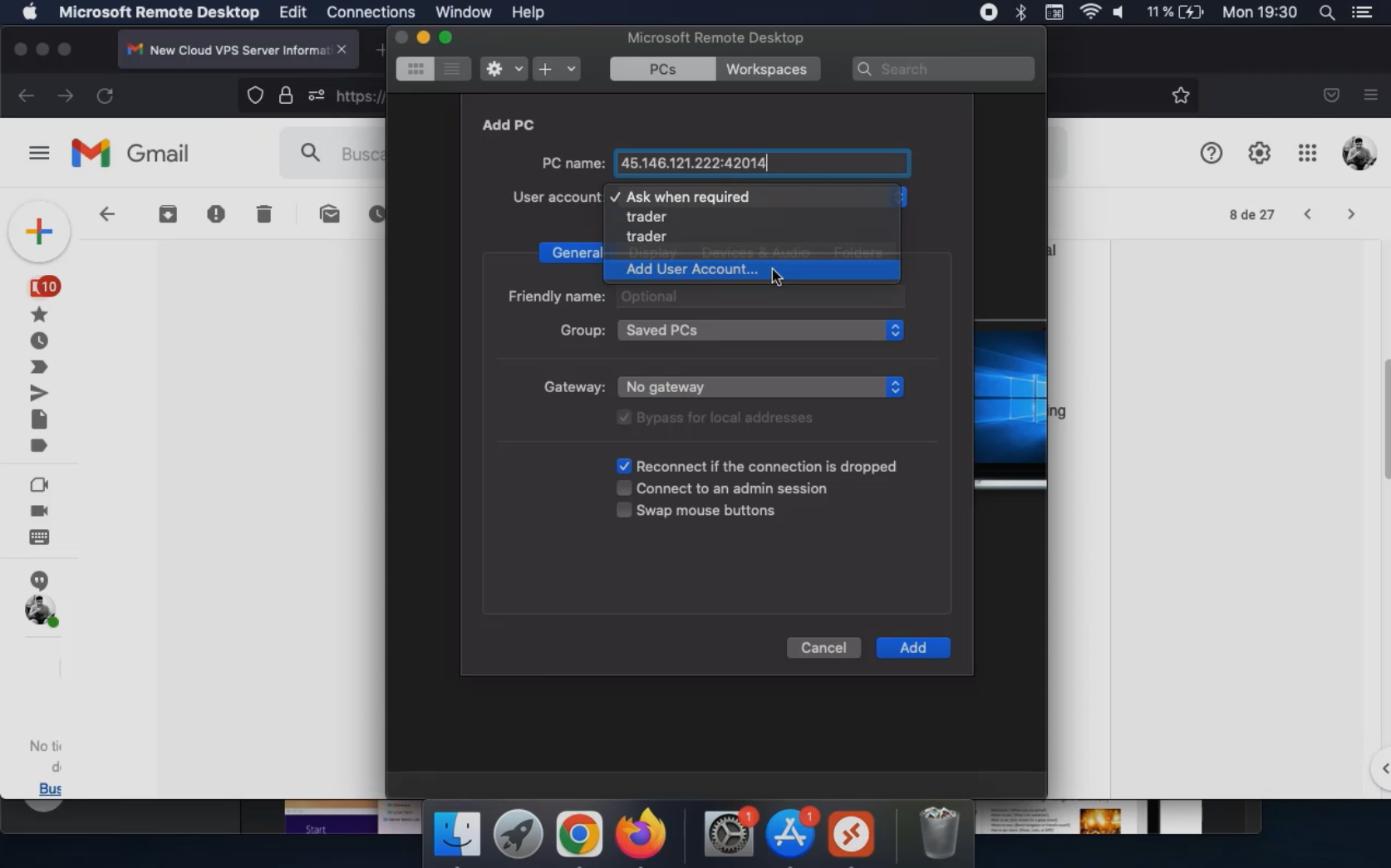
8. Vous pouvez enregistrer votre utilisateur et cliquer sur « Add ».
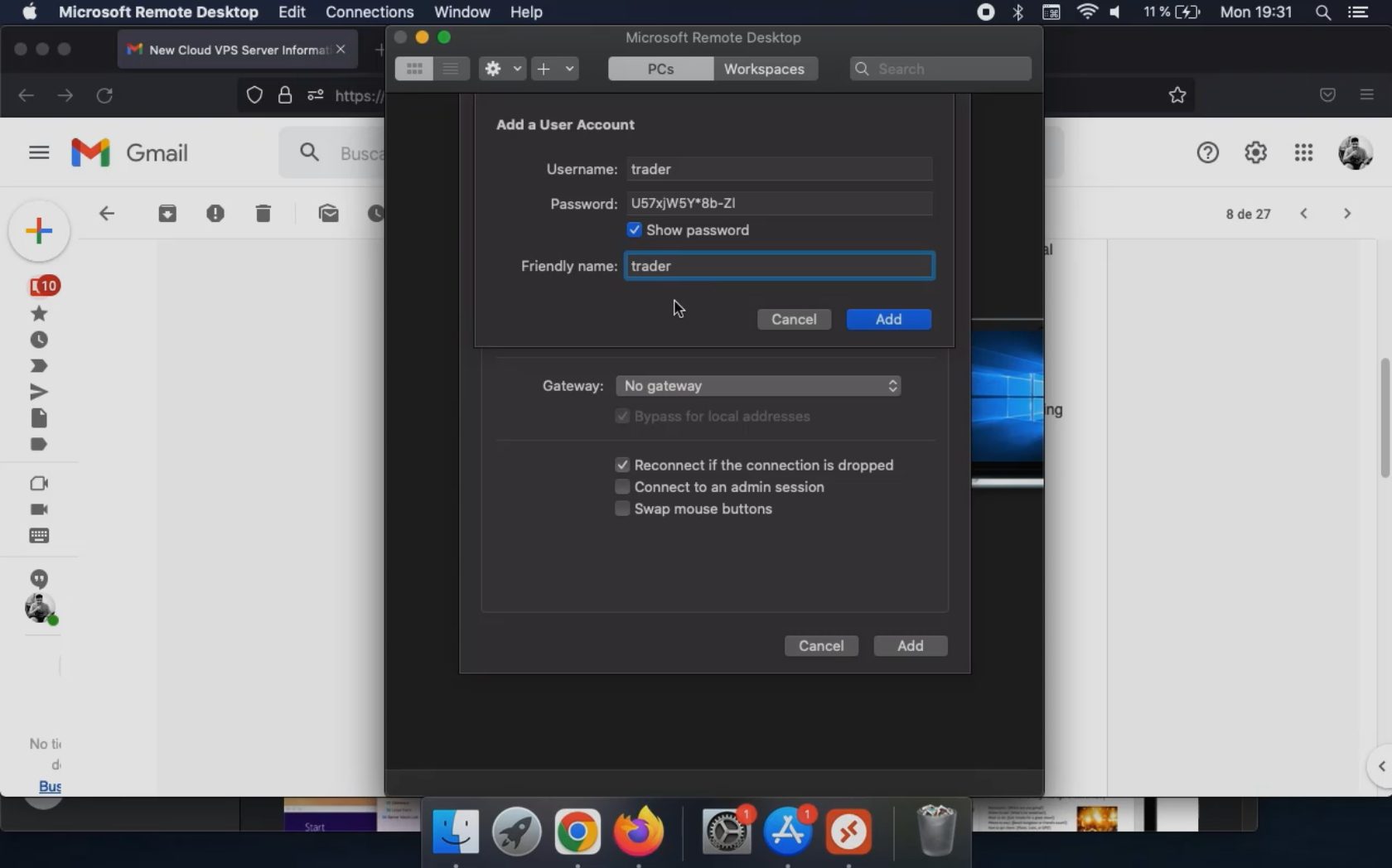
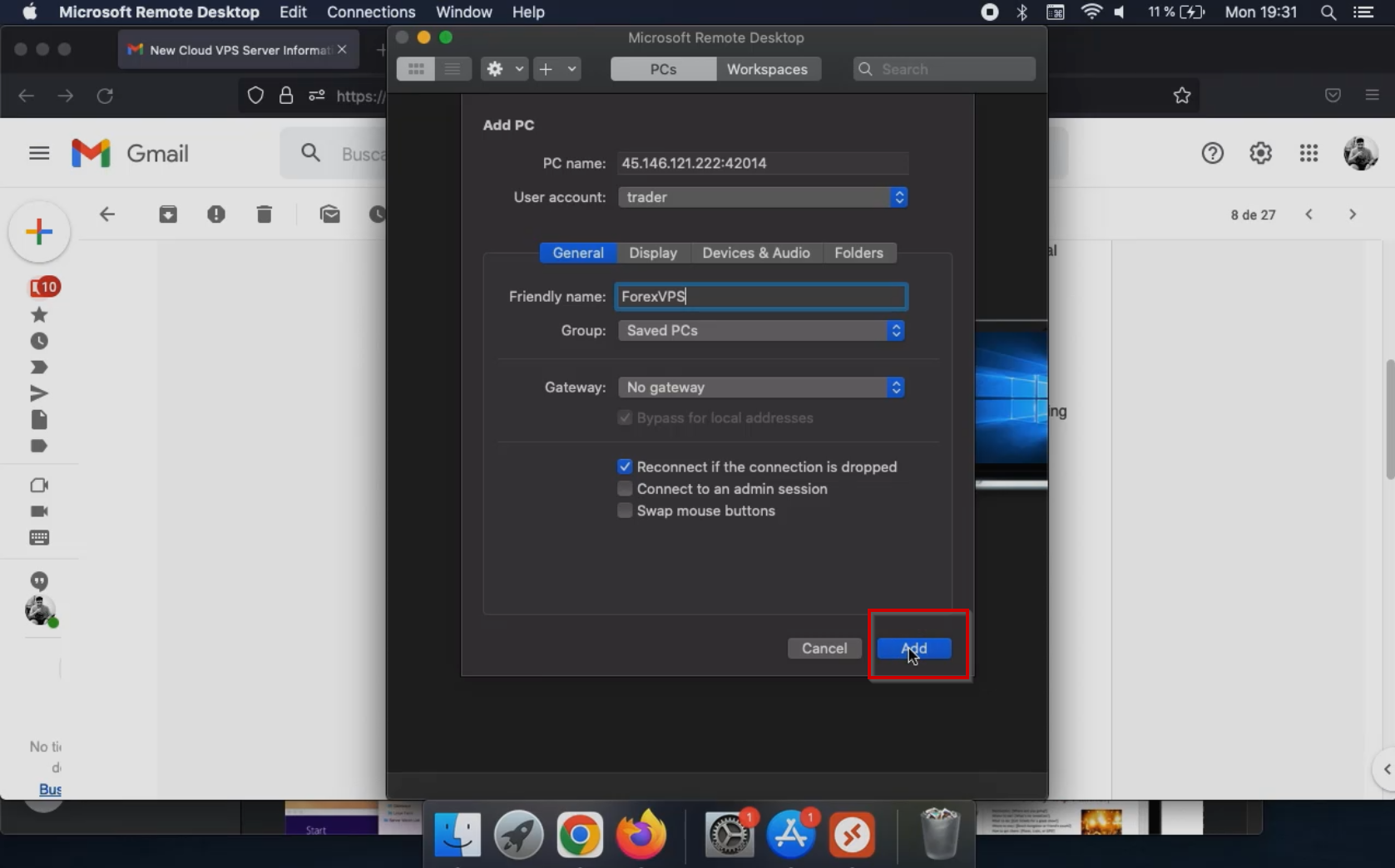
9. Vous pouvez également définir un nom personnalisé pour votre VPS (« Friendly name »), puis cliquer sur « Add ».
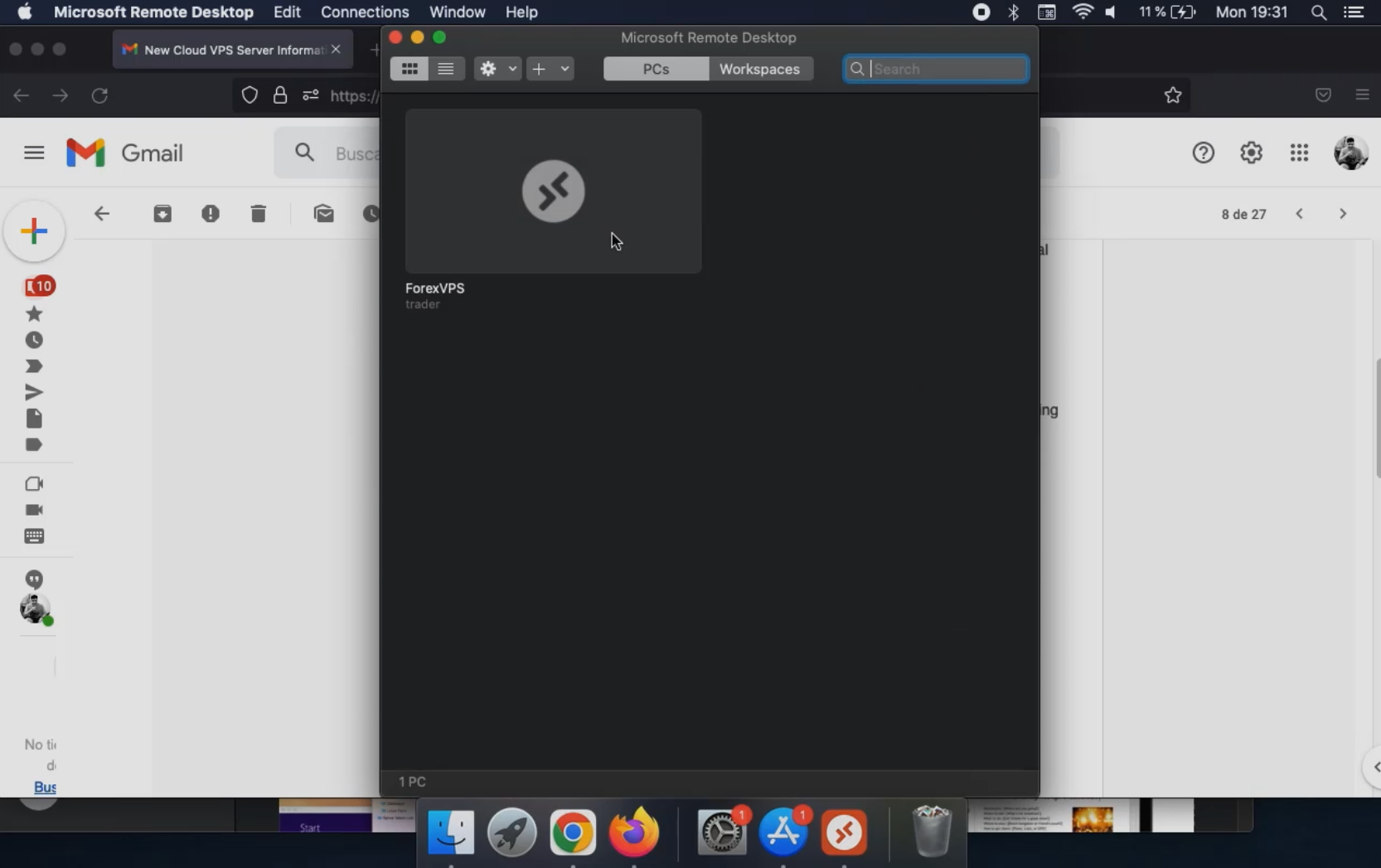
10. Vous pouvez désormais double-cliquer sur le raccourci de votre VPS dans la liste pour ouvrir la session.
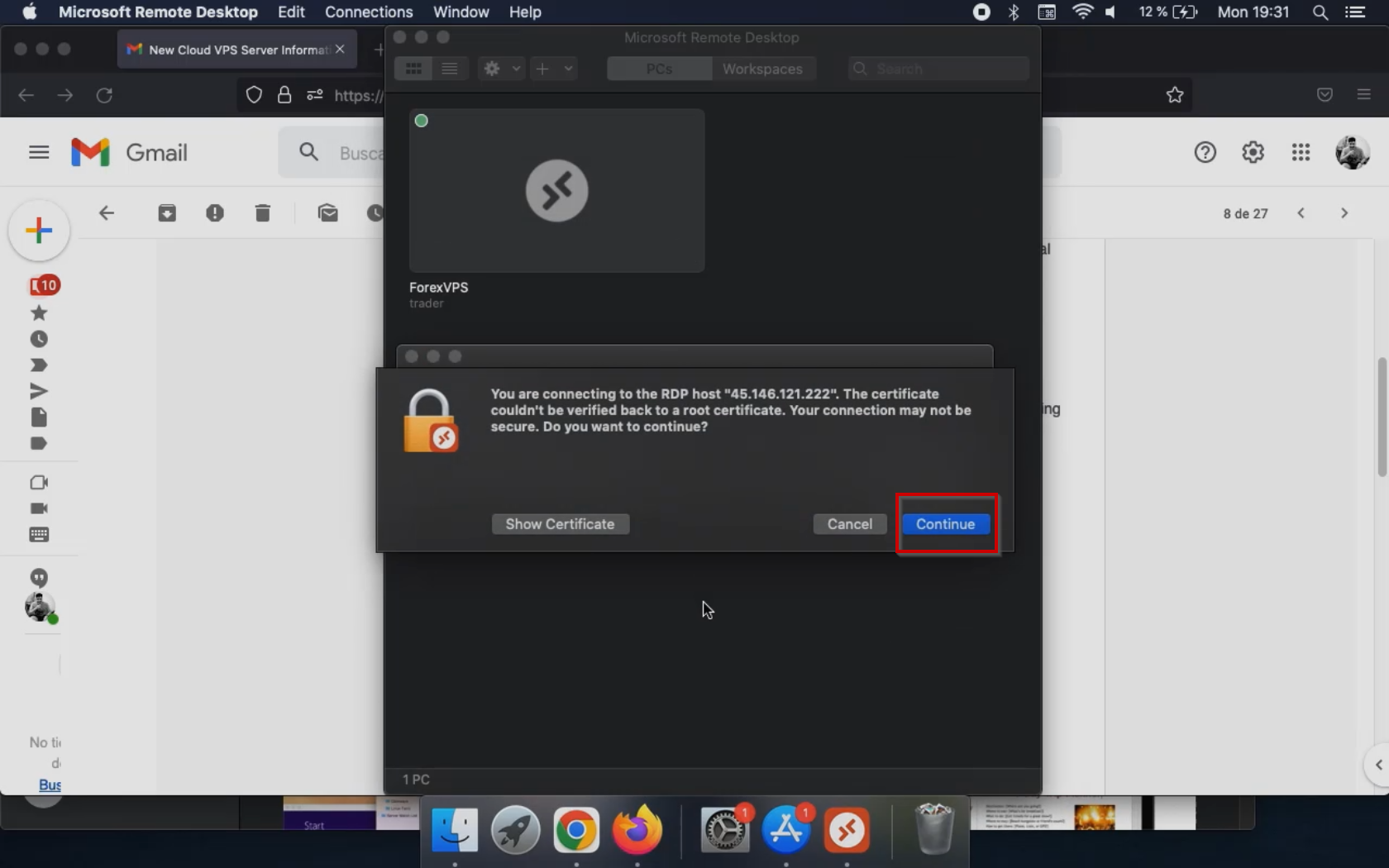
11. Lors de votre première connexion, acceptez l'ensemble des certificats.
Visionnez la vidéo ci-dessous pour plus de précisions :
Si vous avez besoin d'aide pour configurer votre VPS sur un PC ou un appareil Android, consultez ces guides :
Comment vous connecter à votre VPS depuis un PC sous Windows 10
Comment vous connecter à votre VPS depuis un appareil Android
Si vous avez d'autres questions, n'hésitez pas à nous contacter par le chat en direct ou par e-mail à [email protected].
Merci !