

Découvrez comment copier une installation existante de MT4 depuis votre ordinateur vers votre Forex VPS et créer un raccourci sur le bureau.
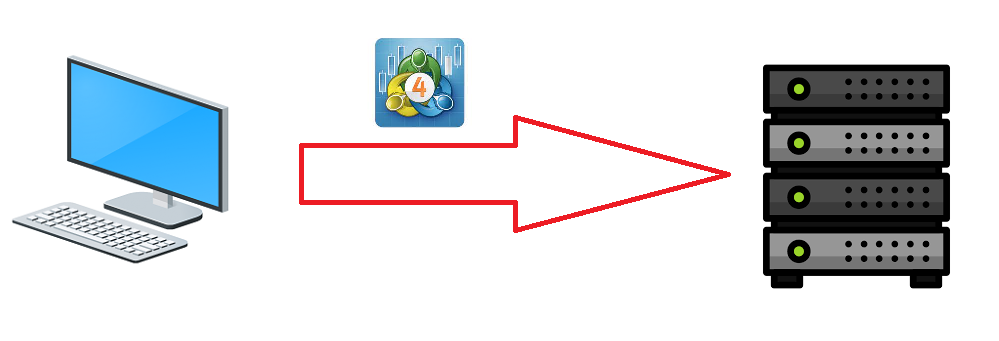
Si vous avez déjà configuré MT4 sur votre ordinateur, vous pouvez copier l'intégralité de l'installation directement sur votre ForexVPS au lieu de tout réinstaller et reconfigurer de zéro. Ce guide vous explique comment copier le dossier MT4 et créer un raccourci sur le bureau de votre ForexVPS.
Avant de commencer : laissez la fenêtre de votre ForexVPS en mode fenêtré (non agrandie) pendant le copier-coller ; l'agrandir en plein écran en cours de transfert annulera l'opération.
Ce dont vous avez besoin
- MT4 déjà installé et configuré sur votre ordinateur
- Un accès à votre ForexVPS depuis ce même ordinateur
Partie 1 : copier le dossier MT4 depuis votre PC
Étape 1 : trouver votre dossier d'installation MT4
Sur votre ordinateur, accédez au répertoire de MT4. Il se trouve généralement sous C:\Program Files (x86)\, dans le dossier MetaTrader de votre broker.
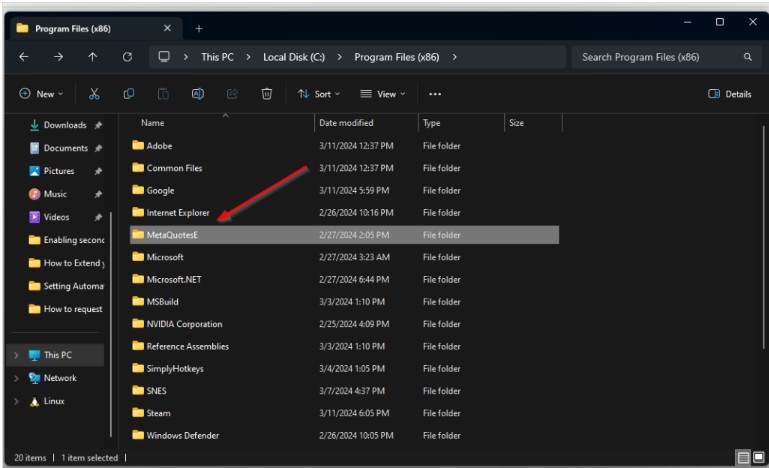
Étape 2 : copier le dossier MT4
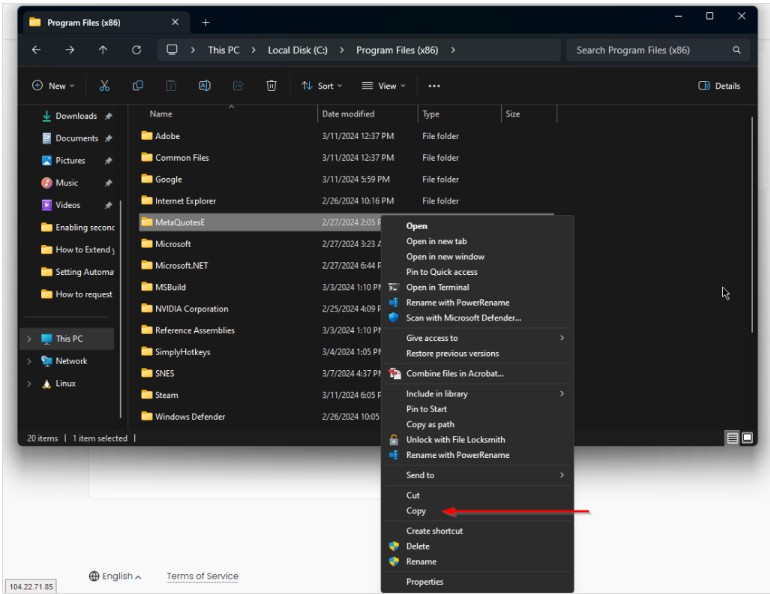
Faites un clic droit sur ce dossier et sélectionnez Copier.
Partie 2 : coller le dossier sur votre ForexVPS
Étape 3 : accéder au même emplacement sur votre ForexVPS
Ouvrez votre ForexVPS et accédez à C:\Program Files (x86)\.
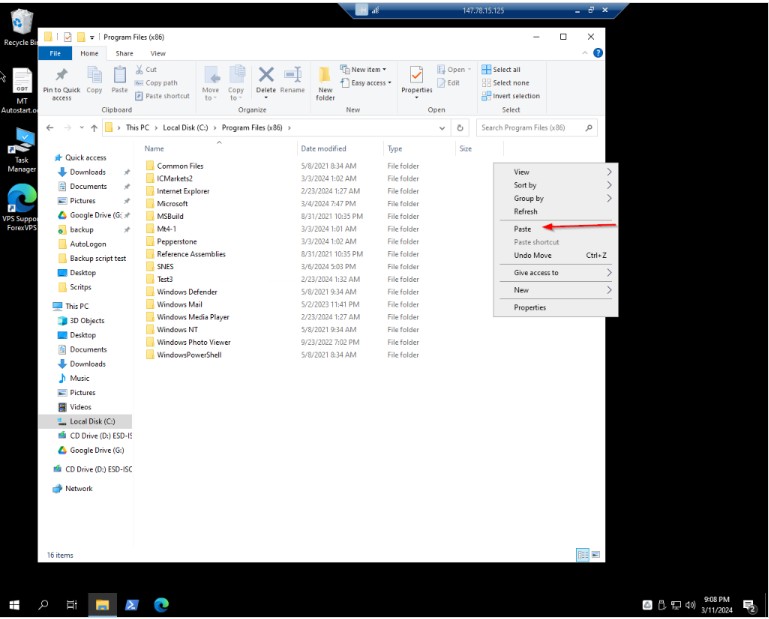
Étape 4 : coller le dossier
Faites un clic droit dans le dossier et sélectionnez Coller.
Conseil : veillez à ce que la fenêtre de votre ForexVPS ne soit pas agrandie en plein écran durant le processus, sous peine d'annuler l'opération de collage.
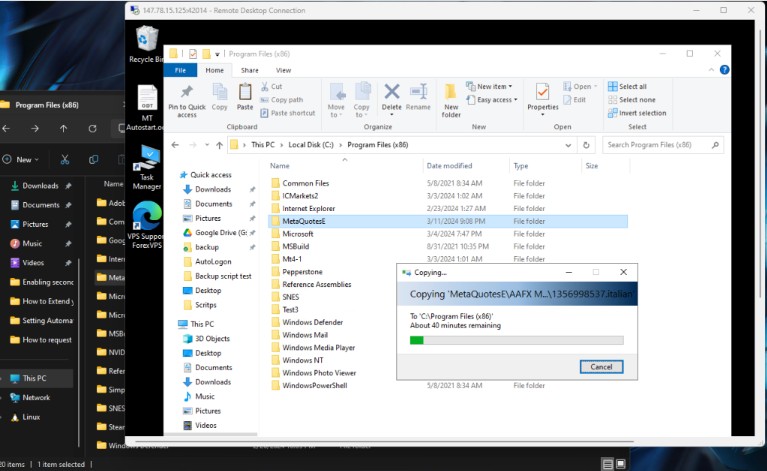
Partie 3 : créer un raccourci sur le bureau
Étape 5 : créer un raccourci vers terminal.exe
Une fois la copie du dossier terminée, ouvrez-le. Recherchez le fichier terminal.exe, faites un clic droit dessus et sélectionnez Envoyer vers > Bureau (créer un raccourci). Cela crée automatiquement un raccourci sur le bureau ; vous pouvez le renommer et changer son icône si vous le souhaitez.
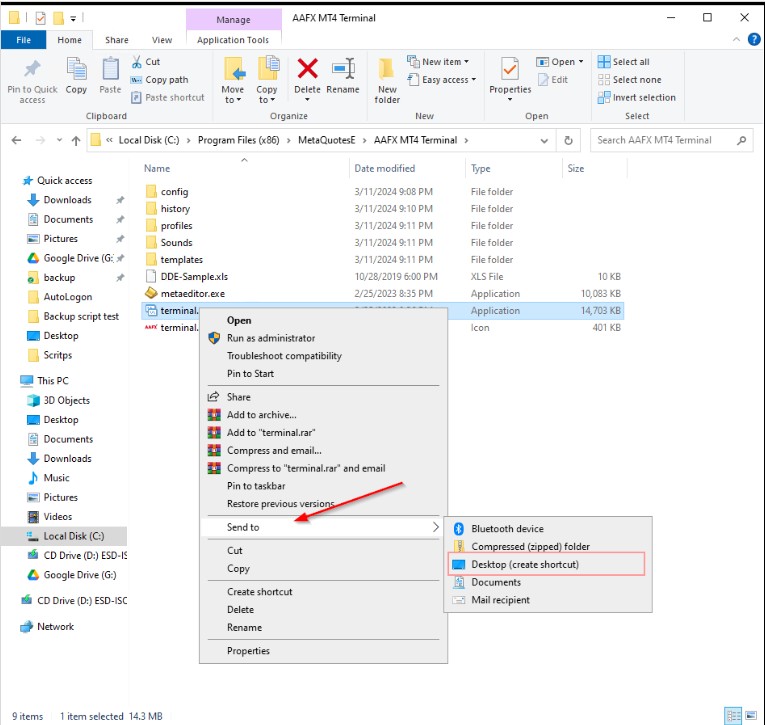
Votre installation MT4, y compris vos paramètres et vos templates enregistrés, est désormais accessible sur votre ForexVPS avec un raccourci fonctionnel sur le bureau.
Résolution des problèmes lors du transfert du dossier MT4
Vous rencontrez des difficultés pour copier MT4 sur votre ForexVPS ? Voici comment résoudre les problèmes les plus fréquents.
| Problème | Cause probable | Solution |
|---|---|---|
| L'opération de collage s'interrompt en cours de route | La fenêtre du ForexVPS a été agrandie pendant le transfert | Laissez la fenêtre Connexion Bureau à distance du ForexVPS en mode fenêtré jusqu'à la fin du collage, puis réessayez. |
| MT4 ne s'ouvre pas après la copie | Le dossier a été copié de façon incomplète | Supprimez le dossier partiel sur votre ForexVPS et recommencez le copier-coller sans agrandir la fenêtre. |
| Le raccourci ne lance pas MT4 | Le raccourci a été créé à partir du mauvais fichier | Vérifiez que le raccourci pointe bien vers terminal.exe dans le dossier MT4 copié. |
Foire aux questions sur la copie de MT4 vers votre VPS
Vous avez encore des questions sur le transfert de MT4 vers votre ForexVPS ? Voici des réponses rapides.
La copie du dossier MT4 conserve-t-elle mes paramètres et mes templates enregistrés ?
Oui. La copie de l'intégralité du dossier MT4 transfère votre configuration, vos templates ainsi que les configurations graphiques enregistrées en même temps que la plateforme.
Pourquoi ne faut-il pas agrandir la fenêtre du ForexVPS pendant le copier-coller ?
Agrandir la fenêtre Connexion Bureau à distance pendant le transfert d'un fichier volumineux peut interrompre et annuler l'opération. Laissez-la en mode fenêtré jusqu'à la fin du collage.
Vers quel fichier faut-il créer un raccourci ?
Créez le raccourci vers terminal.exe : c'est le fichier exécutable qui permet de lancer MT4.
Puis-je utiliser cette même méthode pour MT5 ?
Oui, cette même méthode de copier-coller fonctionne pour MT5 : repérez son dossier d'installation et suivez les mêmes étapes.

