

Après une mise à niveau, vous devrez peut-être étendre le disque de votre VPS pour profiter du nouvel espace. Voici comment procéder étape par étape.

Dans cet article, nous vous présentons un guide étape par étape pour étendre le disque de votre VPS sous Windows après une mise à niveau.
Tout d'abord, assurez-vous que la mise à niveau de votre VPS a bien été appliquée. Contactez notre équipe du service client par le chat en direct pour en avoir confirmation.
Assurez-vous également d'être connecté à votre VPS.
Suivez maintenant ces étapes :
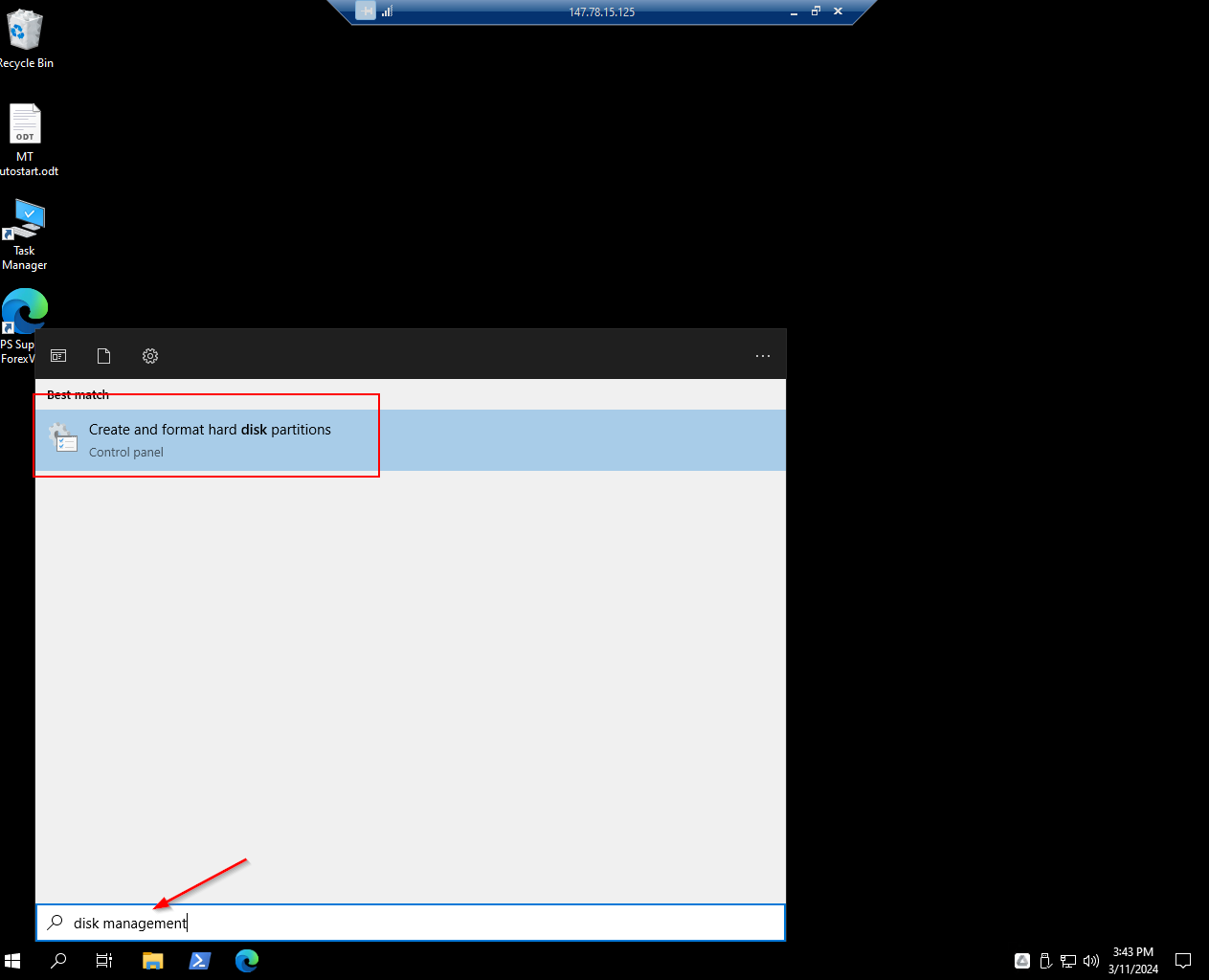
1. Cliquez sur le bouton Démarrer de Windows dans votre barre des tâches et tapez « Gestion des disques ».
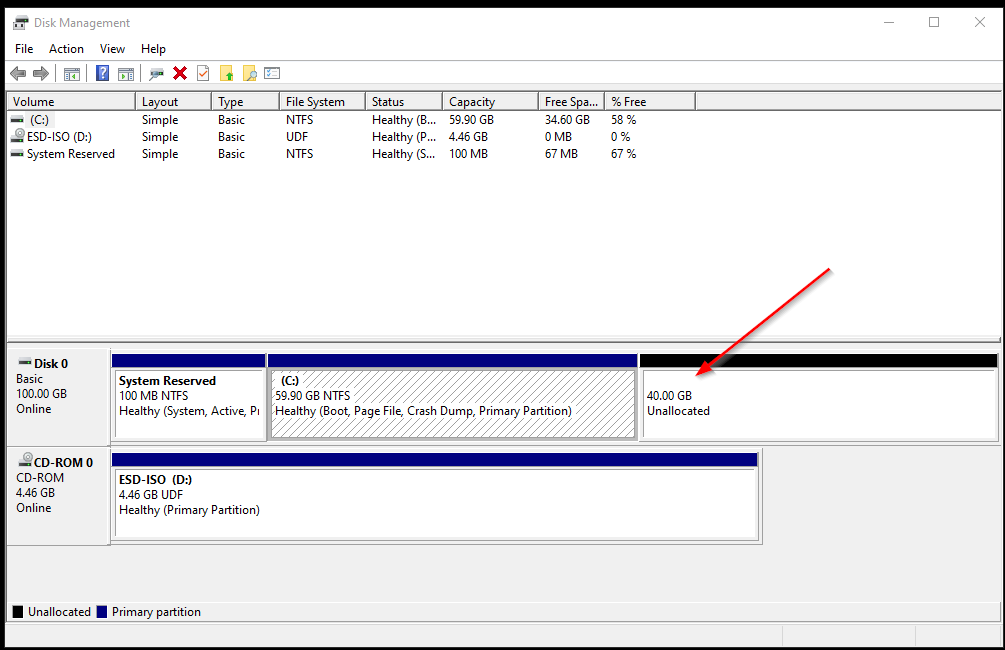
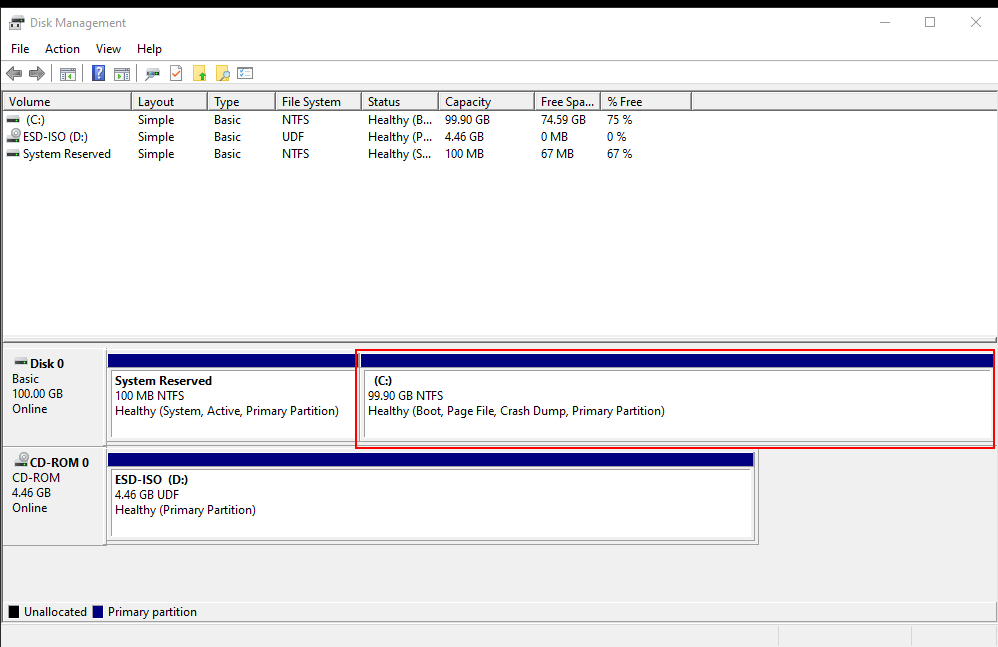
2. Ouvrez « Gestion des disques » et vérifiez l'espace non alloué sur le Disque 0 de votre VPS.
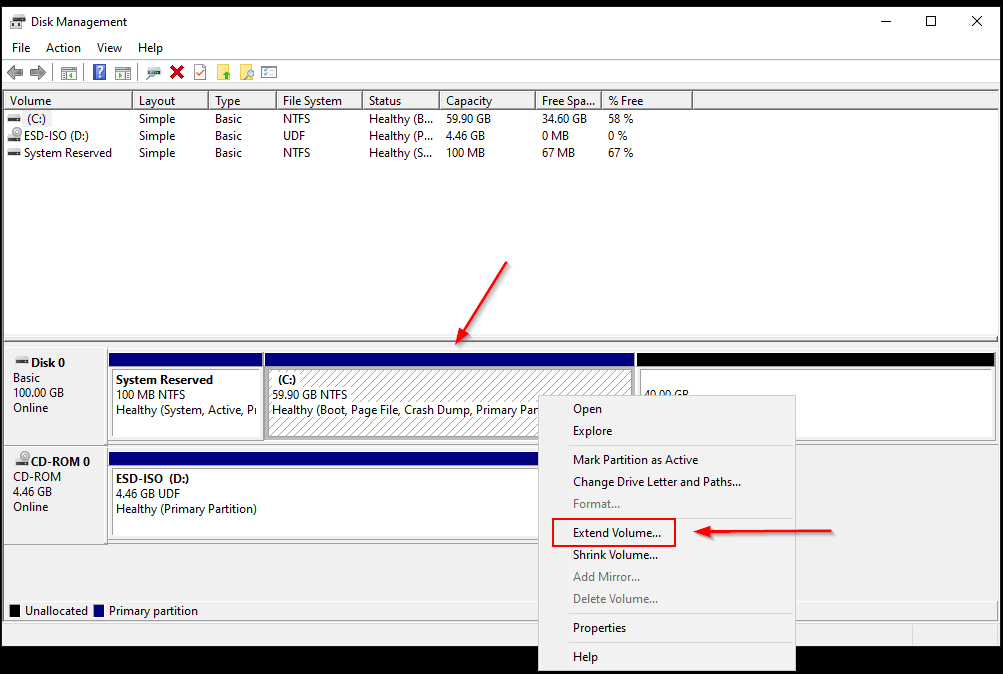
3. Faites un clic droit sur l'espace du disque « C: » et sélectionnez « Étendre le volume ».
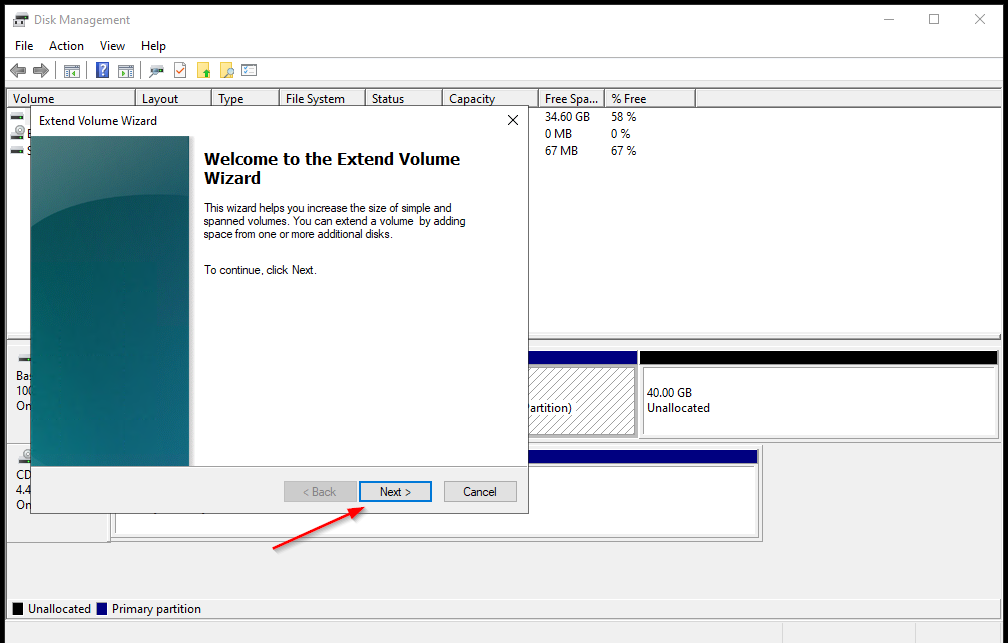
4. Cliquez sur « Suivant » sur les deux fenêtres qui s'affichent, puis sur « Terminer ».
5. Vous pouvez maintenant vérifier votre espace disque dans « Ce PC » pour constater la nouvelle capacité de votre disque.
Voici une vidéo pour plus de détails :
Si vous avez besoin d'aide supplémentaire, contactez notre service client par le chat en direct ou à l'adresse [email protected].

