

Découvrez comment générer un rapport WinMTR pour diagnostiquer la latence réseau et les pertes de paquets entre votre PC et votre VPS.

L'exécution d'un rapport MyTraceroute (MTR) combine les fonctionnalités de ping et de traceroute afin de donner une image claire du routage du trafic réseau entre votre ordinateur et votre Forex VPS. Ce guide vous explique comment générer un rapport avec WinMTR et l'envoyer au support ForexVPS pour analyse.
Avant de commencer : un rapport MTR permet d'identifier précisément l'origine d'un problème de connexion, que ce soit de votre côté, le long du routage Internet ou au niveau du serveur. Effectuez ce test lors du dépannage de votre connectivité avec le support ForexVPS.
Ce dont vous aurez besoin
- Votre PC local avec un accès à Internet
- L'adresse IP de votre Forex VPS
Partie 1 : Télécharger et lancer WinMTR
Étape 1 : Télécharger WinMTR
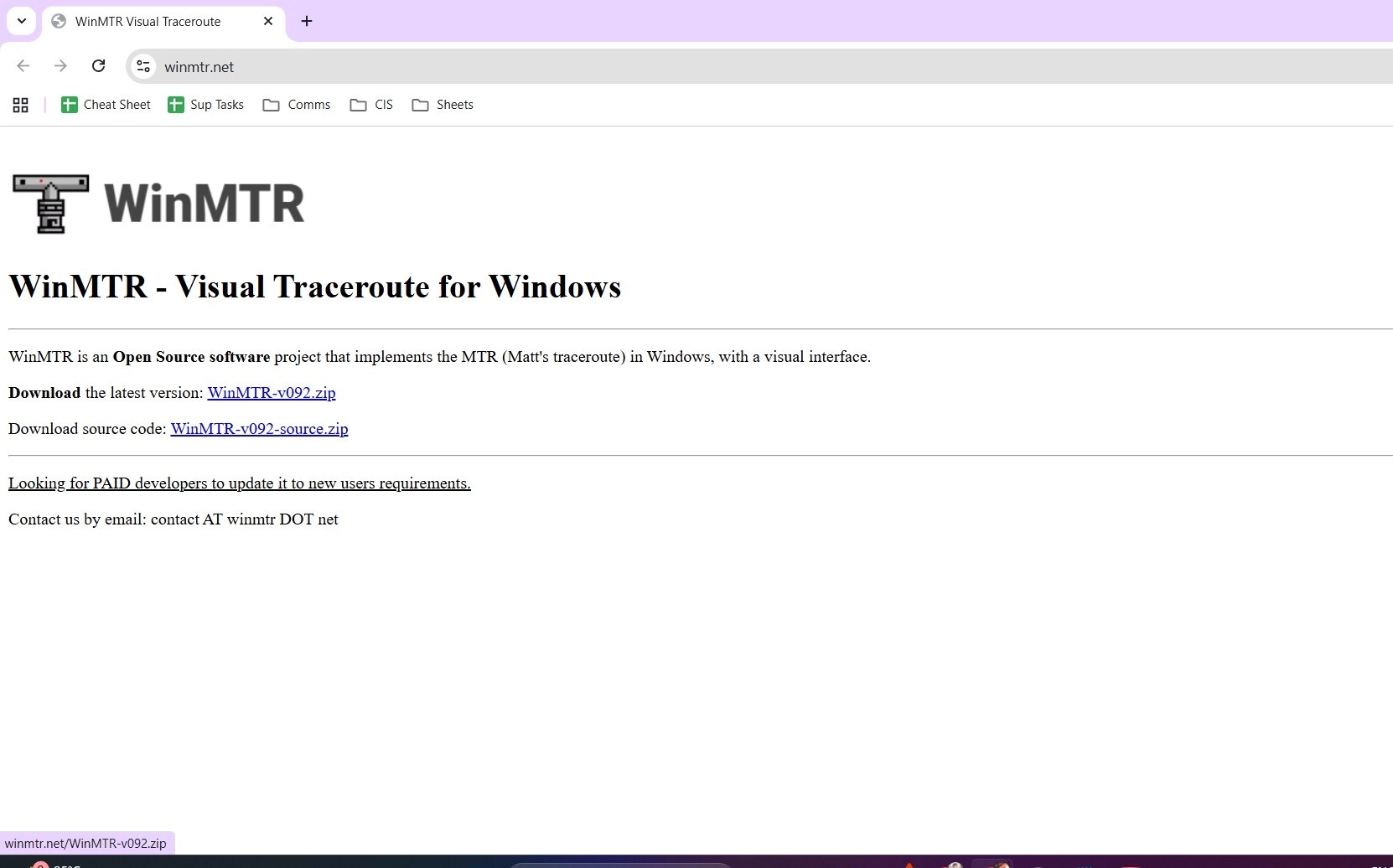
Sur votre PC local, ouvrez votre navigateur web et rendez-vous sur winmtr.net. Téléchargez et décompressez le fichier zip WinMTR-v092.zip.
Étape 2 : Saisir l'adresse IP de votre Forex VPS et démarrer le test
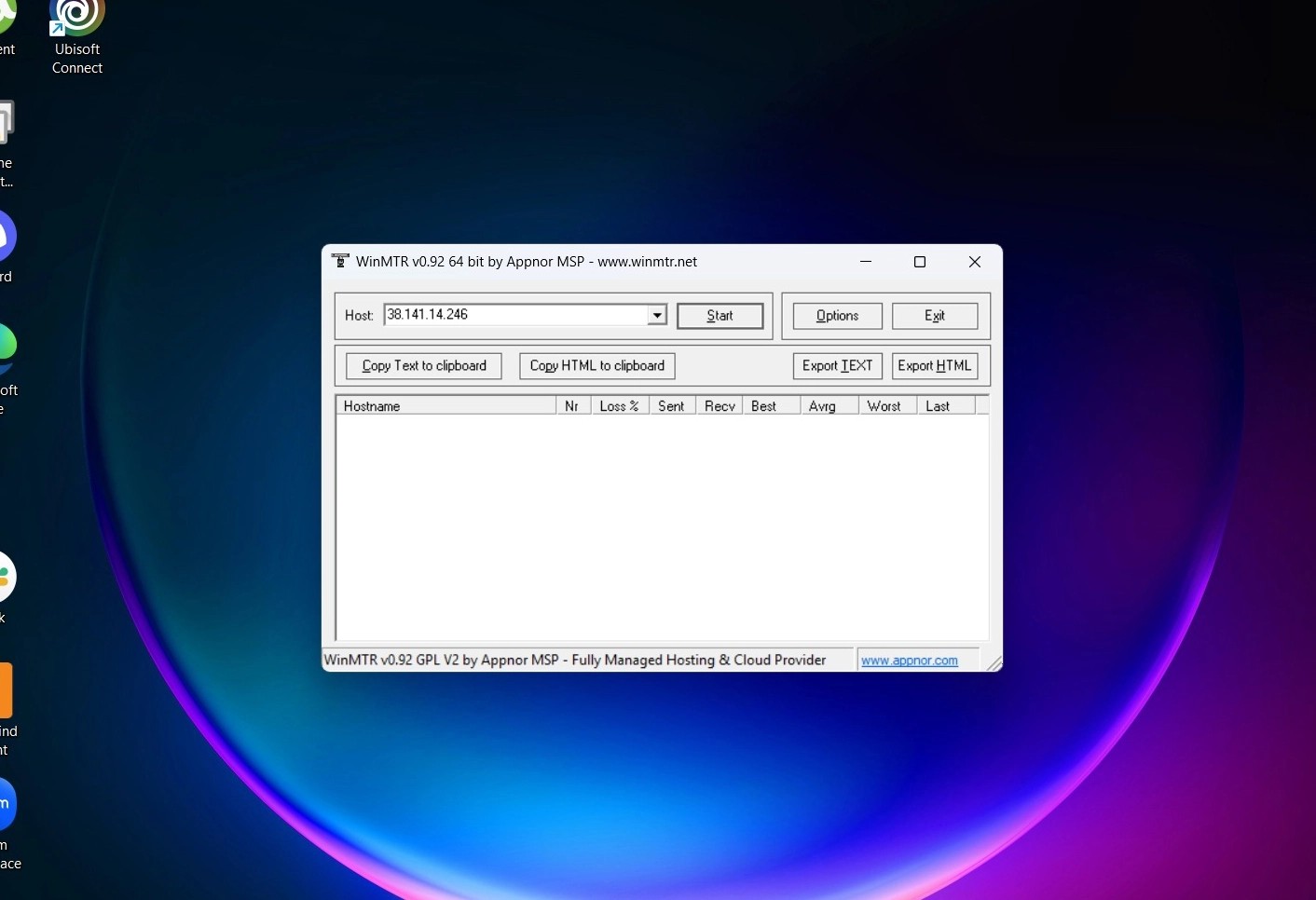
Saisissez l'adresse IP de votre Forex VPS dans le champ Host, puis cliquez sur Start.
Partie 2 : Enregistrer et envoyer le rapport
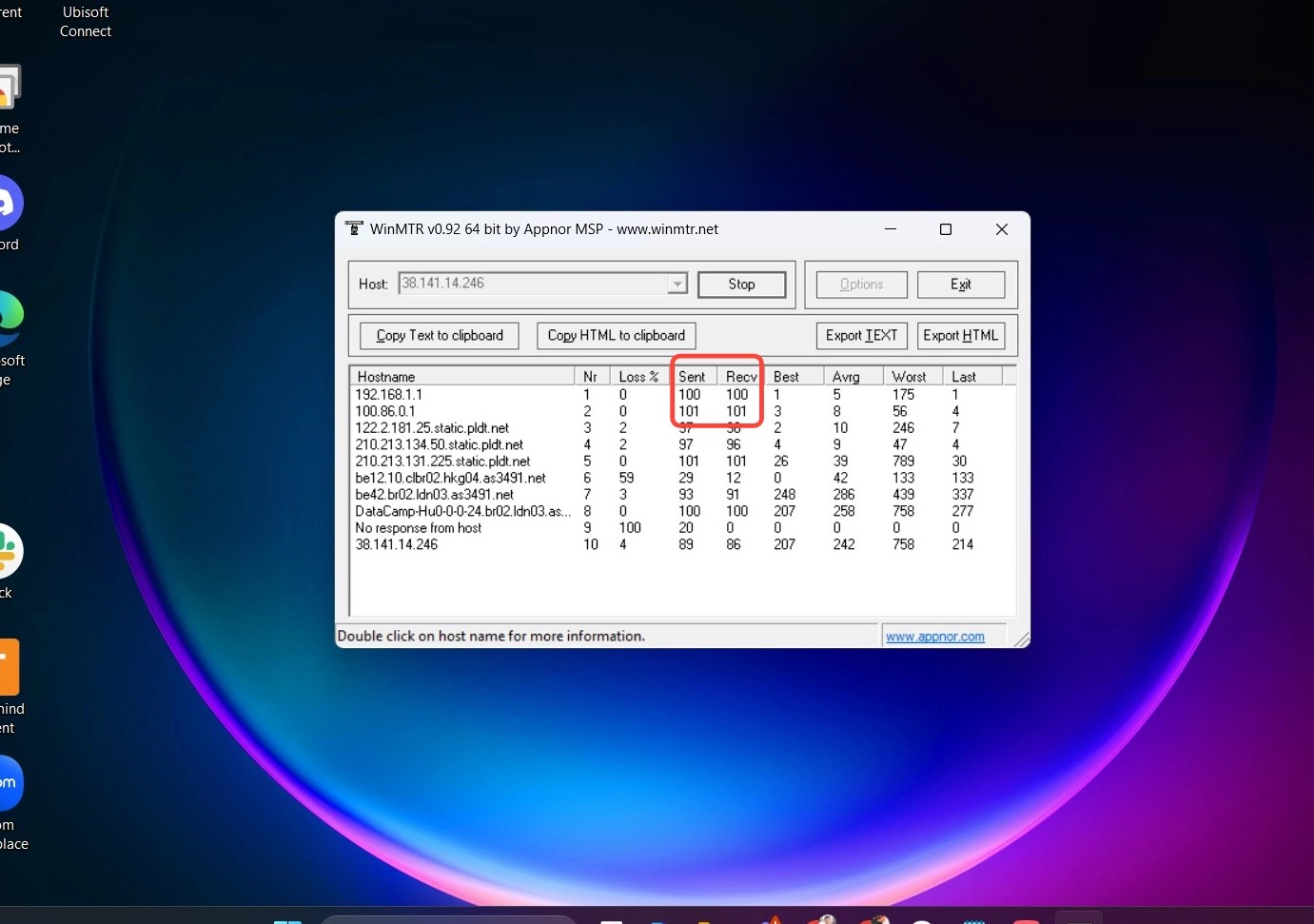
Étape 3 : Arrêter le test lorsque les compteurs Sent et Received atteignent 100
Cliquez sur Stop lorsque les compteurs Sent et Receive atteignent tous deux 100. Cela permet d'obtenir suffisamment de points de données pour un diagnostic précis.
Étape 4 : Copier le texte du rapport
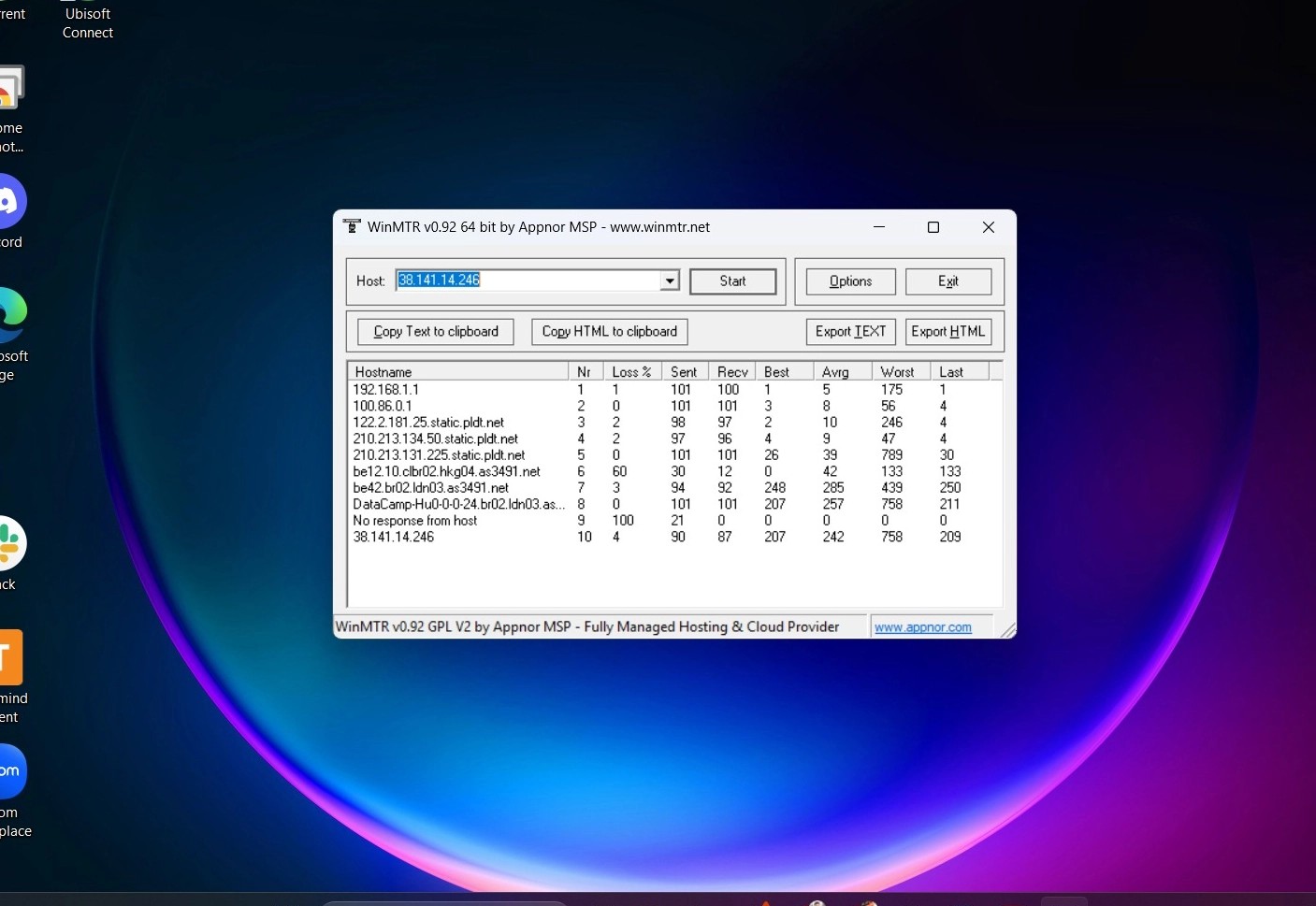
Cliquez sur Copy Text to clipboard.
Étape 5 : Coller dans le Bloc-notes et envoyer au support
Ouvrez le Bloc-notes et collez le contenu pour afficher l'intégralité du rapport MTR. Enregistrez le fichier et envoyez-le à [email protected].
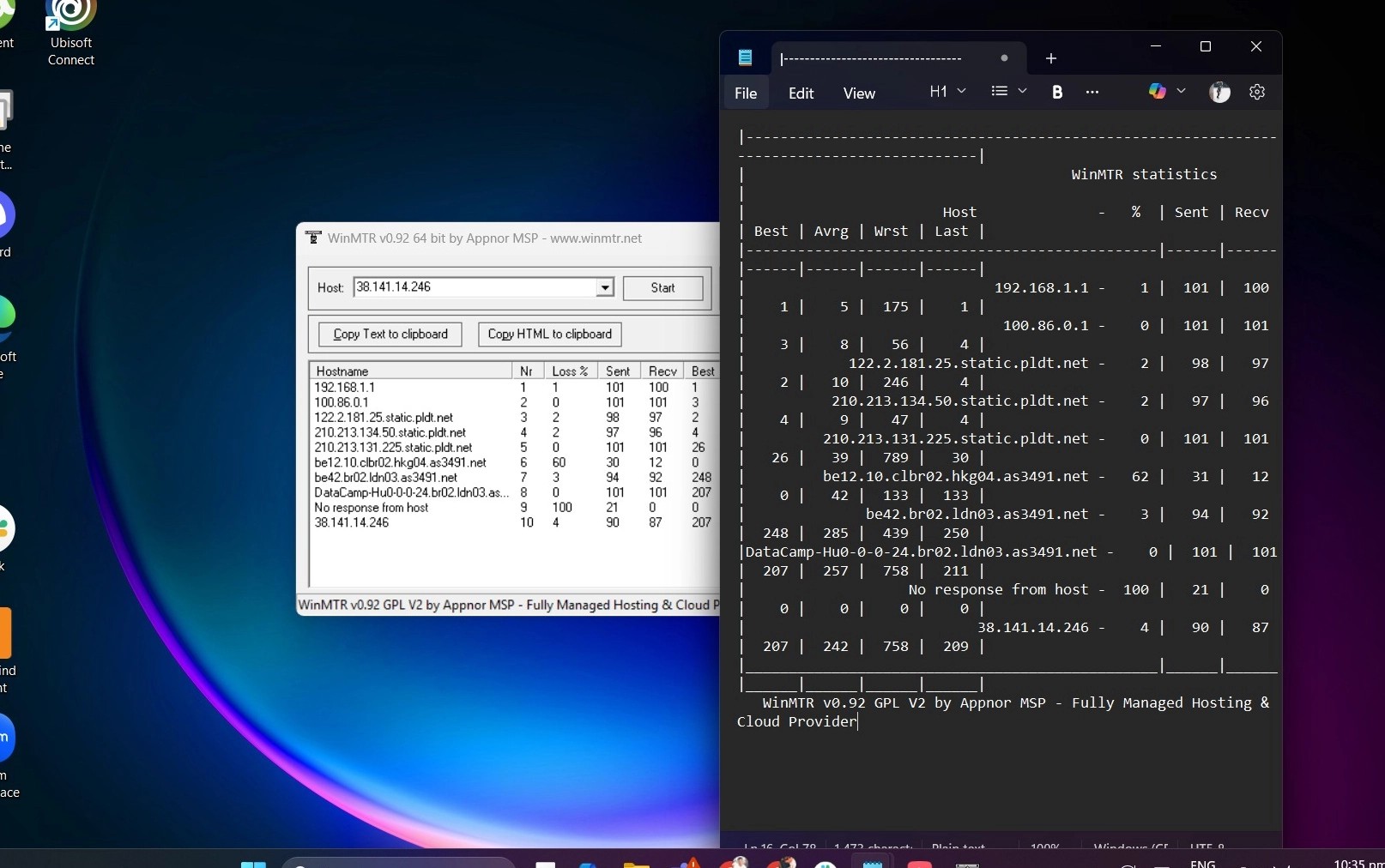
Un rapport MTR permet au support ForexVPS d'identifier le chemin emprunté par le trafic, de mesurer la latence, de détecter d'éventuelles pertes de paquets et de résoudre les problèmes de connectivité, le tout dans un seul fichier de diagnostic.
Résolution des problèmes liés aux rapports MTR
Vous rencontrez des difficultés pour générer votre rapport MTR ? Voici les solutions aux problèmes les plus fréquents.
| Problème | Cause probable | Solution |
|---|---|---|
| Les compteurs Sent et Receive n'atteignent jamais 100 | Le test a été arrêté trop tôt | Laissez WinMTR tourner plus longtemps : chaque ligne s'incrémente à chaque cycle de ping, patientez donc quelques minutes. |
| L'option Copy Text to clipboard ne produit rien | Le test a été arrêté avant d'avoir commencé à générer des données | Relancez le test avec Start et laissez-le tourner jusqu'à ce que les données de chaque saut s'affichent. |
| Vous ne savez pas où trouver l'adresse IP de votre Forex VPS | Adresse IP introuvable | Consultez votre e-mail de bienvenue ForexVPS ou la section Historique des e-mails dans votre espace client ForexVPS. |
Foire aux questions sur la génération d'un rapport MTR
Vous avez encore des questions sur la création ou l'envoi d'un rapport MTR ? Retrouvez des réponses rapides ci-dessous.
Pourquoi le support ForexVPS demande-t-il un rapport MTR ?
Un rapport MTR identifie précisément l'endroit du réseau où se situe le problème de connexion (votre connexion locale, le routage Internet ou le serveur), ce qui permet de poser un diagnostic bien plus rapidement.
Combien de temps faut-il laisser tourner le test WinMTR ?
Laissez-le tourner jusqu'à ce que les compteurs Sent et Receive atteignent 100, ce qui fournit suffisamment de données pour une analyse précise.
Que mesure précisément un rapport MTR ?
Il identifie l'itinéraire emprunté par votre trafic, mesure la latence à chaque saut, détecte les pertes de paquets et aide à résoudre les problèmes de connectivité générale.
Où envoyer le rapport MTR une fois terminé ?
Enregistrez le fichier du Bloc-notes contenant le rapport et envoyez-le par e-mail à [email protected].

