

Découvrez comment connecter votre compte MetaTrader à TrackATrader pour suivre vos performances en temps réel depuis votre espace client ForexVPS.

Vous pouvez associer votre compte MetaTrader à TrackATrader, le tableau de bord de suivi intégré de ForexVPS, afin de suivre vos performances en temps réel. Ce guide vous explique comment renseigner vos identifiants de trading et lancer le suivi de votre compte.
Avant de commencer : après avoir connecté votre compte, prévoyez 15 à 20 minutes pour que vos statistiques de trading se synchronisent sur le tableau de bord client.
Ce dont vous avez besoin
- Un compte dans l'espace client ForexVPS
- Votre numéro de compte de trading MT4 ou MT5
- Votre mot de passe investisseur et le nom du serveur MetaTrader
Partie 1 : accéder à Track A Trader
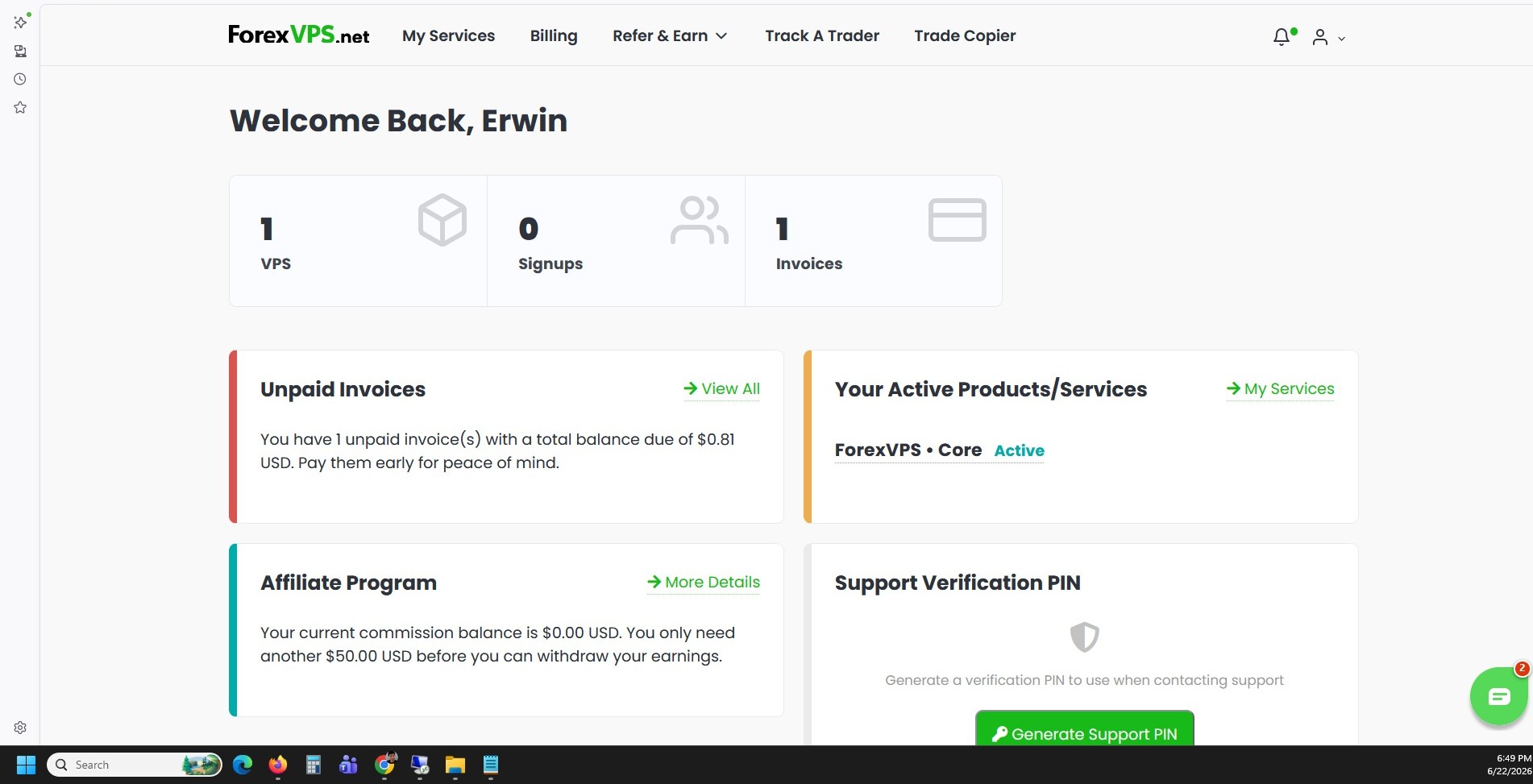
Étape 1 : accédez à l'espace client ForexVPS.net
Rendez-vous dans l'espace client ForexVPS.net.
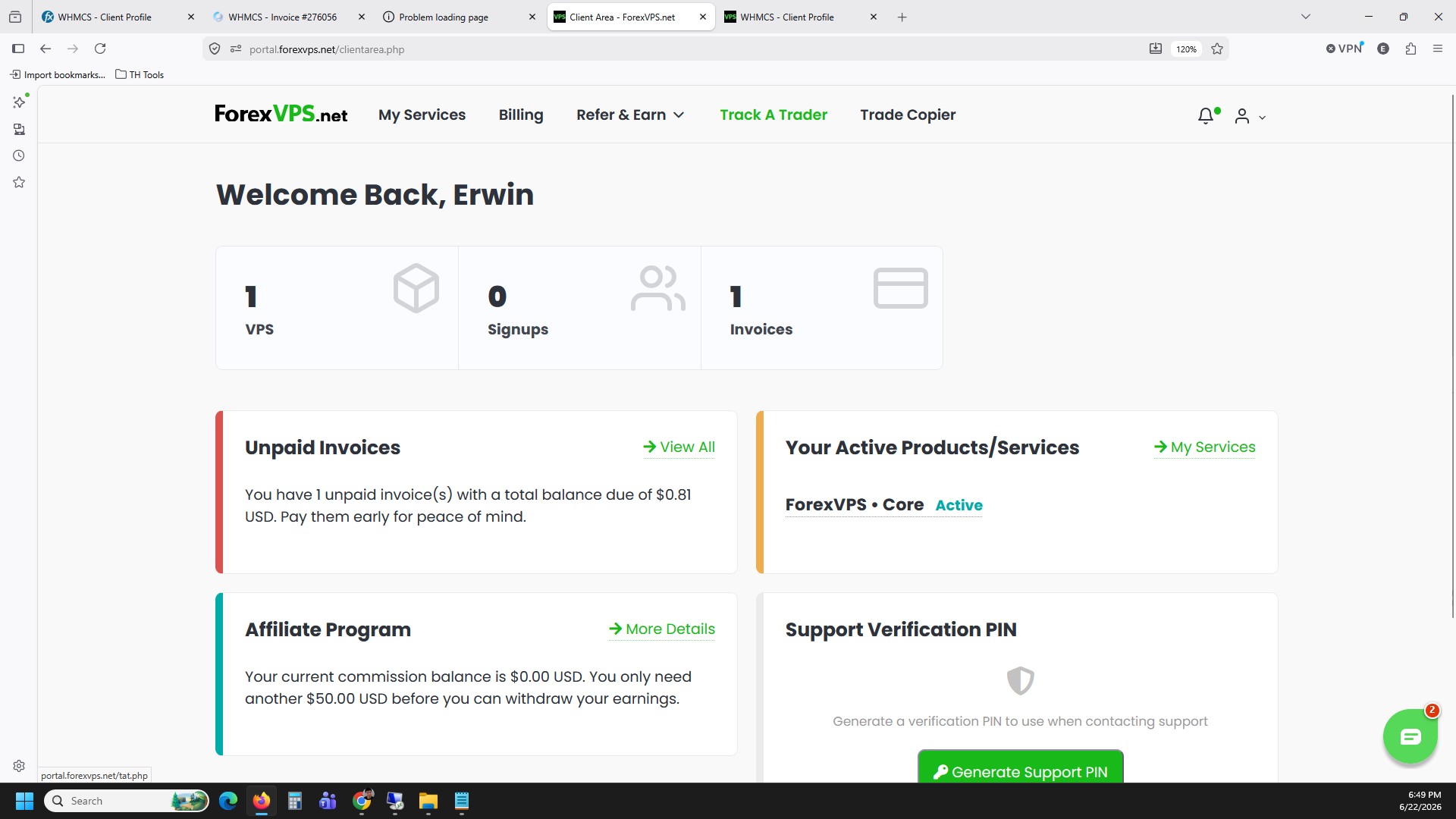
Étape 2 : cliquez sur Track A Trader dans le menu de navigation
Cliquez sur Track A Trader dans le menu de navigation.
Partie 2 : connecter votre compte de trading
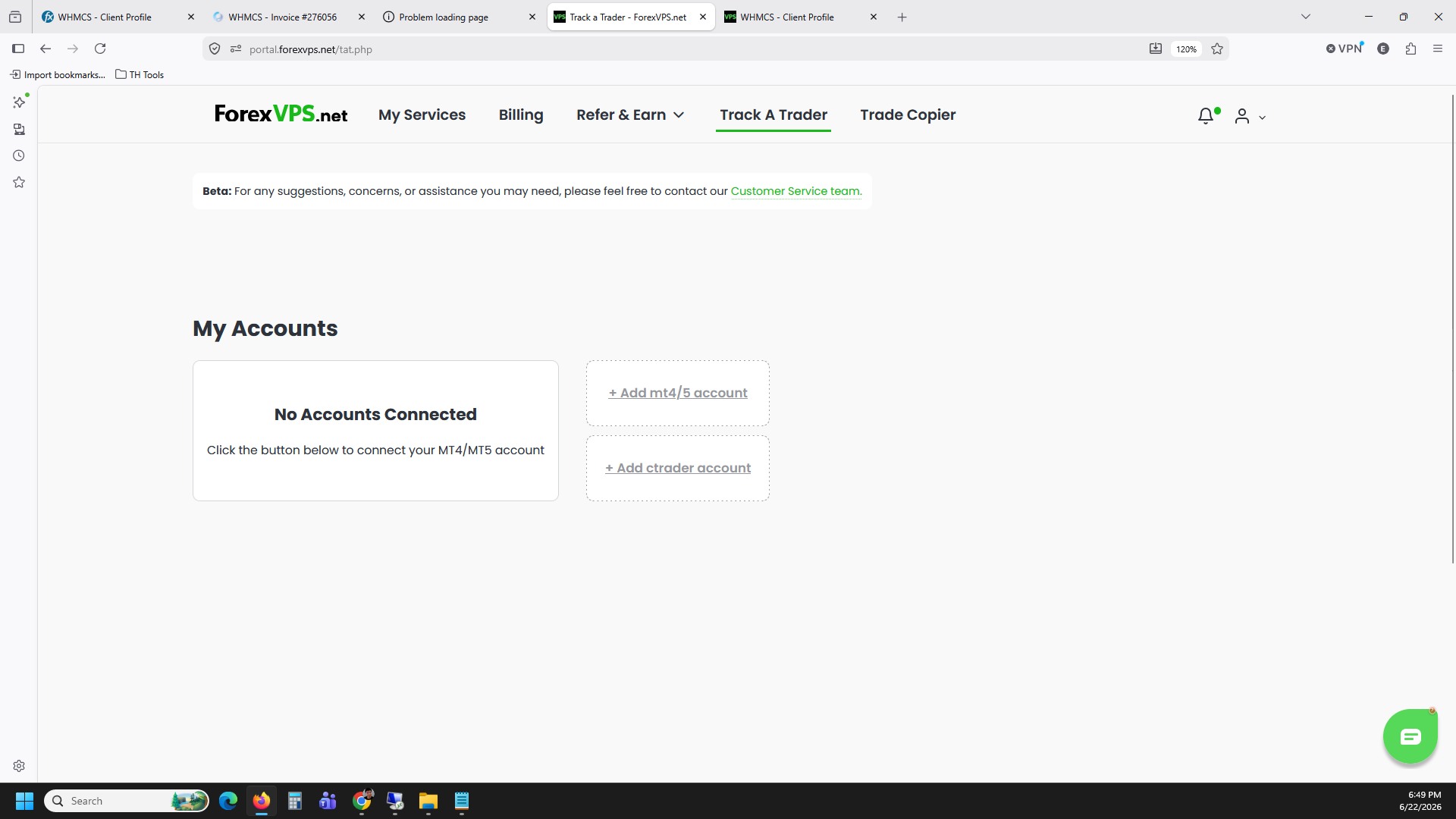
Étape 3 : cliquez sur Add mt4/5 account
Cliquez sur + Add mt4/5 account pour commencer à connecter un compte.
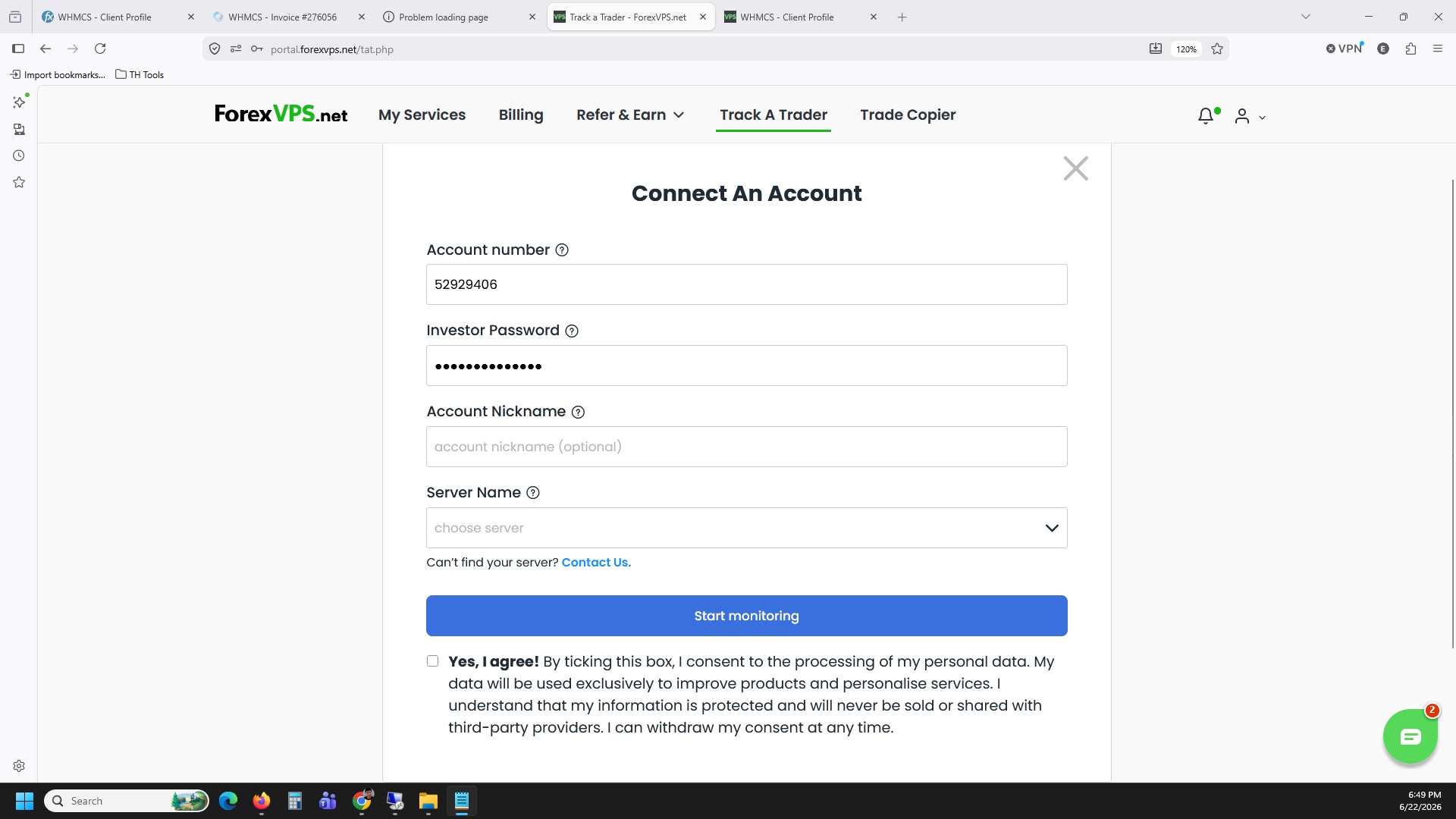
Étape 4 : choisissez votre serveur MetaTrader
Saisissez votre numéro de compte de trading, votre mot de passe investisseur et le nom de votre serveur MetaTrader. Cliquez sur Choose server pour sélectionner le serveur de votre broker dans la liste.
Étape 5 : collez votre mot de passe investisseur
Appuyez sur Ctrl + V pour coller votre mot de passe investisseur dans le champ prévu à cet effet.
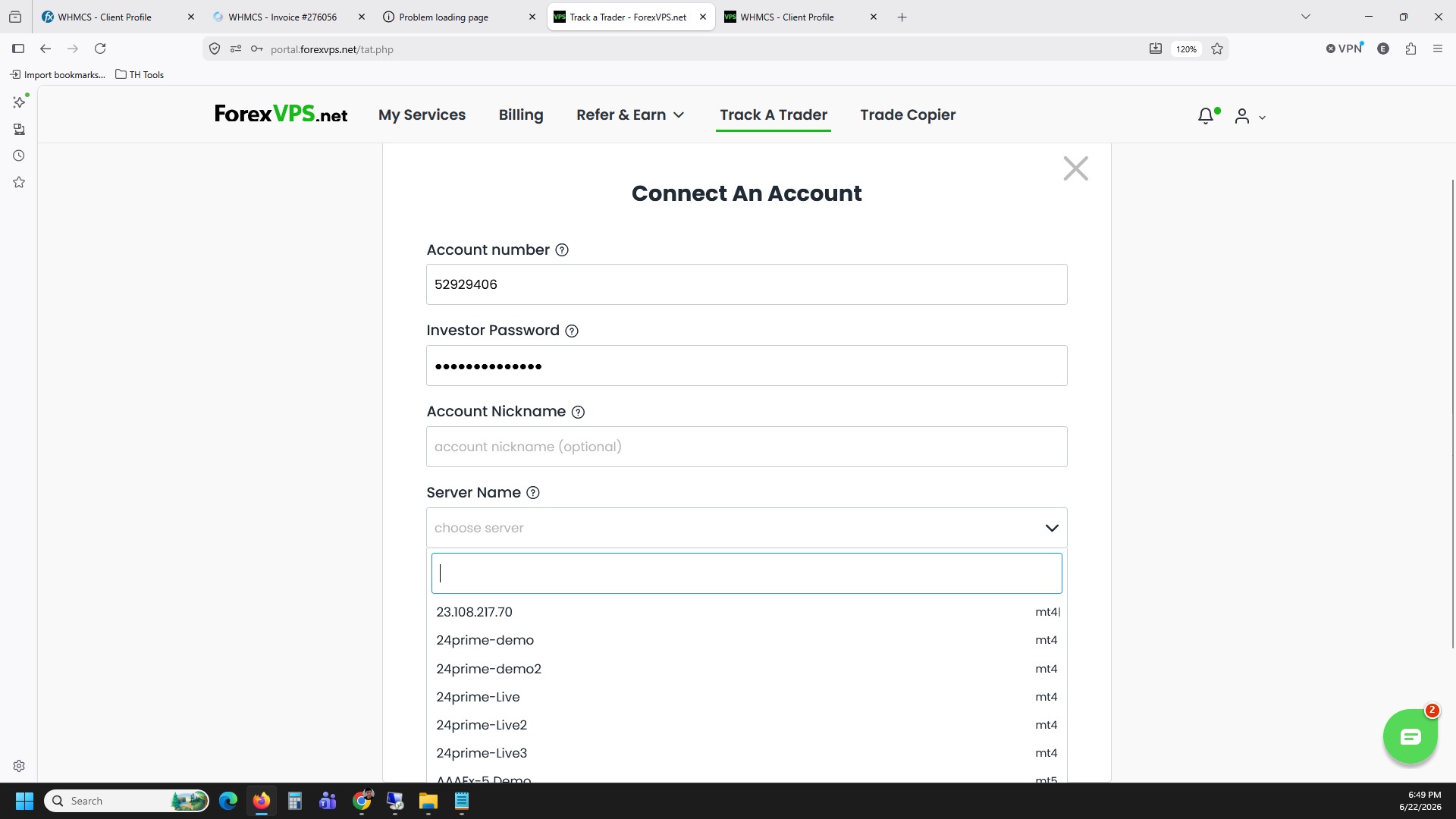
Étape 6 : cliquez sur Connect account
Cliquez sur Connect account pour valider vos identifiants.
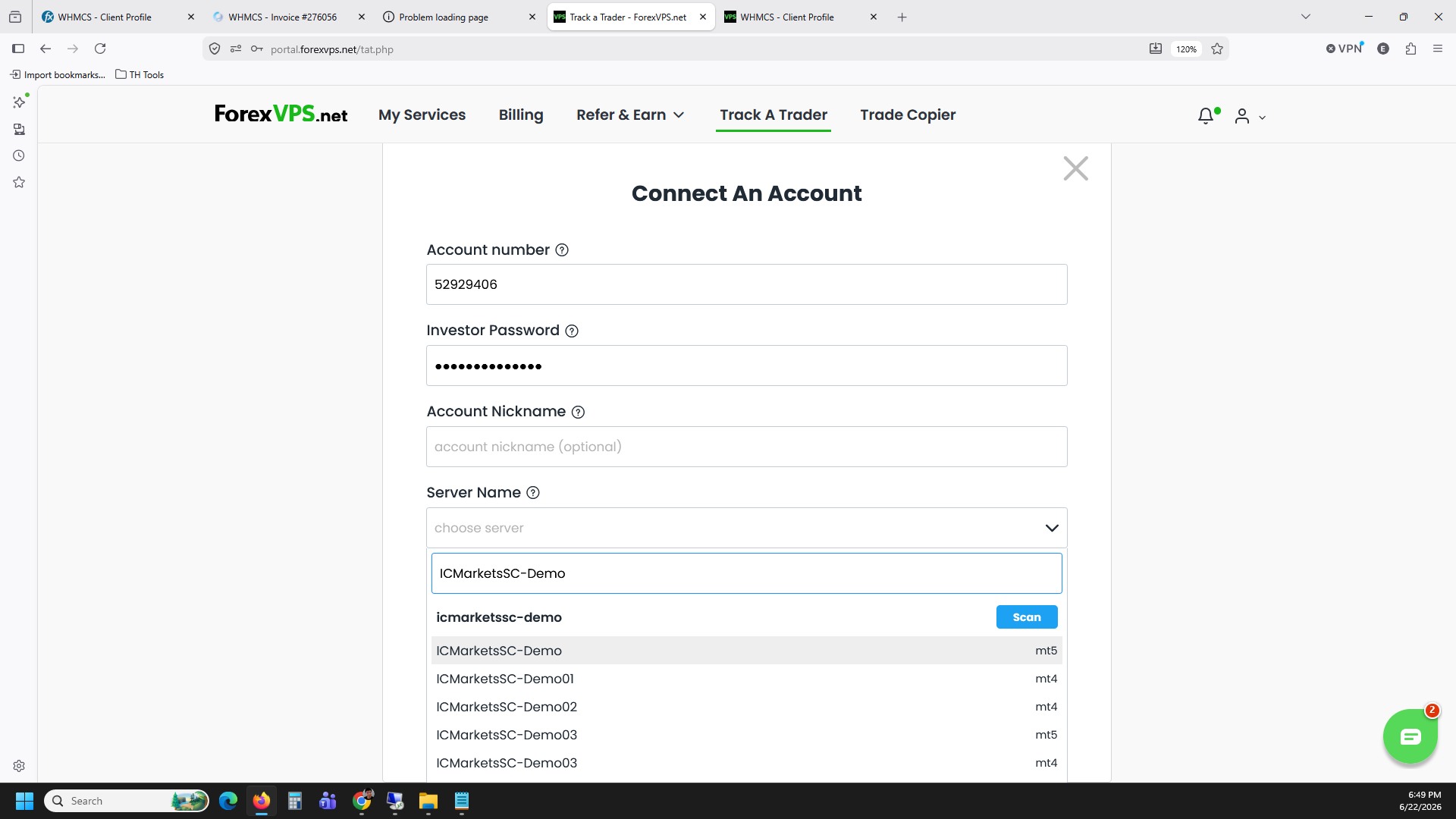
Étape 7 : acceptez les conditions relatives au traitement des données
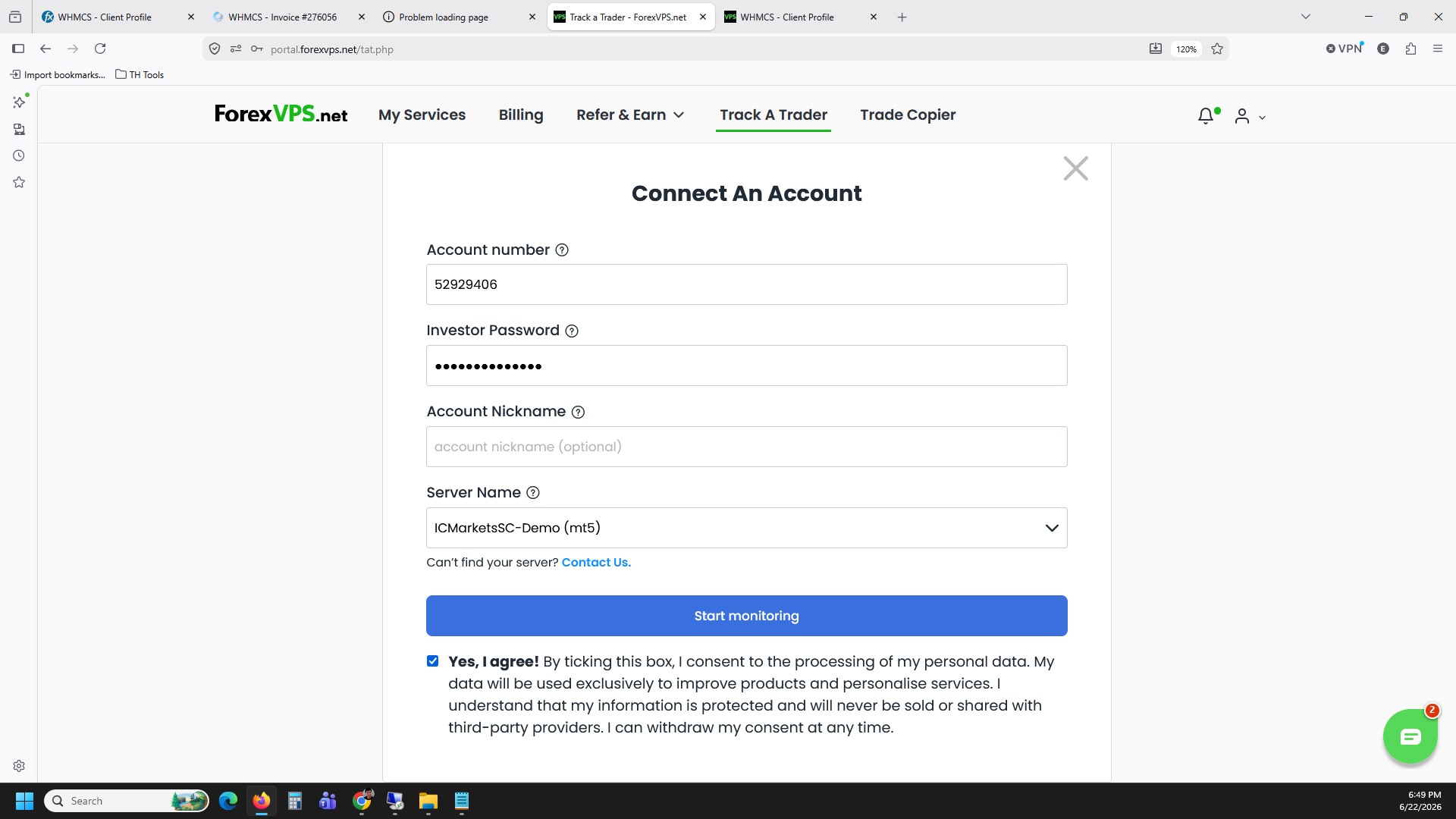
Cochez la case pour accepter les conditions de traitement des données.
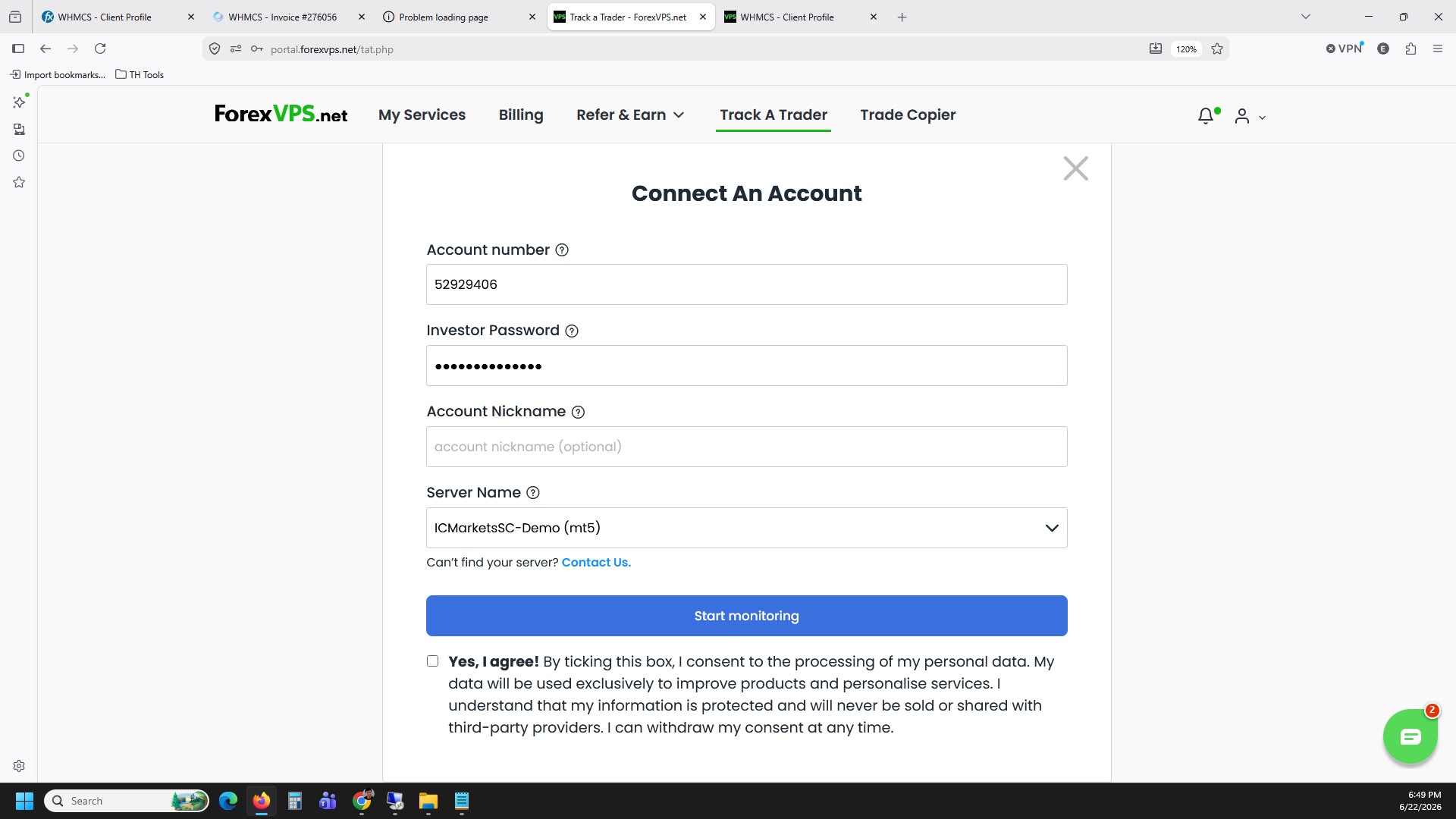
Étape 8 : cliquez sur Start monitoring
Cliquez sur Start monitoring pour finaliser la connexion. Comptez environ 15 à 20 minutes pour que les statistiques du compte de trading se synchronisent sur le tableau de bord client.
Étape 9 : consultez les statistiques de votre compte connecté
Une fois la synchronisation terminée, vous pouvez consulter les statistiques du compte connecté directement sur votre tableau de bord.
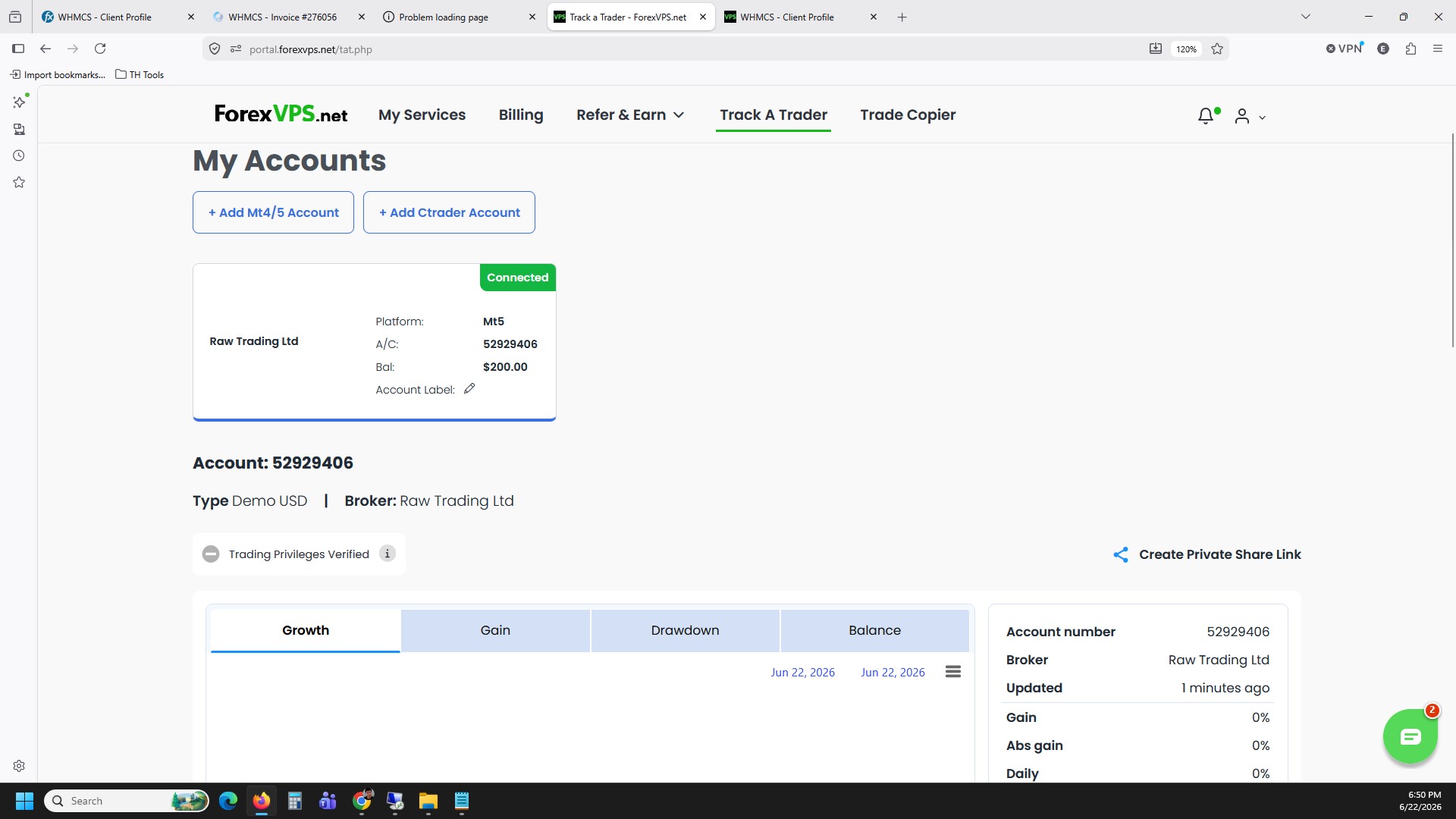
Résolution des problèmes de connexion à TrackATrader
Vous rencontrez des difficultés pour connecter votre compte à TrackATrader ? Voici comment résoudre les problèmes les plus fréquents.
| Problème | Cause probable | Solution |
|---|---|---|
| La connexion du compte échoue | Mot de passe erroné (mot de passe de trading utilisé à la place du mot de passe investisseur) | Utilisez spécifiquement le mot de passe investisseur : il s'agit d'un mot de passe en lecture seule, différent de votre mot de passe de trading principal. |
| Les statistiques n'apparaissent pas après la connexion | Synchronisation toujours en cours | Patientez l'intégralité des 15 à 20 minutes requises avant de vérifier à nouveau. |
| Impossible de trouver le bon nom de serveur | Nom de serveur introuvable | Vérifiez votre terminal MT4/MT5 dans Aide > À propos de, ou consultez l'e-mail de confirmation de compte envoyé par votre broker. |
Foire aux questions sur la configuration de TrackATrader sur votre tableau de bord ForexVPS
Vous avez encore des questions sur la configuration de TrackATrader sur votre tableau de bord ForexVPS ? Retrouvez les réponses principales ci-dessous.
Quel mot de passe dois-je utiliser pour connecter TrackATrader ?
Utilisez votre mot de passe investisseur, et non votre mot de passe de trading principal. Le mot de passe investisseur fournit un accès en lecture seule, ce qui est suffisant pour TrackATrader.
Combien de temps faut-il pour que les statistiques s'affichent après la connexion ?
Après avoir cliqué sur Start monitoring, prévoyez 15 à 20 minutes pour que les statistiques de votre compte de trading se synchronisent sur le tableau de bord.
Puis-je connecter plusieurs comptes MT4/MT5 à TrackATrader ?
Oui. Répétez la procédure + Add mt4/5 account pour chaque compte de trading supplémentaire que vous souhaitez suivre.
Mon mot de passe de trading est-il en sécurité lorsque j'utilise un mot de passe investisseur ?
Oui. Le mot de passe investisseur n'accorde qu'un accès en lecture seule : il ne permet ni d'exécuter des ordres ni de modifier votre compte, ce qui protège totalement votre mot de passe de trading principal.

