

Découvrez comment optimiser MetaTrader sur votre ForexVPS en réduisant l'utilisation des ressources liées aux graphiques, symboles et notifications.
L'exécution de plusieurs plateformes MetaTrader sur votre Forex VPS peut rapidement consommer des ressources, en particulier lors des périodes de forte volatilité. Ce guide présente des ajustements pratiques pour réduire l'empreinte de MT4 sur vos ressources, sans affecter votre logique de trading.
Avant de commencer : vérifiez auprès du fournisseur de votre EA avant de modifier les paramètres du nombre de barres sur les graphiques, car certains Expert Advisors ont besoin d'un historique précis pour fonctionner correctement.
Pourquoi l'optimisation de MetaTrader est essentielle
Vous utilisez très probablement votre Forex VPS pour éviter le slippage négatif et bénéficier d'une exécution rapide des ordres. Cependant, chaque élément installé sur le système consomme des ressources, et lors des périodes de forte volatilité, MT4 en sollicite davantage. Chaque graphique, Expert Advisor, symbole, tracé et notification a un impact mesurable sur les ressources de votre Forex VPS.
Partie 1 : réduire les éléments visuels superflus
Étape 1 : fermer les graphiques inutiles
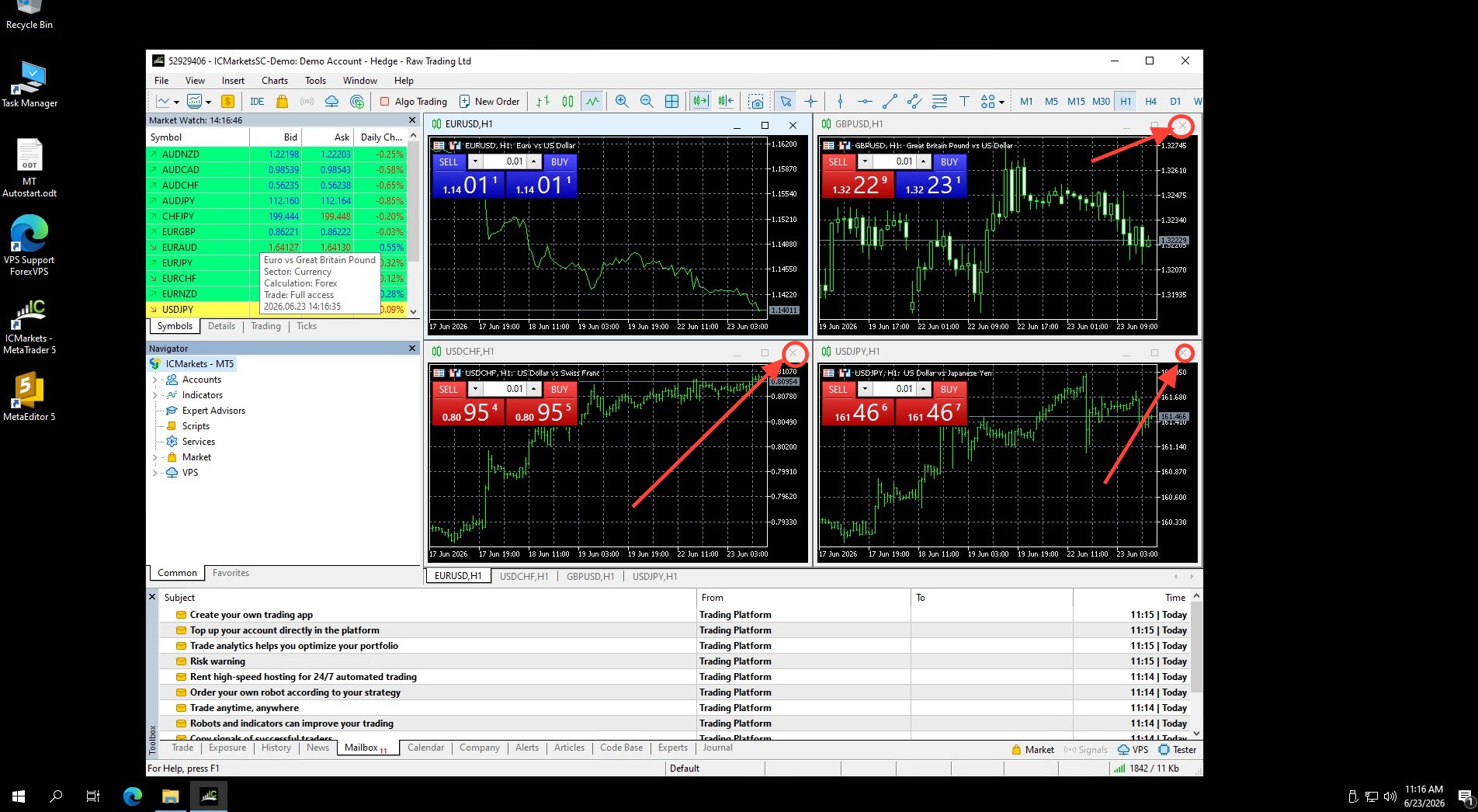
Fermez tous les graphiques inutiles sur votre Forex VPS. Pour cela, cliquez simplement sur la croix X située dans le coin supérieur droit de chaque graphique.
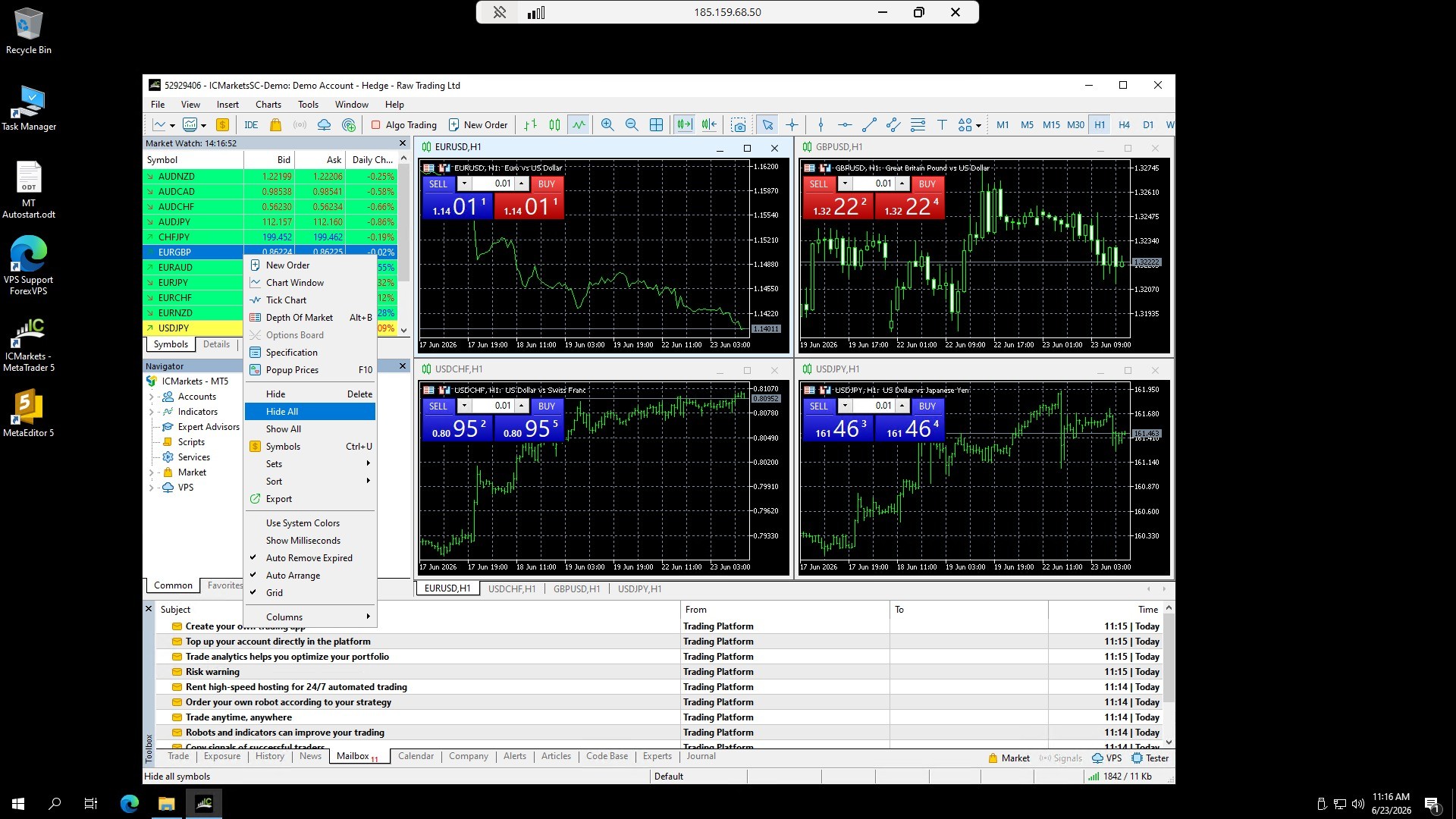
Étape 2 : masquer les symboles inutilisés dans Observation du marché
Rendez-vous dans la fenêtre Observation du marché sur la gauche, faites un clic droit, puis sélectionnez Cacher tout pour masquer les symboles non utilisés actuellement.
Partie 2 : réduire la charge des graphiques et les processus en arrière-plan
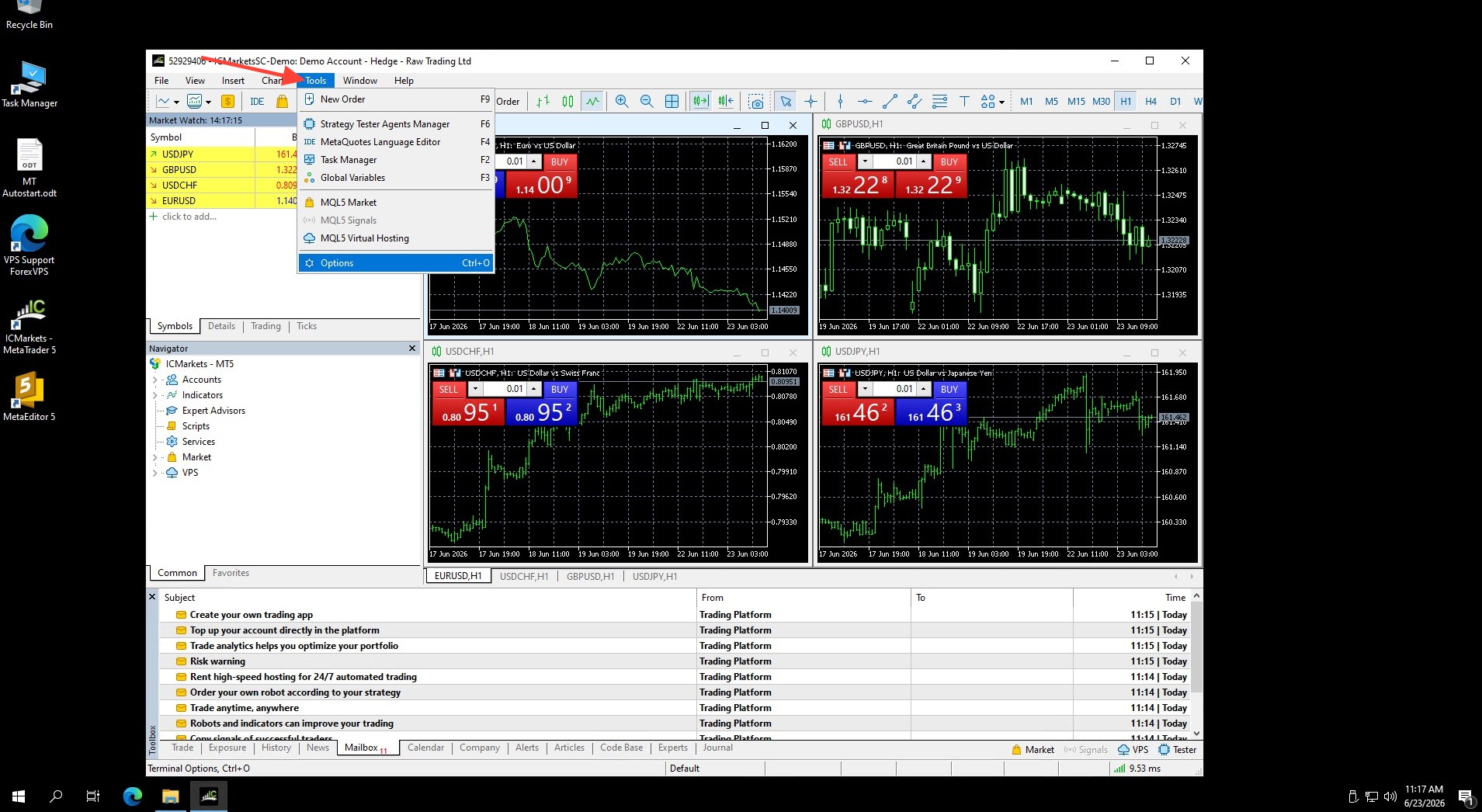
Étape 3 : ouvrir les Options
Cliquez sur Outils, puis sur Options.
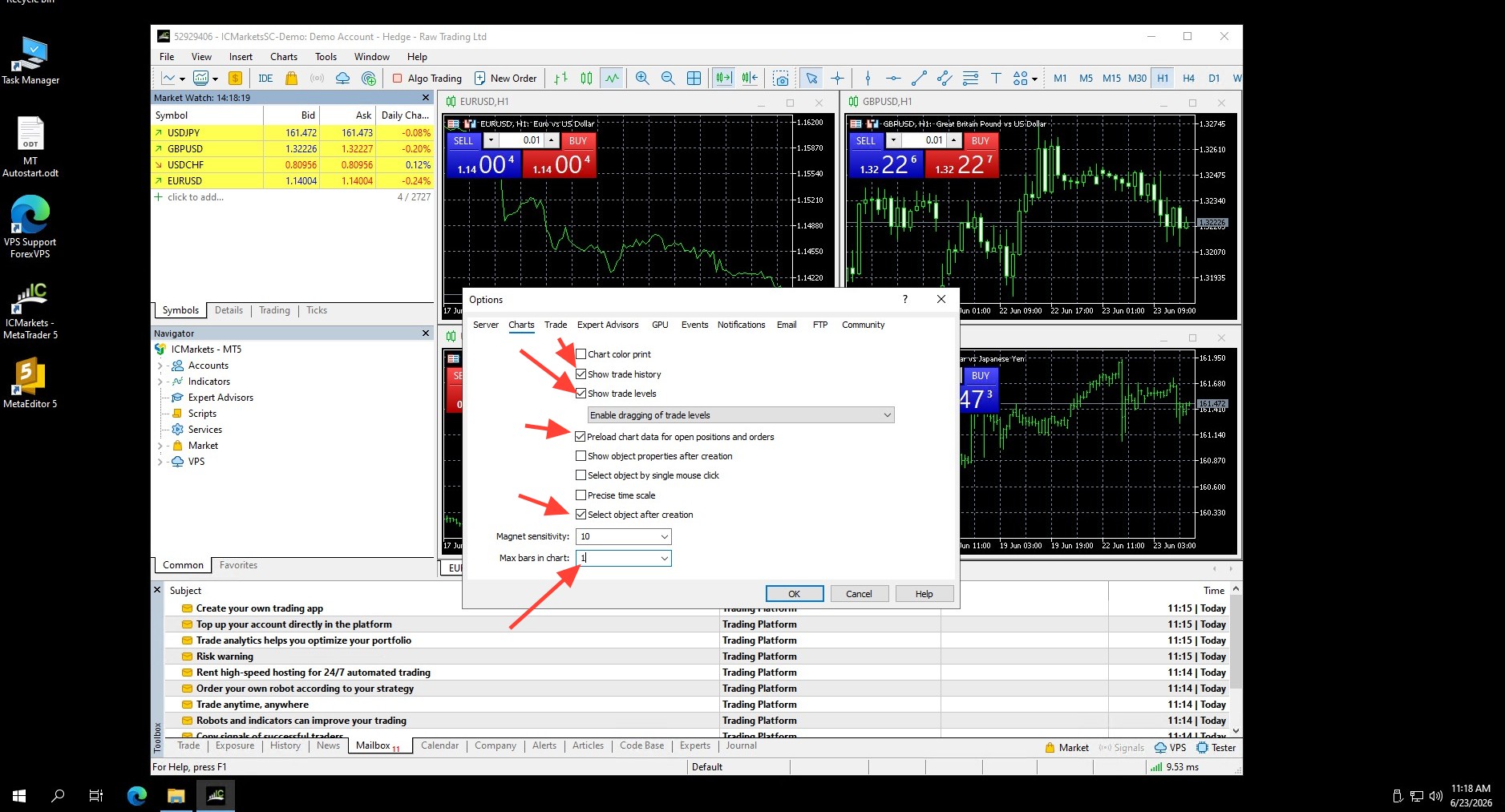
Étape 4 : réduire l'historique des graphiques et désactiver les options d'affichage
Cliquez sur l'onglet Graphiques. Décochez toutes les options, réduisez le nombre maximal de barres à 1, puis cliquez sur OK. Avant d'effectuer cette modification, vérifiez auprès du fournisseur de votre EA que ces réglages sont compatibles avec votre Expert Advisor.
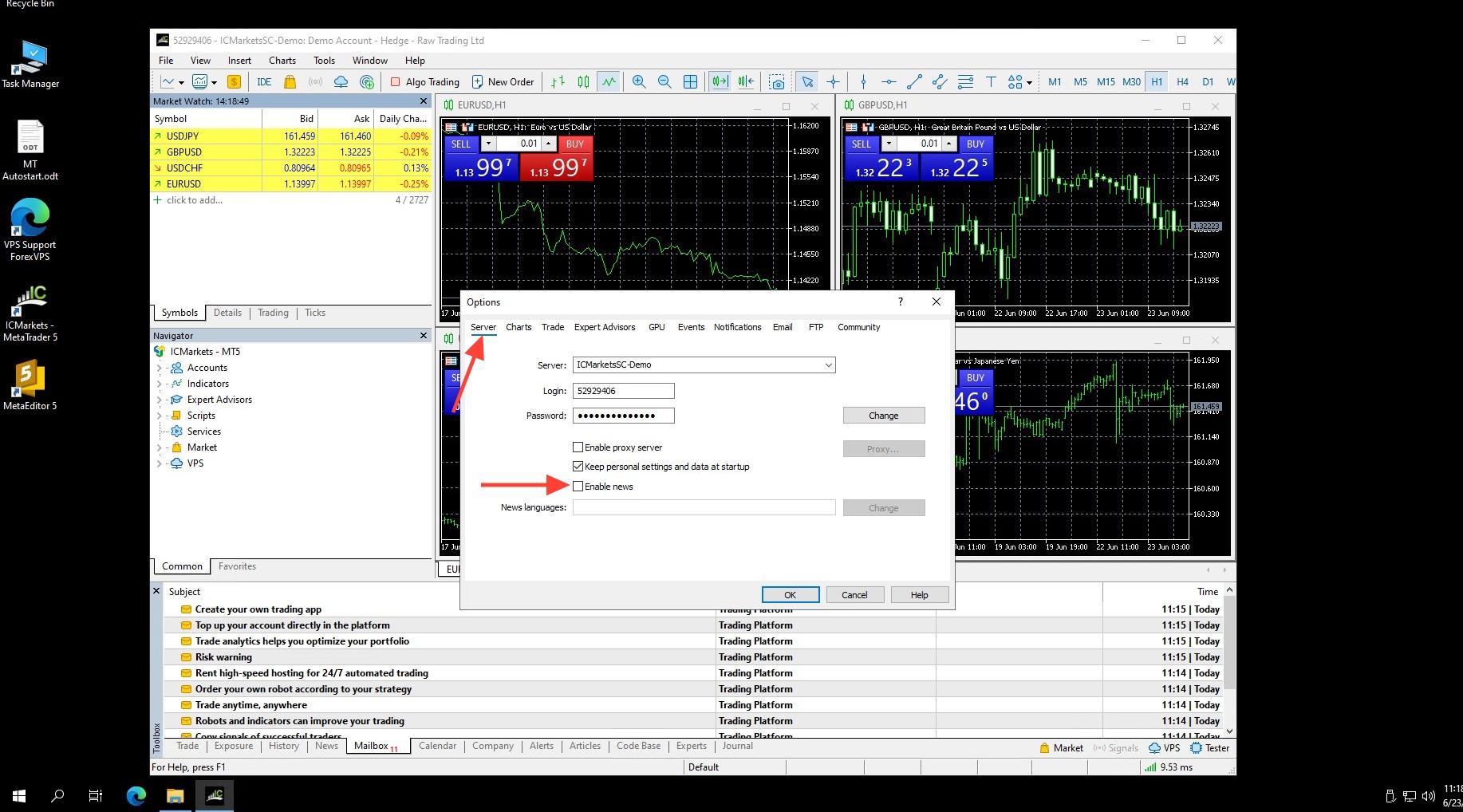
Étape 5 : désactiver les actualités
Allez sur l'onglet Serveur et décochez Activer les nouvelles.
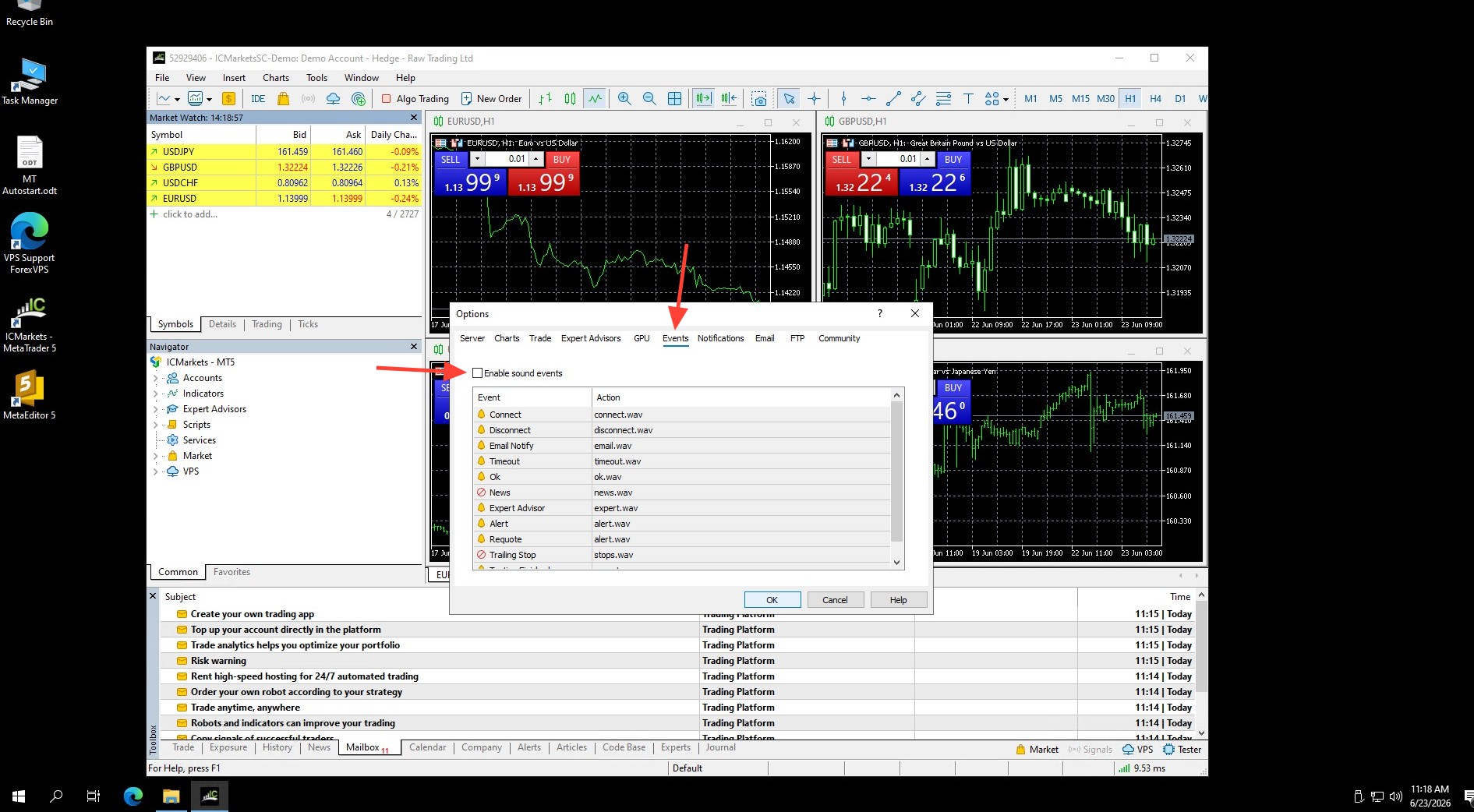
Étape 6 : désactiver les événements sonores
Allez sur l'onglet Événements, décochez Activer les événements sonores, puis cliquez sur OK.
Ces ajustements réduisent la charge continue imposée par MetaTrader en arrière-plan sur votre Forex VPS, libérant ainsi des ressources pour vos Expert Advisors et les autres plateformes de trading actives en simultané.
Résolution des problèmes liés à l'optimisation de MetaTrader
Vous rencontrez des difficultés après avoir modifié ces paramètres ? Voici les solutions aux problèmes les plus fréquents.
| Problème | Cause probable | Solution |
|---|---|---|
| L'Expert Advisor cesse de fonctionner après la réduction des barres du graphique | L'EA a besoin de l'historique des données du graphique | Augmentez à nouveau le nombre de barres et vérifiez les prérequis minimaux auprès du fournisseur de votre EA. |
| Le Forex VPS consomme toujours beaucoup de ressources après l'optimisation | Plusieurs instances de MetaTrader tournent en même temps | Appliquez ces mêmes paramètres à chaque instance de MetaTrader individuellement. |
| Signaux de trading liés aux actualités manquants | Les actualités sont désactivées dans les paramètres du serveur | Cochez à nouveau Activer les nouvelles si votre stratégie dépend des annonces économiques. |
Foire aux questions sur l'optimisation de MetaTrader sur votre VPS
Vous avez d'autres questions sur la réduction de l'utilisation des ressources de MetaTrader ? Retrouvez nos réponses ci-dessous.
La réduction des barres de graphique impacte-t-elle les performances de mon Expert Advisor ?
C'est possible, si votre EA utilise l'historique du graphique pour ses calculs. Confirmez toujours ce point auprès du fournisseur de votre EA avant de réduire le nombre de barres à 1.
Dois-je optimiser chaque instance de MetaTrader séparément ?
Oui. Les réglages de la fenêtre Options s'appliquent par installation de MetaTrader. Vous devez donc répéter l'opération pour chaque instance exécutée sur votre Forex VPS.
Qu'est-ce qui a le plus d'impact sur l'utilisation des ressources du Forex VPS dans MetaTrader ?
Les graphiques ouverts, les Expert Advisors actifs et les symboles affichés dans Observation du marché ont l'impact le plus direct. Fermer les graphiques non utilisés et masquer les symboles superflus offre le gain immédiat le plus significatif.
Peut-on désactiver les événements sonores et les actualités en toute sécurité ?
Oui, il s'agit d'options visuelles et de notifications qui n'affectent pas l'exécution des ordres. Vous pouvez donc les désactiver sans risque pour la majorité des configurations de trading.

