

Découvrez comment installer correctement TradingView sur votre Forex VPS avec PowerShell grâce à ce tutoriel vidéo.

Vous pouvez exécuter TradingView Desktop directement sur votre ForexVPS aux côtés de vos plateformes de trading actuelles. Ce guide vous accompagne pas à pas pour télécharger le programme d'installation, installer une dépendance requise et finaliser la configuration à l'aide de PowerShell, le tout en moins de dix minutes.
Avant de commencer : assurez-vous que les deux fichiers téléchargés se trouvent bien dans C:\Users\Administrator\Downloads, car les commandes PowerShell de ce guide font référence à cet emplacement exact.
Ce dont vous avez besoin
- Une instance ForexVPS active à laquelle vous êtes déjà connecté
- Un accès administrateur sur votre ForexVPS (attribué par défaut pour les comptes ForexVPS)
- Une connexion Internet fonctionnelle au sein de votre ForexVPS
Partie 1 : télécharger les fichiers requis
TradingView Desktop nécessite un package de dépendance Microsoft pour s'installer correctement. Téléchargez les deux fichiers avant d'exécuter la moindre commande.
Étape 1 : ouvrir le navigateur Internet sur votre ForexVPS
Une fois connecté à votre ForexVPS, ouvrez le navigateur Internet.
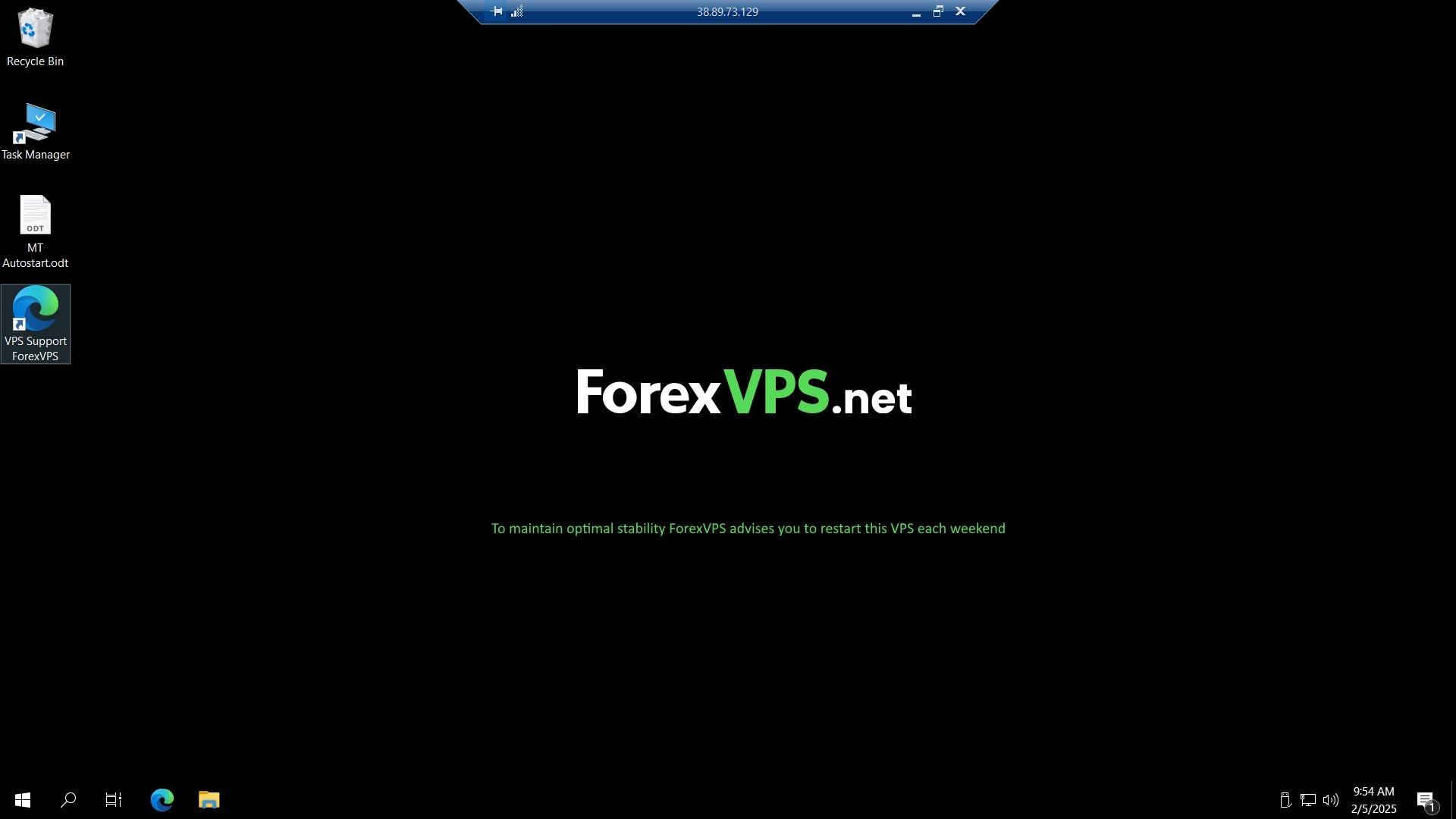
Étape 2 : télécharger le programme d'installation de TradingView
Rendez-vous sur tradingview.com/desktop, puis téléchargez le programme d'installation de TradingView.
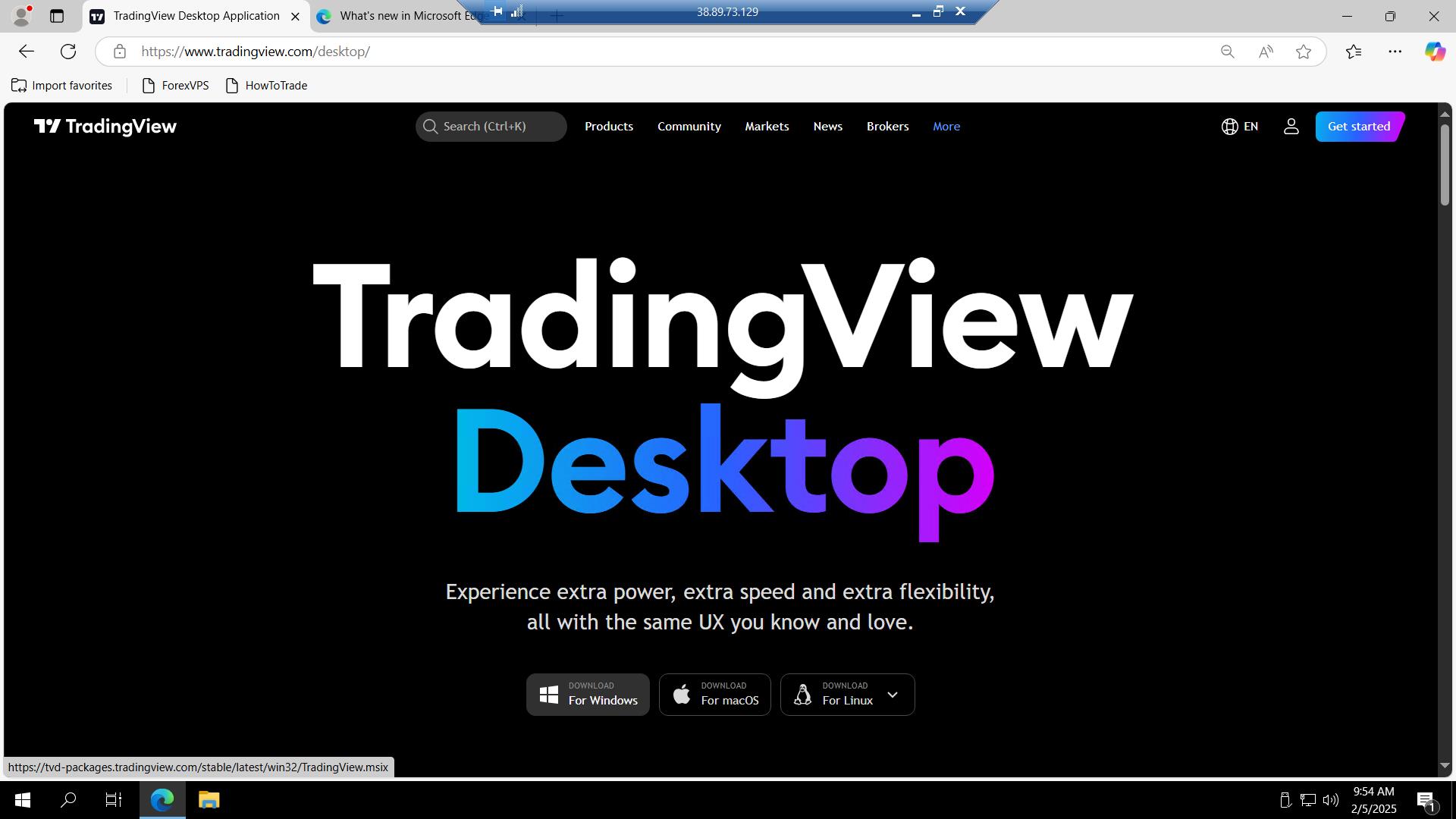
Étape 3 : conserver le fichier téléchargé
Patientez jusqu'à la fin du téléchargement et veillez à cliquer sur Conserver pour le fichier téléchargé. Certains navigateurs signalent les fichiers d'installation par défaut et les suppriment si vous ne confirmez pas l'action.
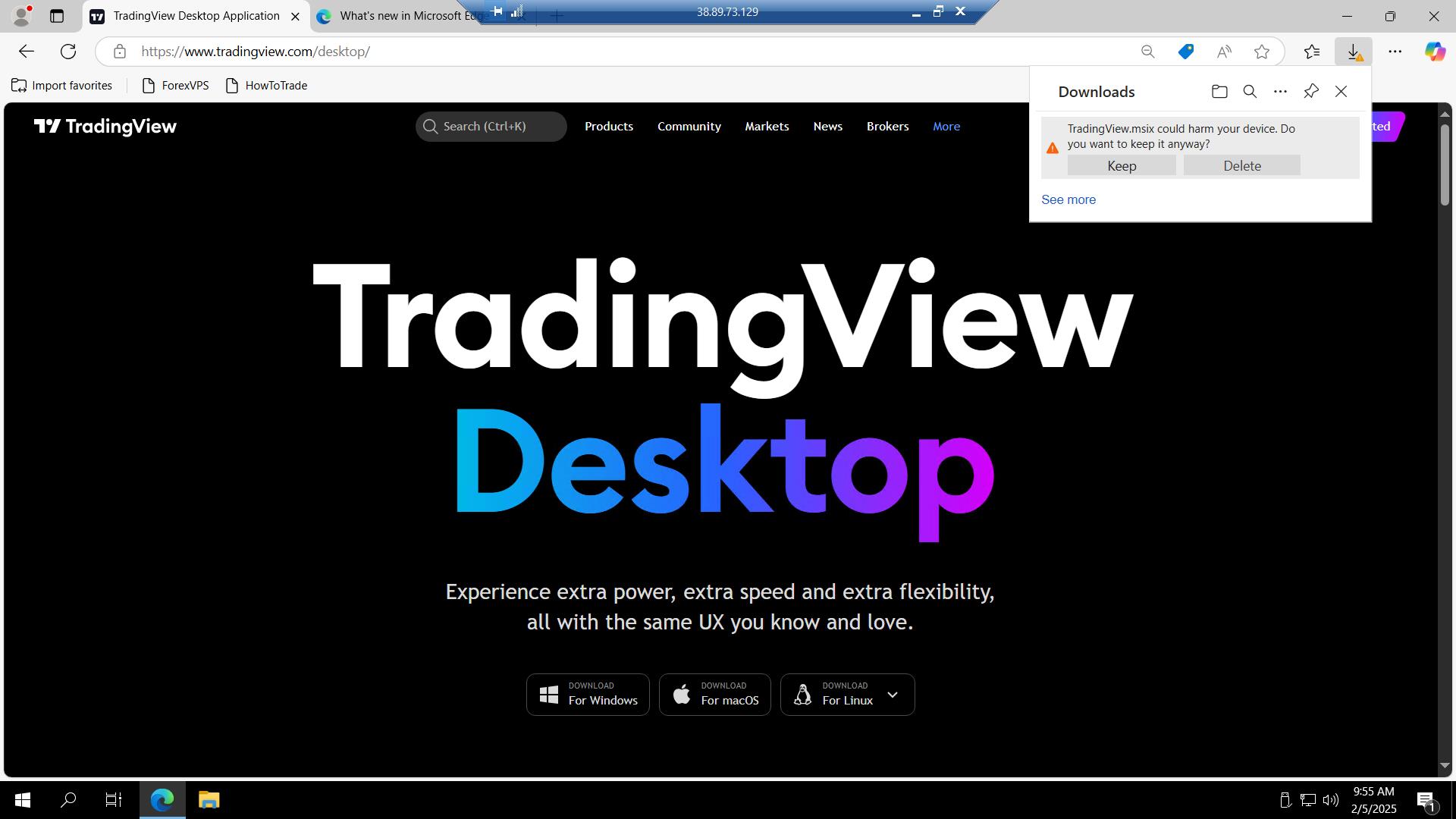
Étape 4 : télécharger la dépendance VCLibs requise
Dans un autre onglet, collez cette URL et lancez le téléchargement : aka.ms/Microsoft.VCLibs.x64.14.00.Desktop.appx. Assurez-vous que les deux fichiers se trouvent bien dans le même dossier : C:\Users\Administrator\Downloads.
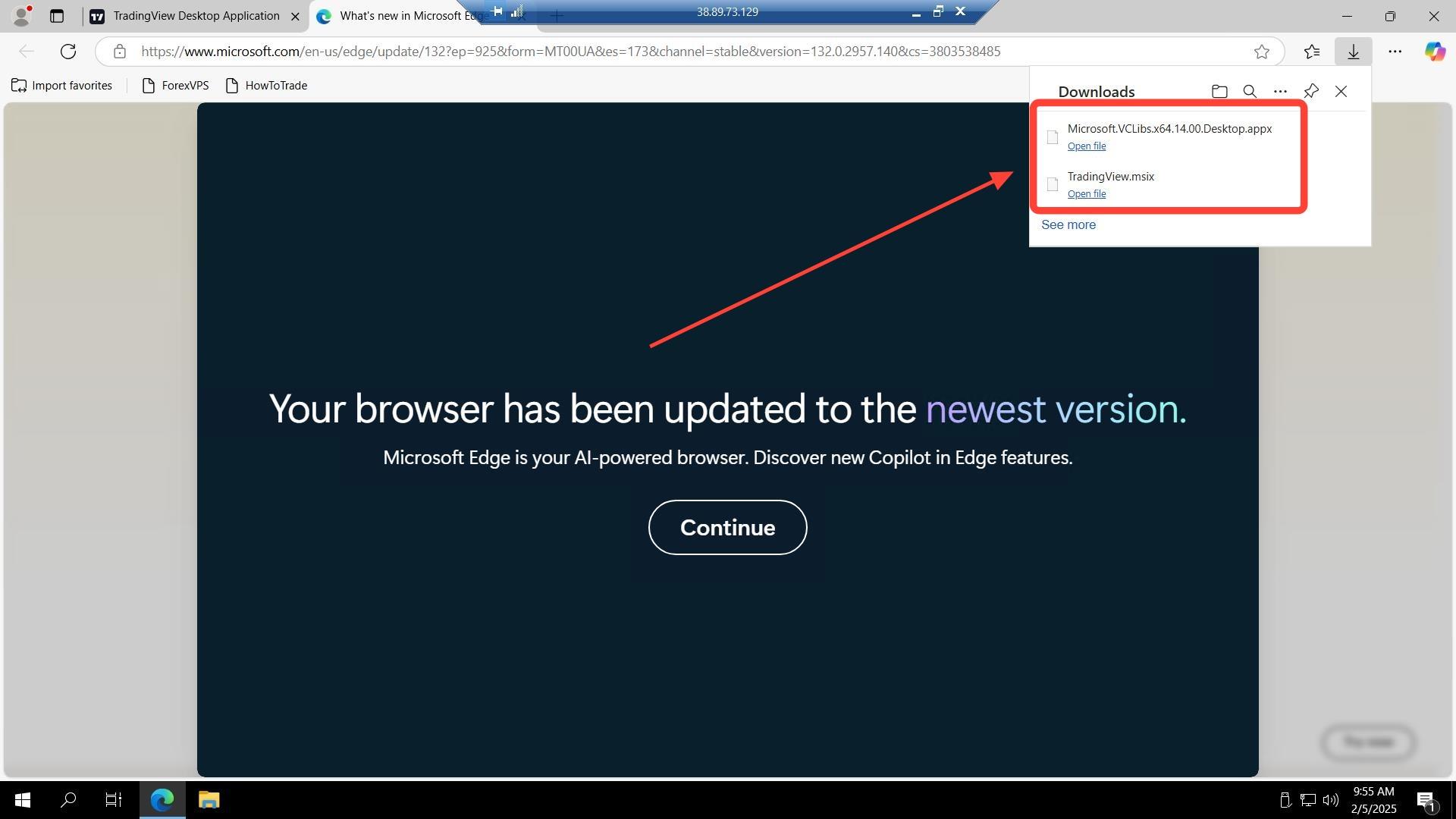
Partie 2 : installer via PowerShell
Une fois les deux fichiers téléchargés, utilisez PowerShell pour installer d'abord la dépendance, puis TradingView.
Étape 5 : ouvrir PowerShell
Ouvrez le menu Démarrer, puis cherchez PowerShell. Faites un clic droit et sélectionnez Exécuter en tant qu'administrateur si l'application ne s'ouvre pas avec les privilèges d'administrateur par défaut.
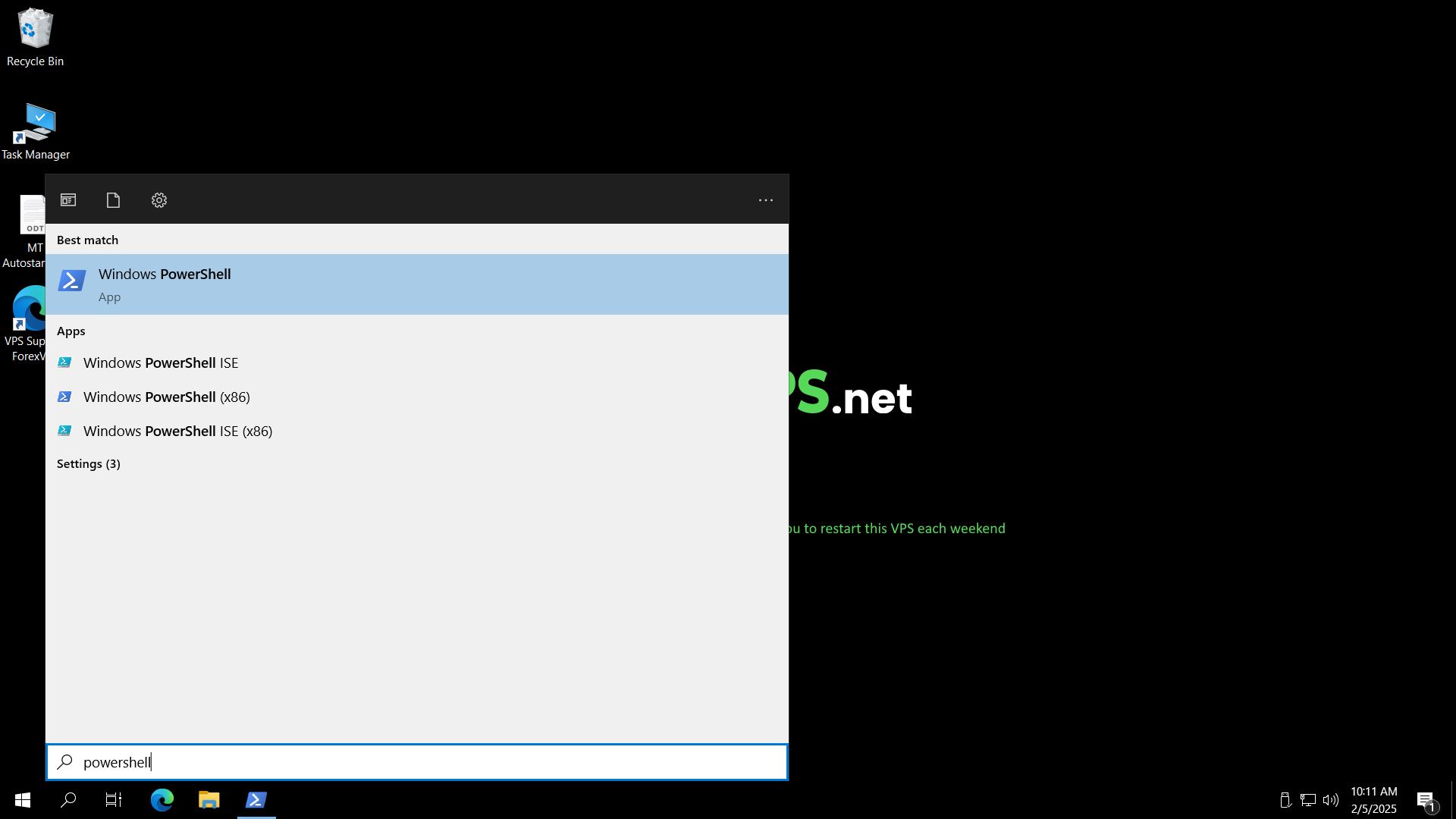
Étape 6 : installer la dépendance VCLibs
Copiez et collez cette commande dans PowerShell en mode administrateur :
Add-AppxPackage -path C:\Users\Administrator\Downloads\Microsoft.VCLibs.x64.14.00.Desktop.appx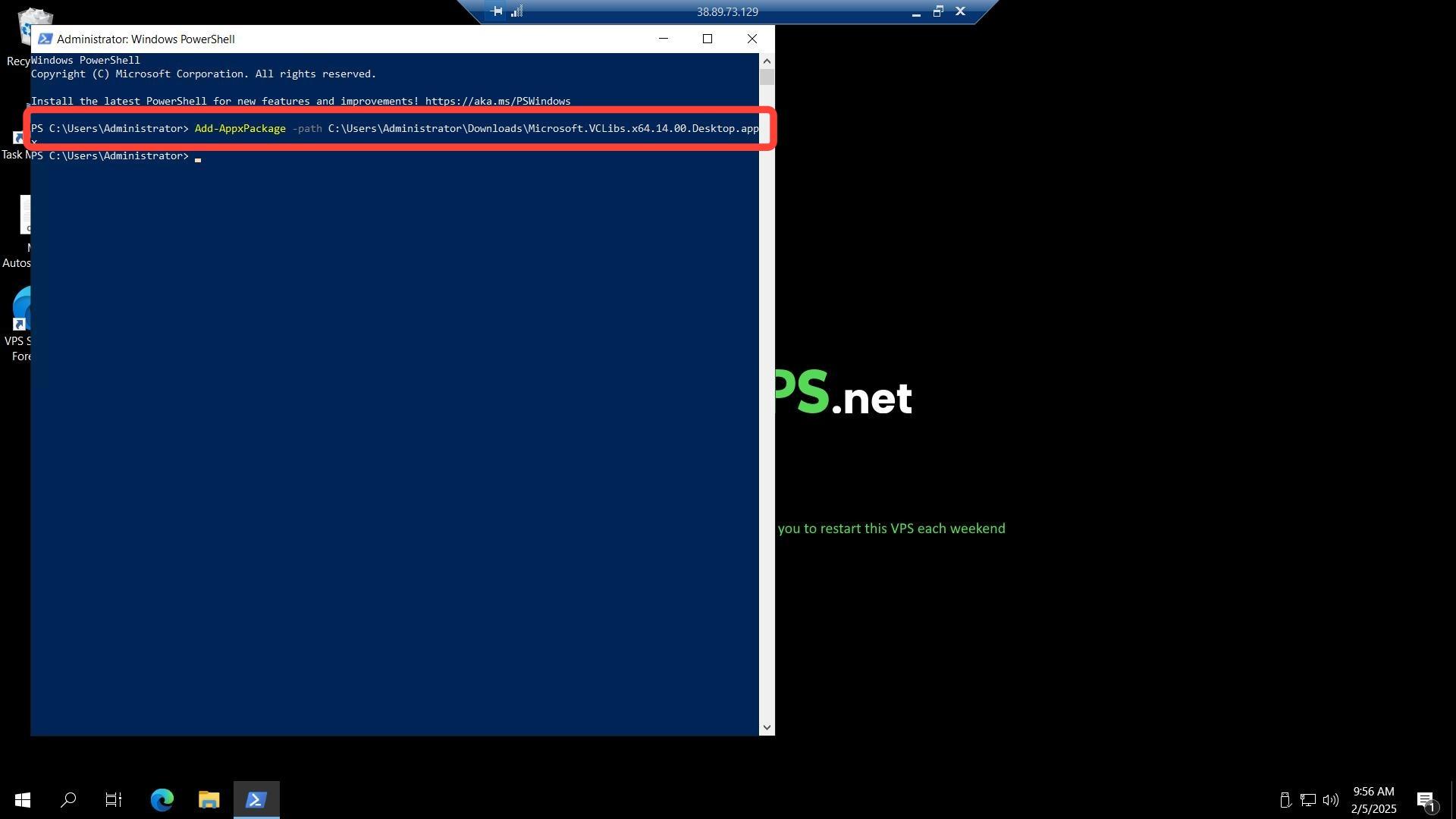
Étape 7 : installer TradingView
Copiez et collez cette commande dans PowerShell en mode administrateur :
Add-AppxPackage -path C:\Users\Administrator\Downloads\TradingView.msix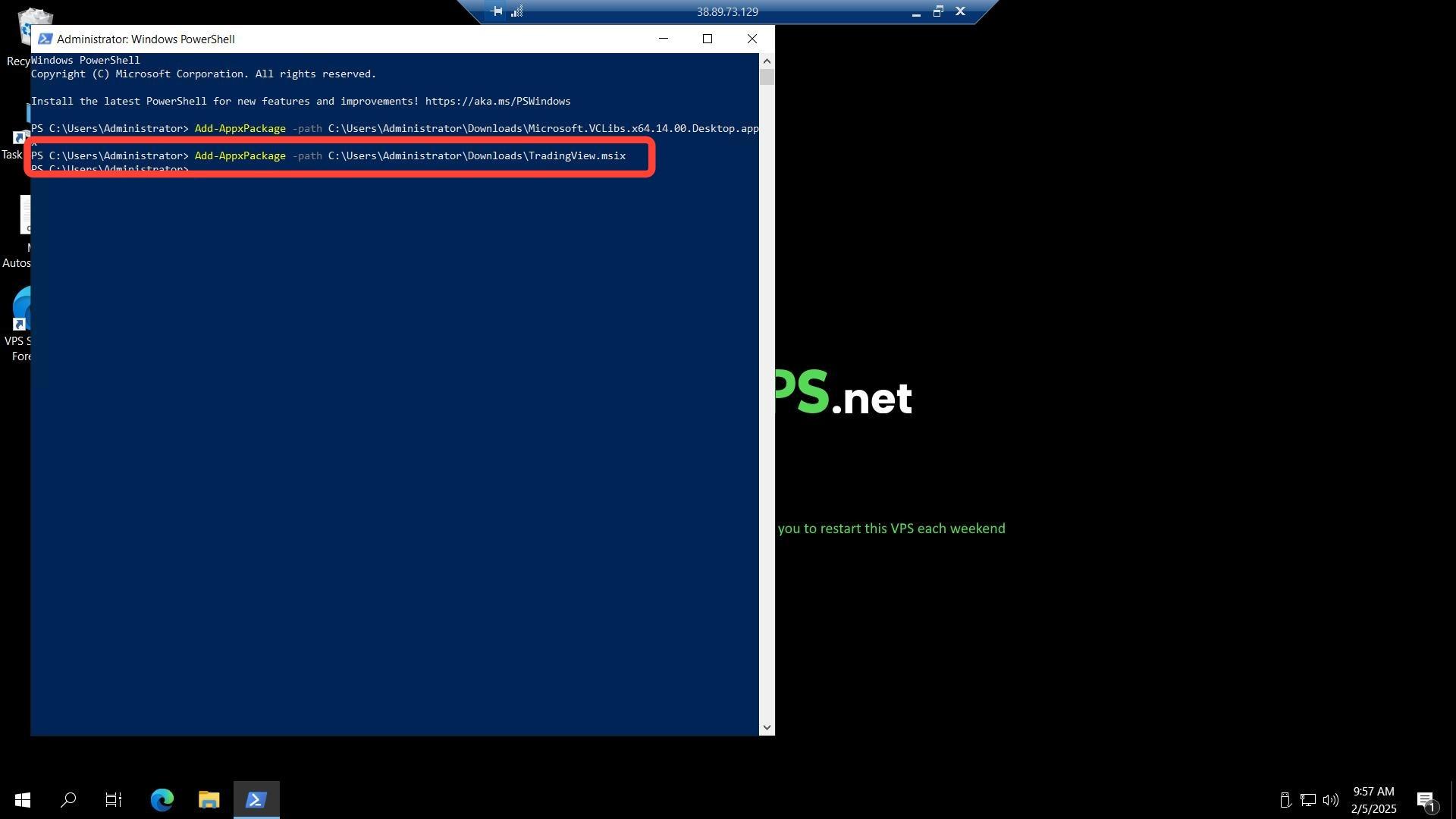
Partie 3 : lancer TradingView
Étape 8 : rechercher TradingView dans le menu Démarrer
Une fois l'installation terminée, ouvrez le menu Démarrer et recherchez TradingView.
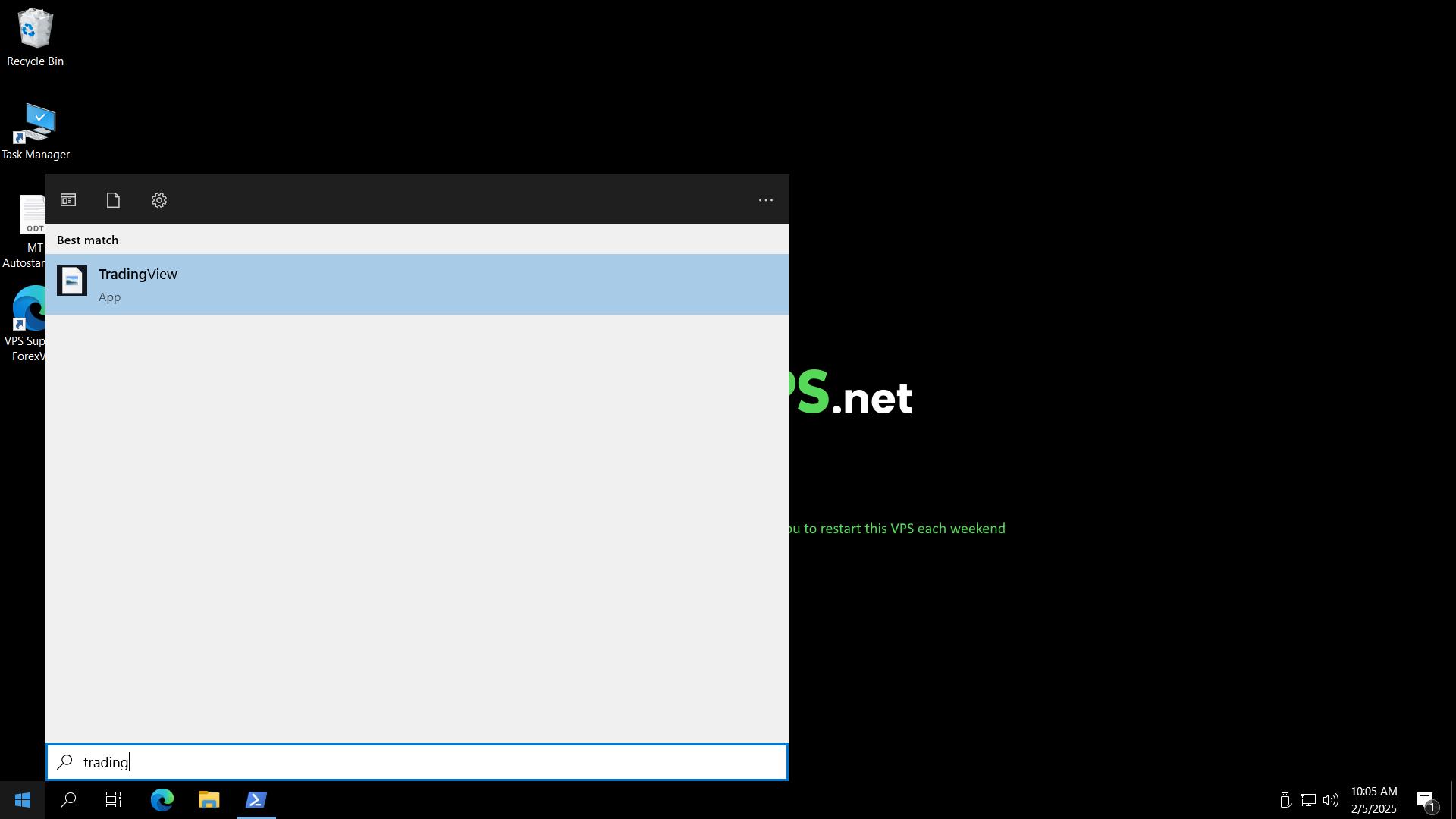
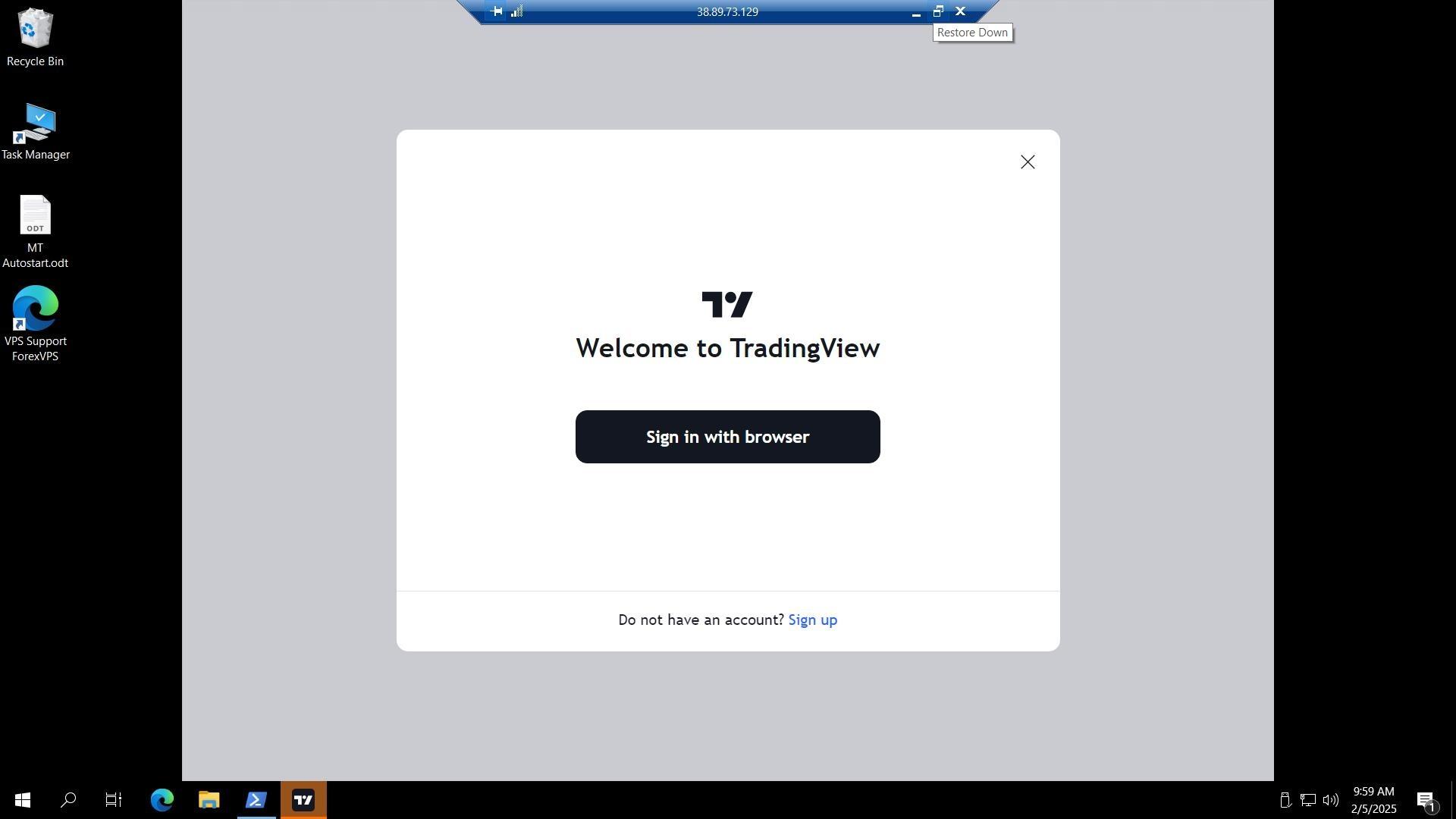
Étape 9 : vérifier l'installation de TradingView
TradingView s'ouvre : l'application est désormais installée sur votre ForexVPS et prête à être utilisée aux côtés de vos autres plateformes de trading.
Résolution des problèmes d'installation de TradingView
Si l'installation ne se déroule pas comme prévu, consultez ces solutions courantes.
| Problème | Cause probable | Solution |
|---|---|---|
| La commande « Add-AppxPackage » échoue | PowerShell n'est pas exécuté en tant qu'administrateur | Faites un clic droit sur PowerShell, sélectionnez Exécuter en tant qu'administrateur, puis relancez la commande. |
| Erreur « Cannot find path » dans PowerShell | Les fichiers ne sont pas enregistrés dans le dossier Téléchargements prévu | Vérifiez que les deux fichiers se trouvent bien dans C:\Users\Administrator\Downloads avant d'exécuter les commandes. |
| Le programme d'installation de TradingView est bloqué par le navigateur | Avertissement de sécurité du navigateur face à un fichier non reconnu | Cliquez sur Conserver dans l'invite de téléchargement pour autoriser le fichier. |
| L'installation de VCLibs échoue avec une erreur de dépendance | VCLibs a été installé après TradingView et non avant | Installez toujours Microsoft.VCLibs en premier, puis TradingView : l'ordre est important. |
Foire aux questions sur l'installation de TradingView sur votre ForexVPS
Vous avez encore des questions sur la configuration de TradingView Desktop ? Voici les réponses aux questions les plus fréquentes.
Pourquoi faut-il installer Microsoft VCLibs avant TradingView ?
TradingView Desktop est distribué au format MSIX, qui dépend du runtime Microsoft Visual C++ Libraries (VCLibs). Sans l'installation préalable de VCLibs, l'installation de TradingView échouera.
Peut-on installer TradingView sans utiliser PowerShell ?
Non. TradingView Desktop est fourni sous forme de package MSIX, ce qui nécessite l'utilisation de la commande Add-AppxPackage dans PowerShell pour une installation sur les environnements Windows Server comme ForexVPS. Un simple double-clic sur le fichier ne permettra pas de finaliser l'installation.
Où dois-je enregistrer les fichiers d'installation ?
Enregistrez le programme d'installation de TradingView ainsi que le package VCLibs dans C:\Users\Administrator\Downloads. Les commandes PowerShell de ce guide font précisément référence à ce chemin d'accès.
L'utilisation de TradingView est-elle gratuite sur mon ForexVPS ?
L'application TradingView Desktop est gratuite au téléchargement et s'utilise avec un compte TradingView gratuit. Les fonctionnalités premium de TradingView nécessitent un abonnement TradingView distinct, indépendant de votre offre ForexVPS.
Puis-je exécuter TradingView en parallèle de MT4 ou MT5 sur le même ForexVPS ?
Oui. TradingView s'installe de manière indépendante et fonctionne parfaitement aux côtés de MT4, MT5 ou de toute autre plateforme de trading déjà présente sur votre ForexVPS.

