

Apprenez à mesurer précisément la latence réseau entre votre ForexVPS et le serveur de votre broker avec TCPView et PsPing. Guide pour utilisateurs avancés.

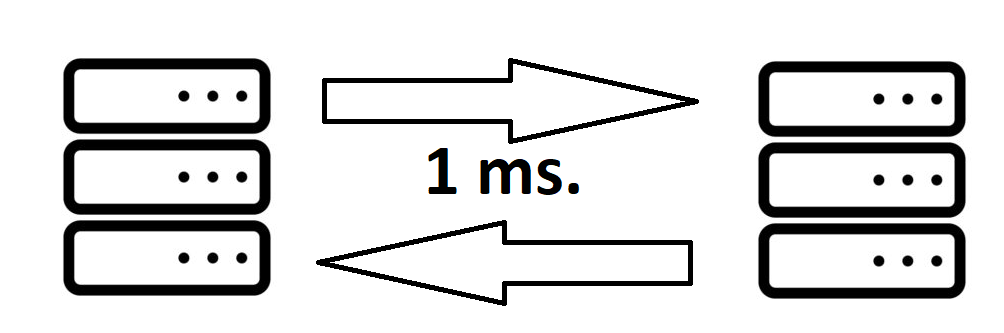
La latence correspond au temps nécessaire pour qu'un paquet de données fasse l'aller-retour entre votre Forex VPS et le serveur de votre broker, mesuré en millisecondes. MetaTrader affiche une estimation de la latence, mais comme il s'agit d'une plateforme de trading et non d'un outil de mesure réseau, cette valeur n'est qu'une approximation. Ce guide vous montre comment utiliser deux outils intégrés à votre Forex VPS (TCPView et PsPing) pour obtenir une mesure précise.
Avant de commencer : pour accélérer l'exécution de vos ordres, plus la latence est faible, mieux c'est. Cette méthode nécessite que MetaTrader soit déjà lancé et connecté à votre compte de trading sur votre Forex VPS.
Ce dont vous avez besoin
- Un Forex VPS actif avec un accès Connexion Bureau à distance
- MetaTrader installé, ouvert et connecté à votre compte de trading
- TCPView et PsPing, tous deux préinstallés dans
C:\Windows\Scriptssur les instances ForexVPS
Pourquoi l'estimation de latence de MetaTrader n'est pas précise
MetaTrader affiche une latence en temps réel lorsqu'il est connecté, mais il ne s'agit que d'une estimation : la plateforme est conçue pour le trading, pas pour le diagnostic réseau. Pour mesurer avec précision en millisecondes le temps d'aller-retour entre votre Forex VPS et le serveur de votre broker, des outils réseau dédiés sont indispensables. Les instances ForexVPS intègrent justement TCPView et PsPing à cet effet.
Partie 1 : trouver l'adresse du serveur de votre broker
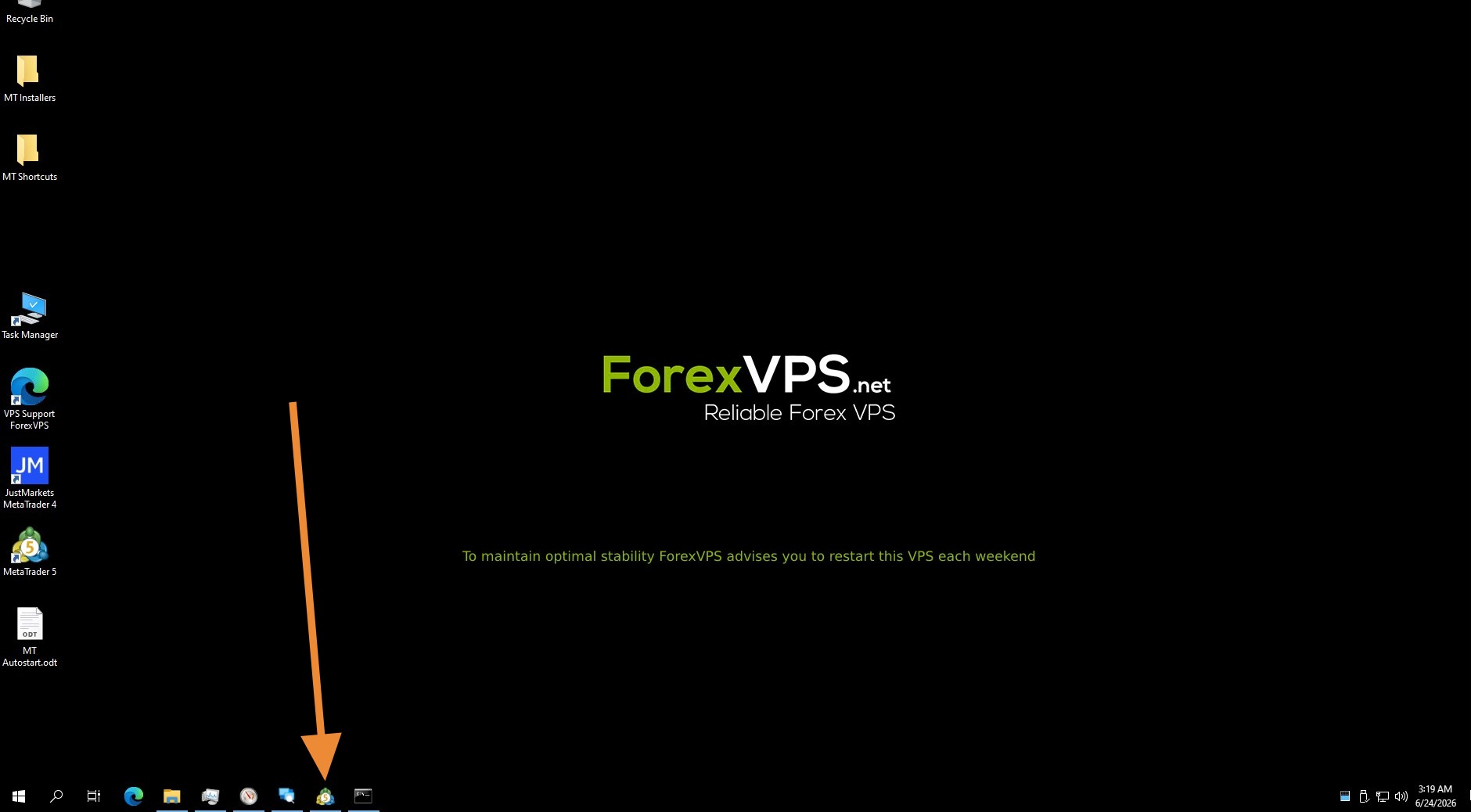
Étape 1 : vérifier que MetaTrader est ouvert et connecté
Connectez-vous à votre Forex VPS et assurez-vous que MetaTrader fonctionne avec votre compte de trading connecté. La mesure de la latence dépend d'une connexion active au serveur de votre broker.
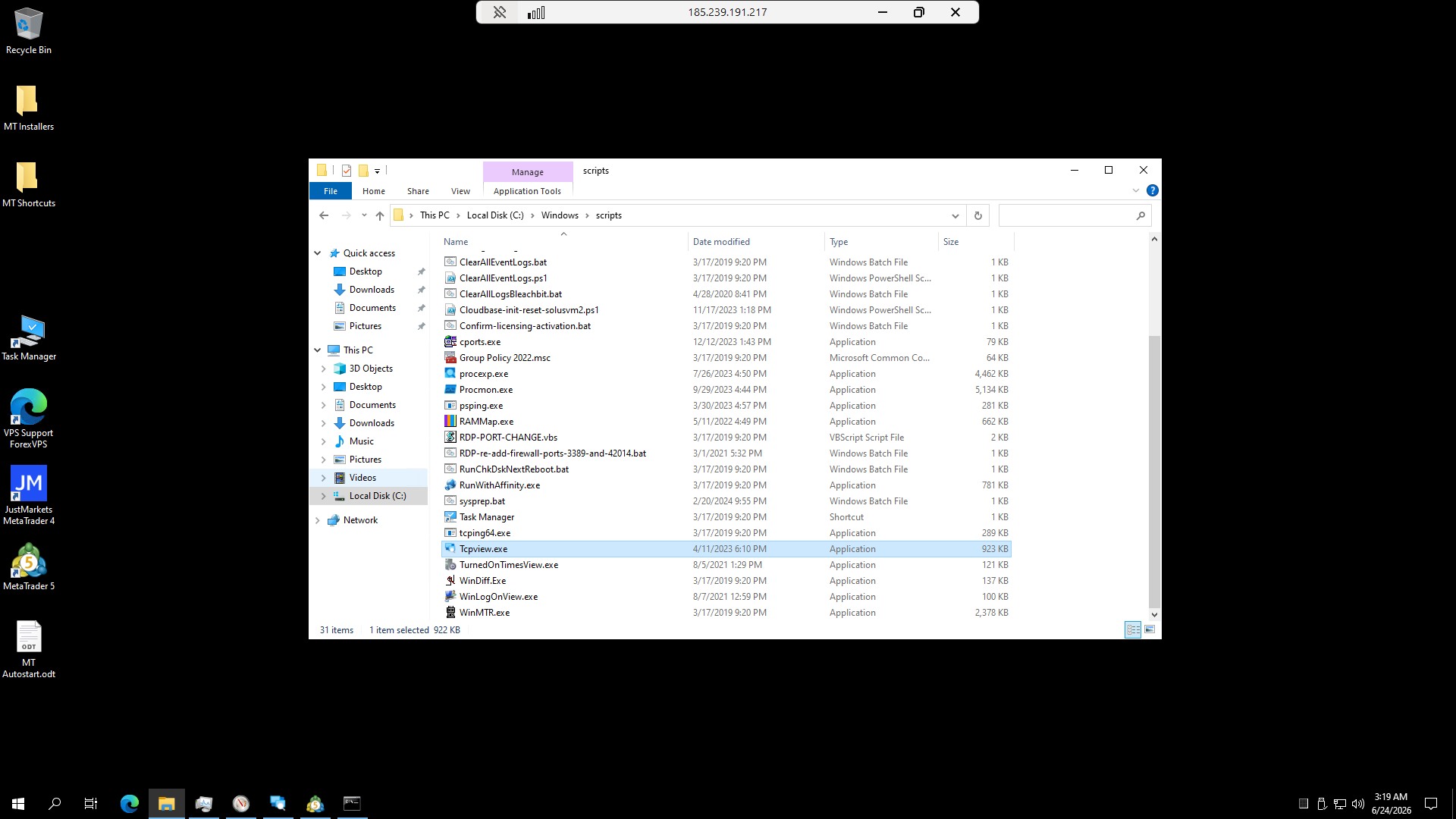
Étape 2 : ouvrir le dossier Scripts
Ouvrez l'Explorateur de fichiers et accédez à Disk C:\Windows\Scripts. Ce dossier contient les outils de diagnostic réseau préinstallés.
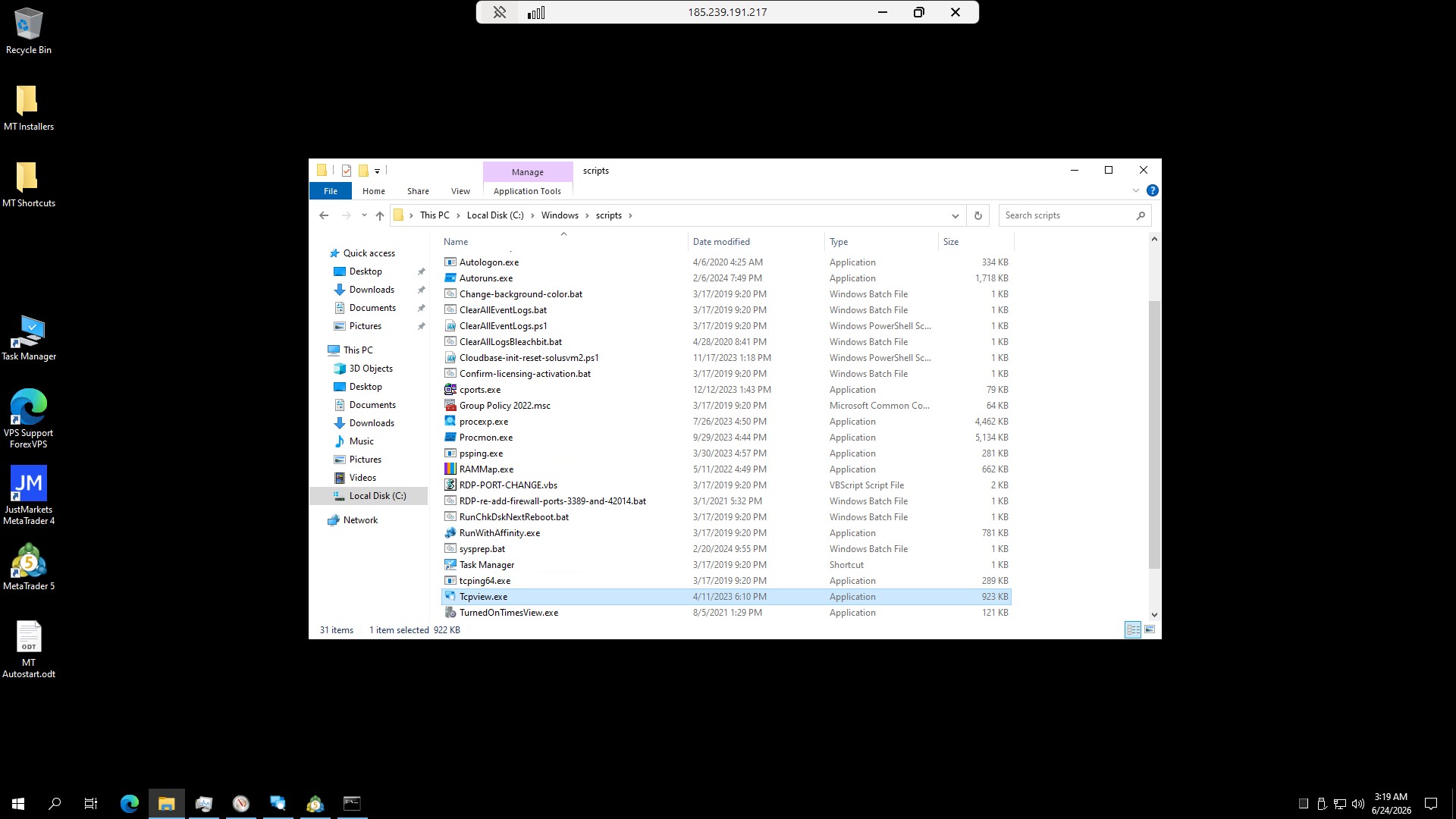
Étape 3 : lancer TCPView
Double-cliquez sur Tcpview.exe pour démarrer l'application. TCPView répertorie l'ensemble des connexions réseau actives sur votre Forex VPS en temps réel.
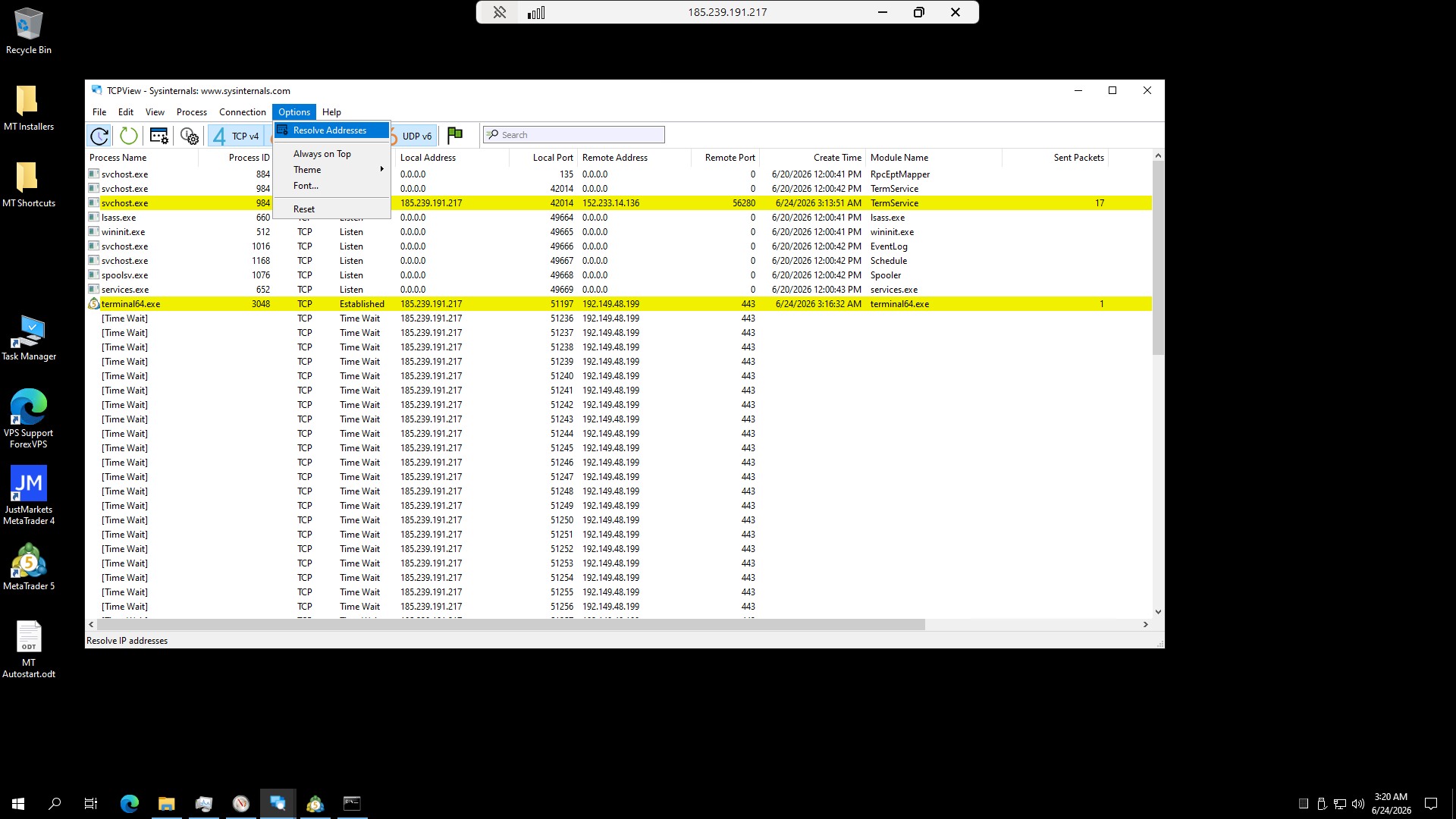
Étape 4 : désactiver la résolution d'adresses dans TCPView
Ouvrez le menu Options et décochez Resolve addresses. Les adresses IP brutes s'afficheront alors au lieu des noms d'hôtes résolus, ce qui est nécessaire pour l'étape suivante.
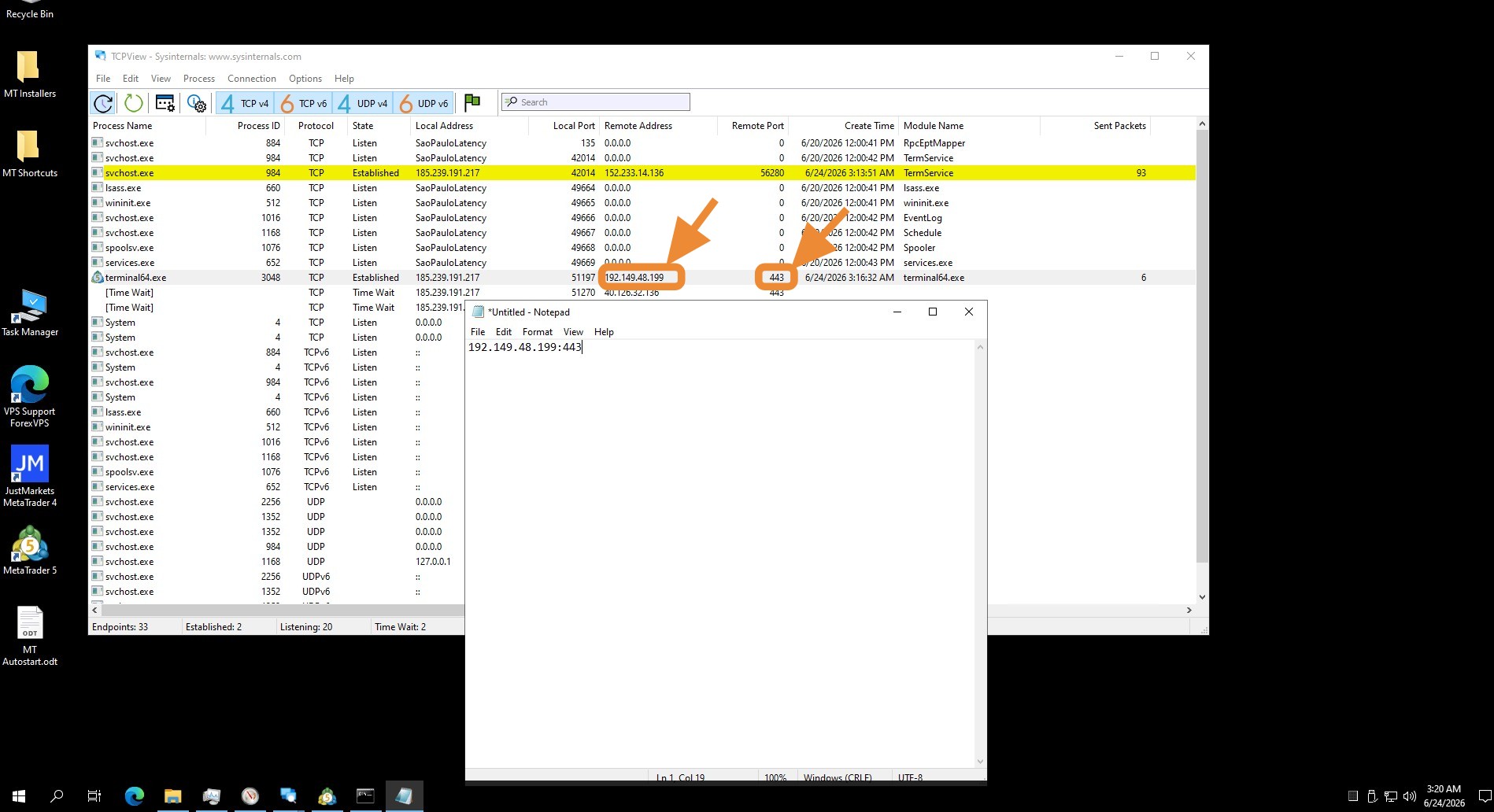
Étape 5 : relever la Remote Address et le Port de terminal.exe
Repérez terminal.exe dans la liste de TCPView (il s'agit du processus MetaTrader) et notez sa Remote Address ainsi que son Port. Dans cet exemple, il s'agit de 192.149.49.199:443. C'est l'adresse du serveur de votre broker.
Partie 2 : mesurer la latence avec PsPing
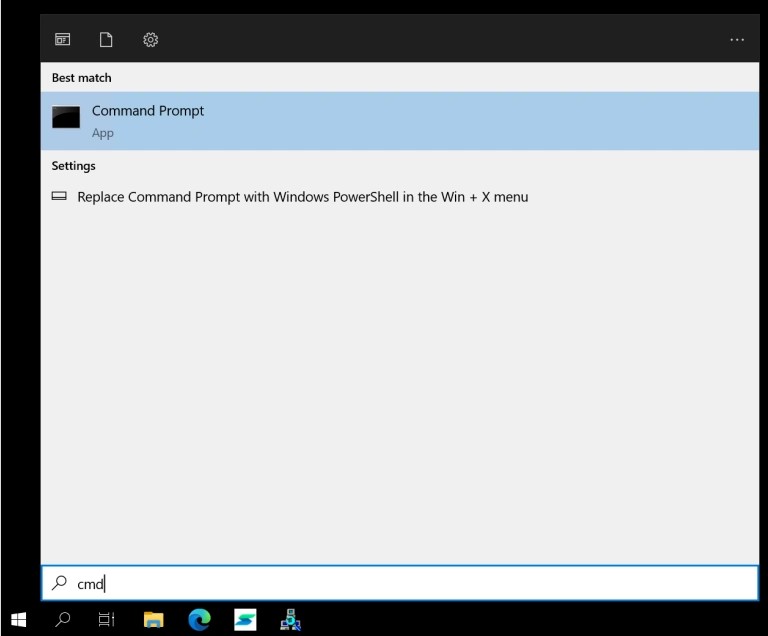
Étape 6 : ouvrir l'Invite de commandes
Cliquez sur la barre de recherche Windows, tapez CMD, puis sélectionnez Invite de commandes.
Étape 7 : accéder au dossier Scripts et lancer PsPing
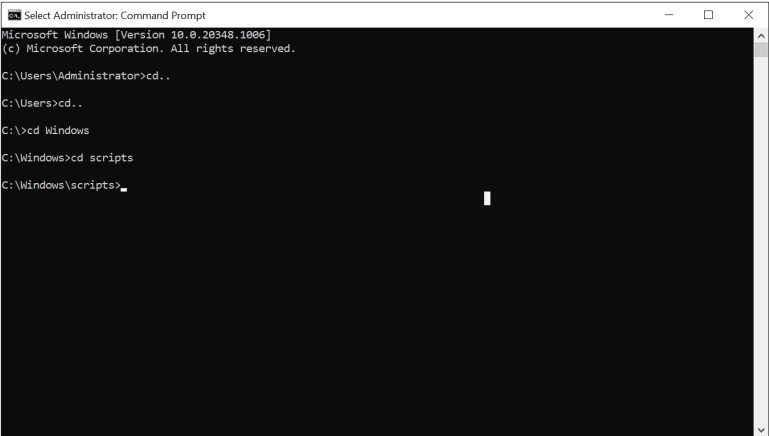
Exécutez successivement les commandes ci-dessous en appuyant sur Entrée après chacune d'elles :
cd..cd..cd Windowscd Scriptspsping.exe -4 -t REMOTEIP:PORT
Remplacez REMOTEIP:PORT par la Remote Address et le Port que vous avez relevés dans TCPView, par exemple 192.149.49.199:443. Si une fenêtre d'avertissement s'affiche, acceptez pour poursuivre.
PsPing envoie des requêtes en continu vers le serveur de votre broker et mesure le temps d'aller-retour réel en millisecondes, un résultat bien plus précis que l'estimation affichée dans MetaTrader. Laissez la commande tourner pendant 30 à 60 secondes au minimum pour obtenir une moyenne représentative.
Résolution des problèmes lors de la mesure de latence
Si TCPView ou PsPing ne fonctionnent pas comme prévu, vérifiez les solutions suivantes.
| Problème | Cause probable | Solution |
|---|---|---|
| terminal.exe introuvable dans TCPView | MetaTrader n'est pas lancé ou n'est pas connecté | Ouvrez MetaTrader et vérifiez qu'il est bien connecté à votre compte de trading avant de chercher dans TCPView. |
| Commande psping.exe non reconnue | Le répertoire actif n'est pas le bon dossier Scripts | Vérifiez que vous avez exécuté les quatre commandes cd dans l'ordre avant de lancer psping.exe. |
| PsPing affiche une latence très élevée ou instable | Emplacement de serveur inadapté ou congestion du réseau | Envisagez de choisir un emplacement de VPS plus proche du serveur de votre broker. Contactez l'assistance ForexVPS pour connaître les options disponibles. |
| Une alerte de sécurité bloque psping.exe | Windows signale l'outil lors de la première utilisation | Acceptez la demande d'exécution pour autoriser PsPing : il s'agit d'un utilitaire officiel Microsoft Sysinternals. |
Foire aux questions sur la mesure de latence vers votre broker
Vous avez d'autres questions sur le test de votre vitesse de connexion au serveur de votre broker ? Retrouvez les réponses principales ci-dessous.
Pourquoi l'estimation de latence dans MetaTrader n'est-elle pas précise ?
MetaTrader est une plateforme de trading, pas un outil de diagnostic réseau. La valeur affichée n'est qu'une estimation approximative. TCPView et PsPing mesurent l'aller-retour réel vers le serveur de votre broker en millisecondes.
Quelle est une bonne valeur de latence pour le trading ?
Plus la valeur est basse, plus l'exécution de vos ordres est rapide. Une latence inférieure à 5 ms est excellente, en dessous de 20 ms elle convient parfaitement à la plupart des stratégies de trading particulier, et au-delà de 50 ms, elle peut impacter l'exécution sur des marchés très volatils.
Faut-il installer TCPView et PsPing manuellement ?
Non. Les deux outils sont déjà préinstallés sur les instances ForexVPS dans C:\Windows\Scripts : aucun téléchargement ni configuration n'est nécessaire.
À quoi correspondent la Remote Address et le Port dans TCPView ?
Il s'agit de l'adresse IP et du port du serveur de trading de votre broker auquel MetaTrader est actuellement connecté. C'est cette adresse précise que vous devez cibler lors du test de latence avec PsPing.
Peut-on exécuter ce test de latence en cours de trading ?
Oui. PsPing tourne de manière totalement indépendante de MetaTrader et ne perturbe ni votre activité de trading ni vos positions ouvertes.

