

Bien vous déconnecter de votre ForexVPS permet de laisser vos plateformes de trading actives en arrière-plan tout en fermant votre session Bureau à distance.

Se déconnecter correctement de votre ForexVPS permet de laisser vos plateformes de trading fonctionner en arrière-plan tout en fermant votre session de Bureau à distance en toute sécurité. Ce guide vous présente les deux méthodes possibles : en affichage plein écran et en mode fenêtré.
Avant de commencer : se déconnecter n'est pas la même chose qu'arrêter le système. Votre ForexVPS, ainsi que toutes les plateformes de trading actives, reste en ligne. Vous pouvez vous reconnecter à tout moment pour vérifier vos trades.
Ce dont vous avez besoin
- Une session active de Bureau à distance connectée à votre ForexVPS
- La fenêtre ouverte en plein écran ou en mode fenêtré
Méthode 1 : se déconnecter depuis le mode plein écran
Si votre session de Bureau à distance s'affiche en plein écran, le bouton de fermeture se trouve en haut de l'écran.
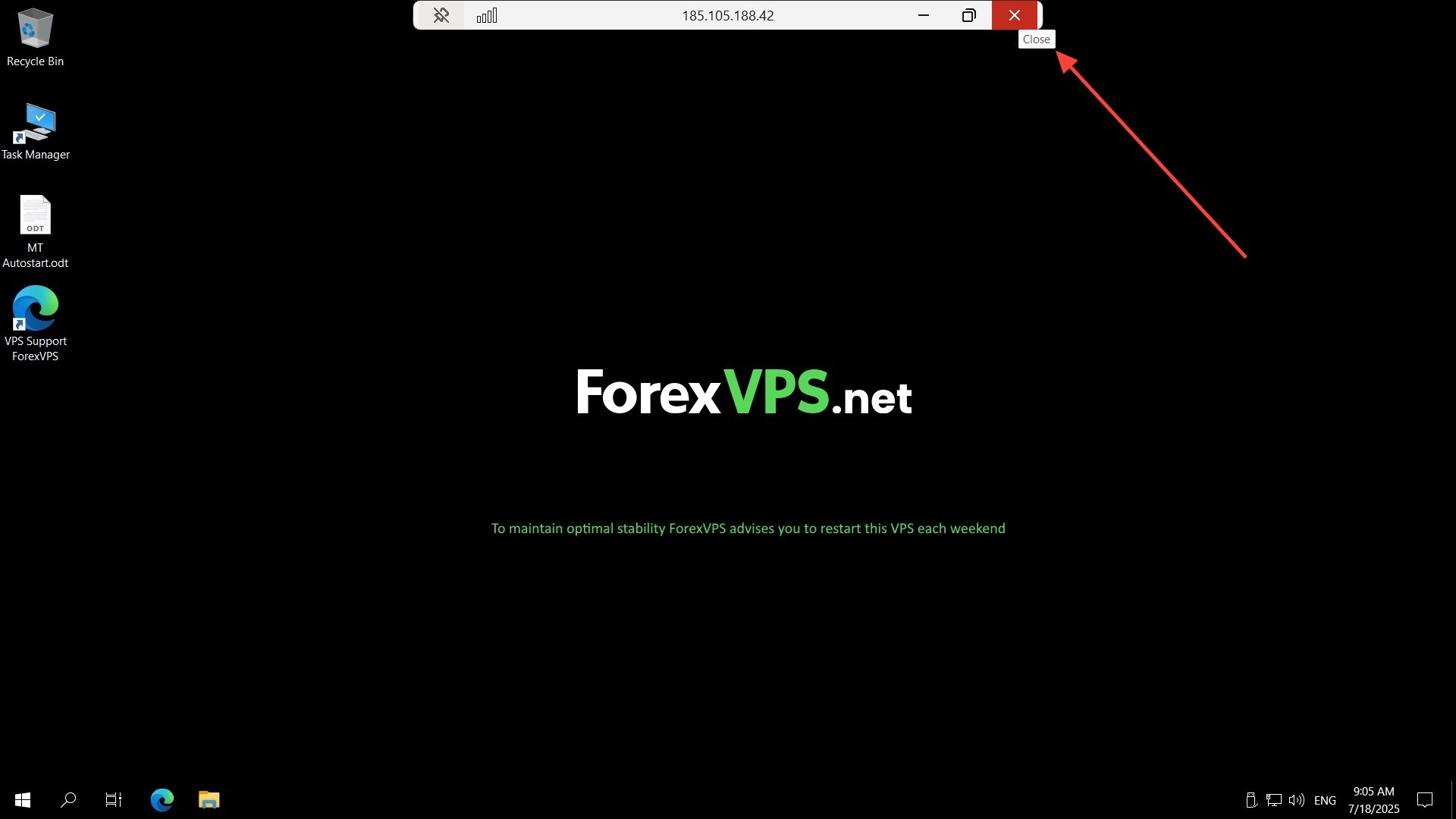
Étape 1 : repérez le bouton de fermeture dans le volet supérieur central
Le bouton de fermeture (en forme de croix « X ») se trouve dans le volet central en haut de l'écran. Déplacez votre curseur vers le haut de l'écran pour l'afficher s'il n'est pas déjà visible.
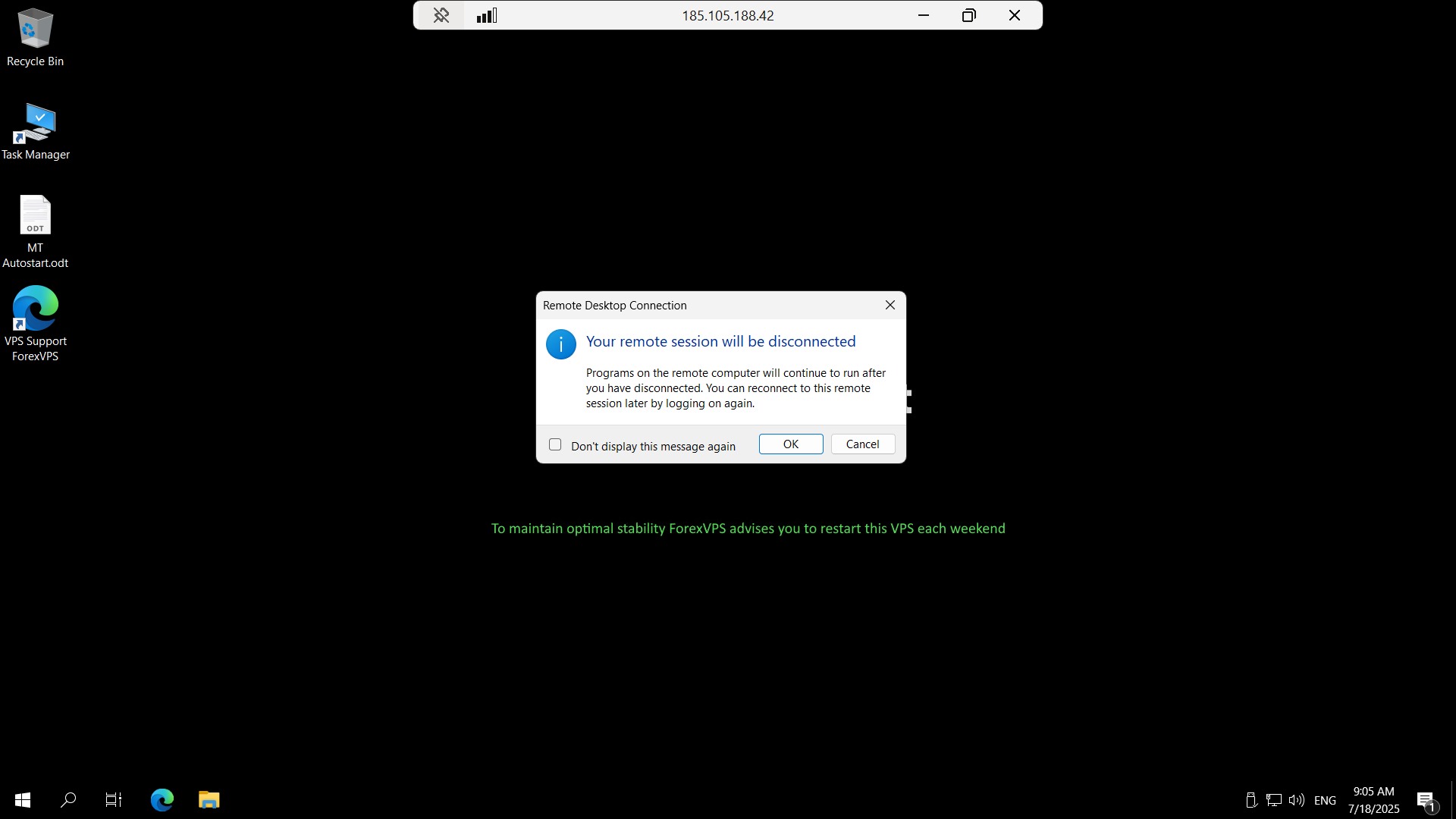
Étape 2 : cliquez sur OK pour quitter votre ForexVPS
Un message de confirmation s'affiche. Cliquez sur OK pour quitter votre session ForexVPS. La fenêtre du Bureau à distance se ferme, mais votre ForexVPS et toutes vos plateformes de trading en cours d'exécution restent en ligne.
Méthode 2 : se déconnecter depuis le mode fenêtré
Si votre session de Bureau à distance est affichée dans une fenêtre plutôt qu'en plein écran, le bouton de fermeture se trouve à son emplacement habituel.
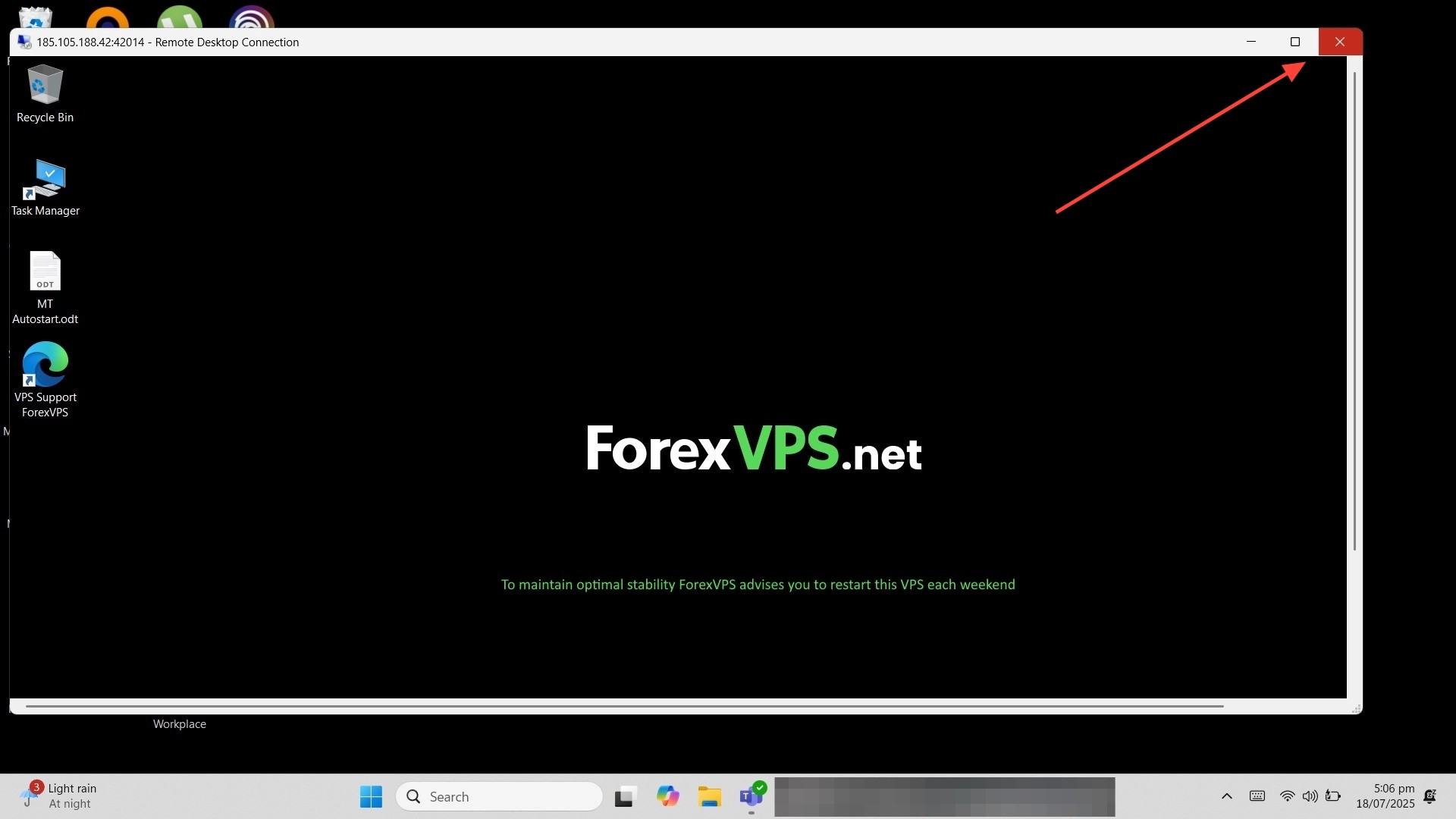
Étape 3 : repérez le bouton de fermeture dans le coin supérieur droit
Le bouton de fermeture (la croix « X ») se situe dans le coin supérieur droit de la fenêtre du Bureau à distance, au même endroit que sur n'importe quelle fenêtre d'application classique.
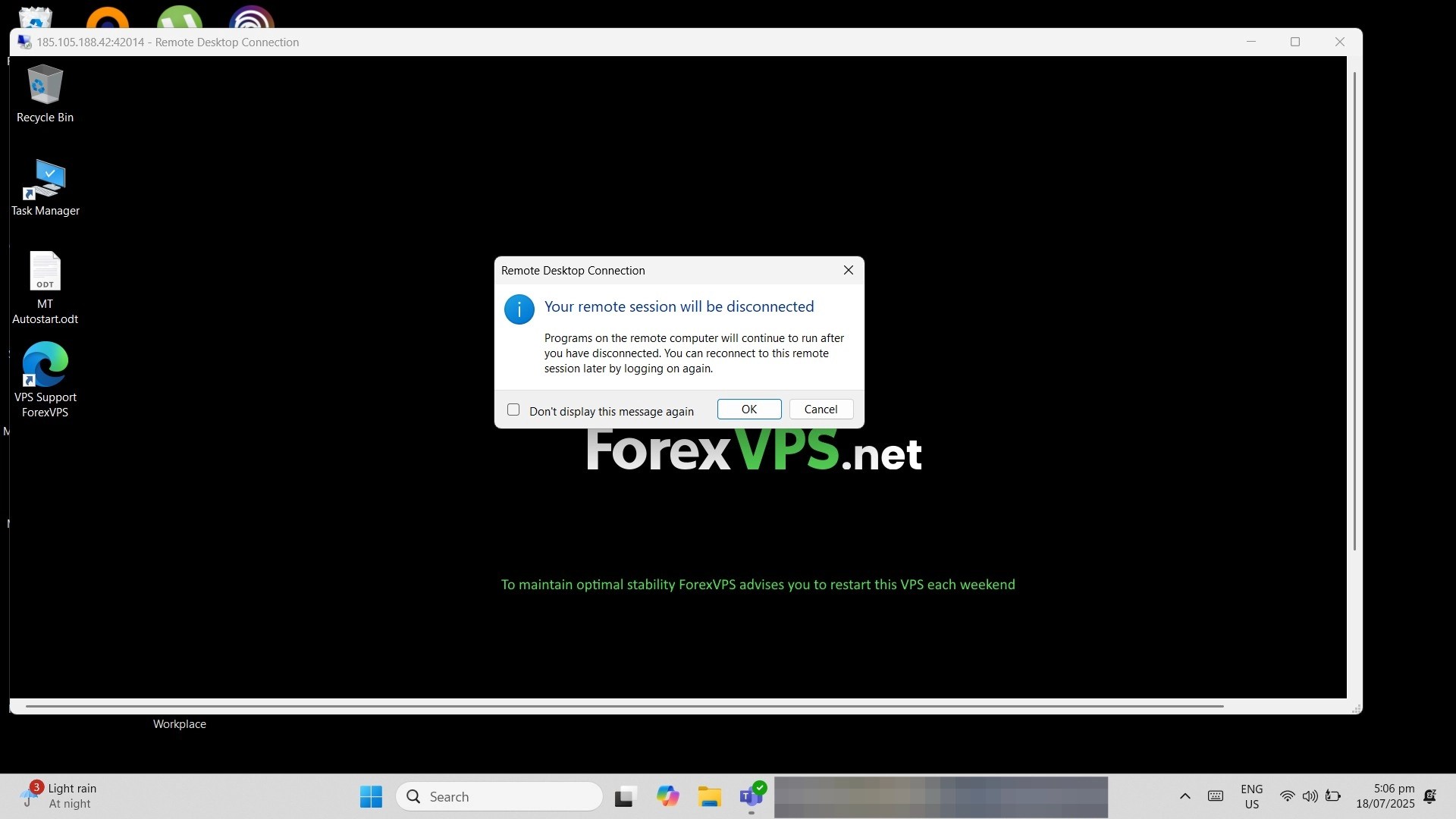
Étape 4 : cliquez sur OK pour quitter votre ForexVPS
Un message de confirmation s'affiche. Cliquez sur OK pour quitter votre session ForexVPS et fermer la fenêtre du Bureau à distance.
C'est tout : vous pouvez vous reconnecter à tout moment pour vérifier vos plateformes de trading. Votre ForexVPS continue de fonctionner indépendamment de votre connexion au Bureau à distance.
Résolution des problèmes de déconnexion
Si la déconnexion ne se déroule pas comme prévu, consultez ces solutions fréquentes.
| Problème | Cause probable | Solution |
|---|---|---|
| Bouton de fermeture invisible en plein écran | Le volet supérieur est masqué | Déplacez votre curseur tout en haut de l'écran pour faire apparaître la barre de connexion et le bouton de fermeture. |
| La plateforme de trading semble s'arrêter après la déconnexion | Confusion entre déconnexion et arrêt | La déconnexion ferme uniquement l'affichage du Bureau à distance ; votre ForexVPS et vos plateformes continuent de fonctionner. Reconnectez-vous pour le vérifier. |
| Aucun message de confirmation n'apparaît | Session déjà déconnectée ou délai dépassé | Reconnectez-vous à votre ForexVPS et réessayez de fermer la session. |
Foire aux questions sur la déconnexion de votre ForexVPS
Vous avez encore des questions sur la manière de fermer sereinement votre session de Bureau à distance ? Vous trouverez ci-dessous les réponses aux questions les plus fréquentes.
La déconnexion de mon ForexVPS arrête-t-elle ma plateforme de trading ?
Non. La déconnexion ferme uniquement l'affichage de votre Bureau à distance. Votre ForexVPS continue de fonctionner en arrière-plan, tout comme les plateformes de trading ou les Expert Advisors qui y sont actifs.
Quelle est la différence entre se déconnecter et arrêter son ForexVPS ?
La déconnexion met fin à votre session à distance pendant que votre ForexVPS reste en activité. L'arrêt éteint complètement votre ForexVPS, ce qui interrompt toutes vos plateformes de trading et nécessite un redémarrage avant de pouvoir vous reconnecter.
Puis-je me reconnecter après m'être déconnecté ?
Oui. Vous pouvez vous reconnecter à votre ForexVPS à tout moment en utilisant les mêmes identifiants de Bureau à distance. Votre session reprendra exactement là où vous l'aviez laissée.
Quelle méthode dois-je utiliser : plein écran ou mode fenêtré ?
Les deux méthodes fonctionnent de la même manière. Choisissez simplement celle qui correspond au mode d'affichage de votre session de Bureau à distance : seul l'emplacement du bouton de fermeture change.

