

Découvrez comment transférer des fichiers entre votre ordinateur et votre Forex VPS en associant vos disques locaux dans Connexion Bureau à distance.
Vous pouvez transférer des fichiers entre votre ordinateur local et votre ForexVPS en mappant vos lecteurs locaux dans Connexion Bureau à distance avant de vous connecter. Ce guide vous détaille la configuration des ressources locales pour rendre les lecteurs de votre ordinateur accessibles depuis votre ForexVPS.
Avant de commencer : vous devez configurer le partage de lecteurs avant de vous connecter. En effet, ces paramètres ne peuvent plus être modifiés une fois la session Bureau à distance active.
Ce dont vous avez besoin
- L'application Connexion Bureau à distance installée sur votre ordinateur local
- L'adresse IP et le port de votre ForexVPS
- Votre nom d'utilisateur et mot de passe ForexVPS
Partie 1 : ouvrir les paramètres de connexion
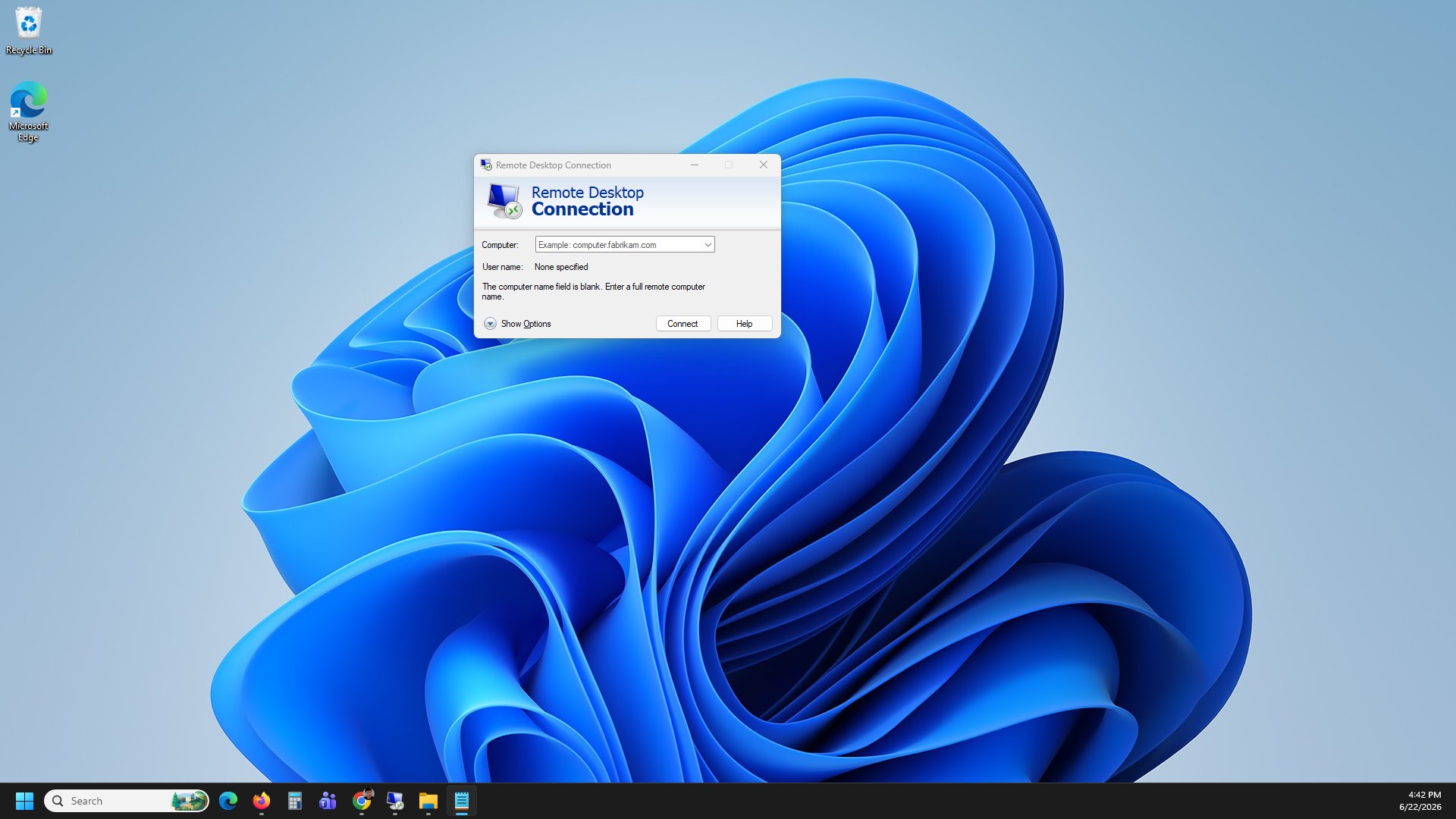
Étape 1 : ouvrir Connexion Bureau à distance
Ouvrez l'application Connexion Bureau à distance sur votre ordinateur local.
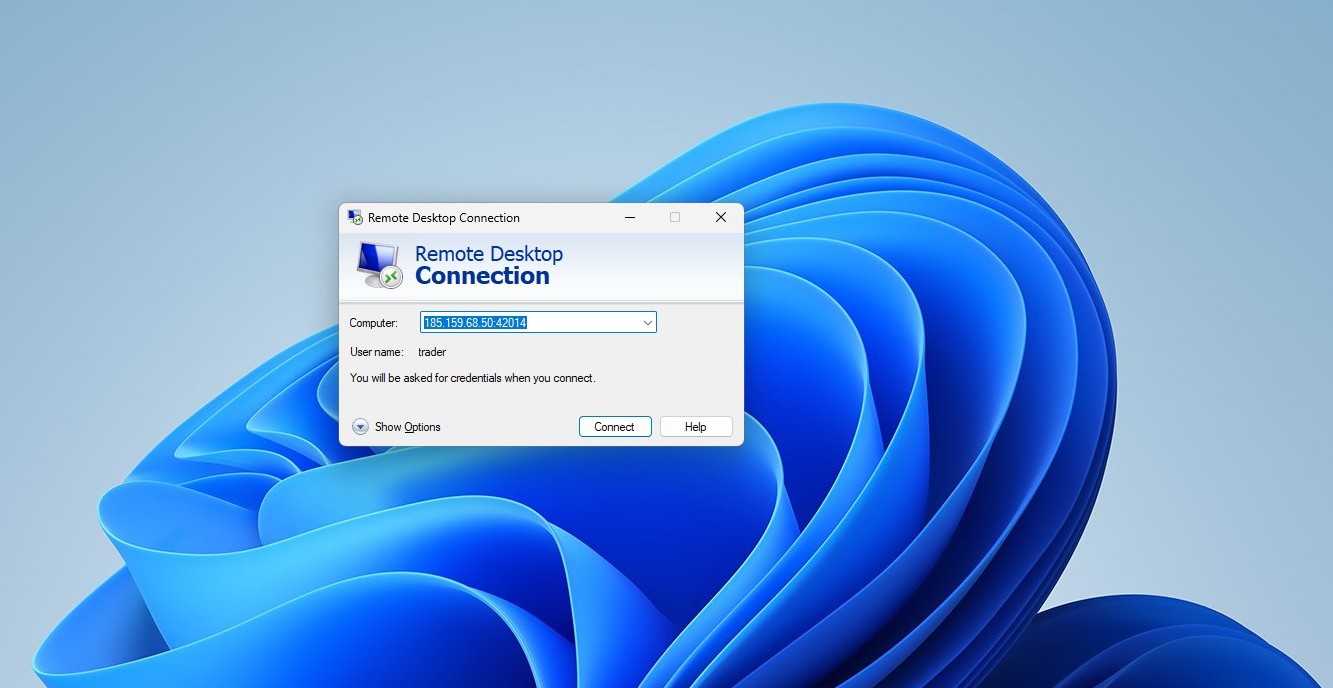
Étape 2 : renseigner l'IP et le port de votre ForexVPS
Saisissez l'IP et le port de votre ForexVPS dans le champ Ordinateur.
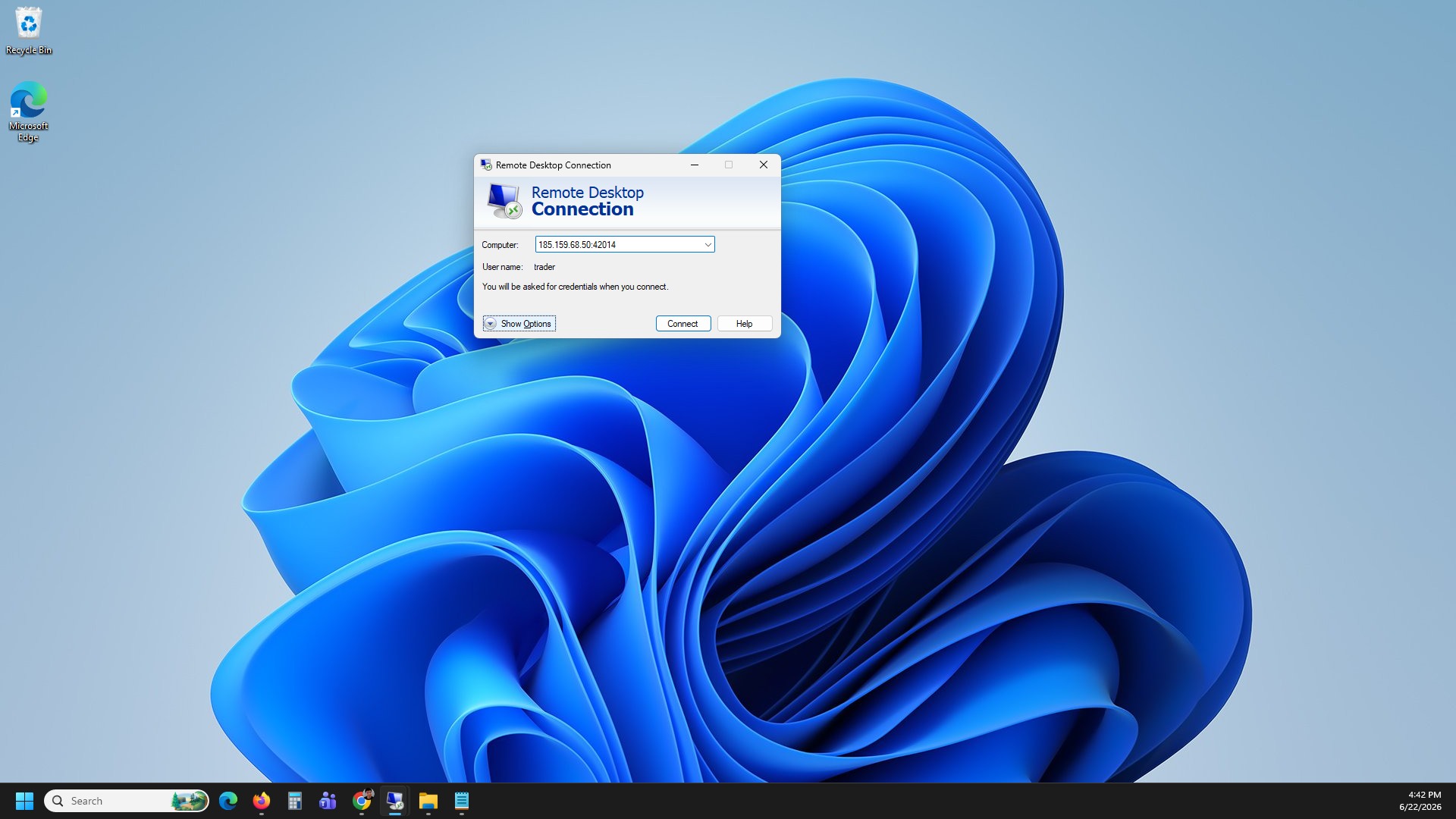
Étape 3 : cliquer sur Afficher les options
Cliquez sur Afficher les options pour afficher l'ensemble des paramètres de connexion.
Partie 2 : activer le partage des lecteurs locaux
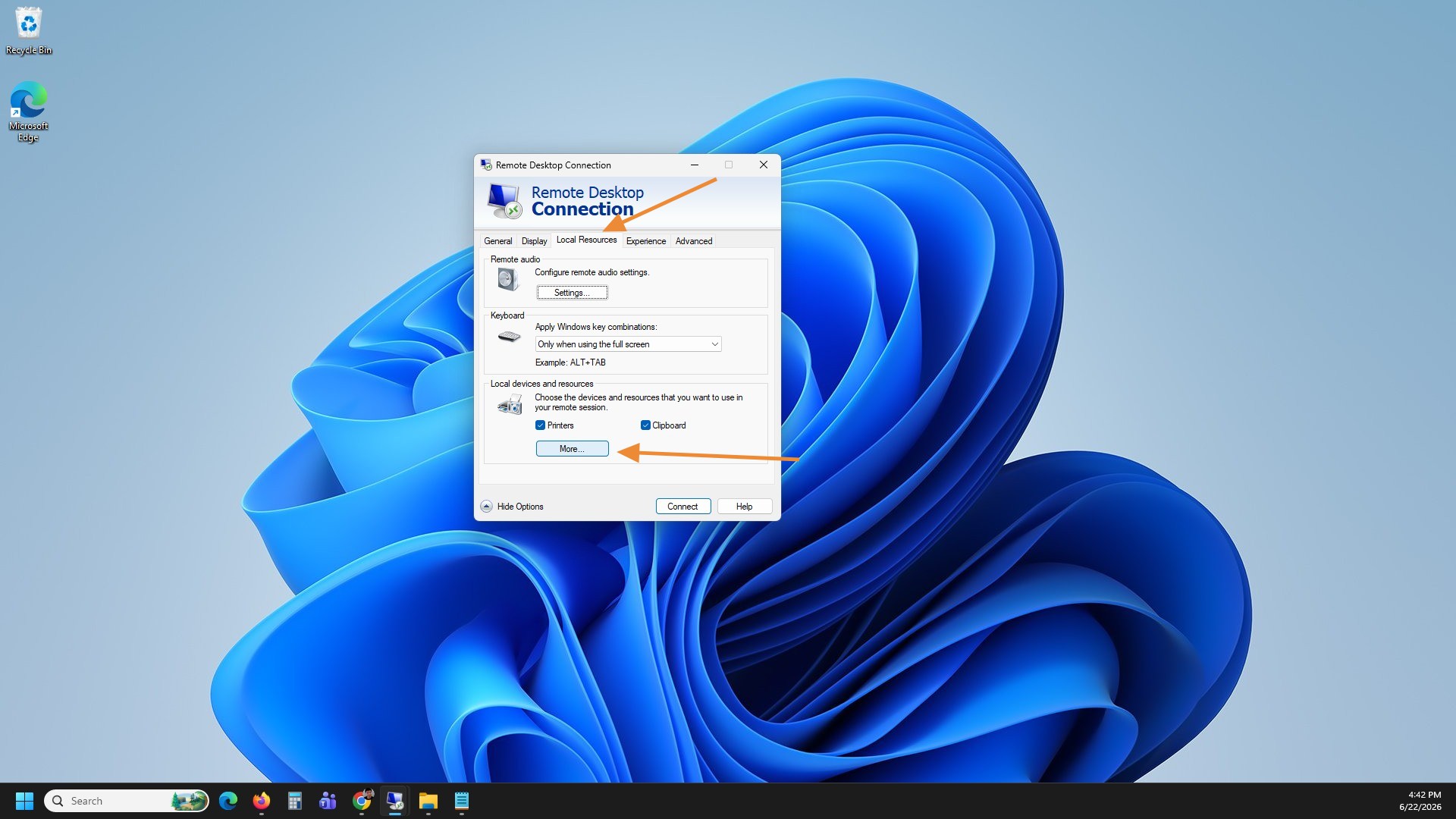
Étape 4 : ouvrir Ressources locales et cliquer sur Autres
Accédez à l'onglet Ressources locales, puis cliquez sur Autres… pour afficher la liste complète des périphériques et ressources locaux à partager.
Étape 5 : activer le partage des lecteurs
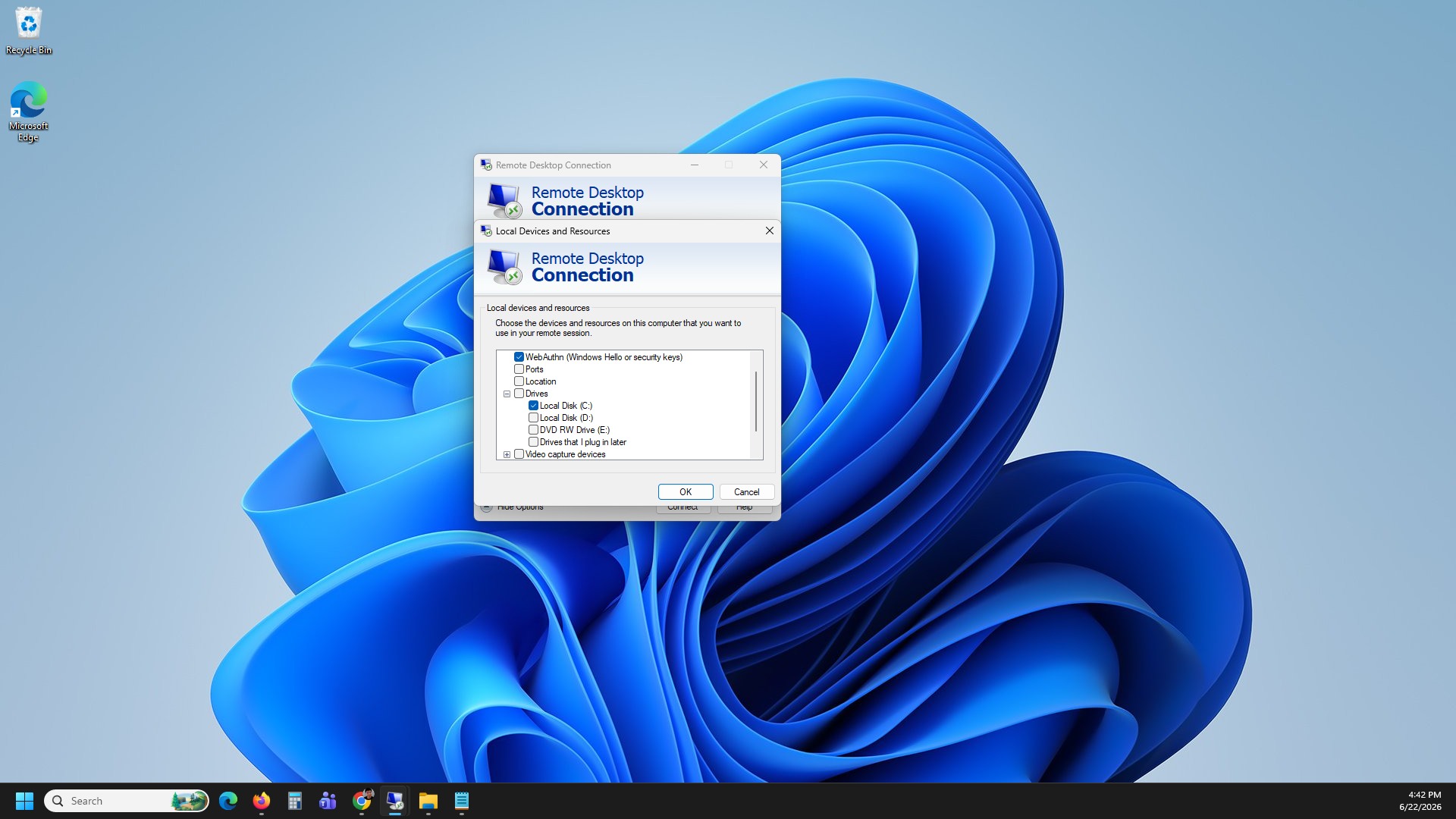
Cliquez sur le symbole + situé à côté de Lecteurs, puis cochez la case Lecteurs pour partager votre stockage local pendant la session.
Étape 6 : confirmer votre sélection
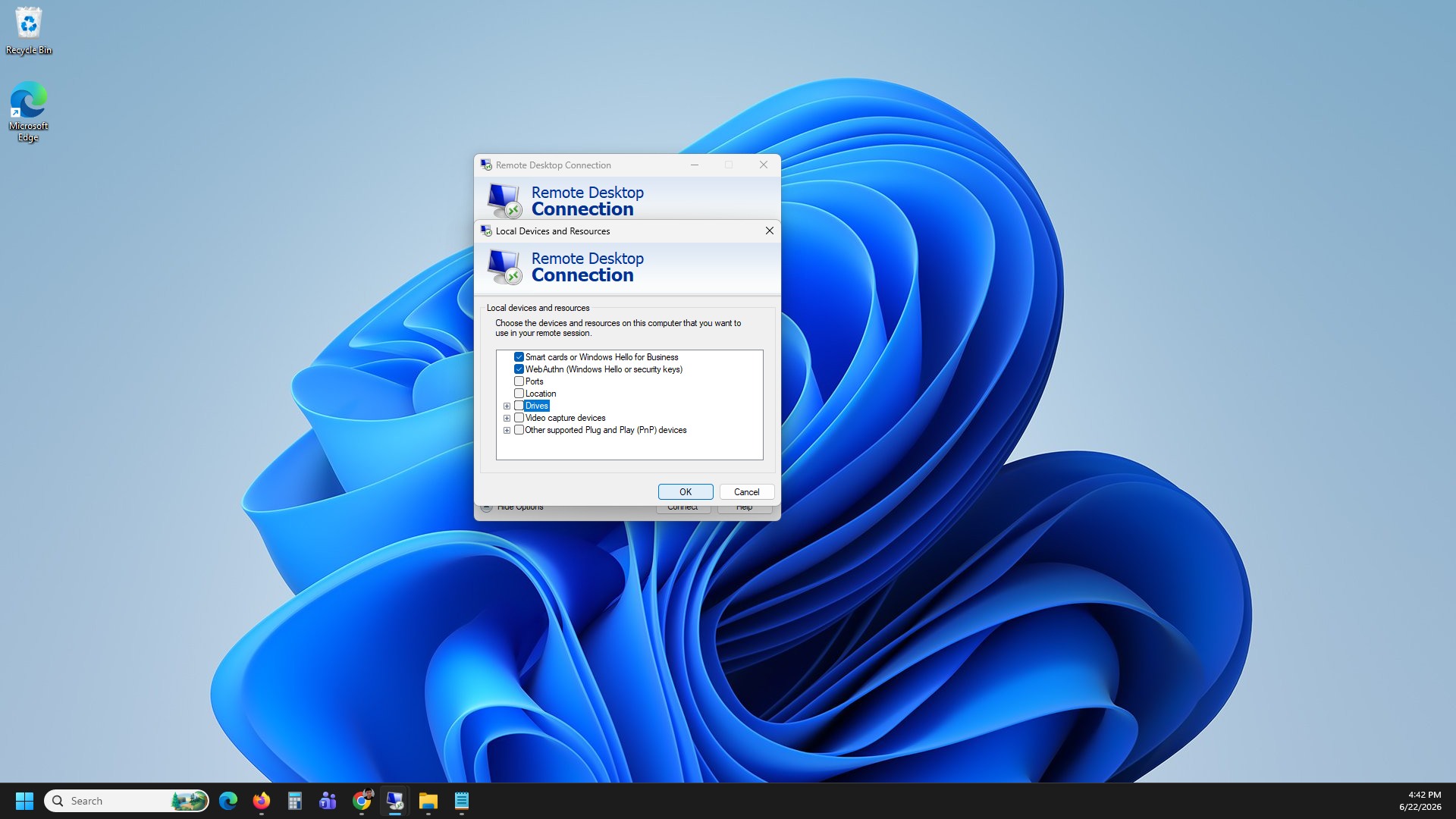
Cliquez sur OK pour valider la sélection du partage de lecteurs.
Étape 7 : vous connecter à votre ForexVPS
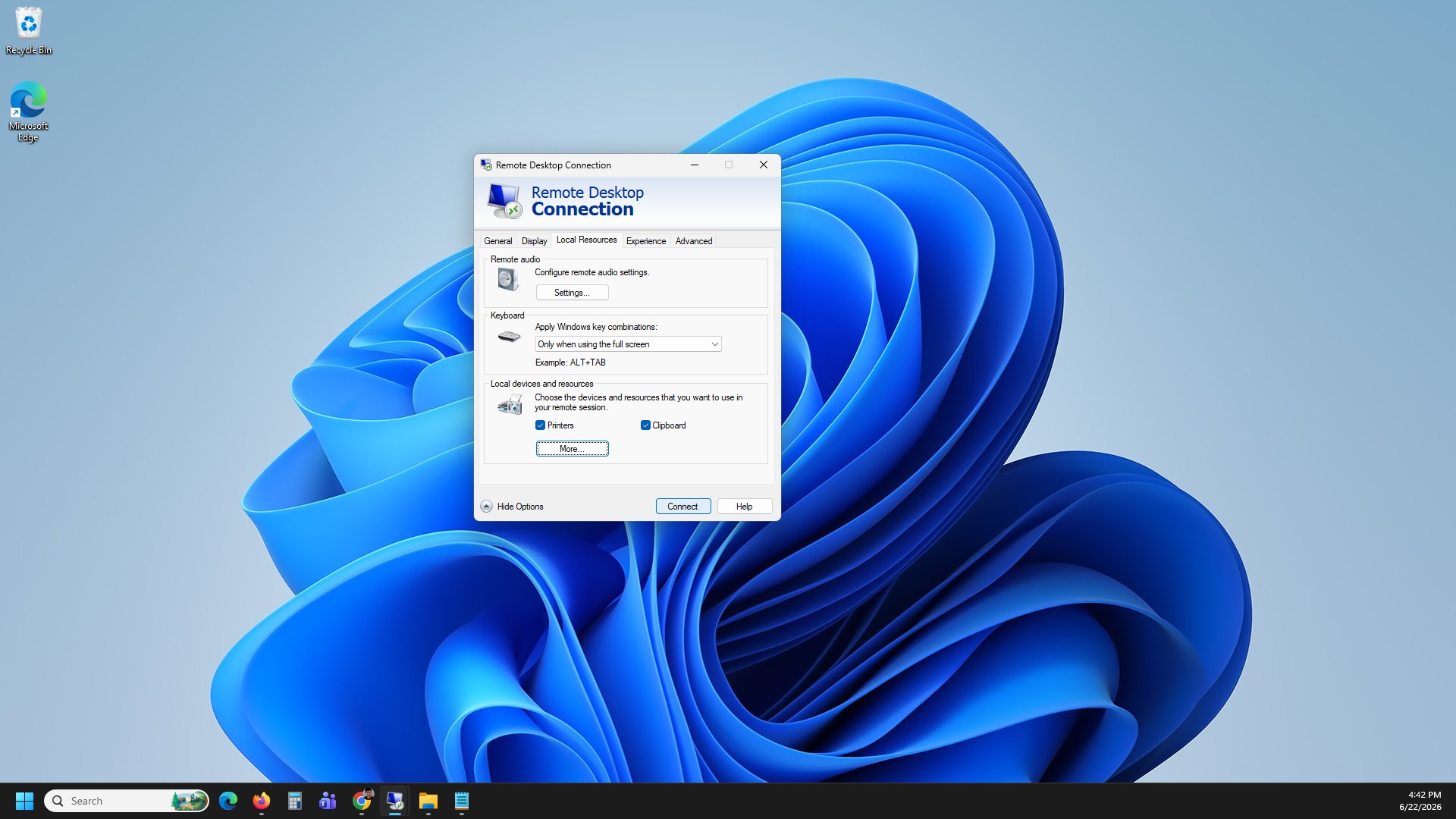
Cliquez sur Connexion pour démarrer la session à distance. Une fois connecté, vos lecteurs locaux apparaissent dans votre ForexVPS sous Ce PC dans l'Explorateur Windows, ce qui vous permet de glisser-déposer des fichiers entre votre ordinateur et votre ForexVPS.
Dépannage des transferts de fichiers RDP
Si le partage de lecteurs ne fonctionne pas correctement, voici les solutions aux problèmes les plus fréquents.
| Problème | Cause probable | Solution |
|---|---|---|
| Les lecteurs locaux n'apparaissent pas dans votre ForexVPS | Le partage de lecteurs a été activé après la connexion | Déconnectez-vous, réactivez Lecteurs sous Ressources locales, puis cliquez à nouveau sur Connexion. |
| Le bouton « Autres… » est introuvable | Les options avancées ne sont pas déployées | Cliquez d'abord sur Afficher les options, puis rendez-vous sur l'onglet Ressources locales. |
| Impossible de trouver les lecteurs partagés dans l'Explorateur de fichiers | Recherche au mauvais emplacement | Ouvrez Ce PC dans votre ForexVPS : les lecteurs partagés y apparaissent sous la forme de lecteurs réseau distincts. |
Foire aux questions sur le transfert de fichiers via RDP
Vous avez encore des questions sur le mappage de disques ou le transfert de fichiers via le Bureau à distance ? Retrouvez nos réponses ci-dessous.
Puis-je transférer des fichiers après m'être déjà connecté à mon ForexVPS ?
Non. Le partage de lecteurs doit être activé dans les Ressources locales avant de cliquer sur Connexion. Si vous êtes déjà connecté, déconnectez-vous pour configurer ce paramètre au préalable.
Où s'affichent mes lecteurs partagés dans mon ForexVPS ?
Vos lecteurs locaux s'affichent sous Ce PC dans l'Explorateur Windows de votre ForexVPS, répertoriés comme lecteurs réseau mappés aux côtés du stockage propre à votre ForexVPS.
Est-il possible de partager un dossier spécifique au lieu d'un lecteur entier ?
L'option Lecteurs partage l'ensemble d'un lecteur local. Pour limiter l'accès, préférez un raccourci vers un dossier précis ou un dossier de synchronisation cloud plutôt que d'activer le partage complet du lecteur.
S'agit-il du moyen le plus rapide pour transférer des fichiers volumineux vers votre ForexVPS ?
Pour des transferts ponctuels, les lecteurs mappés conviennent parfaitement. Pour des volumes importants ou des transferts fréquents, un outil de transfert de fichiers dédié ou une synchronisation de stockage cloud peut offrir de meilleures performances qu'une session Bureau à distance.

