

Aprenda a conectar ao seu VPS da ForexVPS pela Conexão de Área de Trabalho Remota no Windows. Passo a passo com credenciais, configuração e login.
Depois que o seu VPS da ForexVPS for provisionado, você poderá se conectar a ele usando o aplicativo nativo Conexão de Área de Trabalho Remota (RDP) do Windows. Isso permite acessar e controlar o seu VPS a partir de qualquer computador com Windows. Este guia mostra como encontrar suas credenciais na área do cliente da ForexVPS e estabelecer a conexão em menos de cinco minutos.
Antes de começar: a ForexVPS tem um período de provisionamento de 15 minutos após a compra. As credenciais do seu VPS são enviadas para o seu e-mail cadastrado assim que esse processo for concluído. Se ainda não recebeu nada, aguarde essa janela de provisionamento e siga os passos abaixo.
Do que você vai precisar
- Uma conta na ForexVPS com uma assinatura ativa de VPS
- Um computador com Windows (Windows 10 ou 11 recomendado)
- Acesso à área do cliente da ForexVPS ou ao seu e-mail de boas-vindas da ForexVPS
Parte 1: encontre as credenciais do seu VPS
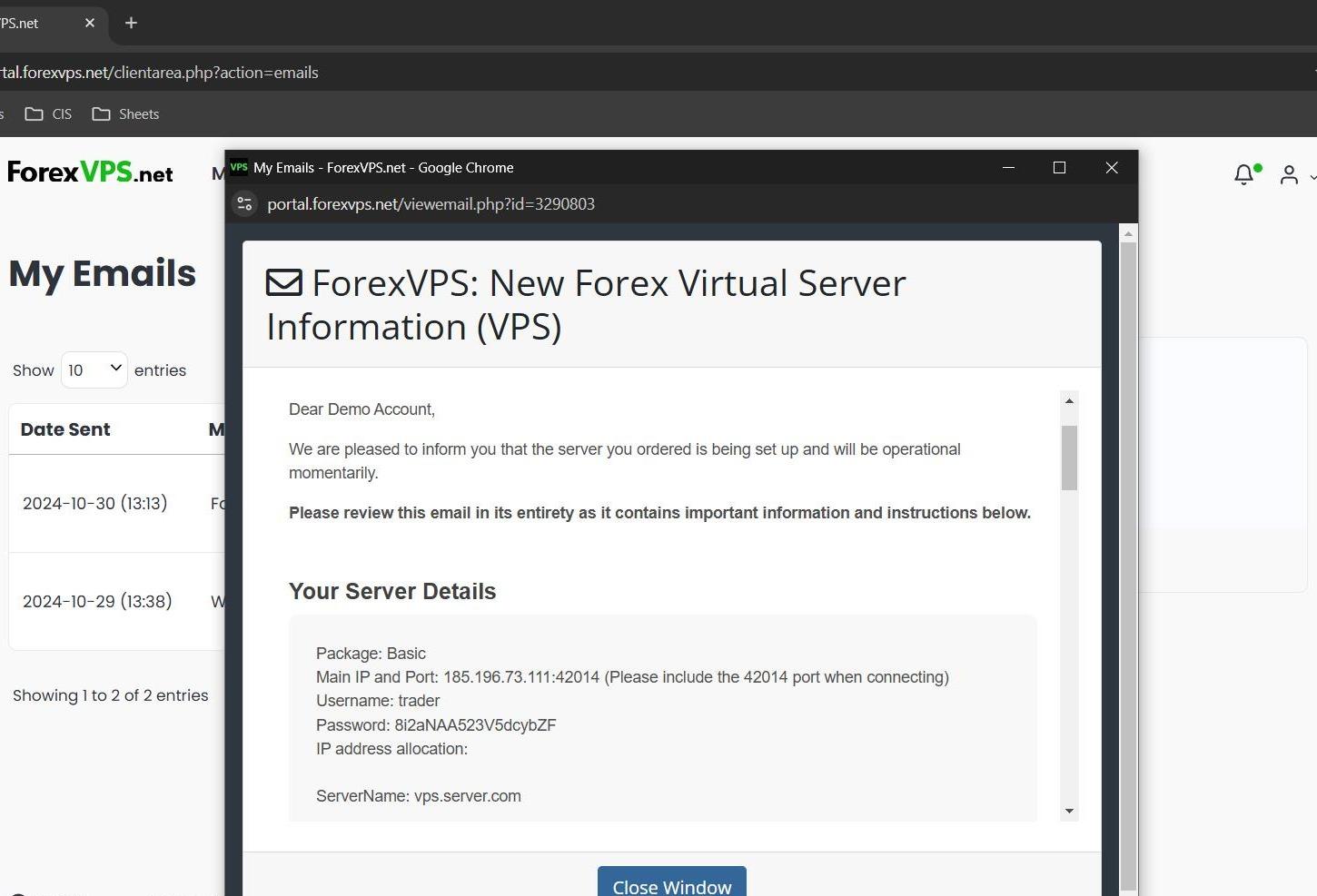
Seu Main IP (IP principal), Port (porta), Username (usuário) e Password (senha) estão no e-mail de boas-vindas enviado pela ForexVPS após o provisionamento. Você pode acessar esse e-mail diretamente na área do cliente, sem precisar vasculhar sua caixa de entrada.
Passo 1: acesse a área do cliente da ForexVPS
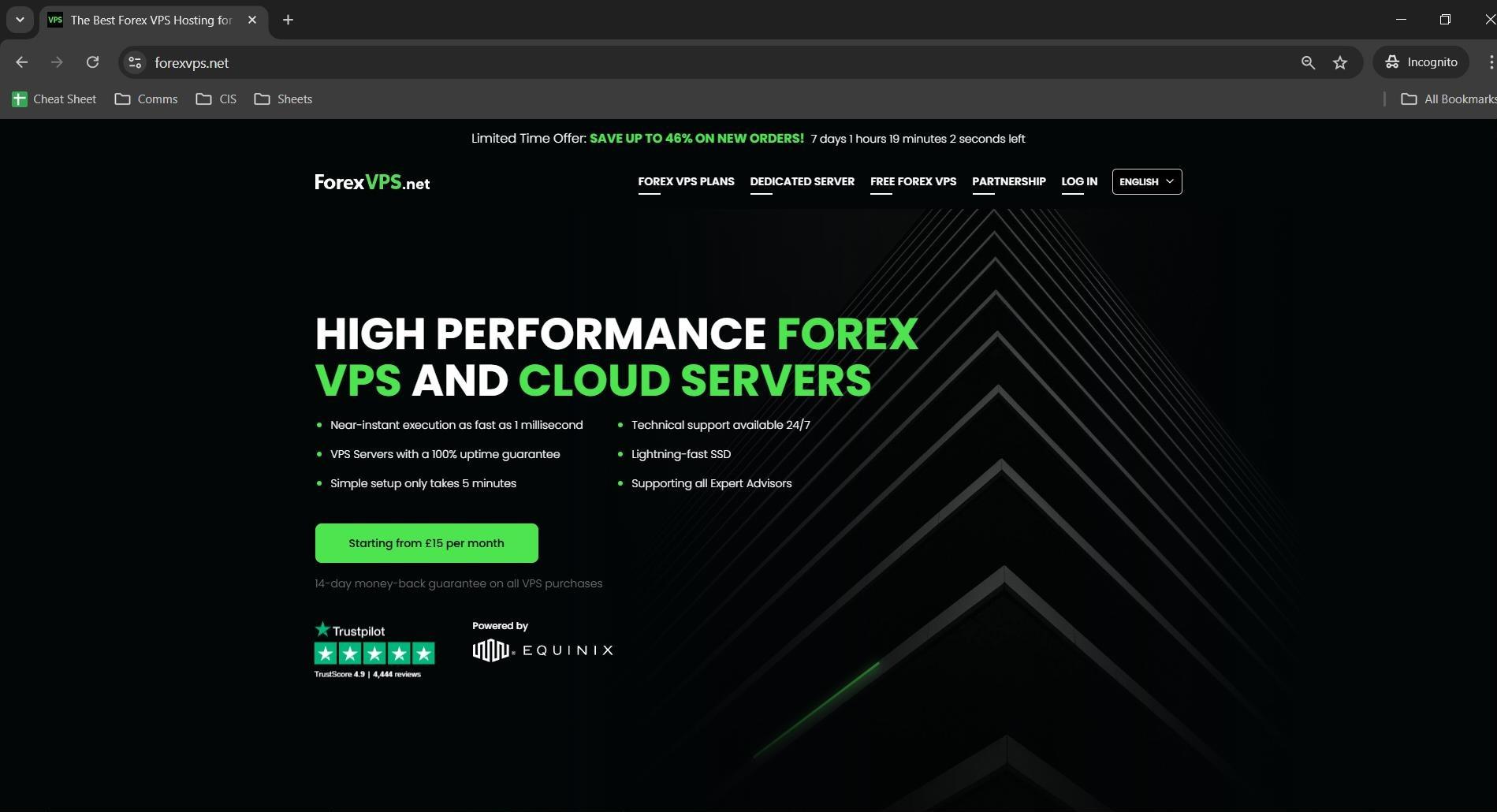
Acesse forexvps.net e clique em Login no menu superior para abrir a página de login da área do cliente.
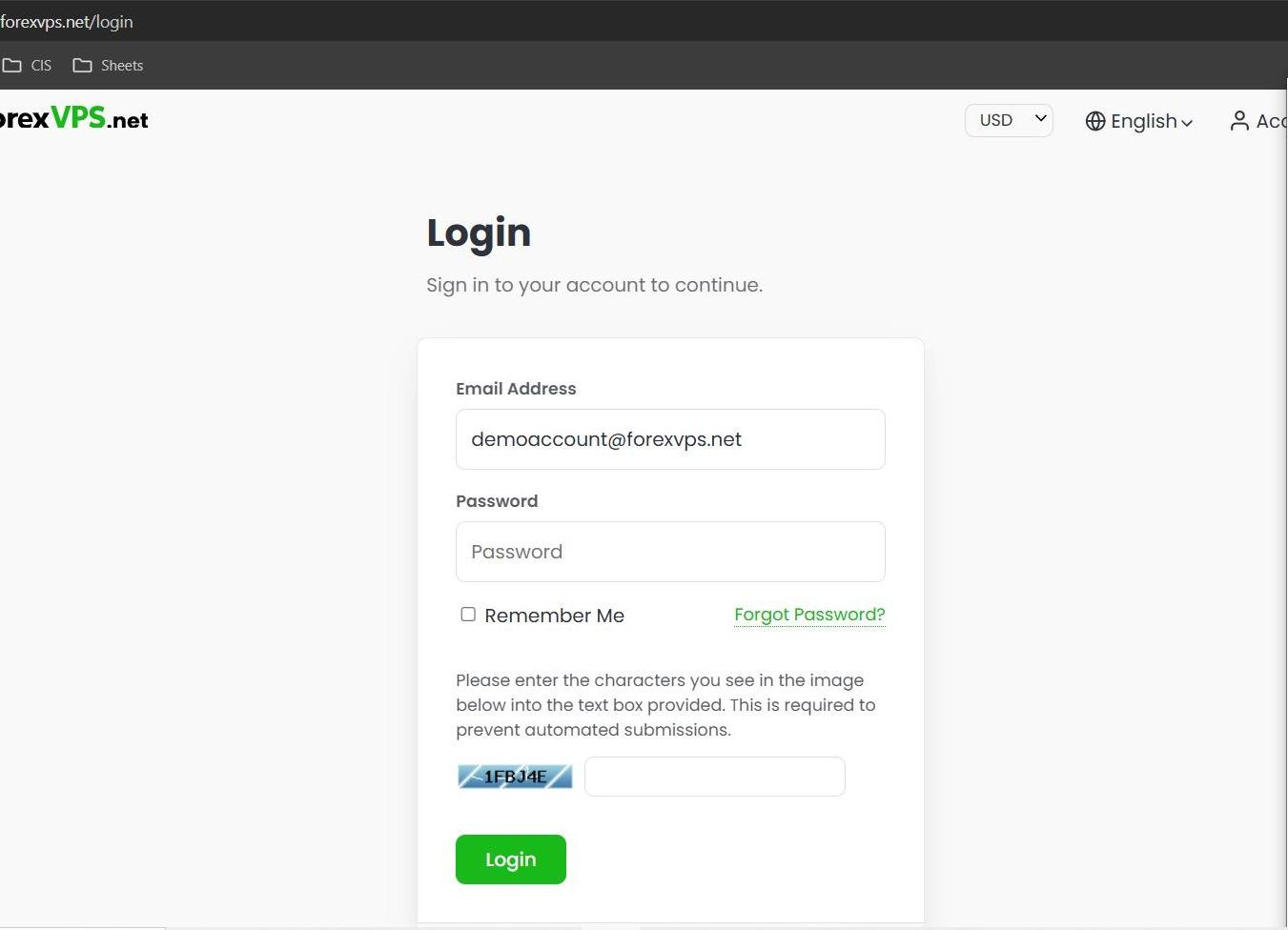
Passo 2: insira suas credenciais e complete o captcha
Digite seu Email address (endereço de e-mail) e sua Password (senha), resolva o captcha e clique em Login. Isso conectará você à sua conta de cliente da ForexVPS, não ao seu VPS diretamente.
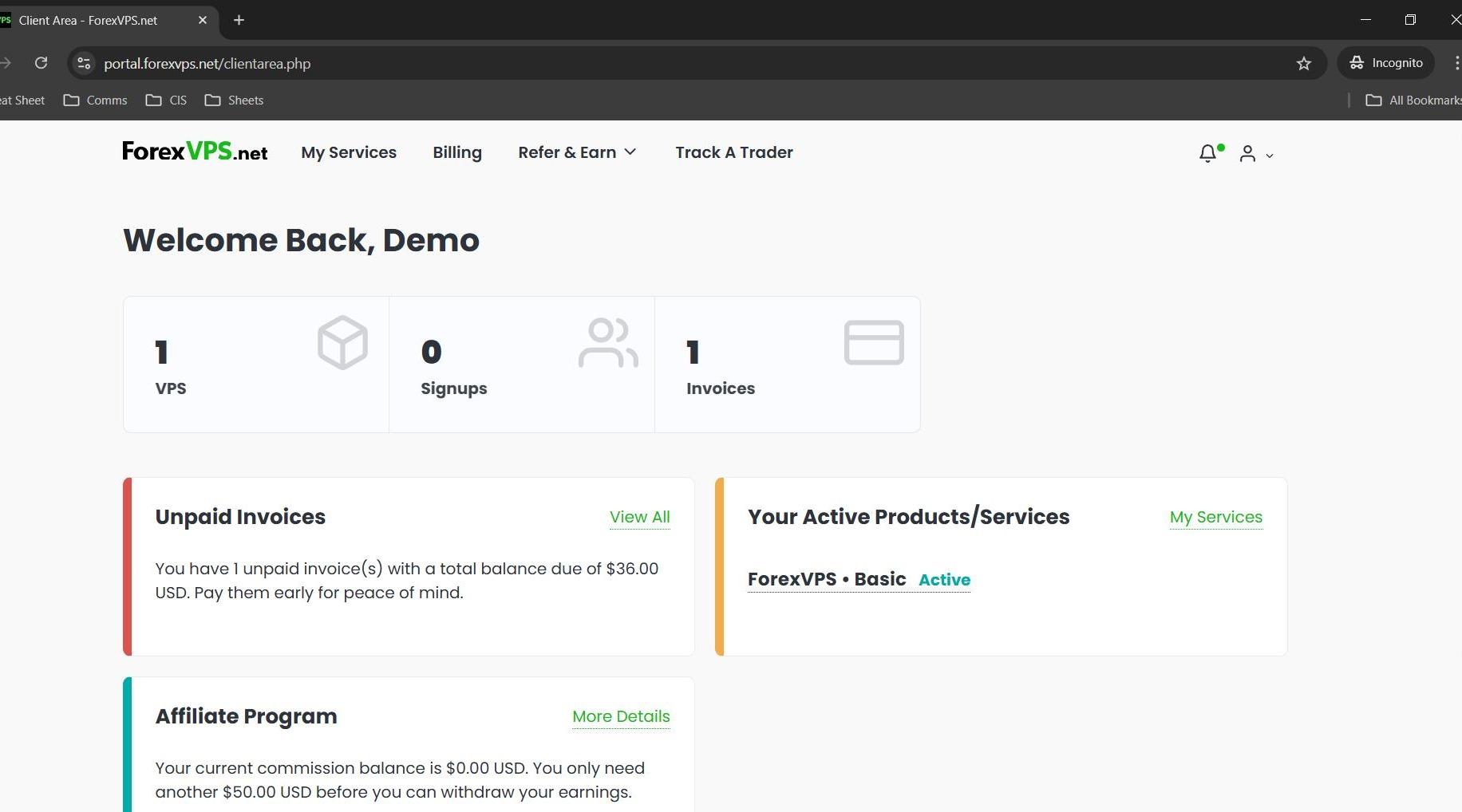
Passo 3: abra o menu do seu perfil
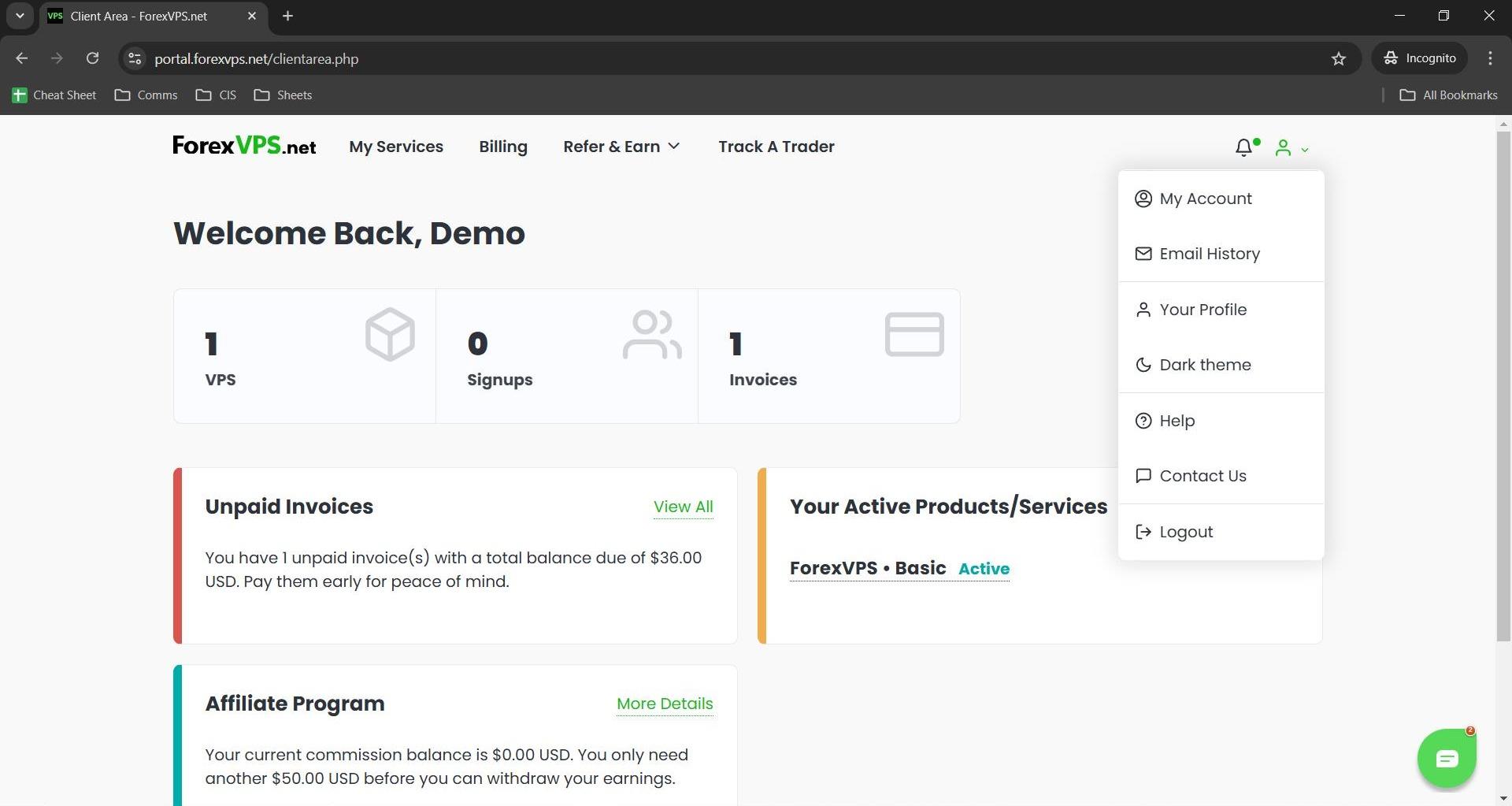
Após fazer login, clique no seu ícone de perfil no canto superior direito do painel. Um menu suspenso será exibido com opções da conta, incluindo Email History.
Passo 4: acesse o Email History
Clique em Email History no menu suspenso. Essa seção armazena todas as mensagens do sistema enviadas pela ForexVPS para a sua conta, incluindo o e-mail de boas-vindas com os dados de acesso do seu VPS. Esse é o caminho mais seguro para encontrar suas credenciais, sem depender dos filtros de spam do seu provedor de e-mail.
Passo 5: abra o e-mail de boas-vindas da ForexVPS
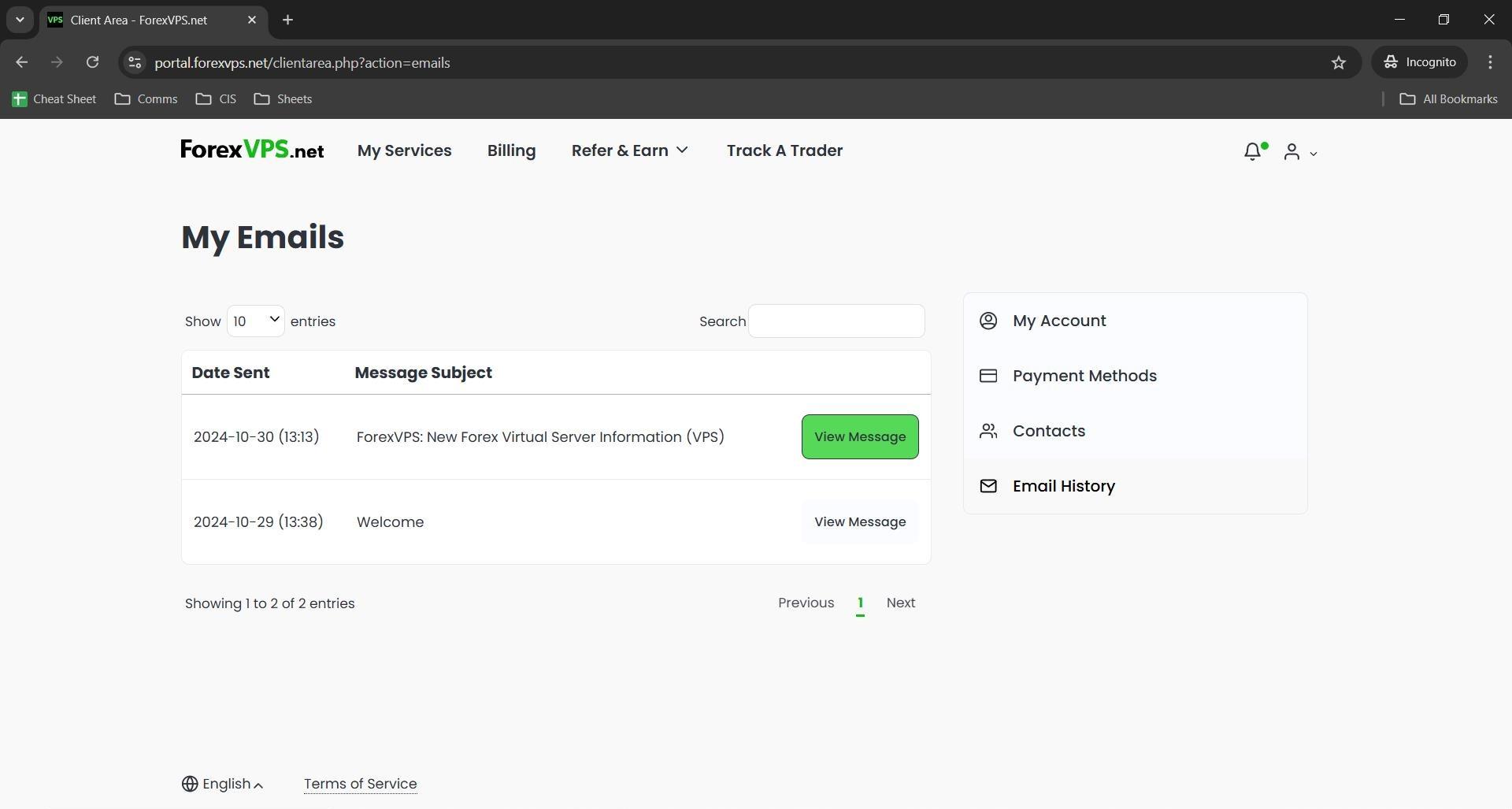
Localize o e-mail de boas-vindas da ForexVPS na lista e clique em View Message. Isso abrirá a mensagem completa no próprio navegador com todos os dados de login do seu servidor.
Passo 6: anote os dados de acesso do seu VPS
O e-mail contém quatro informações necessárias para realizar a conexão. Mantenha essa aba aberta ou copie esses dados para um local de fácil acesso antes de continuar.
| Campo | Descrição | Exemplo |
|---|---|---|
| Main IP | Endereço IP do seu servidor VPS da ForexVPS | 123.456.78.90 |
| Port | A porta RDP para sua conexão | 3389 |
| Username | Fixo para todos os planos da ForexVPS | trader |
| Password | Exclusiva para a sua instância de VPS | Sequência alfanumérica |
Parte 2: conecte-se pela Conexão de Área de Trabalho Remota
Com as credenciais em mãos, abra o aplicativo Conexão de Área de Trabalho Remota integrado ao Windows e faça login no seu VPS.
Passo 7: abra a Conexão de Área de Trabalho Remota e insira o endereço do servidor
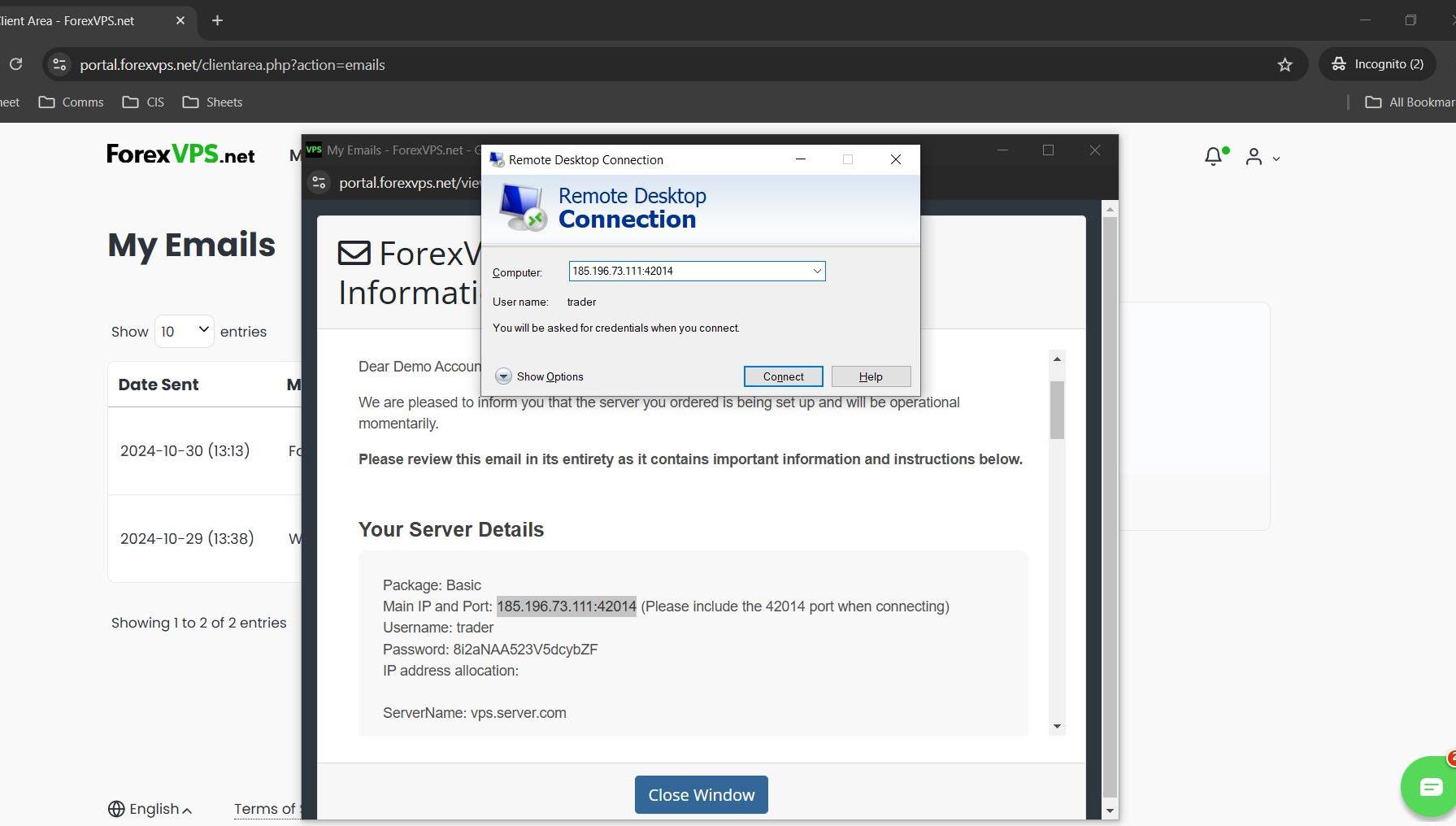
Clique em Iniciar, pesquise por Conexão de Área de Trabalho Remota e abra o aplicativo. No campo Computador, insira seu Main IP e Port separados por dois-pontos; por exemplo: 123.456.78.90:3389. Não incluir a porta é o motivo mais comum para falhas na primeira tentativa de conexão.
Passo 8: clique em Conectar
Clique em Conectar. O Windows iniciará a conexão com o seu servidor VPS. Se o IP e a porta estiverem corretos, uma solicitação de credenciais será exibida em poucos segundos.
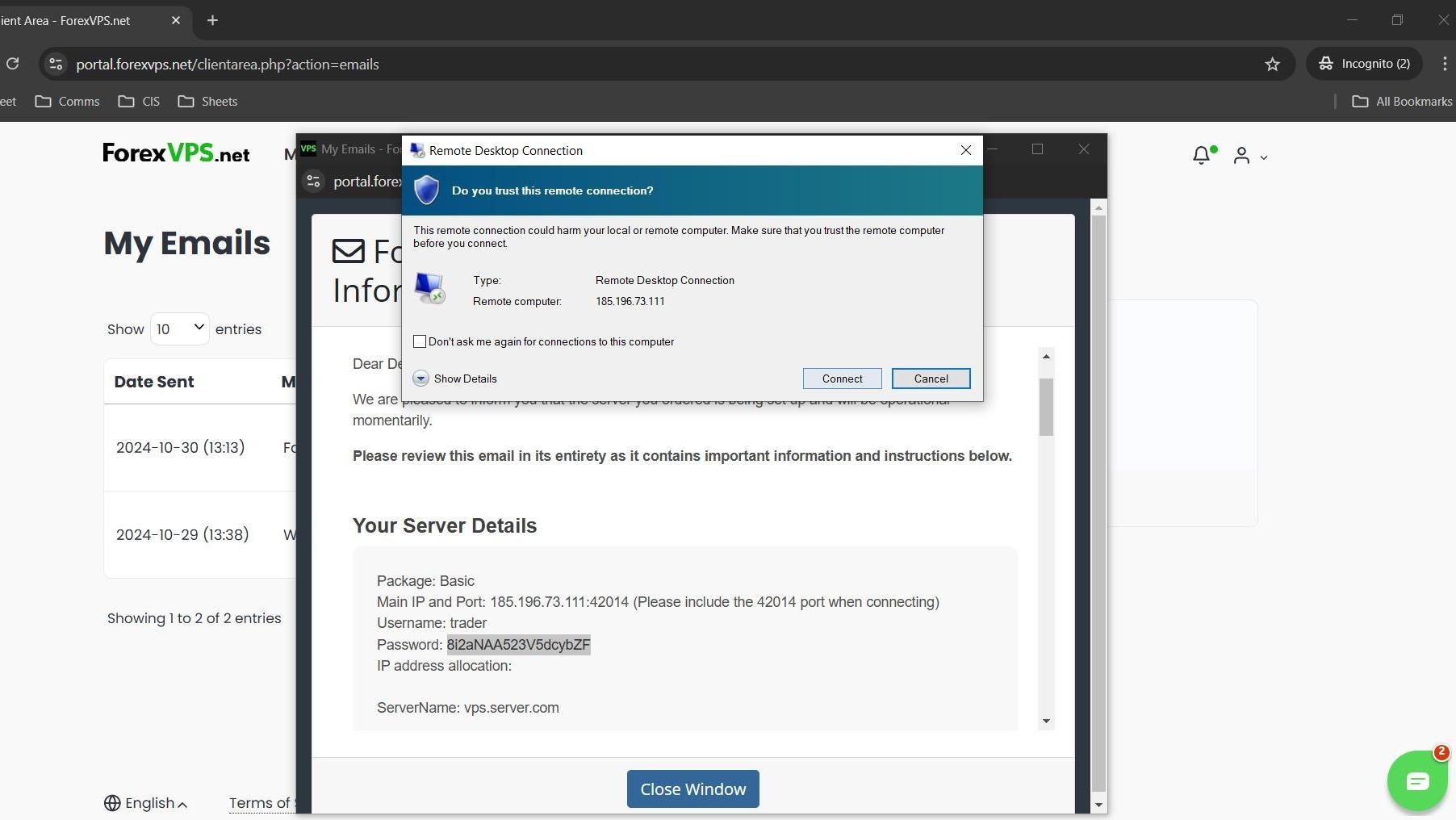
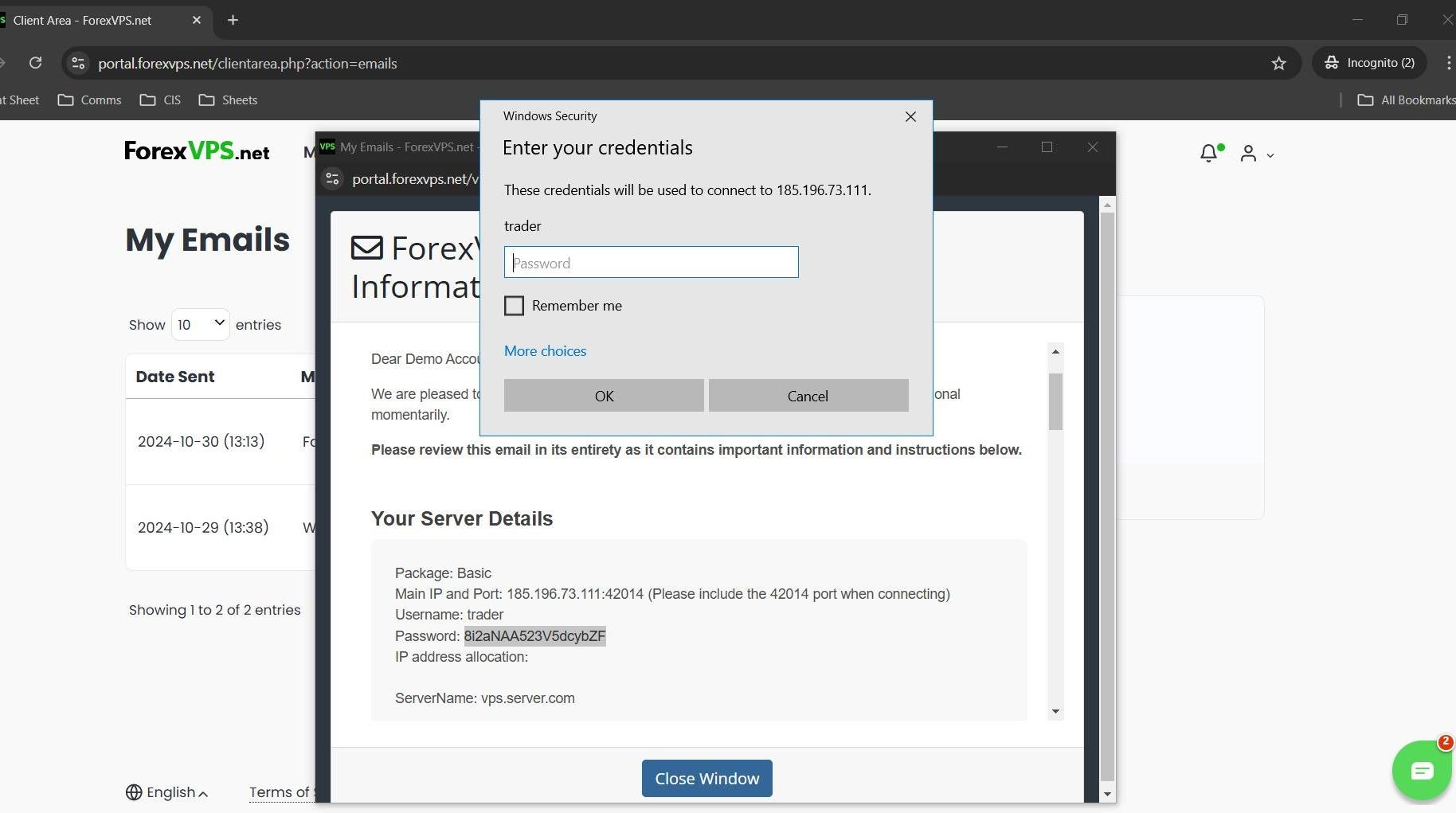
Passo 9: insira o nome de usuário e a senha do seu VPS
Na janela da Segurança do Windows, digite o Username (trader) e a Password fornecida no seu e-mail de boas-vindas. Clique em OK. Verifique se está inserindo a senha do servidor VPS, e não a senha da sua conta de cliente da ForexVPS. Recomendamos copiar e colar diretamente do e-mail para evitar erros de digitação.
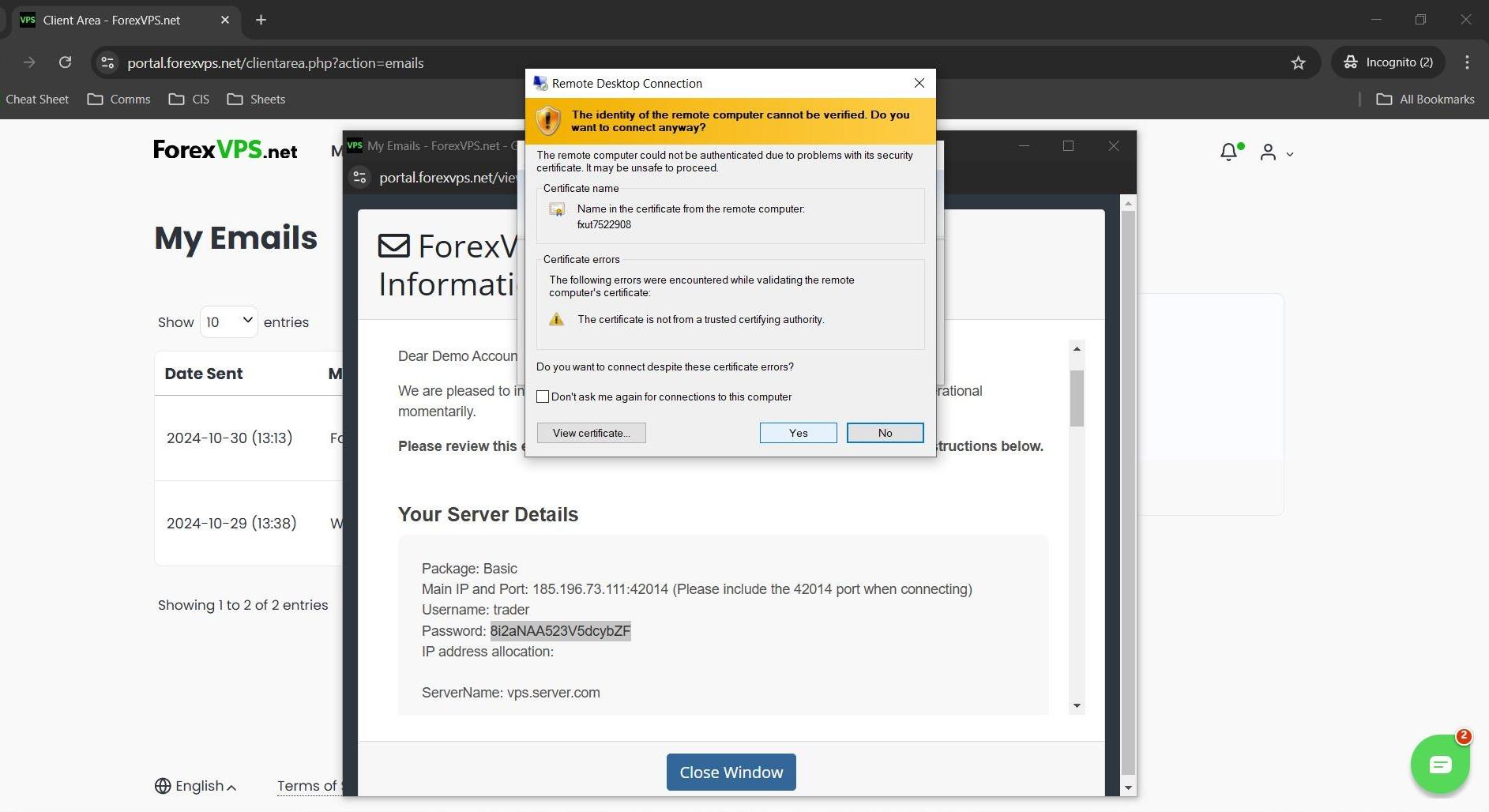
Passo 10: aceite o aviso de certificado
Um aviso de certificado de segurança será exibido. Isso é normal, já que os servidores da ForexVPS usam um certificado autoassinado que o Windows sinaliza por padrão. Clique em Sim para continuar. Isso não representa nenhum risco à sua segurança.
Sua sessão da Área de Trabalho Remota será iniciada e a área de trabalho do Windows no VPS será carregada. Agora a sua plataforma de trading, seja MetaTrader 4, MetaTrader 5 ou qualquer outro EA ou robô compatível, poderá rodar no seu VPS 24 horas por dia, sem depender da energia ou da conexão de internet do seu computador local.
Solução de problemas de login na Área de Trabalho Remota
Está enfrentando problemas para se conectar via Área de Trabalho Remota? Confira as soluções para as falhas mais comuns.
| Problema | Causa provável | Solução |
|---|---|---|
| “A Conexão de Área de Trabalho Remota não pode se conectar ao computador remoto” | Formato IP:Porta incorreto ou o seu VPS ainda está em processo de provisionamento | Verifique novamente o Main IP e a Port. O formato deve ser IP:Porta sem espaços. Se o plano foi contratado recentemente, aguarde 15 minutos. |
| Solicitação de credenciais rejeitada | Senha digitada incorretamente | Copie novamente a senha da seção Email History para evitar digitá-la manualmente. |
| Não encontra o e-mail de boas-vindas na caixa de entrada | Mensagem filtrada pelo spam ou com atraso na entrega | Acesse a seção Email History na área do cliente da ForexVPS para visualizar o e-mail diretamente, sem depender do seu provedor. |
| O aviso de certificado é exibido | Primeira conexão realizada ao seu VPS | Clique em Sim: esse comportamento é normal e seguro nos servidores da ForexVPS. |
Perguntas frequentes sobre o login na Área de Trabalho Remota
Ainda tem dúvidas sobre como se conectar ao seu VPS via Área de Trabalho Remota? Veja respostas rápidas abaixo.
Onde encontro o usuário e a senha do meu VPS?
As credenciais do seu VPS estão no e-mail de boas-vindas que a ForexVPS envia logo após o provisionamento. Você pode acessá-las a qualquer momento na área do cliente em Profile > Email History, sem precisar consultar sua caixa de entrada.
O que devo inserir no campo Computador na Conexão de Área de Trabalho Remota?
Insira o Main IP e a Port no formato IP:Porta, como em 123.456.78.90:3389. As duas informações estão no seu e-mail de boas-vindas da ForexVPS. Omitir a porta é o motivo mais comum para erros de conexão.
É seguro aceitar o aviso de certificado?
Sim. Os servidores da ForexVPS usam um certificado autoassinado, sinalizado pelo Windows por padrão. Esse procedimento é comum em ambientes de VPS: basta clicar em Sim. Isso não indica qualquer risco de segurança.
Por que a senha está sendo solicitada duas vezes?
A primeira senha dá acesso à sua conta de cliente da ForexVPS. A segunda senha conecta você diretamente ao seu servidor VPS. Na etapa do RDP, use a senha fornecida no e-mail de boas-vindas da ForexVPS.
Posso salvar a conexão para não precisar digitar o IP todas as vezes?
Sim. Na janela da Conexão de Área de Trabalho Remota, clique em Mostrar opções e depois em Salvar como para exportar um arquivo .rdp. No futuro, basta dar um duplo clique nele para abrir a conexão do seu VPS com o endereço do servidor já preenchido.

