

Às vezes, o MetaTrader não roda com o desempenho ideal em um servidor multicore. Definir a afinidade de núcleos costuma resolver o problema.


Olá,
Se você chegou até este artigo, significa que tem um VPS potente e demandas de configuração um pouco mais complexas para o seu MetaTrader.
Em alguns casos, as instâncias do MetaTrader não rodam de forma ideal em um servidor multicore. Isso geralmente acontece quando as plataformas exigem muitos recursos, como ao executar um Expert Advisor pesado ou vários gráficos e ativos simultâneos.
Nessas situações, recomendamos configurar a afinidade de núcleos para permitir que cada MetaTrader opere em um núcleo dedicado. A capacidade restante nos núcleos será utilizada para executar as tarefas básicas do Windows.
Essa configuração exige alguns ajustes, mas vamos fazer isso passo a passo. Há também um vídeo explicativo no final do artigo.
Passo a passo:
1. Faça login no seu VPS (onde as plataformas MetaTrader já devem estar instaladas) e procure o programa RunWithAffinity.exe, localizado na pasta de scripts do seu VPS em:
C:\Windows\scripts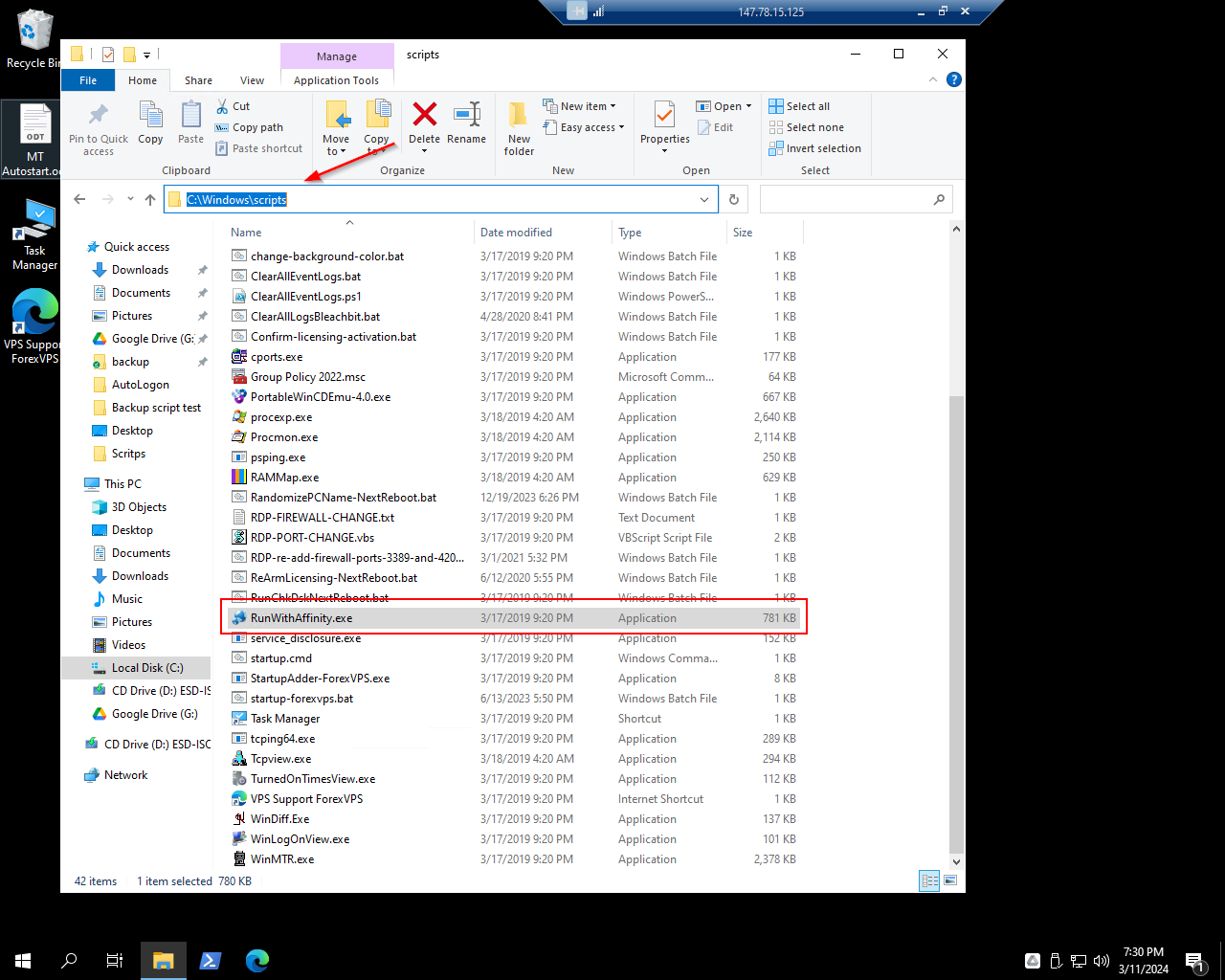
2. Execute o programa
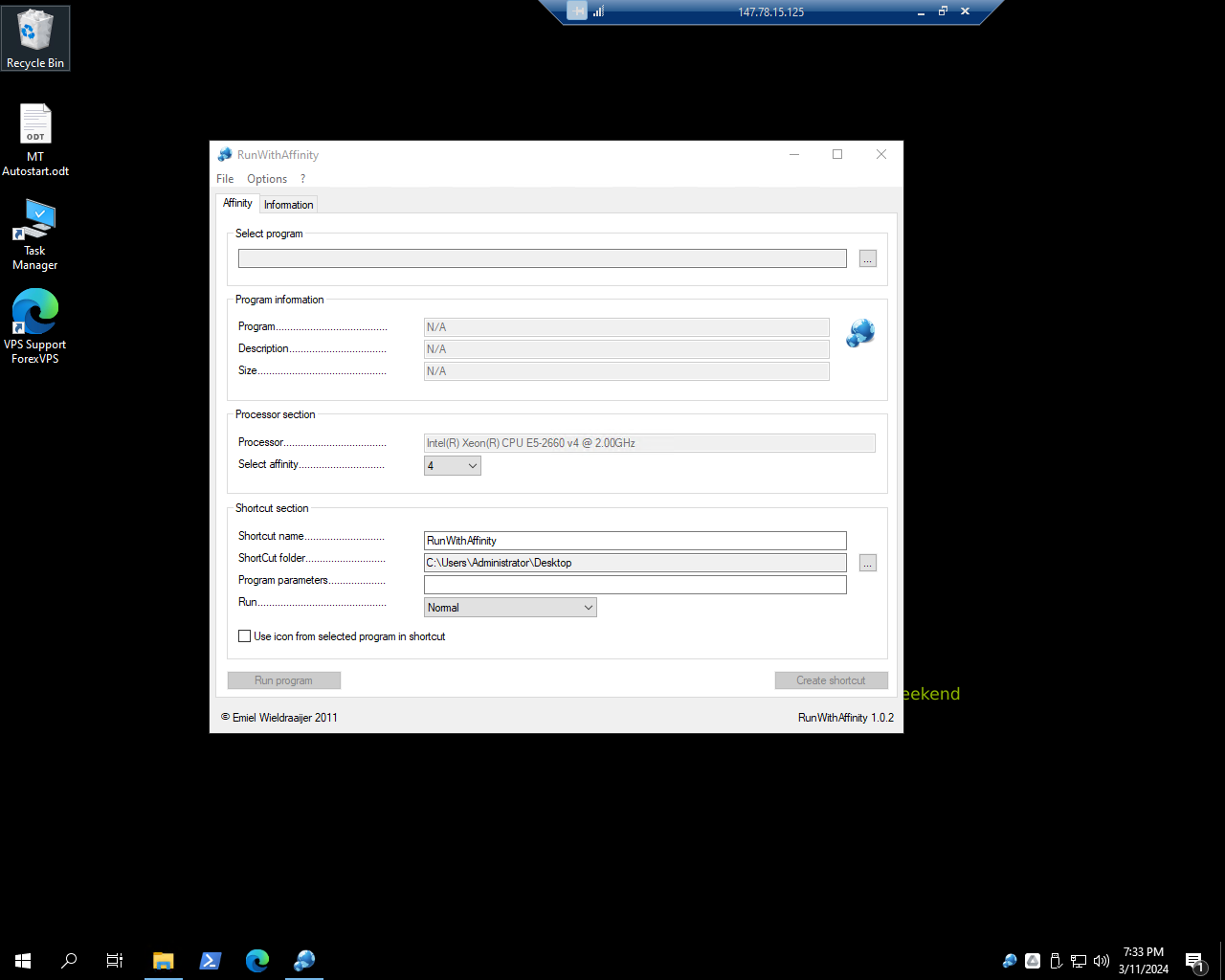
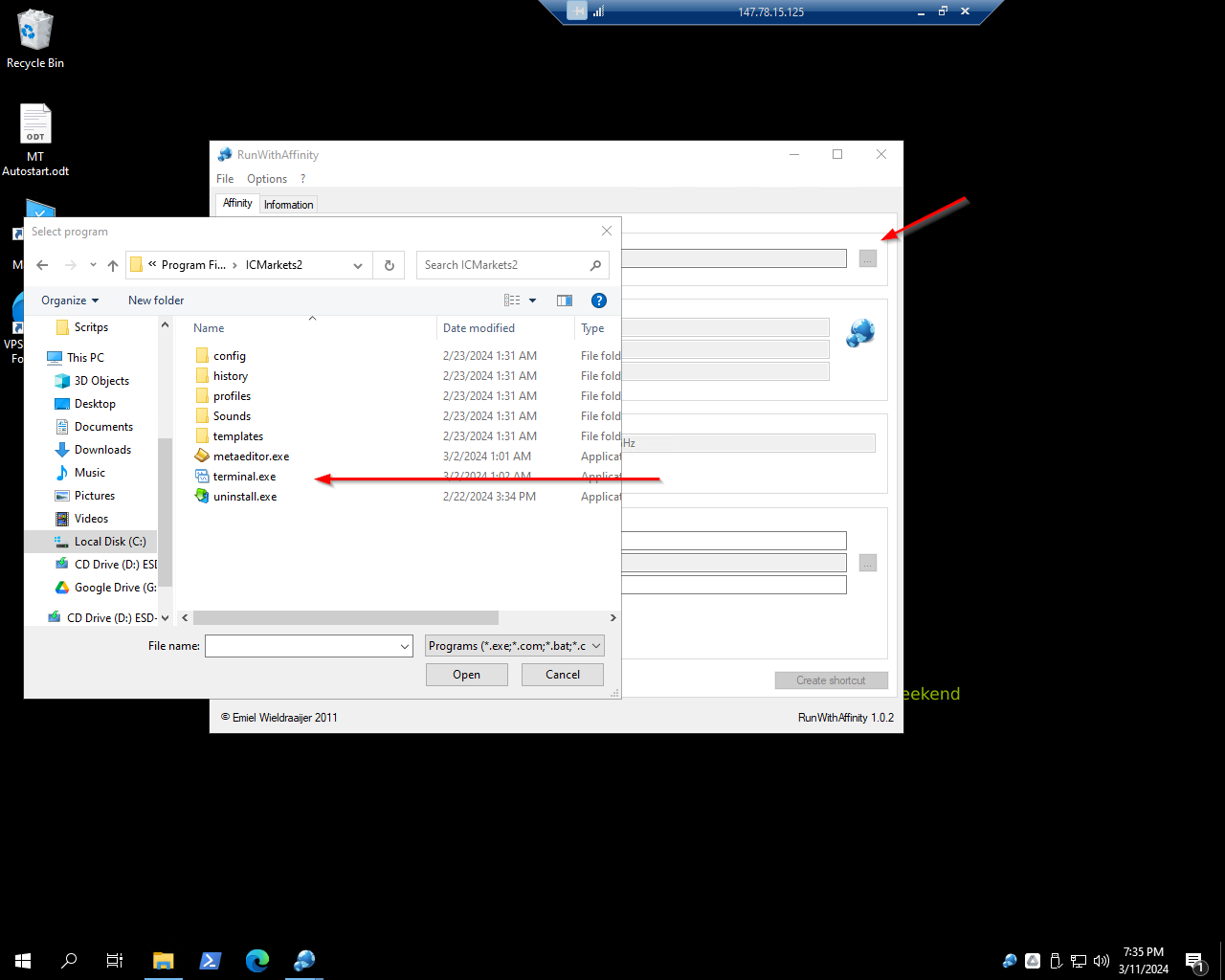
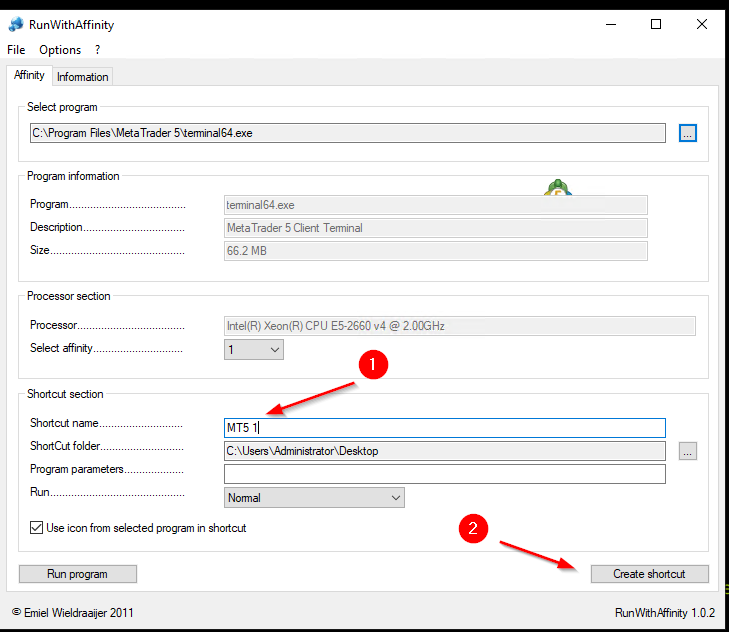
3. Clique nos três pontos na barra de busca do programa para localizar a pasta do MT4 ou MT5. Em seguida, selecione o arquivo terminal.exe para o MT4 ou terminal64.exe para o MT5.
A pasta de instalação padrão do MT4 é C:\Program Files (x86)
A pasta de instalação padrão do MT5 é C:\Program Files
4. Selecione 1 núcleo para a execução.
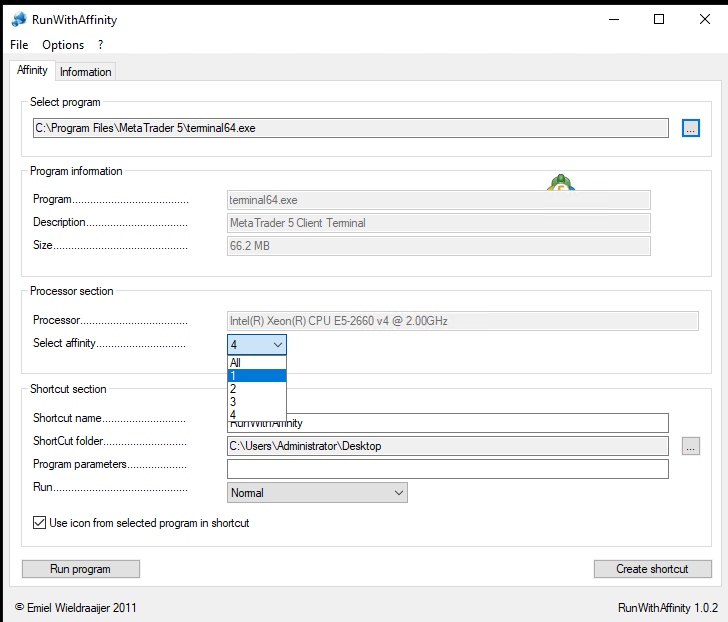
5. Dê um nome exclusivo para o atalho e clique em Create Shortcut.
6. Repita o processo para todas as instâncias do MT.
*Vale lembrar que a melhor estratégia é preencher os núcleos em ordem. Comece distribuindo de 1 a 4 instâncias do MetaTrader por núcleo (isso vai depender do volume de gráficos e ativos). Depois, passe para o próximo núcleo e repita o processo.
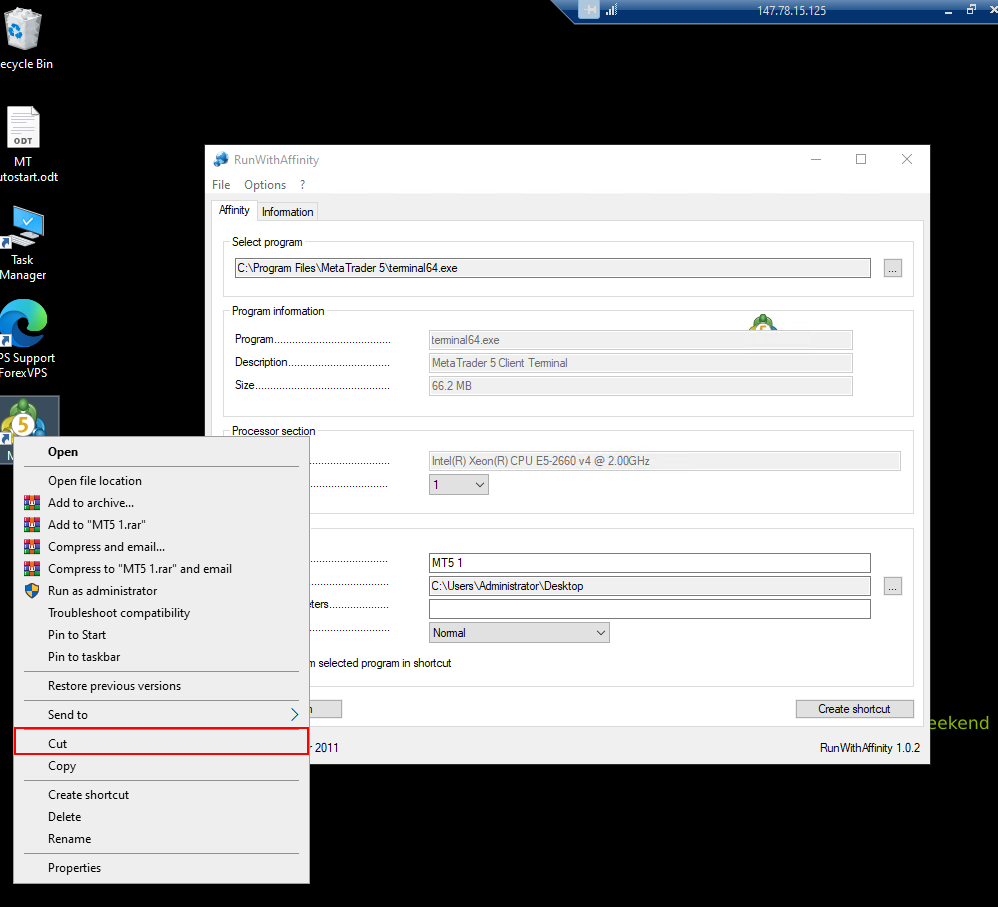
7. Clique com o botão direito nos atalhos e selecione “Recortar”.
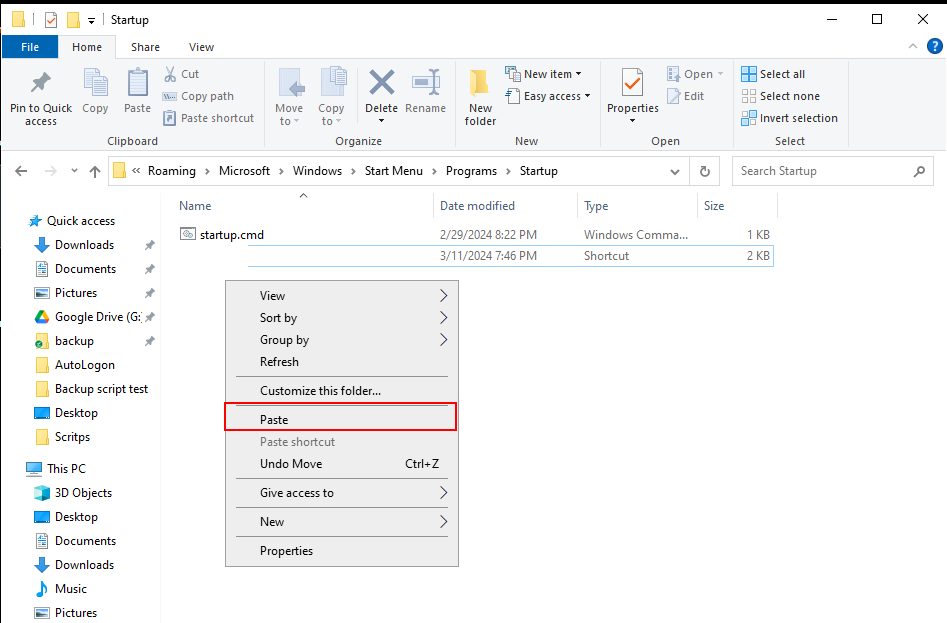
8. Cole os atalhos na pasta Inicializar do seu VPS.
Para acessar a pasta Inicializar, copie o caminho abaixo e cole na barra de endereços do Explorador de Arquivos:
C:\Users\Administrator\AppData\Roaming\Microsoft\Windows\Start Menu\Programs\Startup
Confira este vídeo para ver mais detalhes:
Pronto, tudo configurado!
Se precisar de mais ajuda, entre em contato com a nossa equipe de suporte pelo chat ao vivo ou pelo e-mail [email protected]
Obrigado!

