

Saiba como acessar seu VPS da ForexVPS via HTML VNC direto pelo navegador, sem precisar instalar nenhum software de desktop remoto.
Você pode acessar a sua ForexVPS via HTML VNC diretamente pelo navegador, uma alternativa à Conexão de Área de Trabalho Remota que não requer nenhum software adicional. Este guia mostra como iniciar uma sessão VNC e fazer login na área de trabalho da sua ForexVPS.
Antes de começar: tenha em mãos a senha da sua ForexVPS para digitá-la manualmente, pois as sessões VNC não permitem colar credenciais como o RDP.
O que você vai precisar
- Uma conta na ForexVPS com uma assinatura ativa de VPS
- Sua senha da ForexVPS enviada no e-mail de boas-vindas
- Um navegador moderno, como o Firefox
Parte 1: inicie a sessão VNC
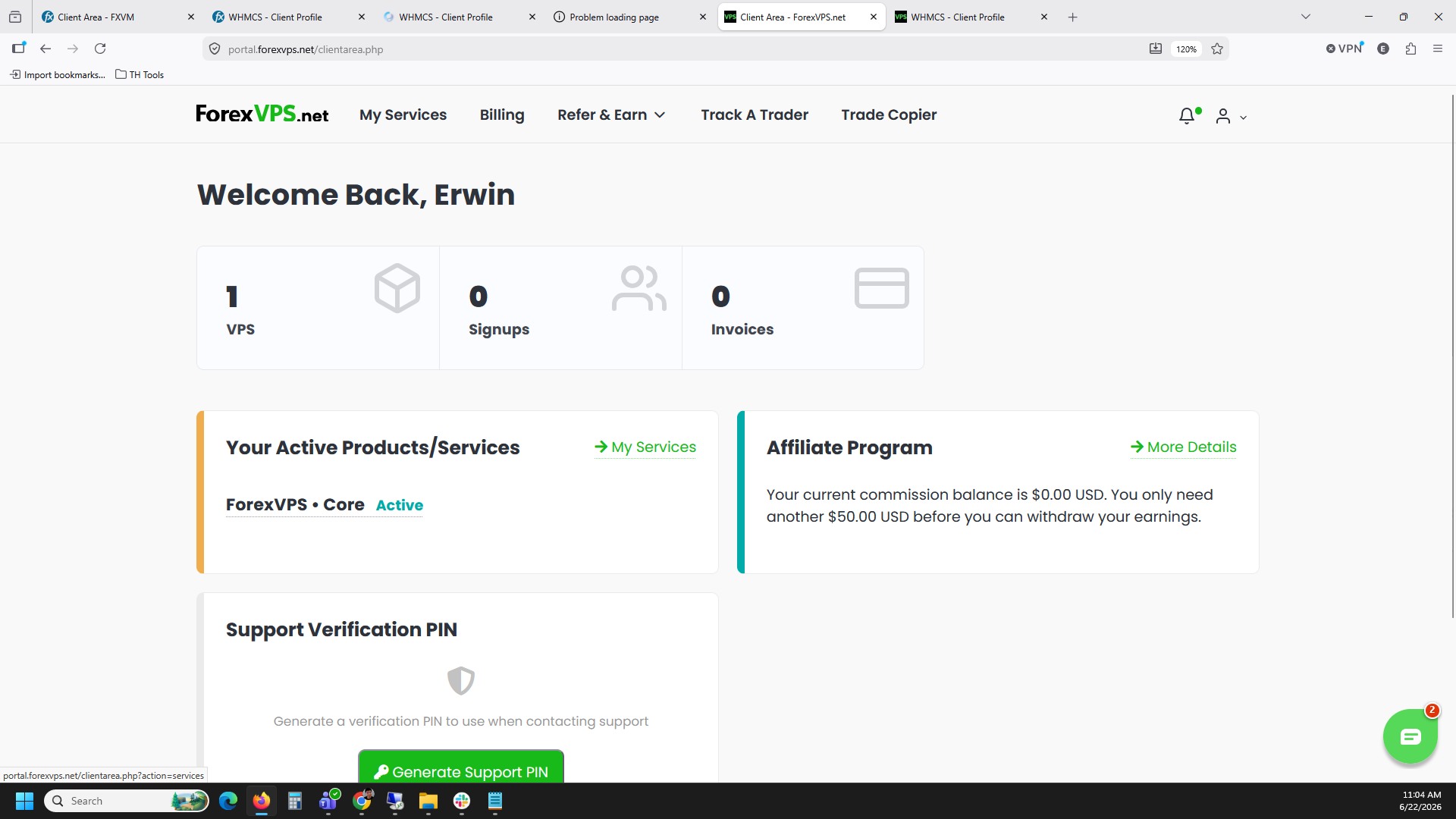
Passo 1: abra My services na sua área do cliente
Faça login na sua área do cliente e selecione My services.
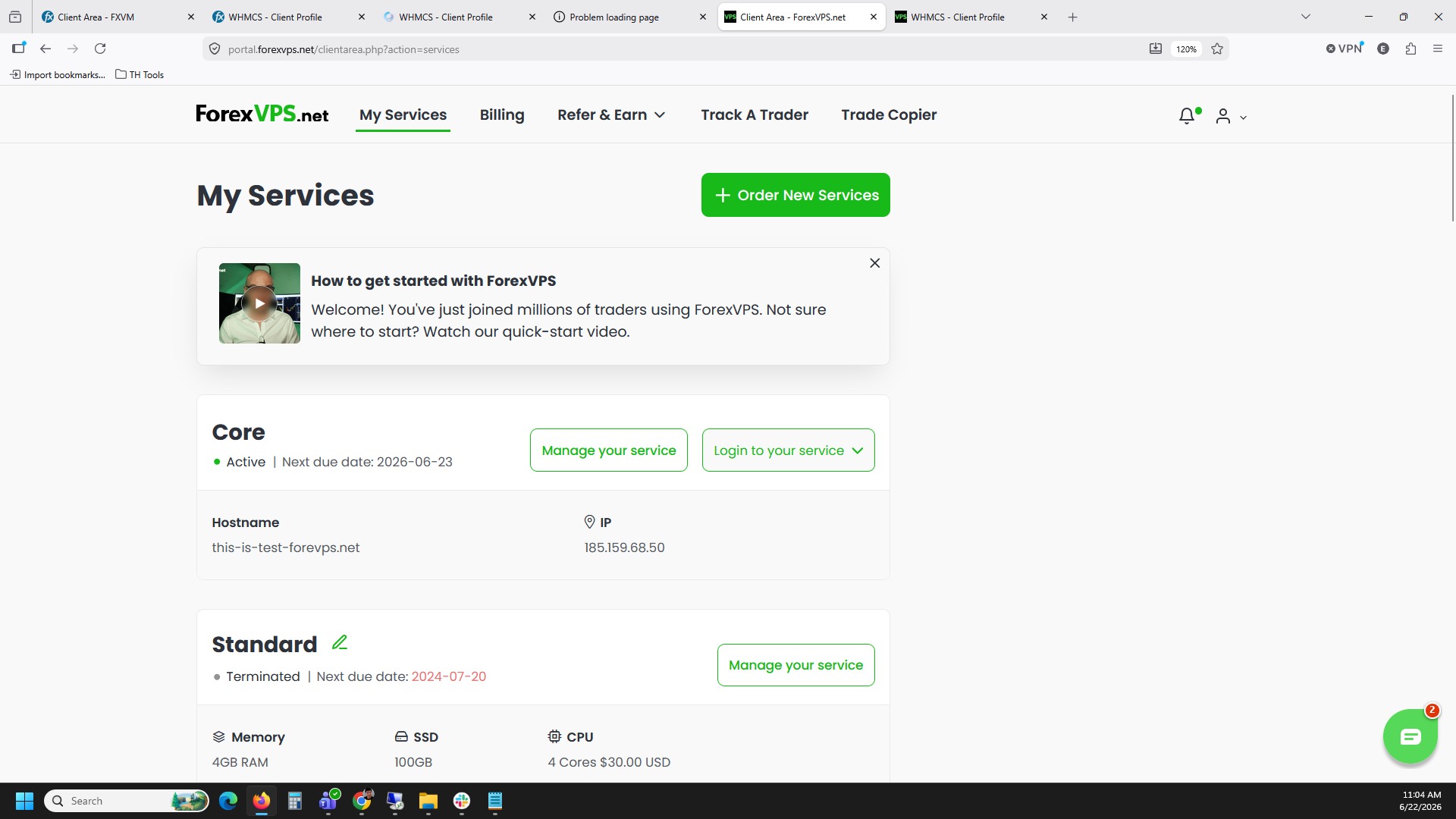
Passo 2: clique em Login to your service
Clique em Login to your service ao lado da sua ForexVPS.
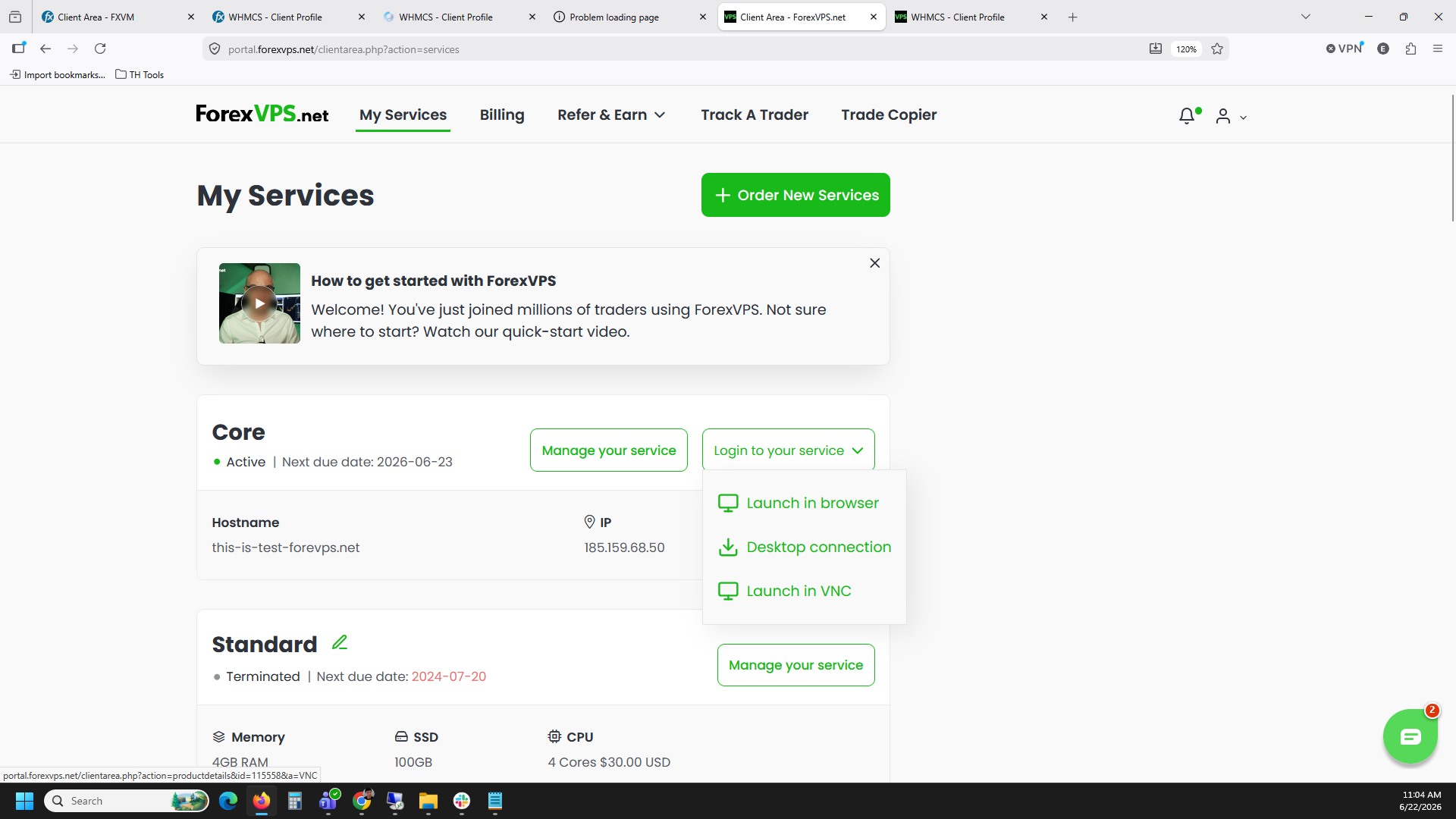
Passo 3: selecione Launch in VNC
Na lista suspensa, selecione Launch in VNC.
Parte 2: faça login pela sessão VNC
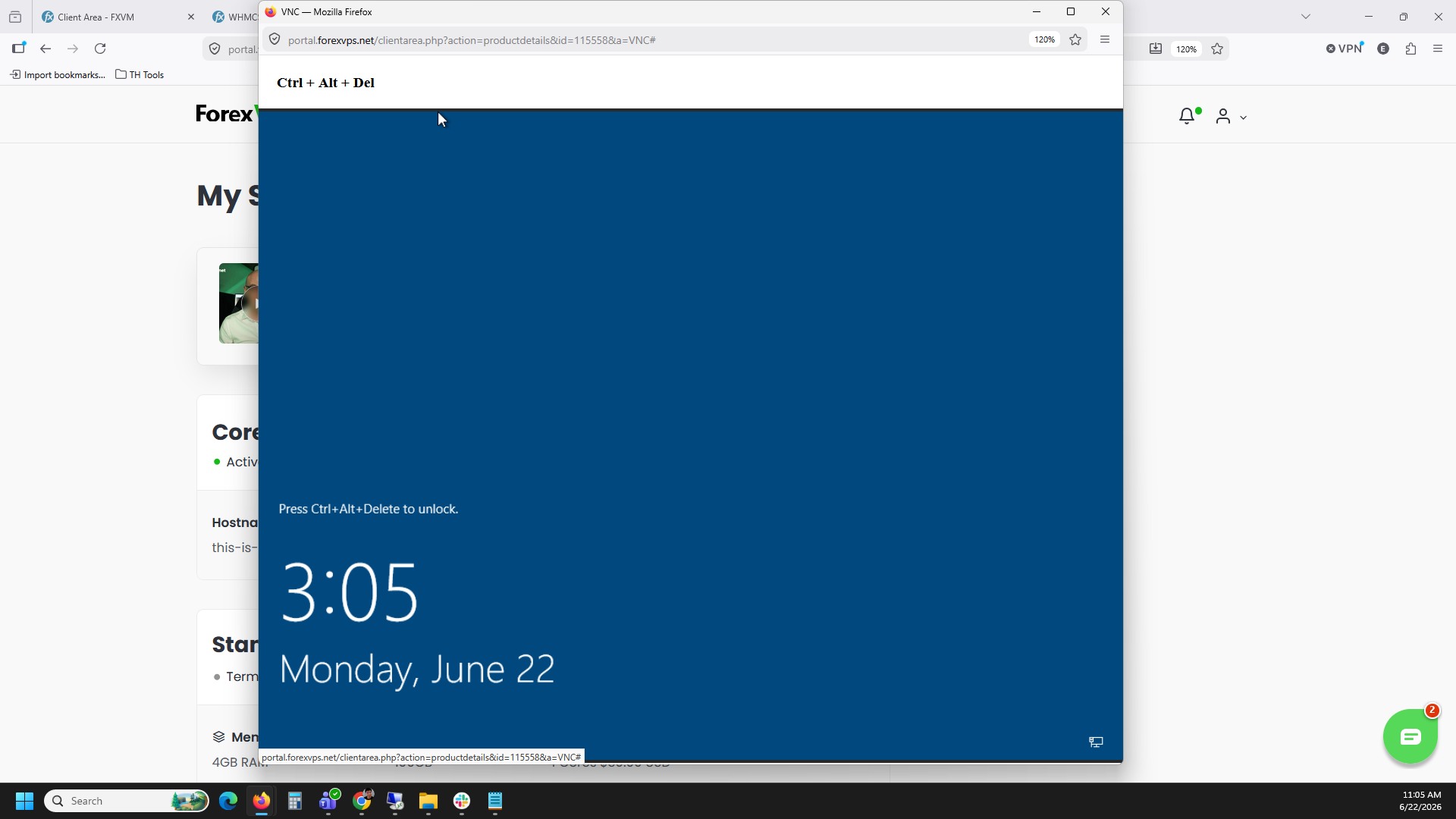
Passo 4: envie o comando Ctrl + Alt + Del
Clique em Ctrl + Alt + Del para abrir a tela de login do Windows na sessão VNC.
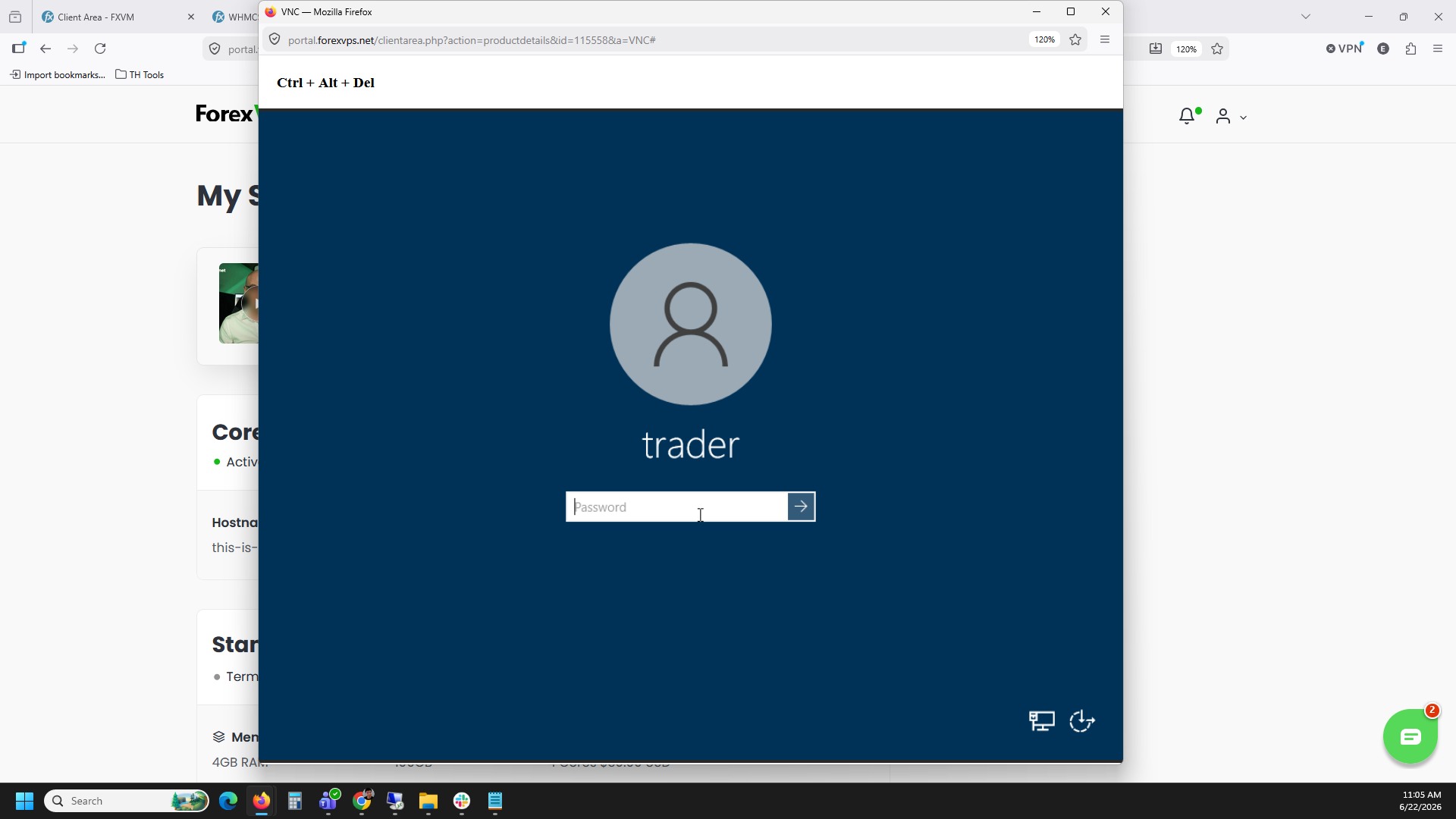
Passo 5: digite manualmente a senha da sua ForexVPS
Digite manualmente a senha da sua ForexVPS no campo correspondente. Este método não permite colar o texto; a senha deve ser digitada diretamente.
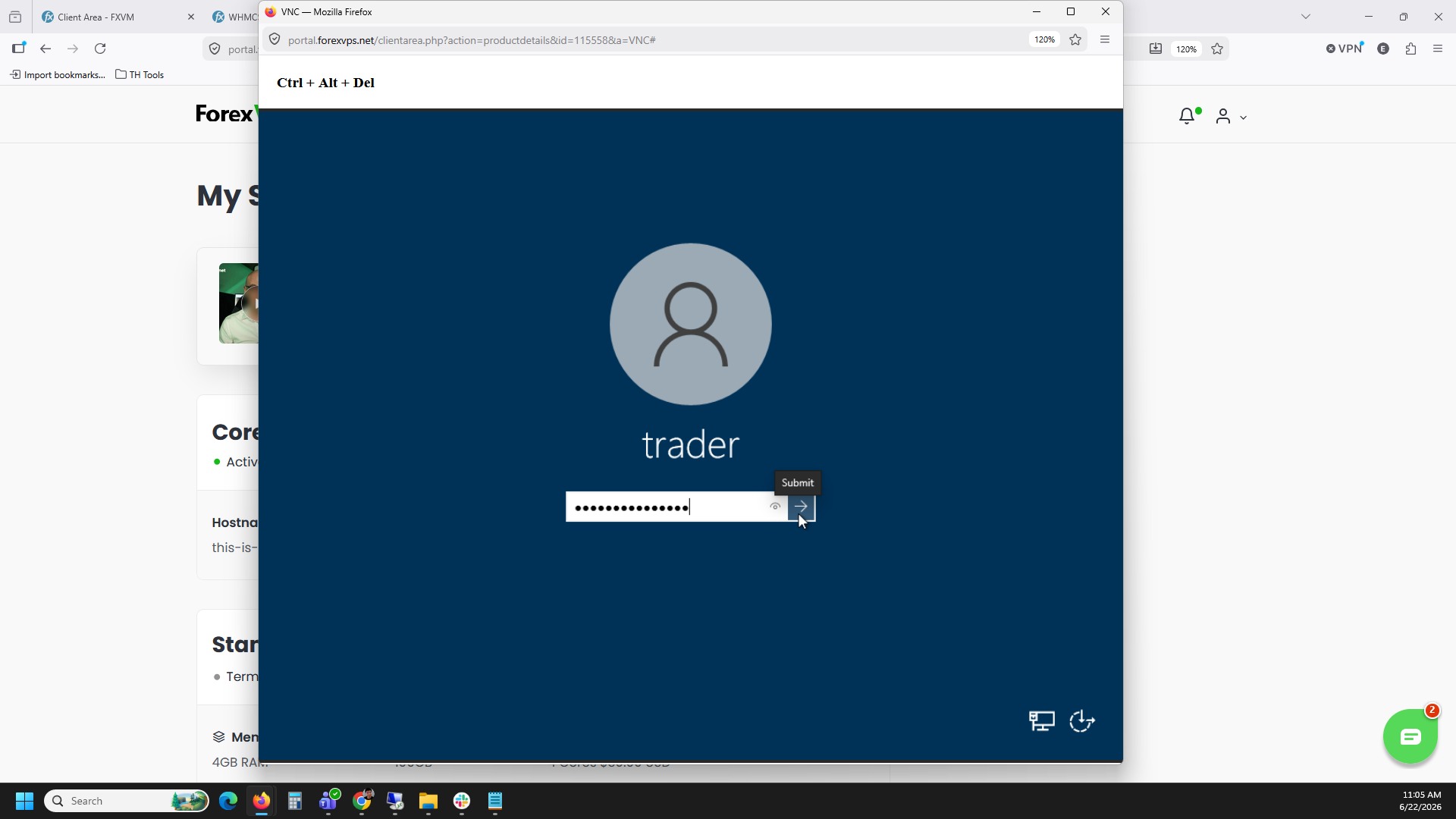
Passo 6: confirme a senha
Clique na seta ao lado do campo de senha ou pressione Enter no seu teclado.
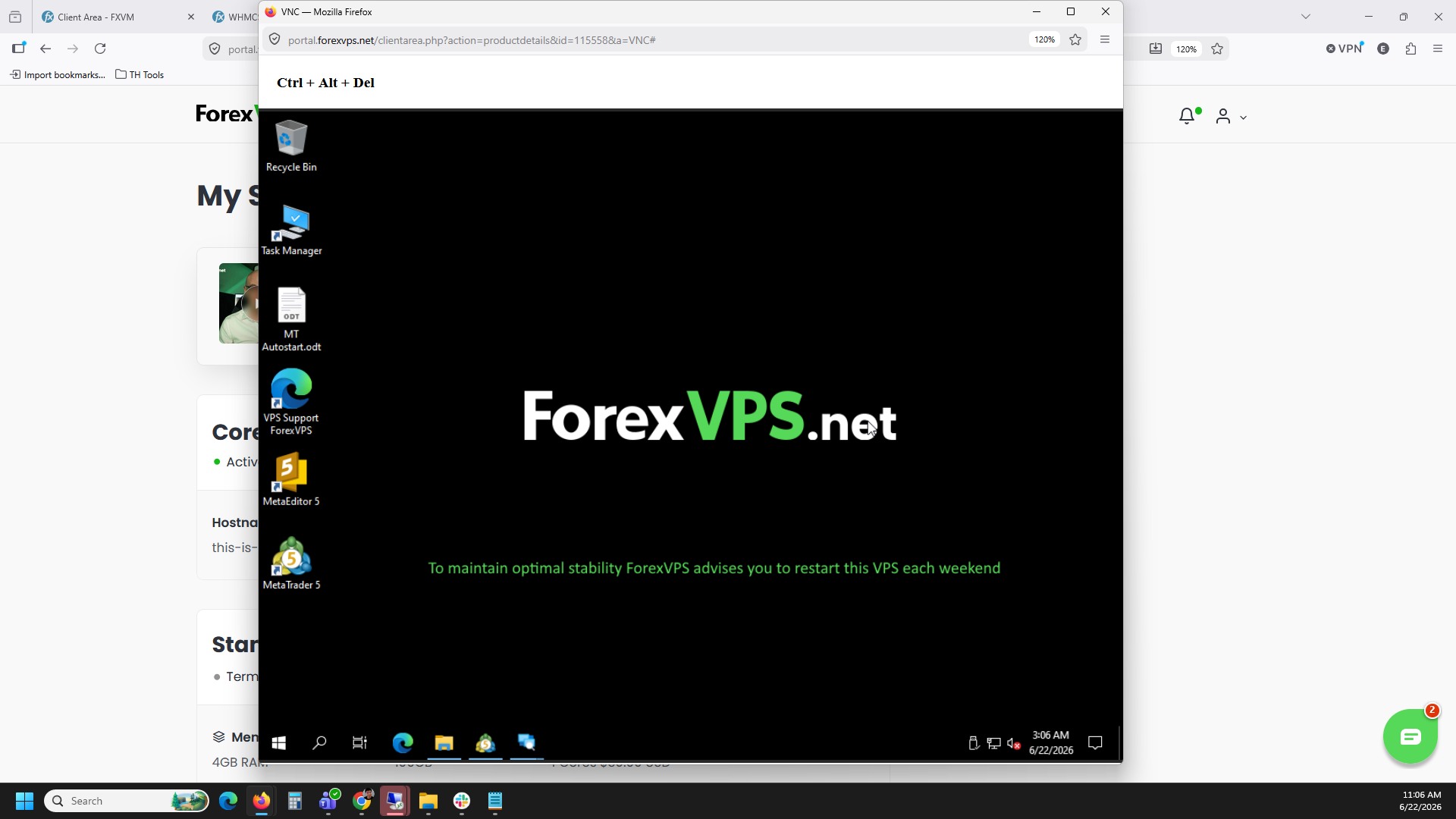
Passo 7: acesse a área de trabalho da sua ForexVPS
Pronto! A área de trabalho da sua ForexVPS será carregada diretamente no navegador pela sessão VNC.
Solução de problemas de acesso via VNC
Está com problemas na sua sessão VNC? Veja como resolver as ocorrências mais comuns.
| Problema | Causa provável | Solução |
|---|---|---|
| A tela de login não aparece | O comando Ctrl + Alt + Del não foi enviado corretamente | Clique novamente no botão Ctrl + Alt + Del na tela. O atalho físico do seu teclado não funciona dentro de uma sessão VNC no navegador. |
| Não é possível colar a senha | As sessões VNC não têm suporte à colagem via área de transferência | Digite a senha manualmente, caractere por caractere. |
| A opção “Launch in VNC” não aparece | Recurso disponível apenas em determinados planos ou regiões | Use o método padrão de conexão RDP, o acesso via Getscreen.me pelo navegador ou entre em contato com o suporte da ForexVPS. |
Perguntas frequentes sobre o acesso à sua ForexVPS via VNC
Ainda tem dúvidas sobre como usar o HTML VNC para acessar a sua ForexVPS? Confira as respostas rápidas abaixo.
Posso colar minha senha no campo de login do VNC?
Não. As sessões HTML VNC exigem a digitação manual da senha da sua ForexVPS, pois a colagem via área de transferência não é suportada.
Por que preciso clicar em Ctrl + Alt + Del em vez de usar o teclado?
Por motivos de segurança, os navegadores interceptam o atalho Ctrl+Alt+Del do teclado. Por isso, a sessão VNC disponibiliza um botão na própria tela para enviar esse comando à ForexVPS remota.
O HTML VNC é uma alternativa à Conexão de Área de Trabalho Remota?
Sim. O HTML VNC roda diretamente no seu navegador e não exige nenhum cliente de Conexão de Área de Trabalho Remota nem a instalação de softwares adicionais.
Qual é o melhor navegador para usar com o HTML VNC?
Qualquer navegador moderno funciona perfeitamente, incluindo Firefox e Chrome.

