

Saiba como ativar e definir uma senha para a conta de usuário trader2 desativada no seu ForexVPS.
A ForexVPS disponibiliza duas contas de usuário em cada máquina virtual, mas a segunda conta (trader2) vem desativada por padrão. Este guia mostra como ativá-la e definir uma senha usando o Computer Management do Windows.
Antes de começar: ativar a conta trader2 é muito útil se você precisa de uma segunda sessão de Remote Desktop ou deseja separar o acesso para outro operador ou membro da equipe.
O que você vai precisar
- Uma sessão ativa de Remote Desktop conectada ao seu ForexVPS
- Acesso de administrador no seu ForexVPS (padrão nas contas da ForexVPS)
Parte 1: abra o Computer Management
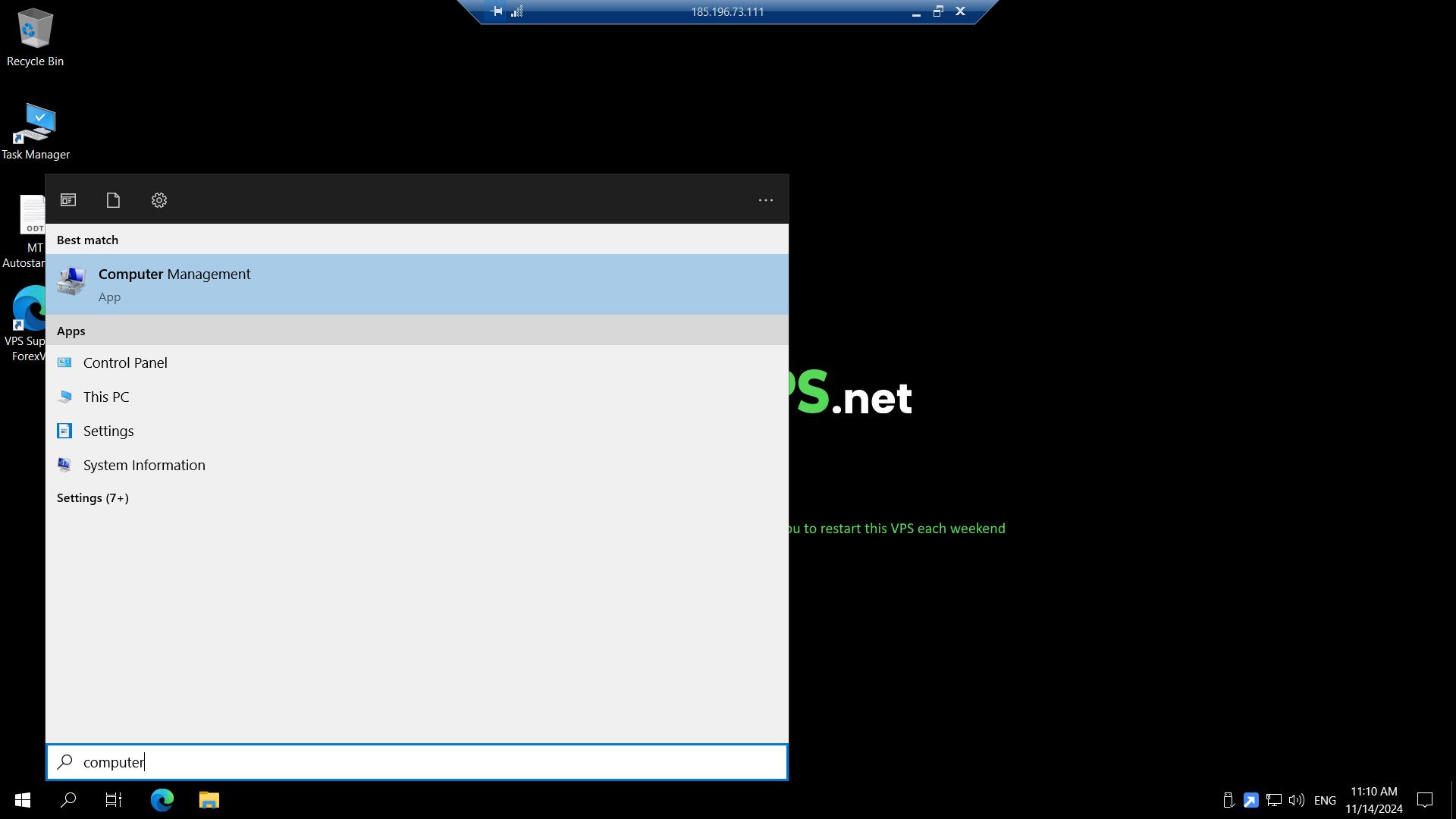
Passo 1: pesquise por Computer Management
Dentro da sua máquina virtual, clique em START e pesquise por Computer Management.
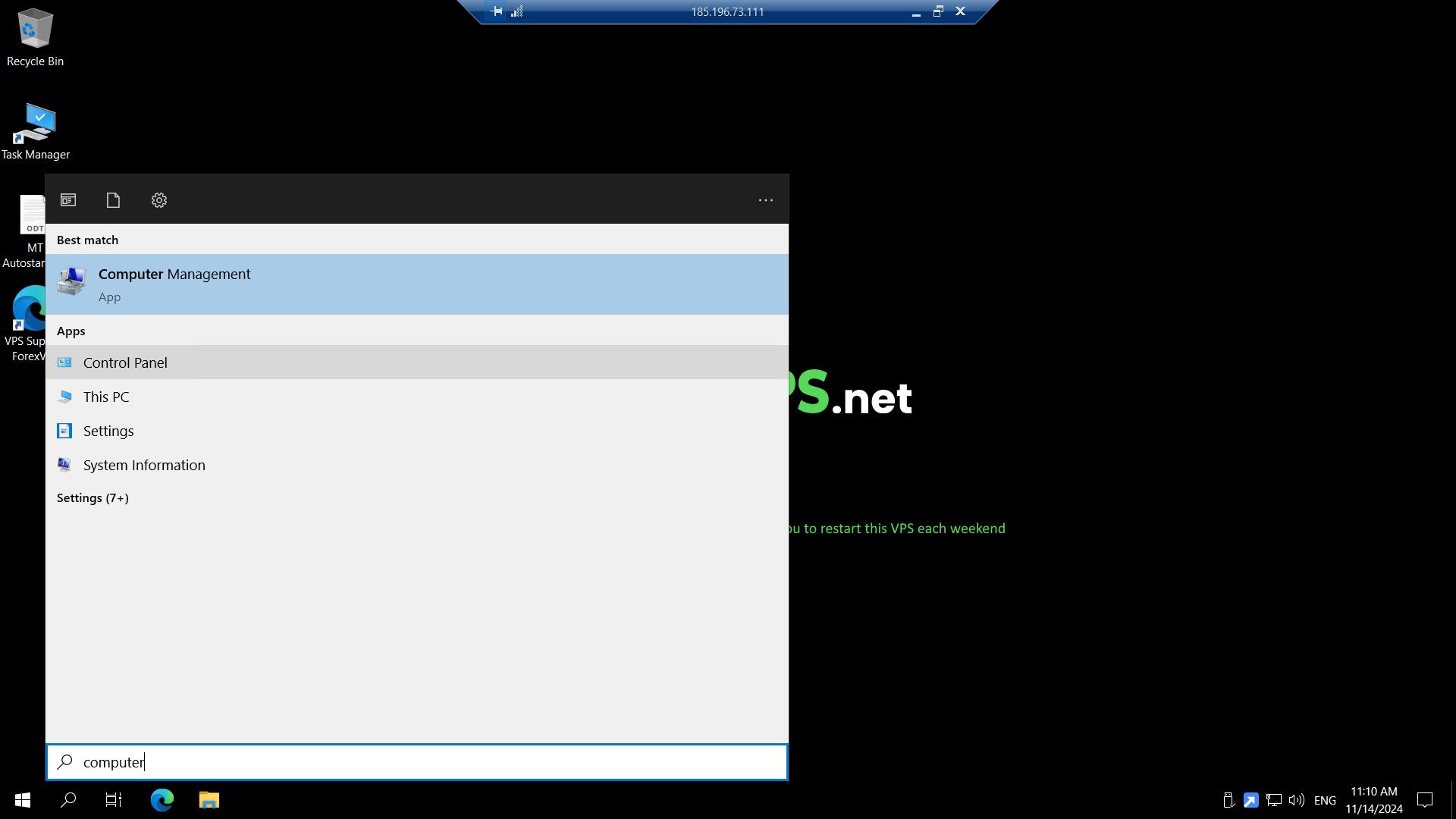
Passo 2: abra o Computer Management
Clique em Computer Management para abrir o utilitário.
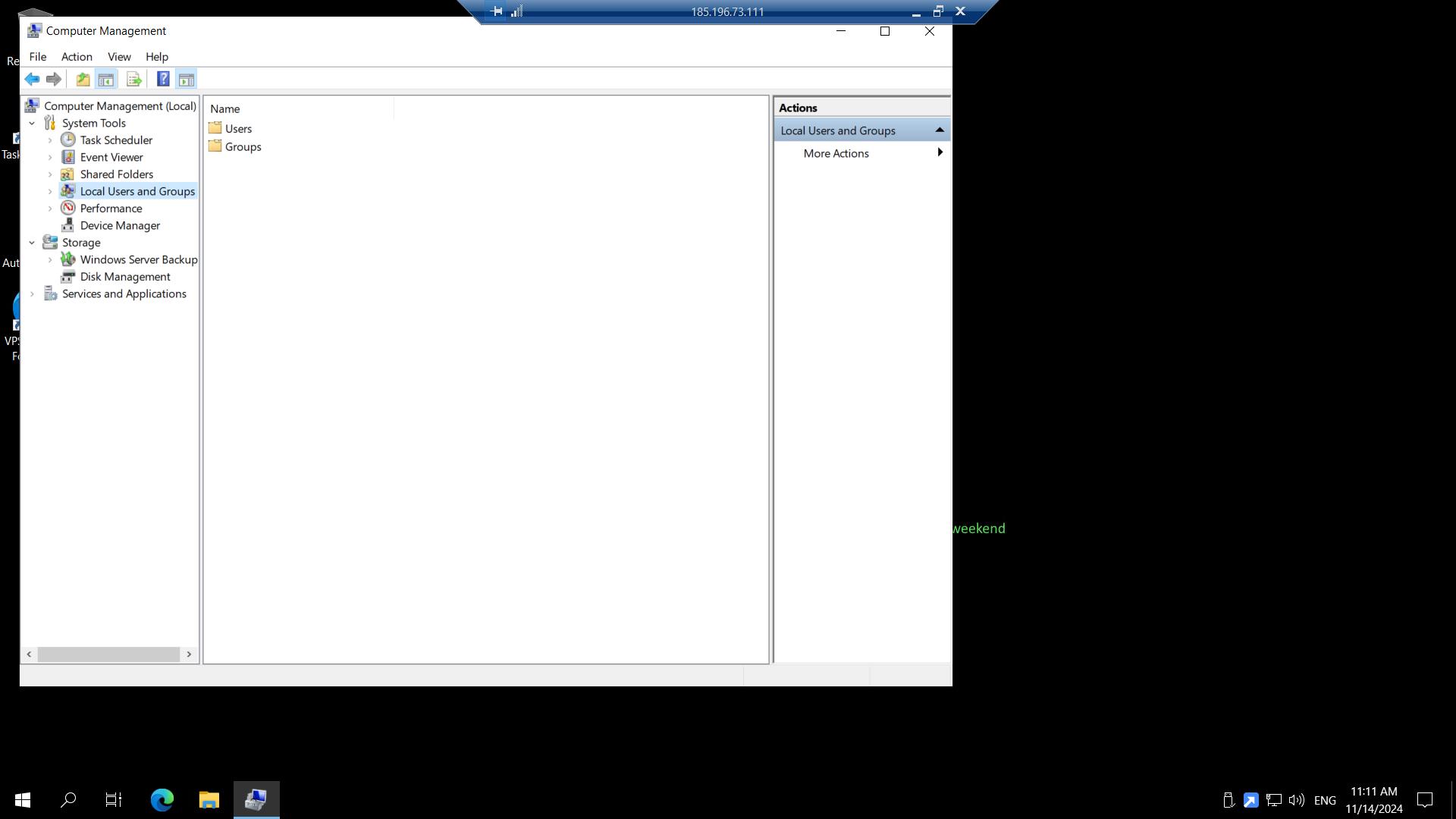
Passo 3: navegue até Local Users and Groups
Clique em Local Users and Groups e depois dê um duplo clique em Users.
Parte 2: ative e configure a conta trader2
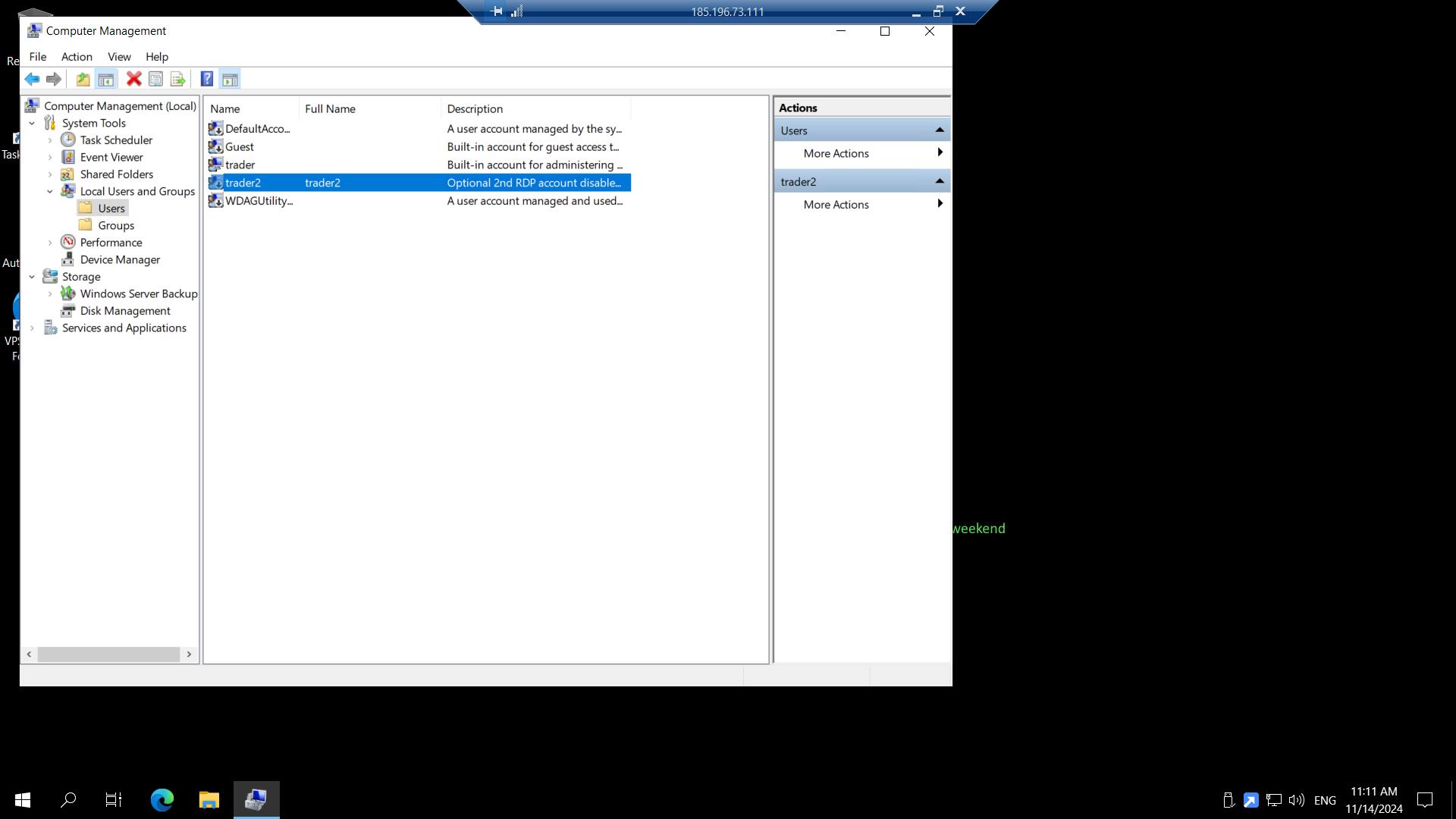
Passo 4: abra a conta de usuário trader2
Dê um duplo clique na conta de usuário trader2 para abrir as propriedades.
Passo 5: ative a conta
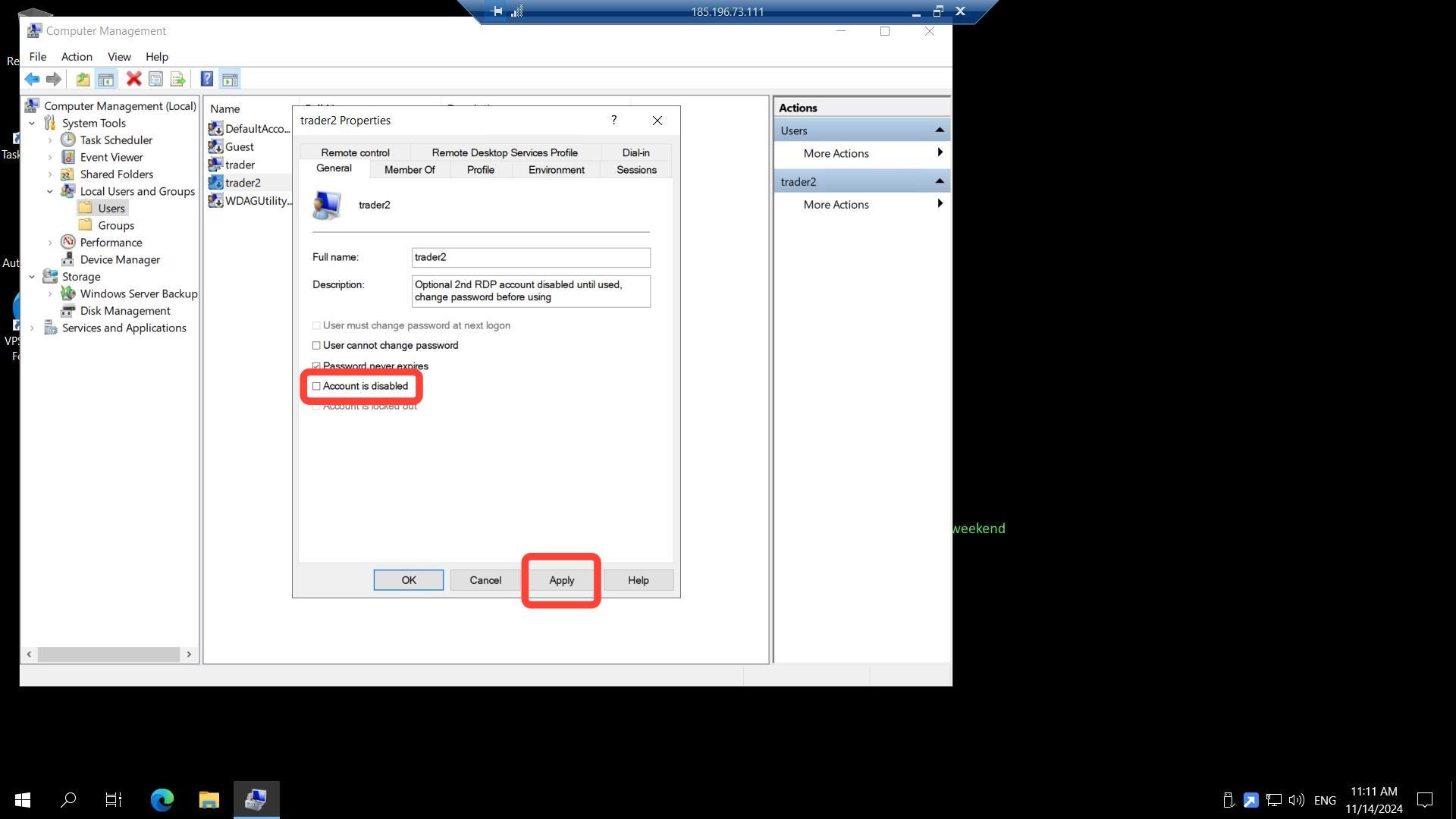
Por padrão, a conta trader2 está desativada. Desmarque a opção “Account is disabled”, clique em Apply e depois em OK.
Passo 6: defina uma senha para a trader2
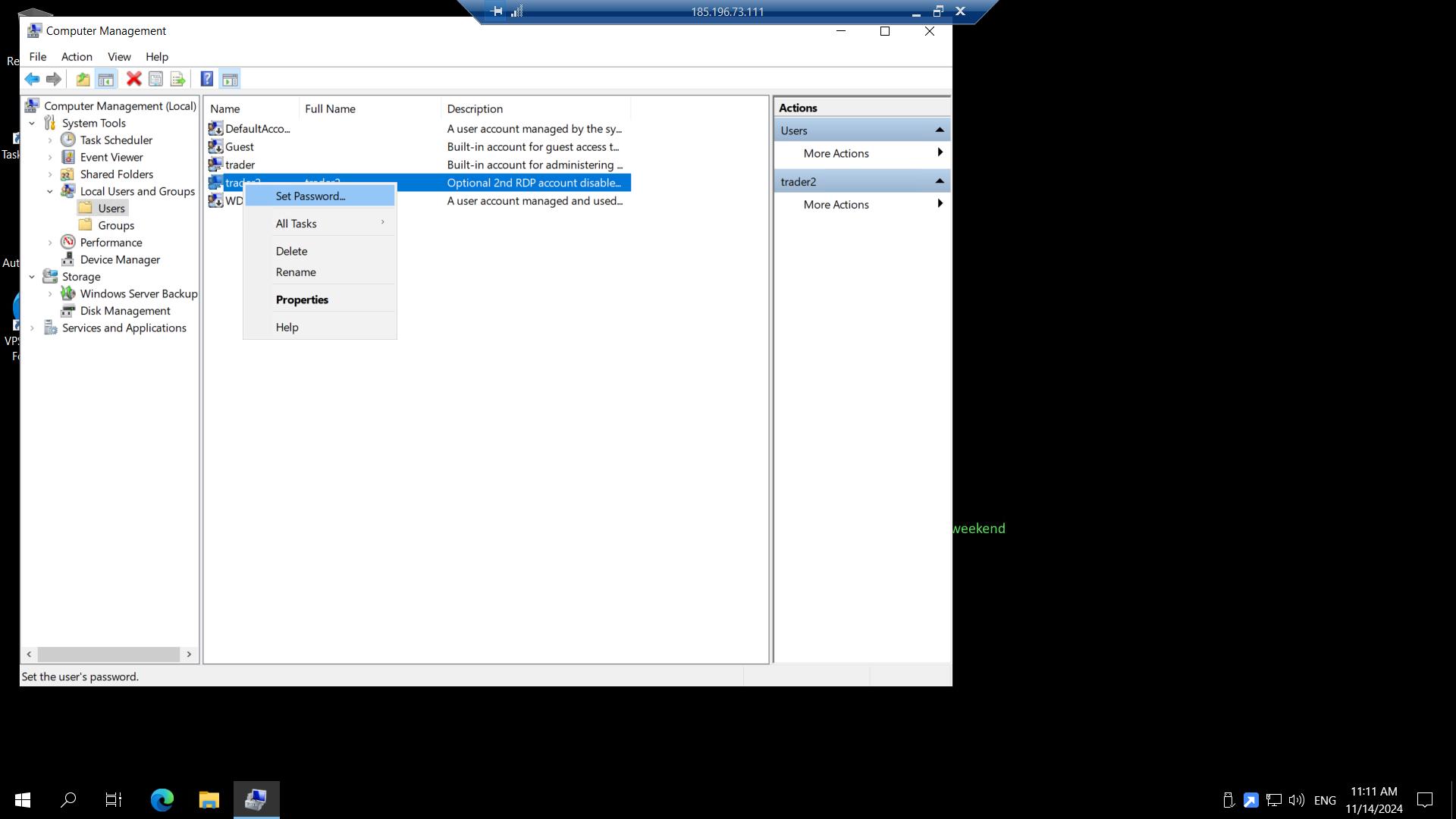
Clique com o botão direito na conta de usuário trader2 e selecione Set Password. Digite e confirme a nova senha para concluir a configuração.
Assim que estiver ativada e com senha configurada, a conta trader2 poderá fazer login no seu ForexVPS via Remote Desktop da mesma forma que a conta trader principal.
Solução de problemas da conta de usuário trader2
Teve alguma dificuldade para ativar ou utilizar a conta trader2? Veja a seguir como resolver os problemas mais comuns.
| Problema | Causa provável | Solução |
|---|---|---|
| A conta trader2 continua sem conseguir fazer login após a ativação | Nenhuma senha definida | Clique com o botão direito na conta e selecione Set Password. Deixar a senha em branco impede conexões via Remote Desktop. |
| Não encontro a trader2 na lista de usuários | Seção incorreta aberta | Confirme se você está em Local Users and Groups > Users, e não em Local Groups. |
| As duas contas entram em conflito ao fazer login ao mesmo tempo | Limite de sessões do Remote Desktop | Confira o limite de sessões simultâneas do seu plano de VPS, pois alguns planos restringem acessos paralelos. |
Perguntas frequentes sobre a ativação da conta trader2
Ainda tem dúvidas sobre como habilitar e usar a trader2? Veja as respostas abaixo.
Por que a trader2 vem desativada por padrão?
Todo ForexVPS é entregue com duas contas de usuário, mas somente a conta trader principal vem ativa para simplificar a configuração inicial.
Duas pessoas podem usar as contas trader e trader2 ao mesmo tempo?
Isso depende do limite de sessões simultâneas do seu plano de VPS. Verifique as especificações do plano contratado ou fale com o suporte da ForexVPS para confirmar a disponibilidade de acessos simultâneos.
Preciso de privilégios de administrador para ativar a trader2?
Sim. O Computer Management exige permissões de administrador, que já vêm habilitadas por padrão na conta trader principal.
Posso renomear a conta trader2?
Sim. Basta clicar com o botão direito na conta dentro de Local Users and Groups e selecionar Rename para escolher o nome de usuário que preferir.

