

Desconectar do seu VPS da ForexVPS do modo correto mantém suas plataformas ativas ao fechar a Área de Trabalho Remota com segurança. Saiba como.
Desconectar do seu VPS da ForexVPS da maneira correta mantém suas plataformas de trading funcionando em segundo plano enquanto encerra sua sessão de Remote Desktop com segurança. Este guia aborda as duas formas de fazer isso: no modo tela cheia e no modo janela.
Antes de começar: desconectar não é o mesmo que desligar. Seu VPS da ForexVPS, assim como todas as plataformas de trading que estiverem rodando nele, continua online. Você pode se reconectar a qualquer momento para acompanhar suas operações.
Do que você precisa
- Uma sessão ativa de Remote Desktop conectada ao seu VPS da ForexVPS
- A visualização aberta em tela cheia ou em modo janela
Método 1: desconectar no modo tela cheia
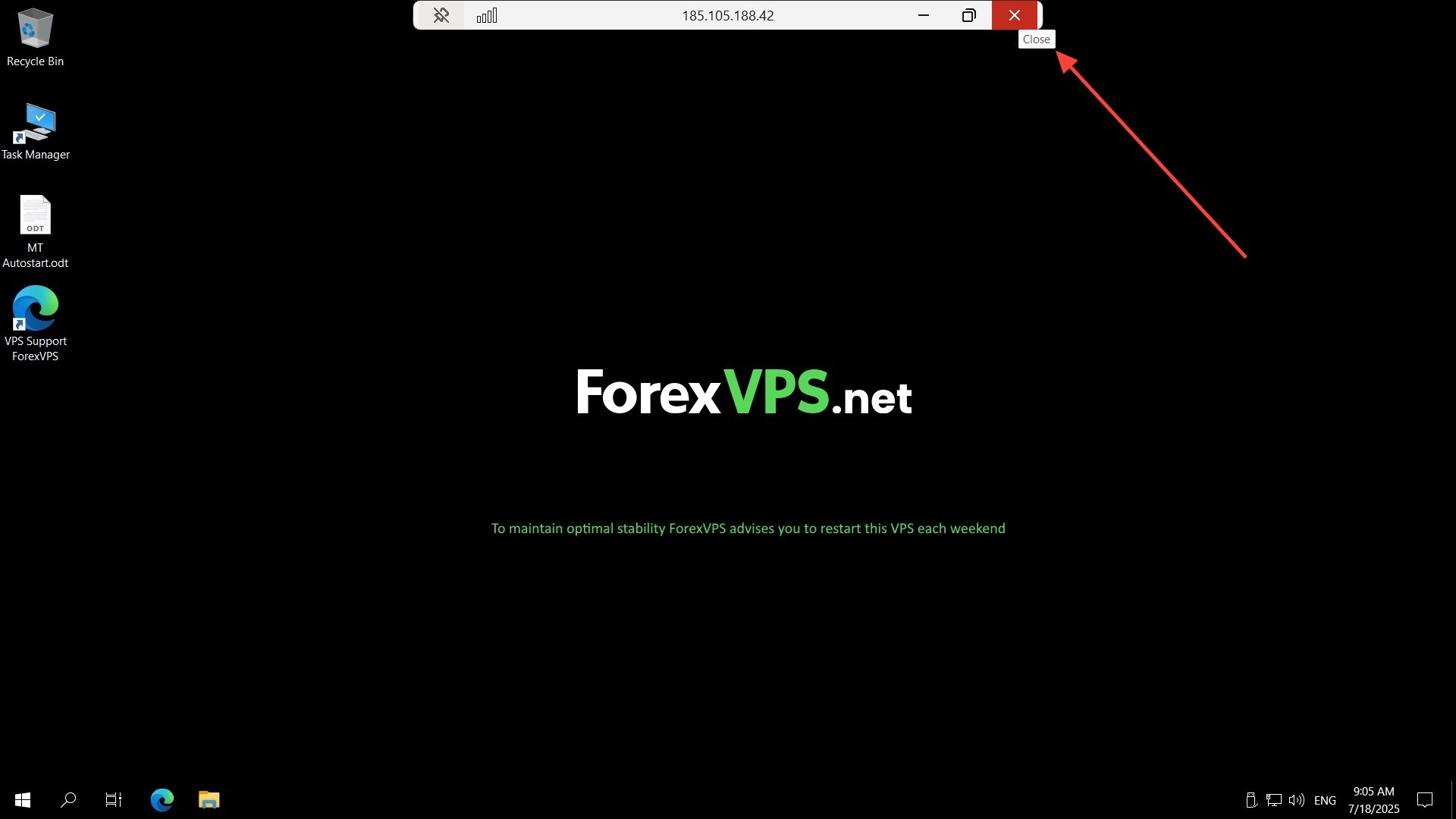
Se a sua sessão de Remote Desktop estiver em tela cheia, o botão de fechar fica localizado na parte superior da tela.
Passo 1: localize o botão de fechar na barra superior central
O botão de fechar (símbolo de X) fica na barra superior central da tela. Se ela não estiver visível, mova o cursor até o topo da tela para exibi-la.
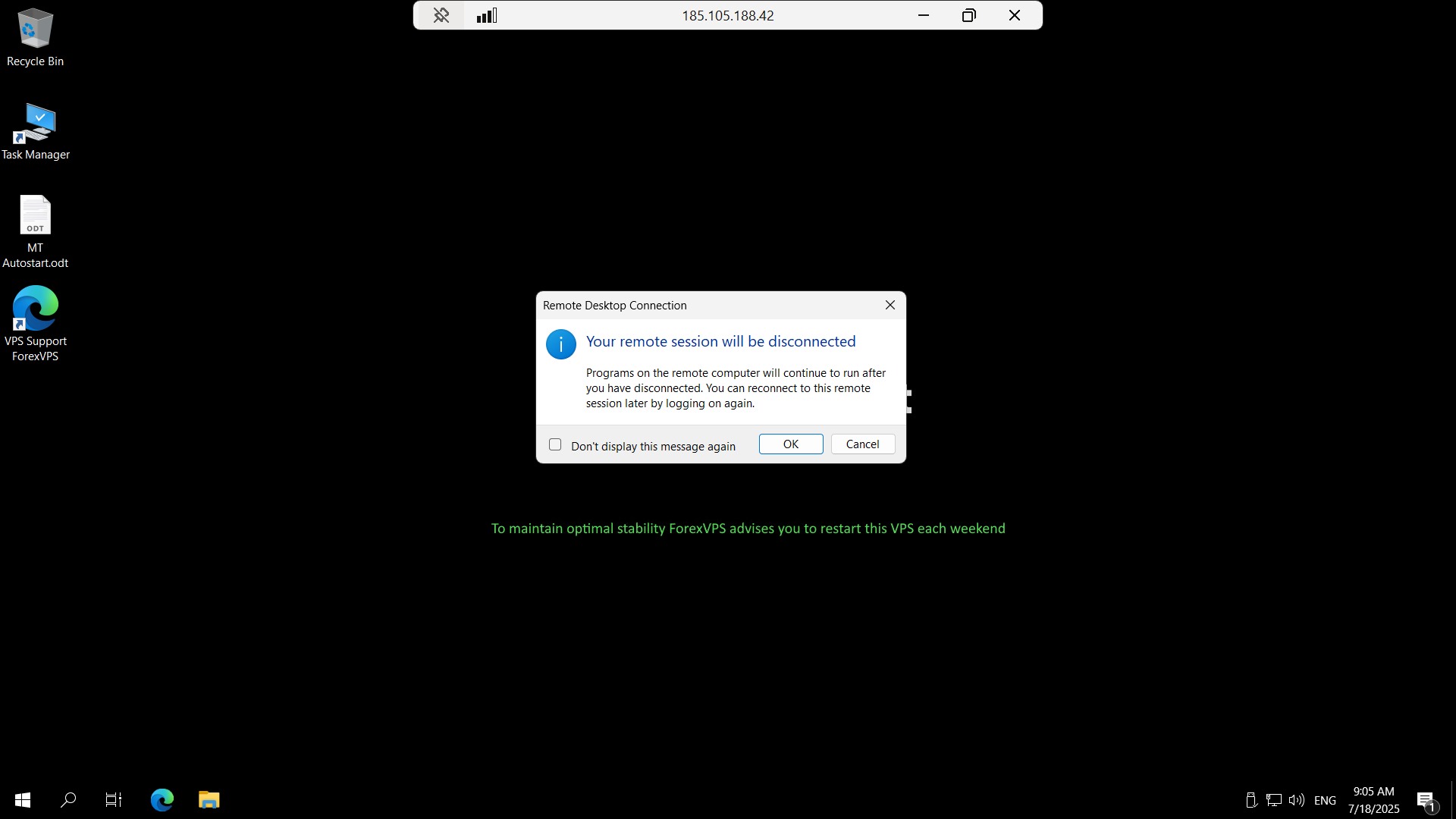
Passo 2: clique em OK para sair do seu VPS da ForexVPS
Uma mensagem de confirmação será exibida. Clique em OK para sair da sessão do seu VPS da ForexVPS. A janela do Remote Desktop será fechada, mas o seu VPS da ForexVPS e as plataformas de trading em execução continuarão online.
Método 2: desconectar no modo janela
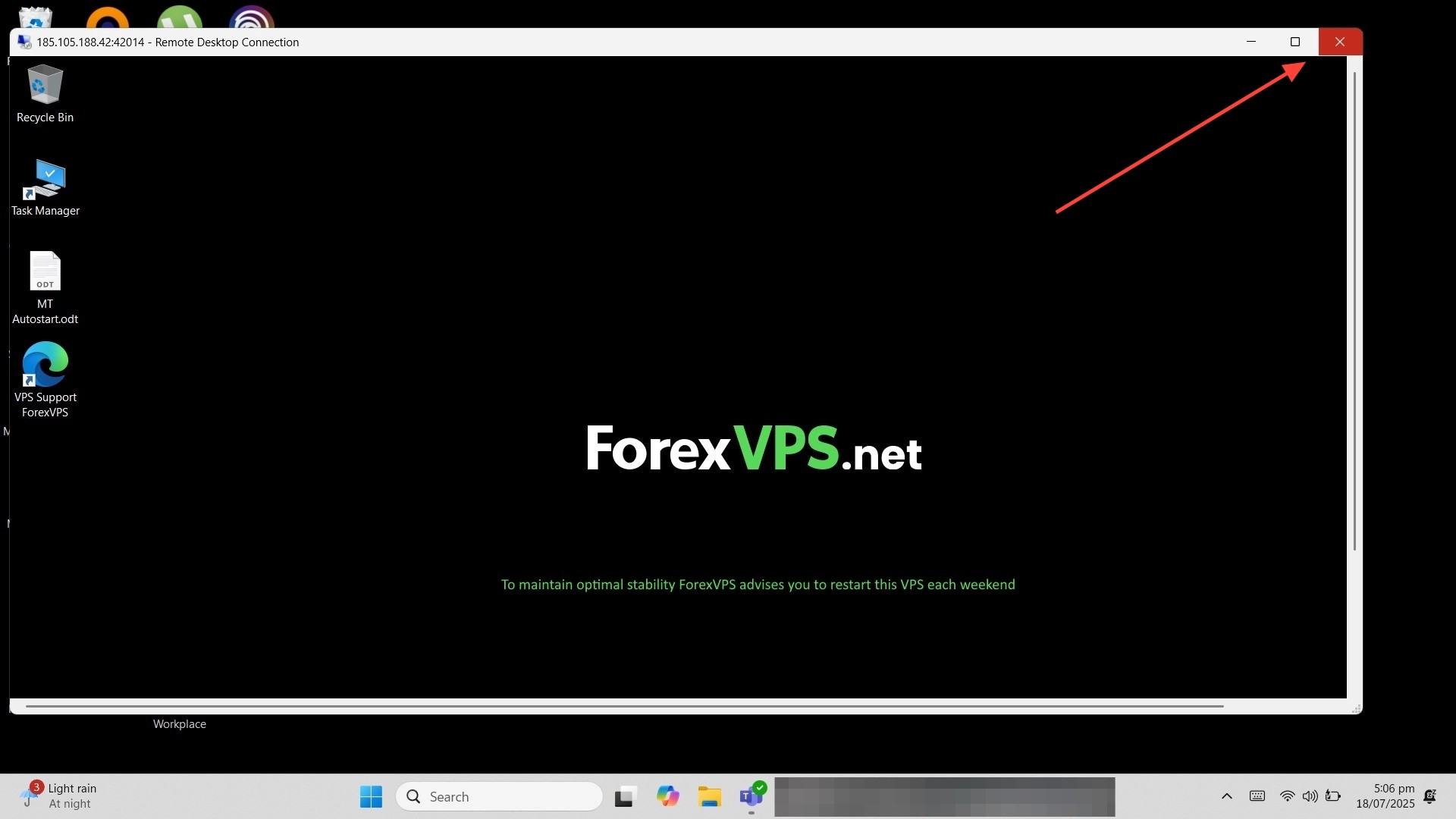
Se a sua sessão de Remote Desktop estiver rodando em janela em vez de tela cheia, o botão de fechar fica na posição padrão da janela.
Passo 3: localize o botão de fechar no canto superior direito
O botão de fechar (símbolo de X) fica no canto superior direito da janela do Remote Desktop, exatamente no mesmo lugar de qualquer janela padrão de aplicativo.
Passo 4: clique em OK para sair do seu VPS da ForexVPS
Uma mensagem de confirmação será exibida. Clique em OK para sair da sessão do seu VPS da ForexVPS e fechar a janela do Remote Desktop.
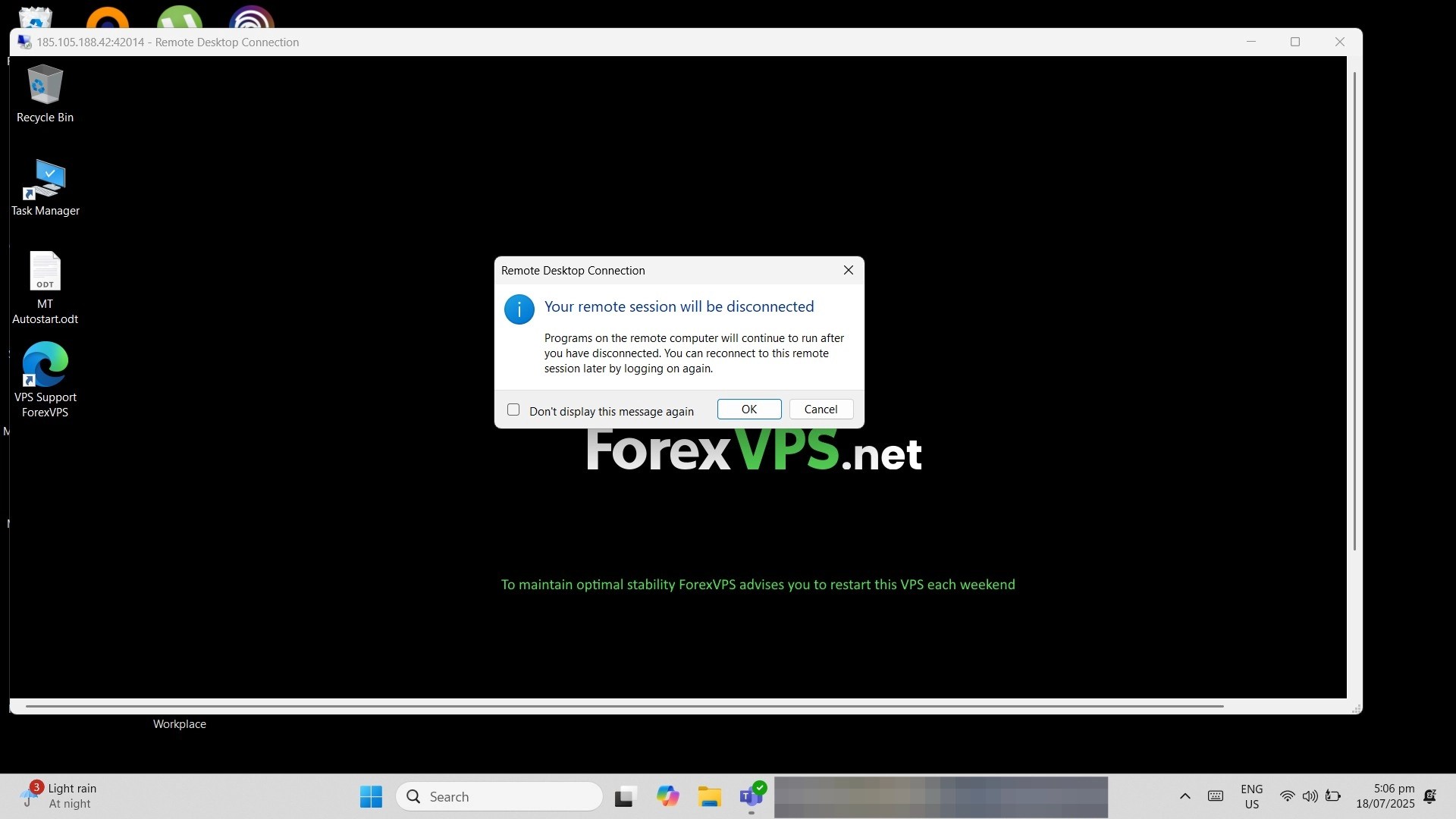
Pronto! Você pode se reconectar a qualquer momento para acompanhar suas plataformas de trading. O seu VPS da ForexVPS continua rodando independentemente da conexão de Remote Desktop.
Como resolver problemas ao desconectar
Se o processo de desconexão não funcionar como esperado, confira estas soluções comuns.
| Problema | Causa provável | Solução |
|---|---|---|
| Botão de fechar não aparece em tela cheia | A barra superior está oculta | Mova o cursor até o topo da tela para exibir a barra de conexão com o botão de fechar. |
| A plataforma de trading parece parar após a desconexão | Confusão entre desconectar e desligar | Desconectar fecha apenas a visualização do Remote Desktop: seu VPS da ForexVPS e as plataformas continuam funcionando normalmente. Reconecte-se para conferir. |
| A mensagem de confirmação não aparece | A sessão já foi desconectada ou expirou por tempo limite | Reconecte-se ao seu VPS da ForexVPS e tente fechar a sessão novamente. |
Perguntas frequentes sobre como desconectar do seu VPS da ForexVPS
Ainda tem dúvidas sobre como encerrar sua sessão de Remote Desktop com segurança? Veja as respostas rápidas abaixo.
Desconectar do VPS da ForexVPS interrompe a minha plataforma de trading?
Não. Desconectar fecha apenas a visualização da tela via Remote Desktop. Seu VPS da ForexVPS continua rodando em segundo plano, juntamente com qualquer plataforma de trading ou Expert Advisors ativos nele.
Qual é a diferença entre desconectar e desligar o seu VPS da ForexVPS?
Desconectar encerra apenas a sua sessão remota enquanto o VPS da ForexVPS continua funcionando. Desligar desativa completamente o seu VPS da ForexVPS, o que interrompe todas as plataformas de trading e exige uma reinicialização antes que você possa se reconectar.
Posso me reconectar depois de desconectar?
Sim. Você pode se reconectar ao seu VPS da ForexVPS a qualquer momento usando as mesmas credenciais de Remote Desktop, e sua sessão continuará exatamente de onde parou.
Qual método devo usar: tela cheia ou modo janela?
Os dois funcionam da mesma maneira. Use o método de acordo com o modo em que a sessão do Remote Desktop estiver aberta; a única diferença é a localização do botão de fechar.

