

Aprenda a executar um relatório WinMTR para diagnosticar a latência de rede e a perda de pacotes entre o seu computador e o VPS.

Gerar um relatório MyTraceroute (MTR) combina os recursos do ping e do traceroute para mostrar com clareza como o tráfego de rede flui entre o seu computador e o seu ForexVPS. Este guia mostra o passo a passo para gerar esse relatório com o WinMTR e enviá-lo ao suporte da ForexVPS para análise.
Antes de começar: o relatório MTR ajuda a identificar exatamente onde está acontecendo uma falha de conexão: no seu computador, na rota da internet ou no servidor. Faça este teste sempre que precisar solucionar problemas de conectividade junto ao suporte da ForexVPS.
O que você vai precisar
- Seu PC local com acesso à internet
- O endereço IP do seu ForexVPS
Parte 1: baixe e execute o WinMTR
Passo 1: baixe o WinMTR
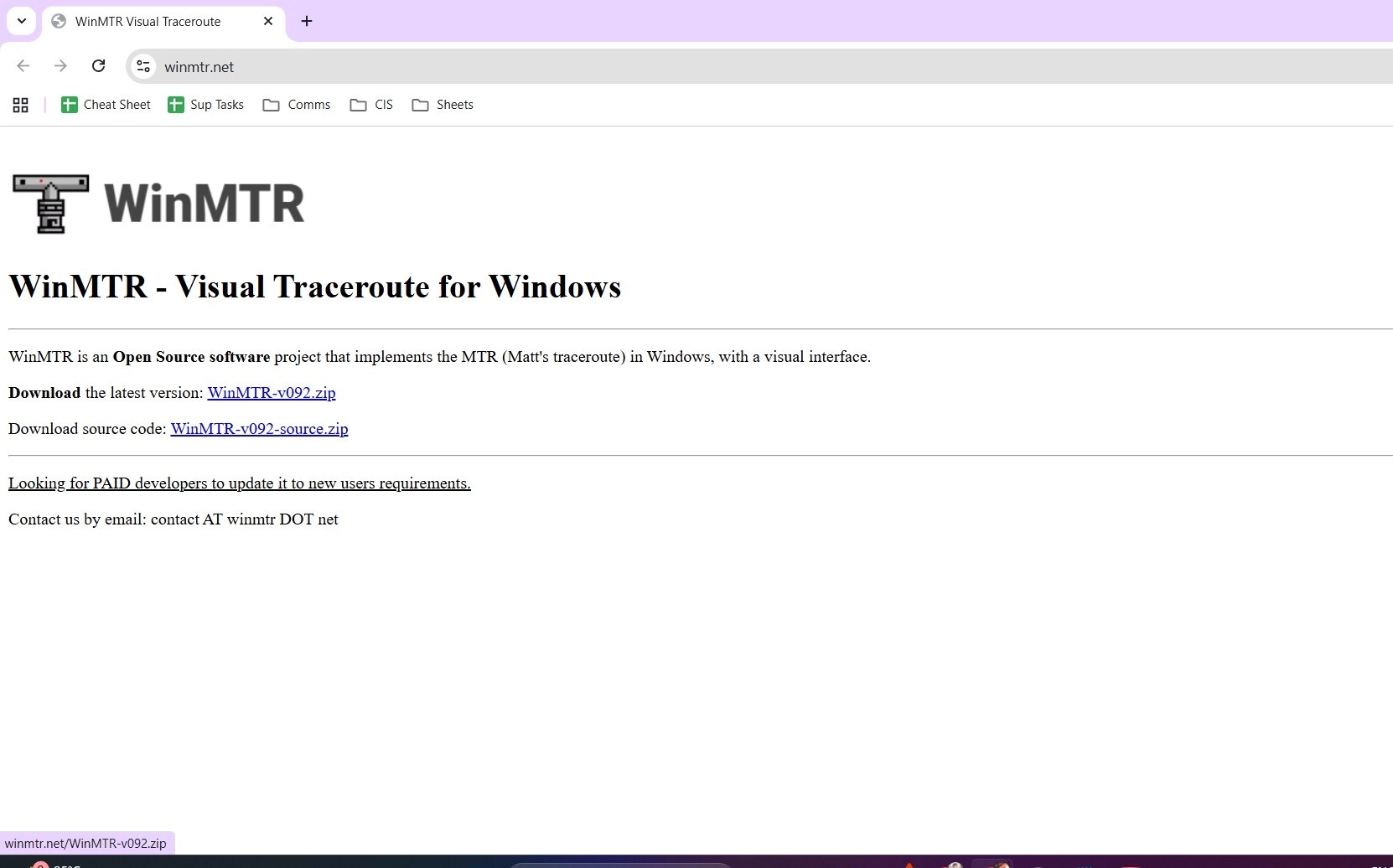
No seu PC local, abra o navegador e acesse winmtr.net. Baixe e extraia o arquivo zip WinMTR-v092.zip.
Passo 2: insira o IP do seu ForexVPS e inicie o teste
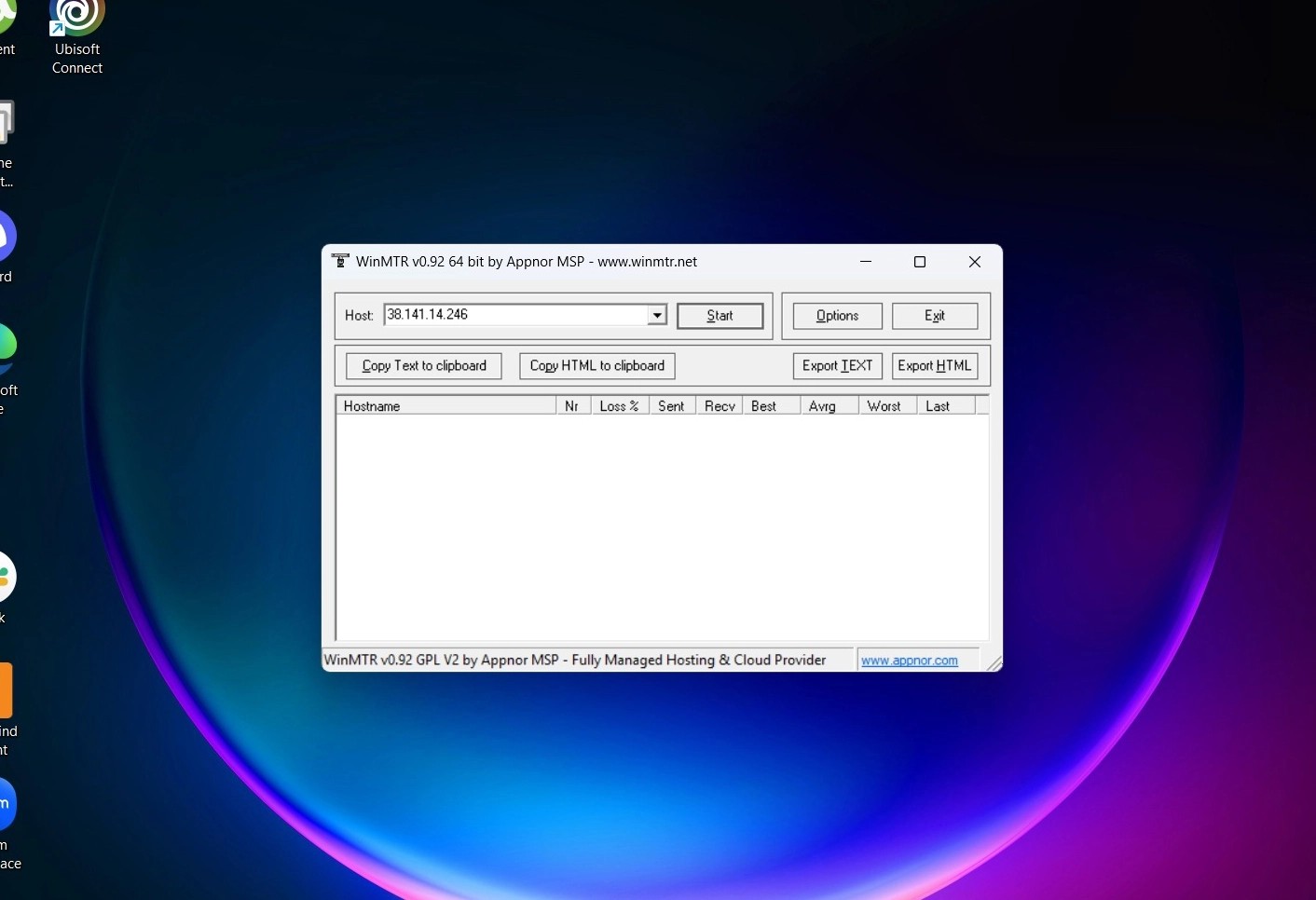
Digite o IP do seu ForexVPS no campo Host e clique em Start.
Parte 2: capture e envie o relatório
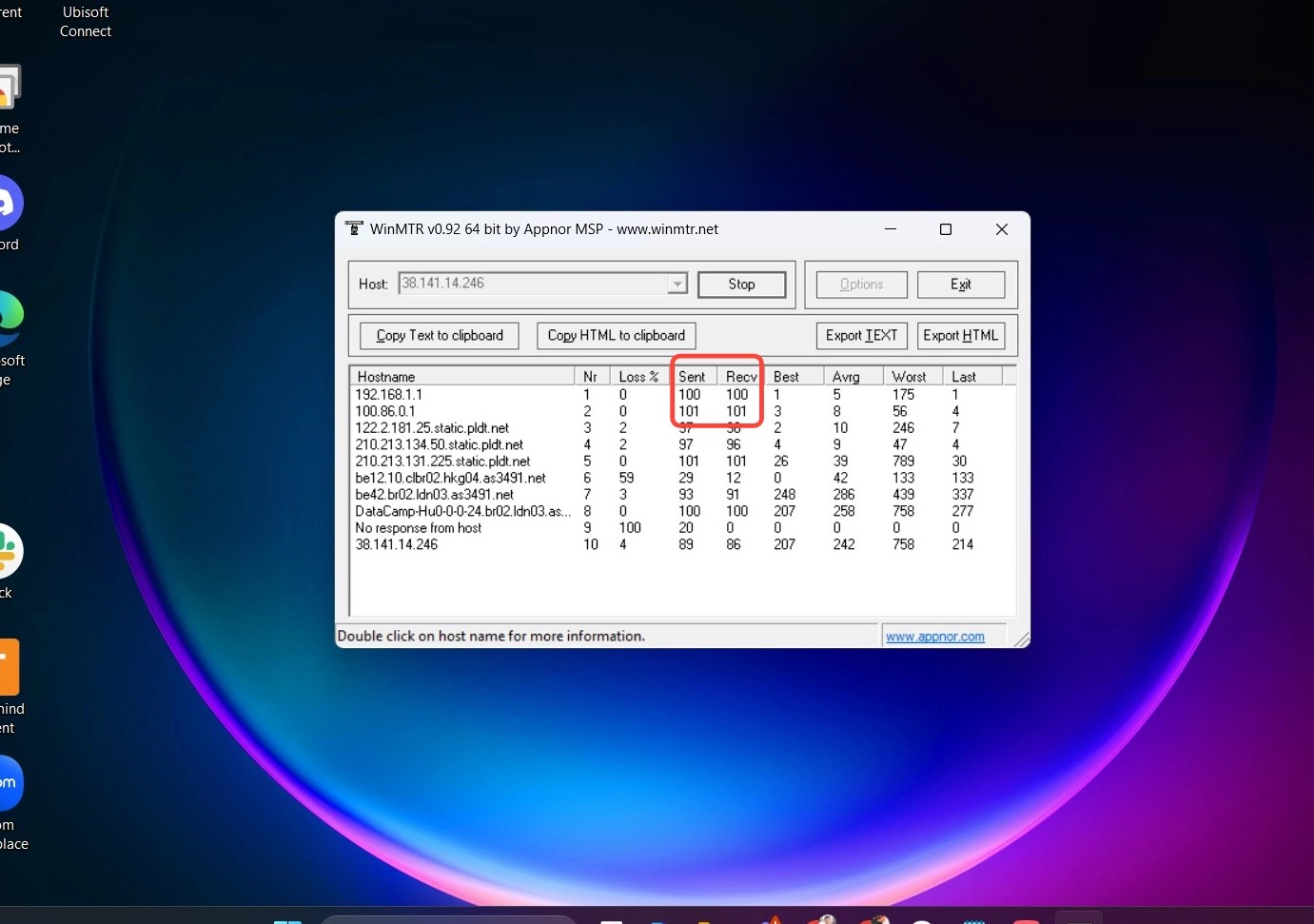
Passo 3: interrompa o teste quando atingir 100 envios e recebimentos
Clique em Stop quando as contagens de Sent e Receive chegarem a 100. Isso garante dados suficientes para uma análise precisa.
Passo 4: copie o texto do relatório
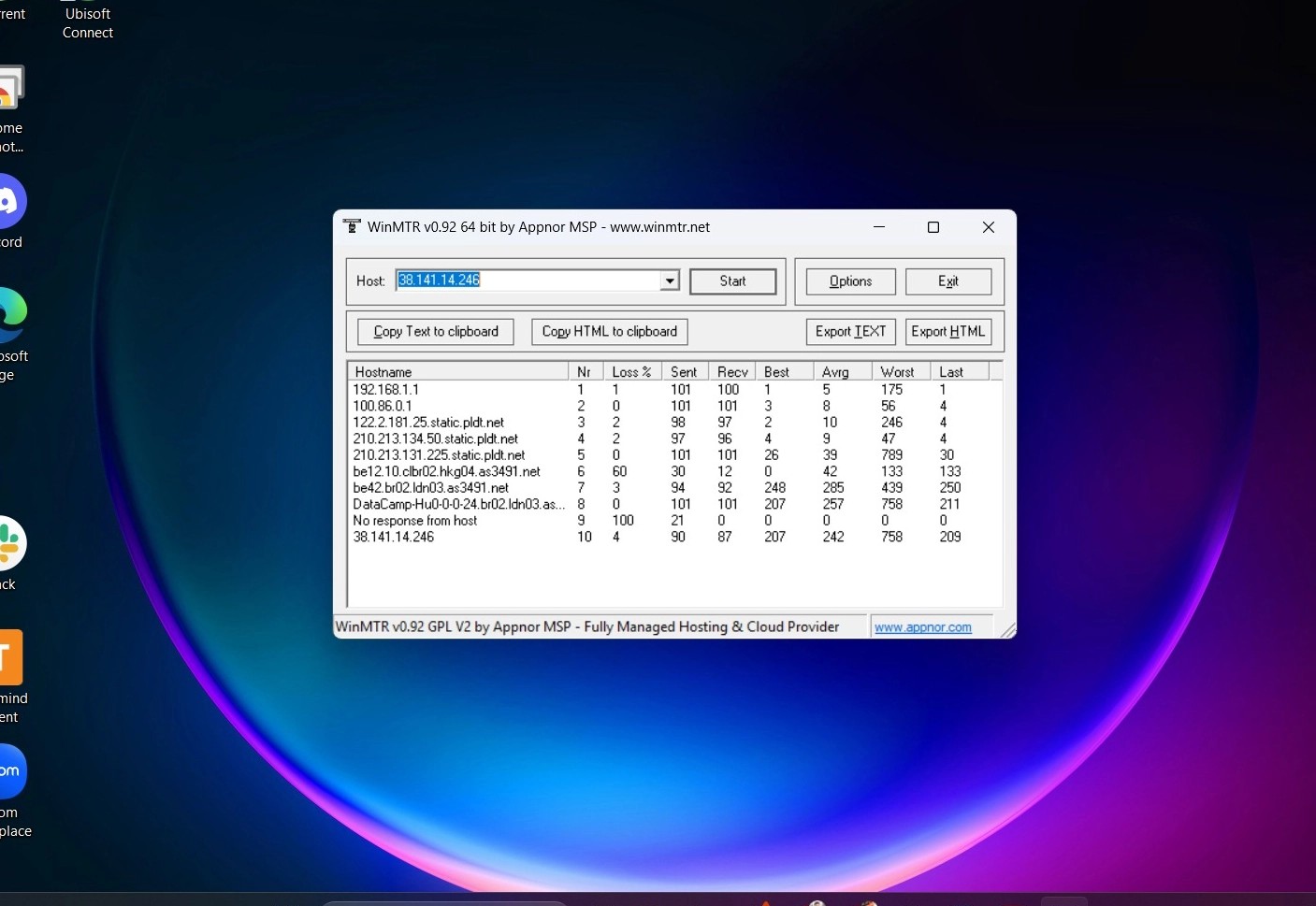
Clique em Copy Text to clipboard.
Passo 5: cole no Bloco de Notas e envie para o suporte
Abra o Bloco de Notas e cole o conteúdo copiado para inserir o relatório MTR completo. Salve o arquivo e envie-o para [email protected].
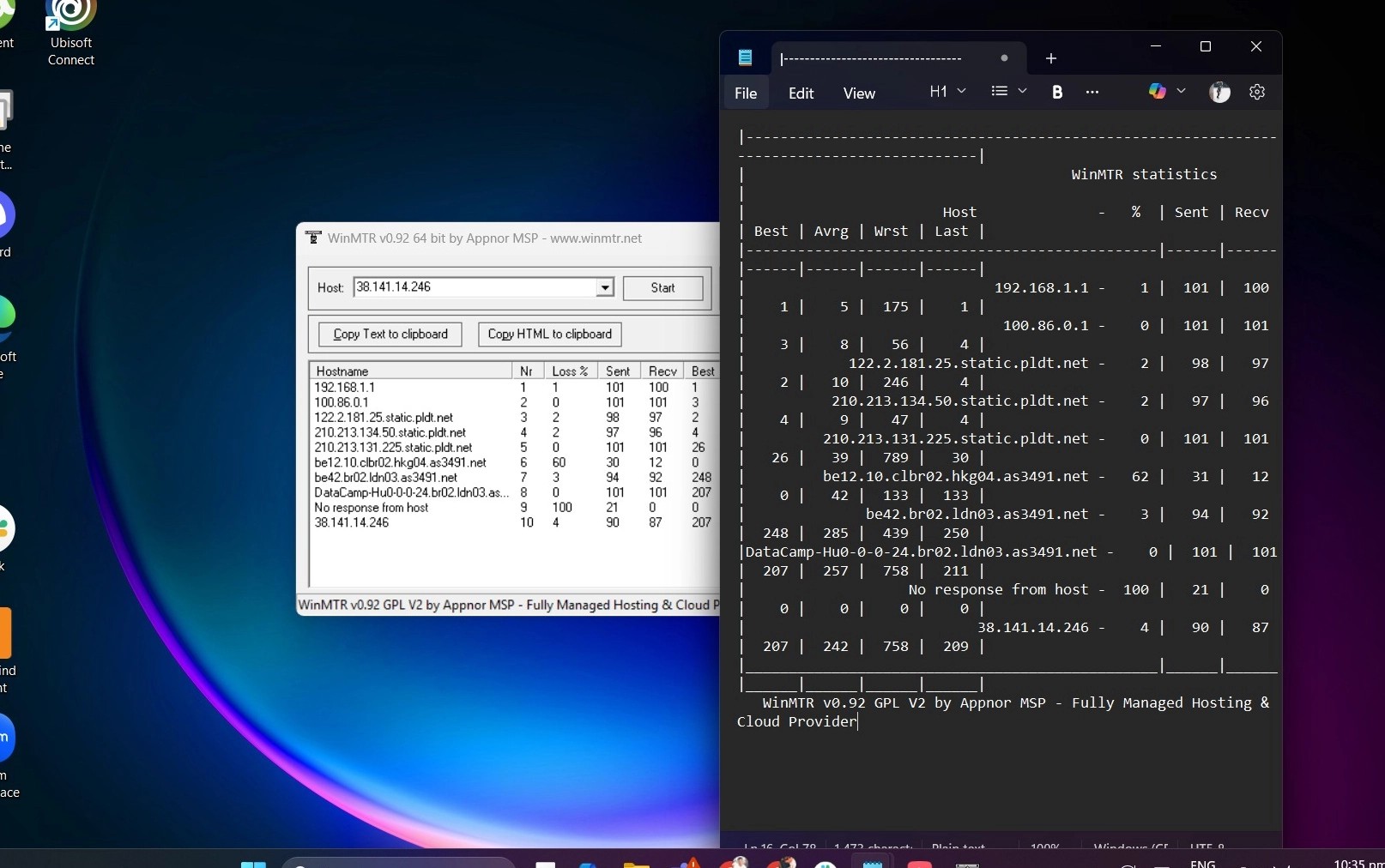
O relatório MTR ajuda o suporte da ForexVPS a identificar a rota percorrida pelo tráfego, medir a latência, detectar perda de pacotes e diagnosticar problemas de conexão em um único arquivo de diagnóstico.
Solução de problemas com relatórios MTR
Teve alguma dificuldade ao gerar o relatório MTR? Confira abaixo como resolver os problemas mais comuns.
| Problema | Causa provável | Solução |
|---|---|---|
| As contagens de Sent e Receive não chegam a 100 | O teste foi interrompido cedo demais | Deixe o WinMTR rodando por mais tempo. Cada linha é atualizada a cada ciclo de ping, então aguarde alguns minutos. |
| A opção Copy Text to clipboard não copia nada | O teste foi interrompido antes de começar a registrar dados | Reinicie o teste clicando em Start e deixe-o rodar até que as informações de cada salto comecem a aparecer. |
| Não sabe onde encontrar o IP do seu ForexVPS | O IP não está acessível no momento | Consulte o e-mail de boas-vindas do seu ForexVPS ou a seção Email History na sua Área do Cliente ForexVPS. |
Perguntas frequentes sobre como gerar um relatório MTR
Ainda tem dúvidas sobre como gerar ou enviar o relatório MTR? Confira as respostas rápidas abaixo.
Por que o suporte da ForexVPS solicita um relatório MTR?
O relatório MTR identifica o ponto exato da rota de rede onde a instabilidade está ocorrendo (no seu computador, no caminho da internet ou no servidor), tornando o diagnóstico muito mais ágil.
Por quanto tempo devo deixar o teste do WinMTR rodando?
Deixe-o rodar até que as contagens de Sent e Receive alcancem 100, garantindo uma amostragem de dados suficiente para uma análise precisa.
O que o relatório MTR realmente mede?
Ele mapeia a rota percorrida pelo tráfego, mede a latência em cada salto, detecta perdas de pacotes e ajuda a identificar falhas gerais de conectividade.
Para onde devo enviar o relatório MTR concluído?
Salve o arquivo de texto com o relatório colado e envie-o por e-mail para [email protected].

