

Saiba como instalar corretamente o TradingView no seu Forex VPS usando o PowerShell neste tutorial em vídeo.
Você pode executar o TradingView Desktop diretamente no seu VPS da ForexVPS, junto com suas plataformas de trading habituais. Este guia mostra o passo a passo para baixar o instalador, instalar uma dependência necessária e concluir a configuração usando o PowerShell, tudo em menos de dez minutos.
Antes de começar: verifique se ambos os arquivos baixados estão salvos em C:\Users\Administrator\Downloads, pois os comandos do PowerShell neste guia fazem referência exata a esse caminho.
Do que você vai precisar
- Um VPS ativo da ForexVPS no qual você já esteja conectado
- Acesso de administrador no seu VPS da ForexVPS (padrão em contas da ForexVPS)
- Conexão de internet ativa dentro do seu VPS da ForexVPS
Parte 1: Baixe os arquivos necessários
O TradingView Desktop precisa de um pacote de dependências da Microsoft para ser instalado corretamente. Baixe os dois arquivos antes de executar qualquer comando.
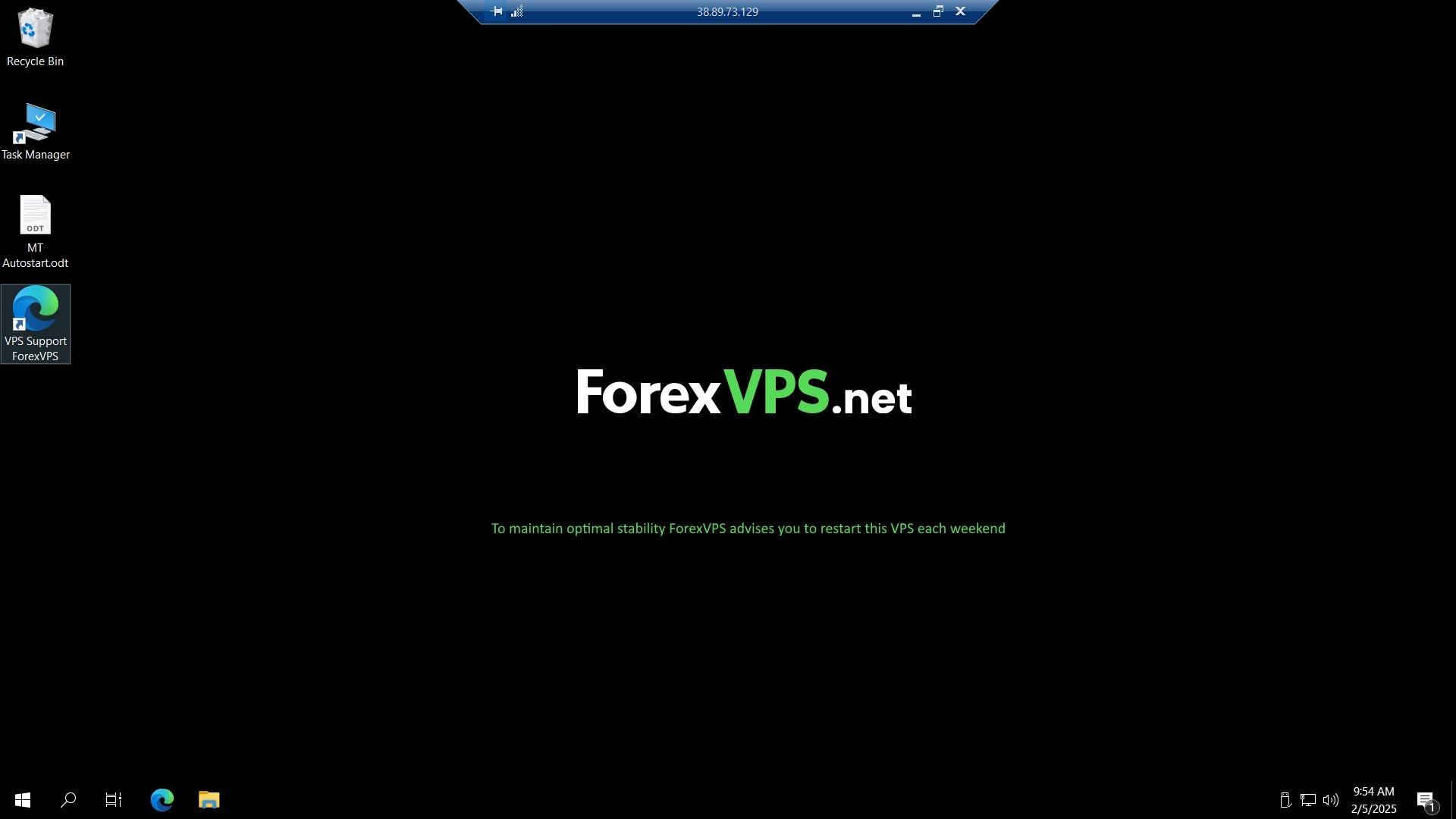
Passo 1: Abra o navegador de internet dentro do seu VPS da ForexVPS
Após se conectar ao seu VPS da ForexVPS, abra o navegador de internet.
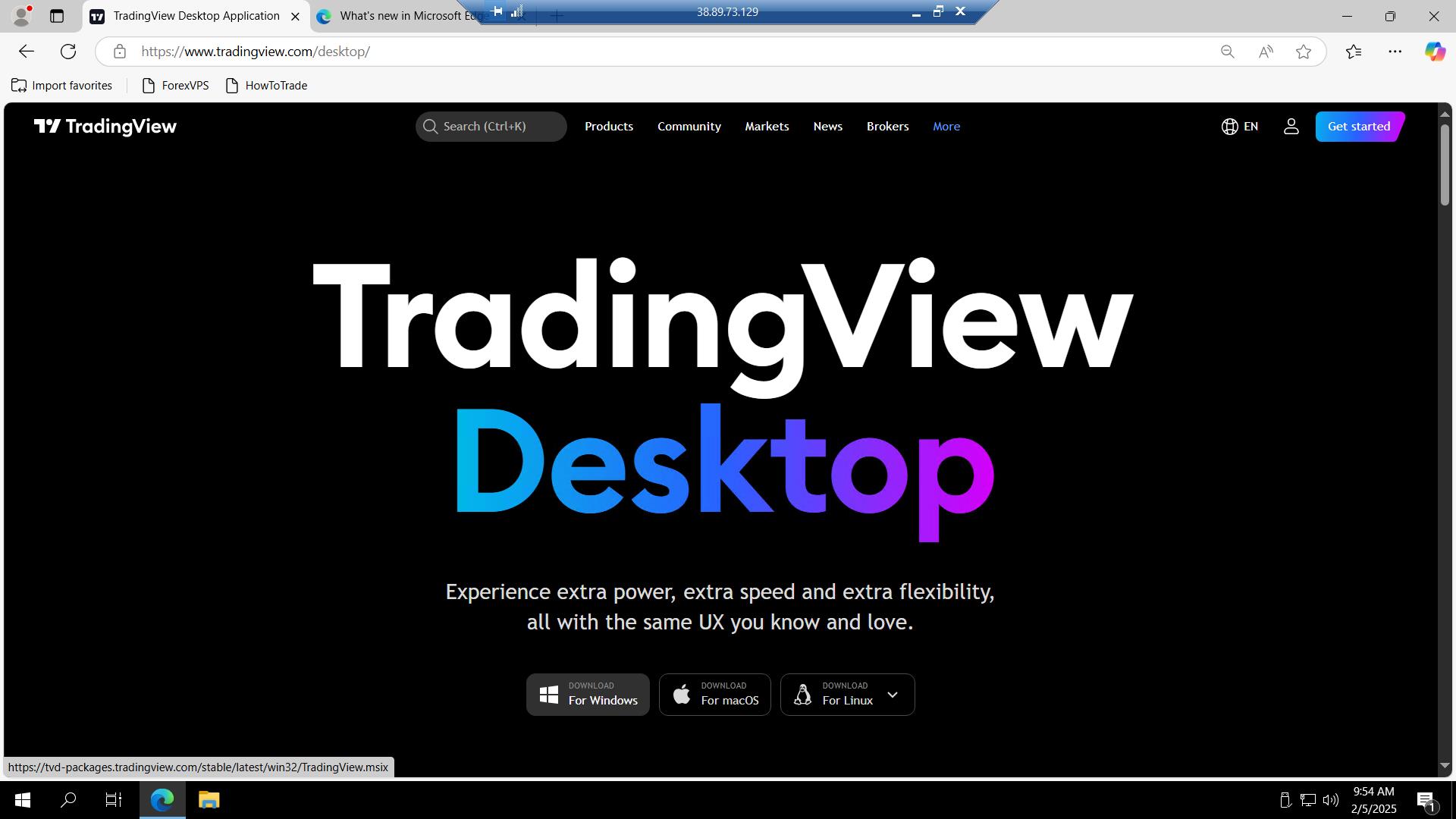
Passo 2: Baixe o instalador do TradingView
Acesse tradingview.com/desktop e baixe o instalador do TradingView.
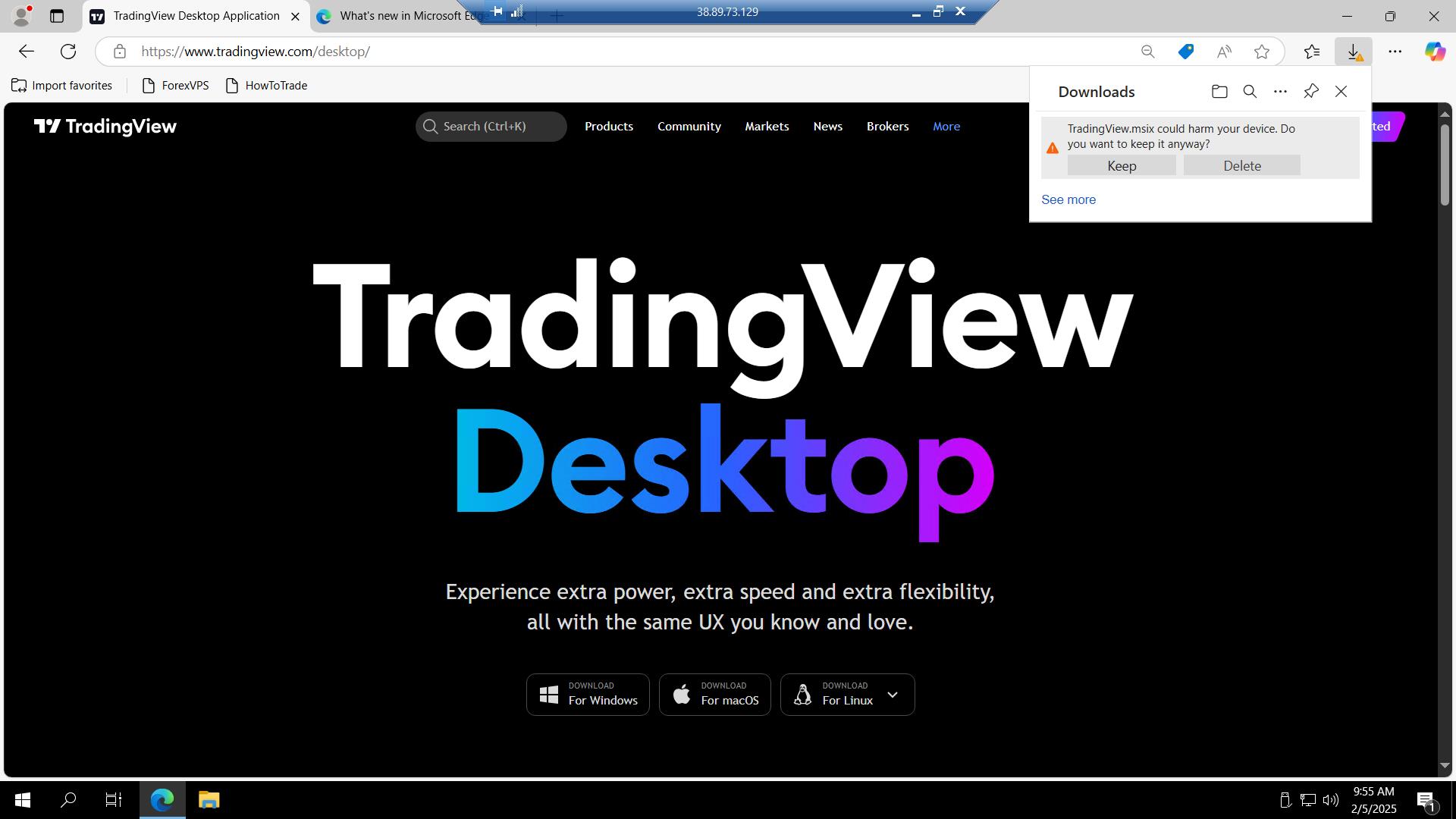
Passo 3: Mantenha o arquivo baixado
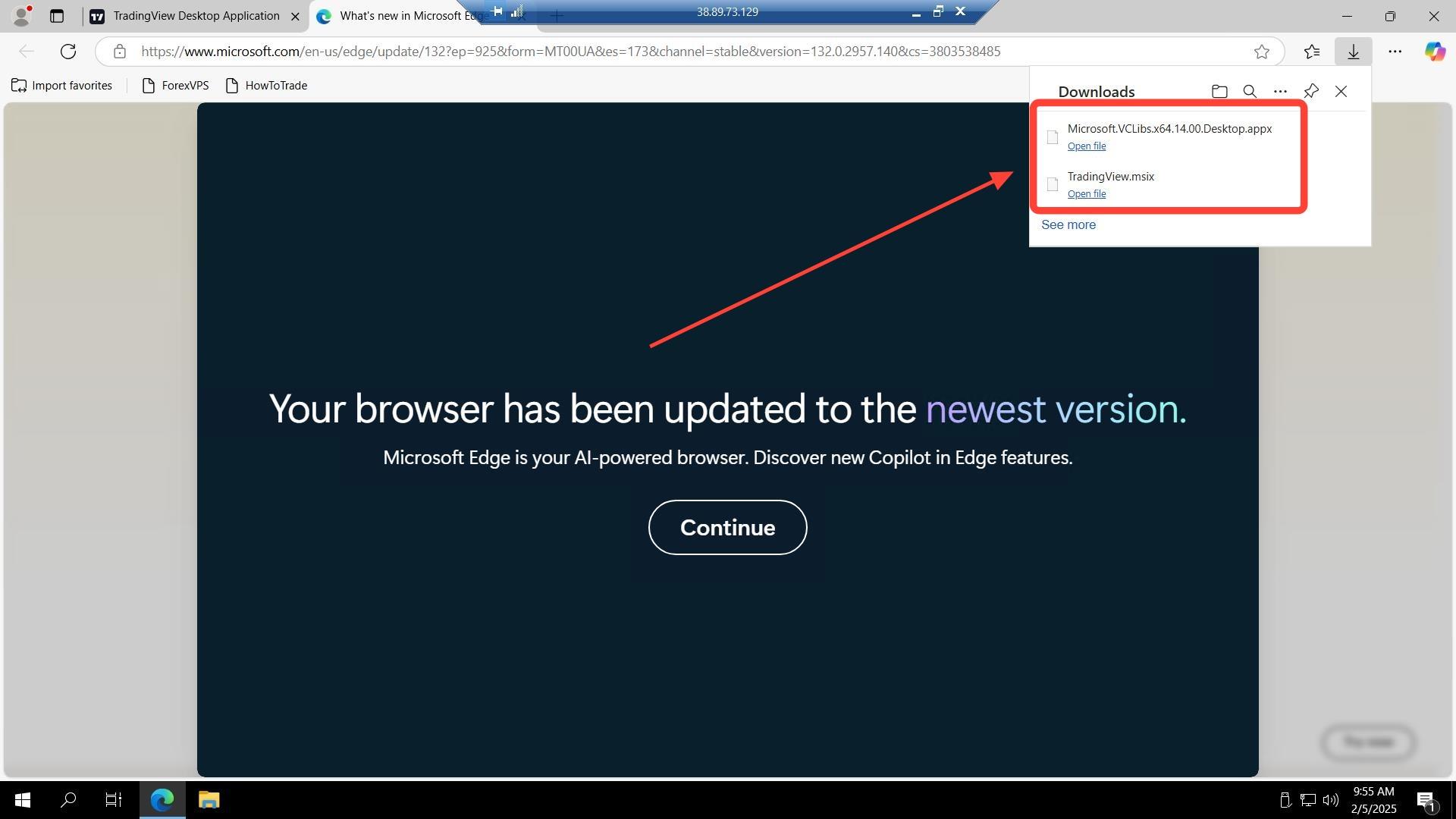
Aguarde a conclusão do download e certifique-se de clicar em Keep (Manter) no arquivo baixado. Alguns navegadores sinalizam instaladores por padrão e podem descartá-los se não forem confirmados.
Passo 4: Baixe a dependência necessária do VCLibs
Em outra aba, cole este link para fazer o download: aka.ms/Microsoft.VCLibs.x64.14.00.Desktop.appx. Verifique se ambos os arquivos estão salvos na mesma pasta: C:\Users\Administrator\Downloads.
Parte 2: Faça a instalação pelo PowerShell
Com os dois arquivos baixados, use o PowerShell para instalar primeiro a dependência e, em seguida, o próprio TradingView.
Passo 5: Abra o PowerShell
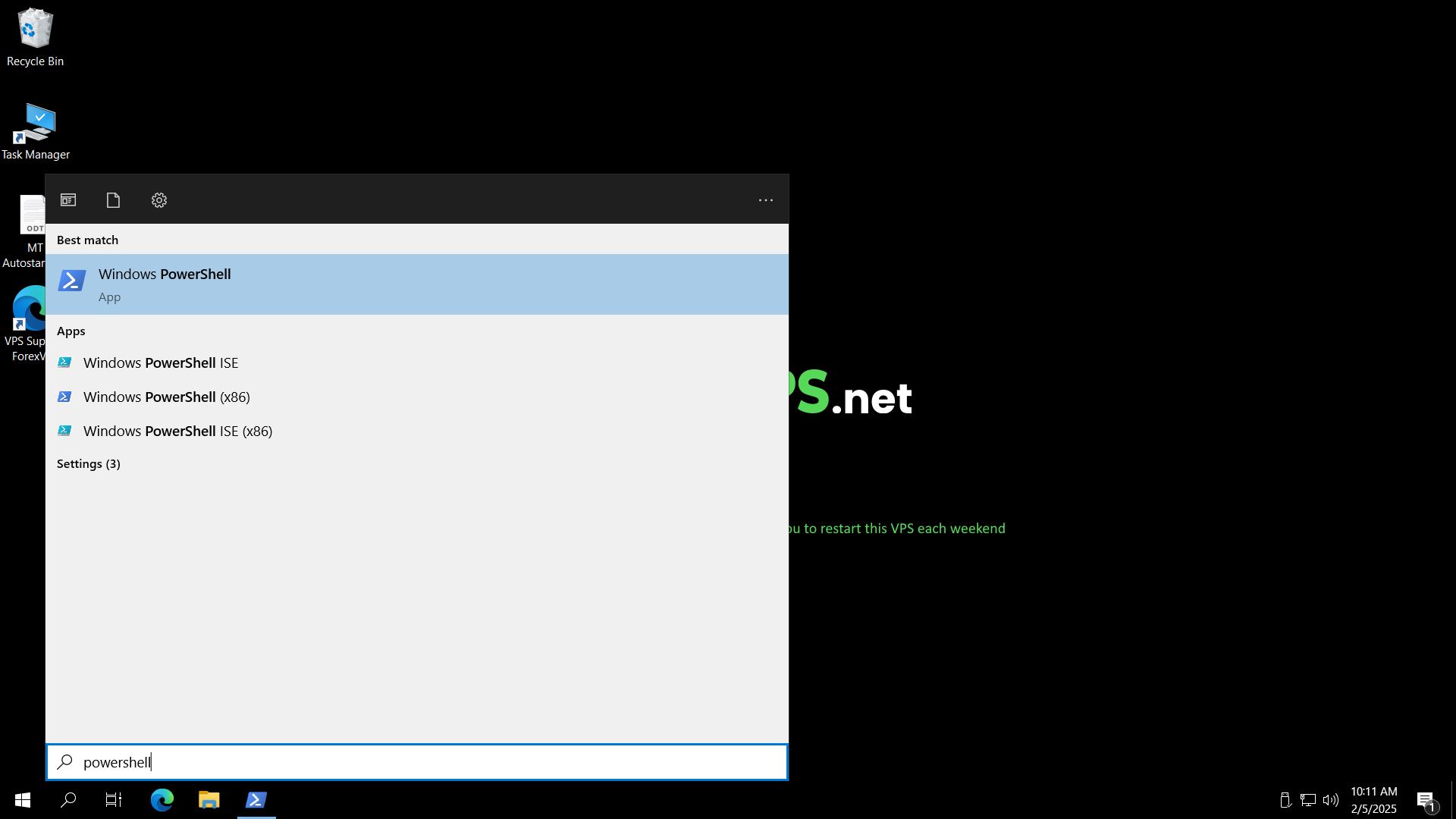
Acesse Iniciar e procure por PowerShell. Clique com o botão direito e selecione Executar como administrador caso ele não abra com privilégios de administrador por padrão.
Passo 6: Instale a dependência do VCLibs
Copie e cole este comando no PowerShell como administrador:
Add-AppxPackage -path C:\Users\Administrator\Downloads\Microsoft.VCLibs.x64.14.00.Desktop.appx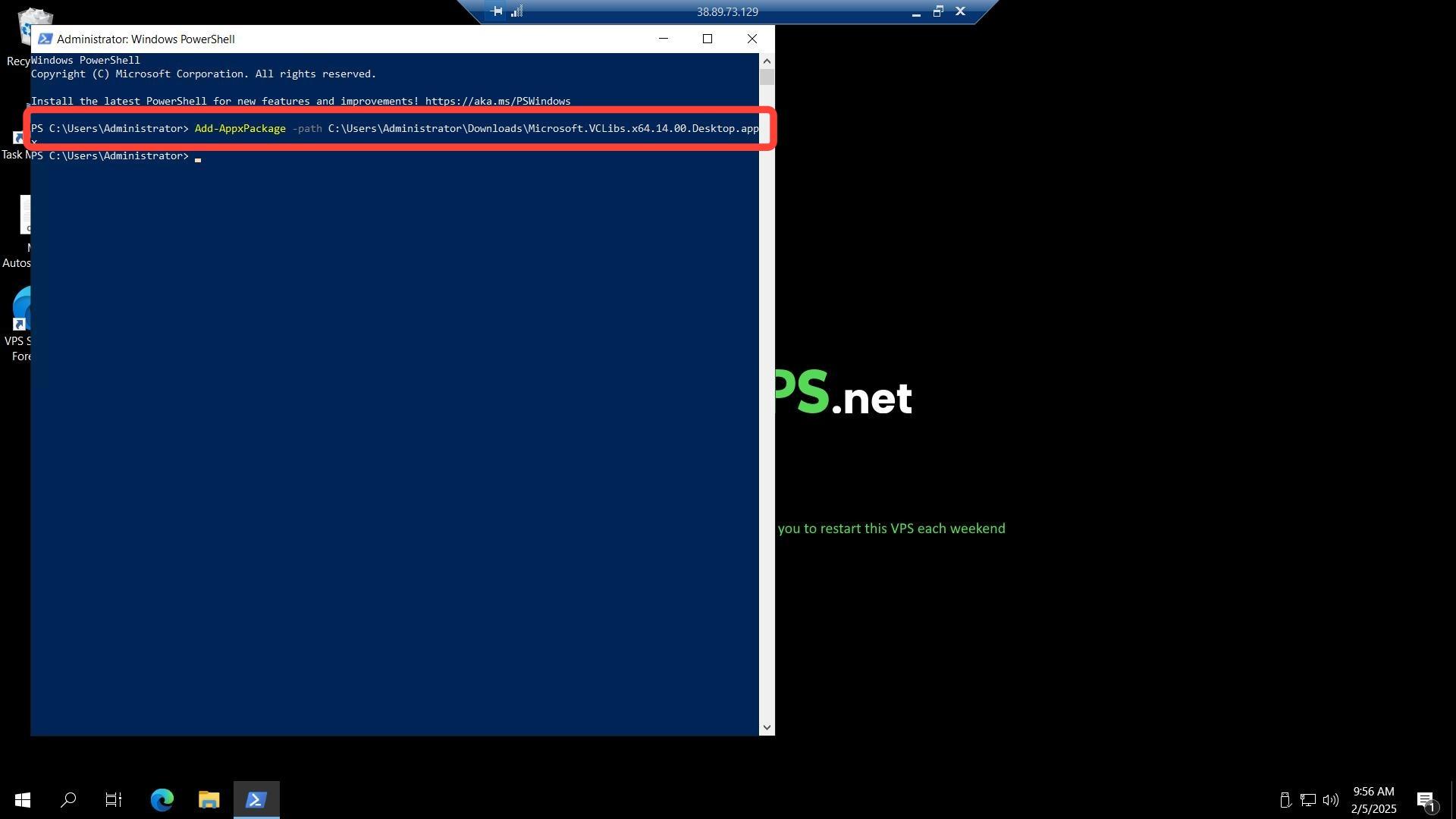
Passo 7: Instale o TradingView
Copie e cole este comando no PowerShell como administrador:
Add-AppxPackage -path C:\Users\Administrator\Downloads\TradingView.msix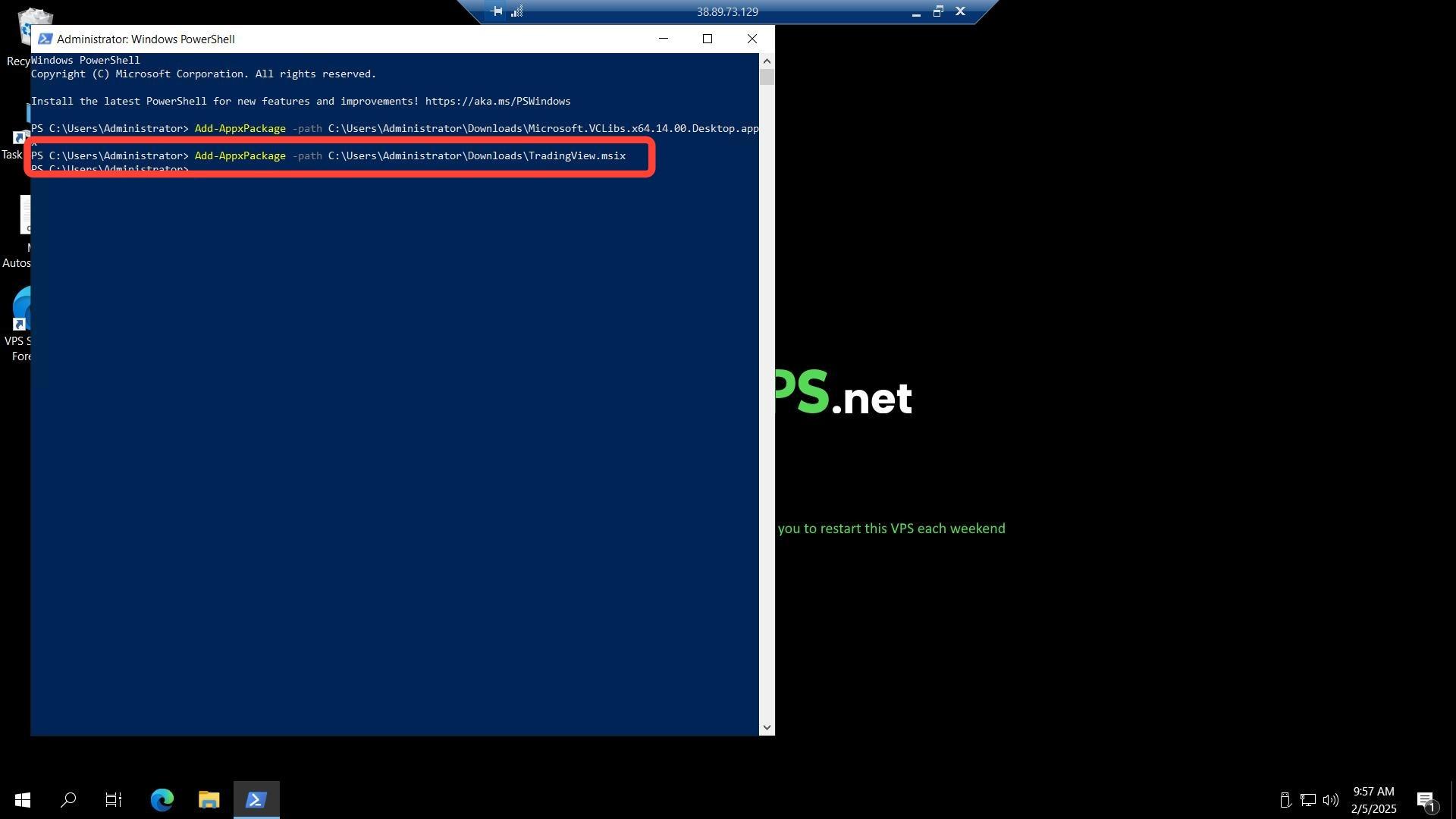
Parte 3: Abra o TradingView
Passo 8: Pesquise por TradingView no menu Iniciar
Assim que o processo de instalação for concluído, acesse Iniciar e pesquise por TradingView.
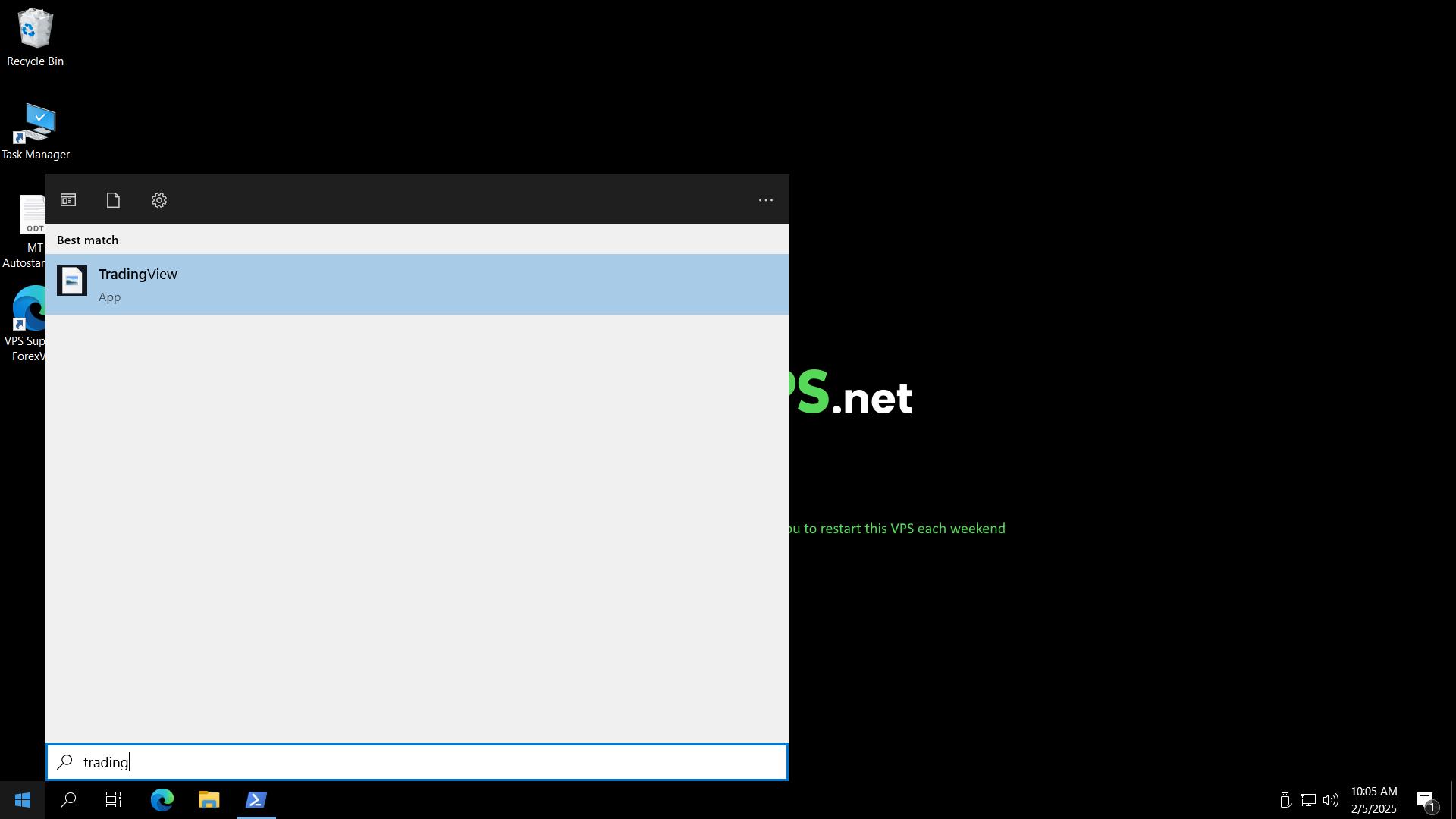
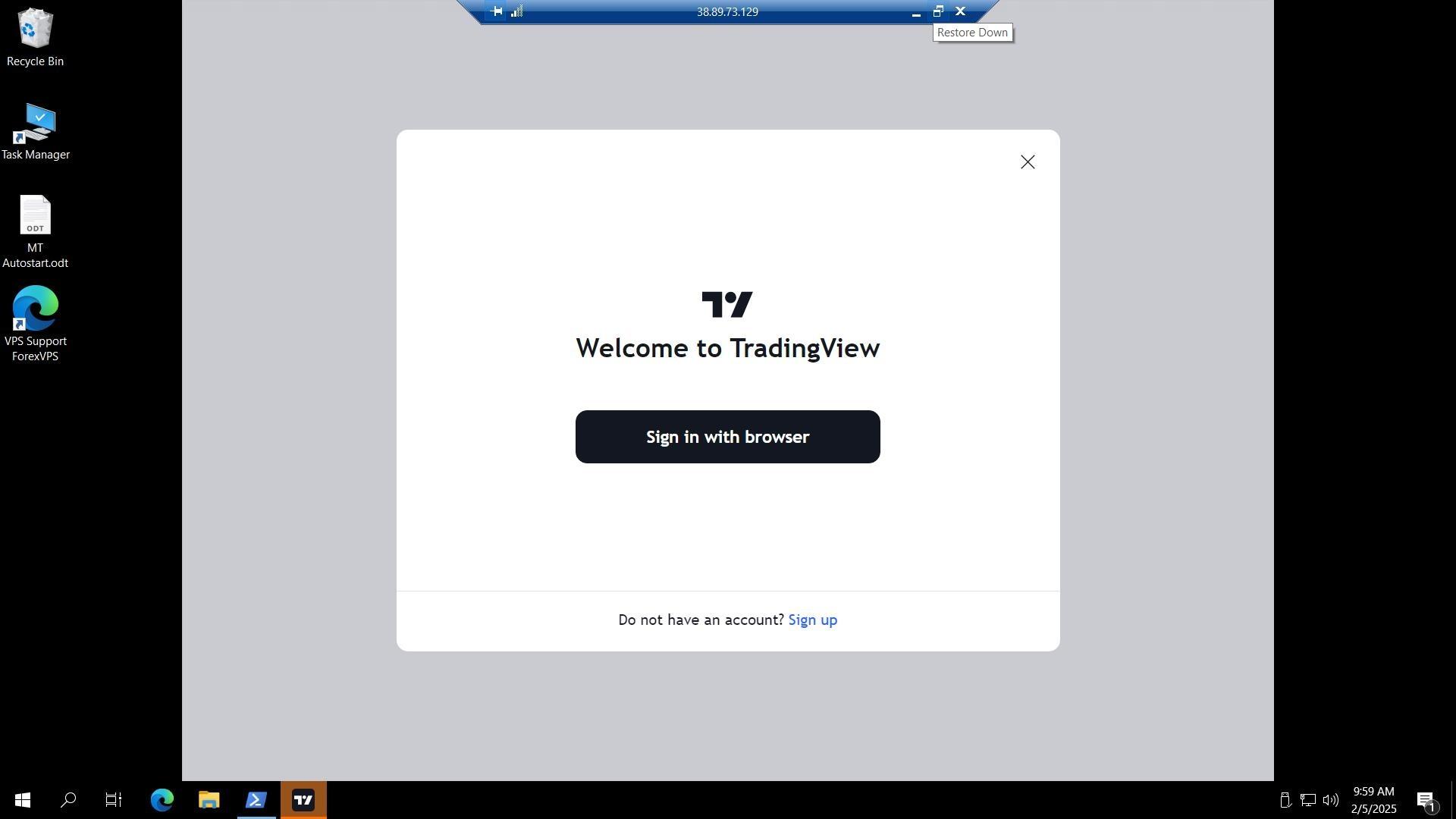
Passo 9: Confirme que o TradingView foi instalado
O TradingView abrirá e agora está instalado no seu VPS da ForexVPS, pronto para ser usado junto com suas outras plataformas de trading.
Solução de problemas na instalação do TradingView
Se a instalação não ocorrer como esperado, confira estas soluções comuns.
| Problema | Causa provável | Solução |
|---|---|---|
| Falha no comando “Add-AppxPackage” | O PowerShell não está sendo executado como administrador | Clique com o botão direito no PowerShell, selecione Executar como administrador e execute o comando novamente. |
| Erro “Cannot find path” no PowerShell | Os arquivos não foram salvos na pasta Downloads esperada | Confirme se ambos os arquivos estão em C:\Users\Administrator\Downloads antes de executar os comandos. |
| Instalador do TradingView bloqueado pelo navegador | Aviso de segurança do navegador para arquivo não reconhecido | Clique em Keep (Manter) no aviso de download para autorizar o arquivo do instalador. |
| Instalação do VCLibs falha com erro de dependência | O VCLibs foi instalado depois do TradingView, e não antes | Sempre instale o Microsoft.VCLibs primeiro e só depois o TradingView. A ordem é fundamental. |
Perguntas frequentes sobre a instalação do TradingView no seu VPS da ForexVPS
Ainda tem dúvidas sobre como configurar o TradingView Desktop? Veja as respostas rápidas abaixo.
Por que é necessário instalar o Microsoft VCLibs antes do TradingView?
O TradingView Desktop é fornecido como um pacote MSIX, que depende do runtime Microsoft Visual C++ Libraries (VCLibs). Se o VCLibs não for instalado primeiro, a instalação do TradingView falhará.
Posso instalar o TradingView sem usar o PowerShell?
Não. O TradingView Desktop é distribuído como um pacote MSIX, que exige o uso do comando Add-AppxPackage no PowerShell para instalação em ambientes Windows Server como os da ForexVPS. Clicar duas vezes no arquivo não concluirá a instalação.
Onde devo salvar os arquivos do instalador?
Salve tanto o instalador do TradingView quanto o pacote VCLibs em C:\Users\Administrator\Downloads. Os comandos do PowerShell deste guia utilizam exatamente esse caminho.
O TradingView é gratuito para usar no meu VPS da ForexVPS?
O aplicativo TradingView Desktop em si é gratuito para instalar e utilizar com uma conta básica do TradingView. Recursos premium exigem uma assinatura à parte junto ao TradingView, independente do seu plano da ForexVPS.
Posso rodar o TradingView junto com o MT4 ou MT5 no mesmo VPS da ForexVPS?
Sim. O TradingView é instalado de forma independente e opera perfeitamente ao lado do MT4, MT5 ou de qualquer outra plataforma de trading já instalada no seu VPS da ForexVPS.

