

Saiba como verificar o uso de CPU, RAM e o uptime no seu VPS da ForexVPS pelo Gerenciador de Tarefas para manter sua plataforma operando com estabilidade.

Você pode verificar o uso de recursos e o uptime do seu VPS da ForexVPS diretamente pelo Task Manager do Windows, sem precisar de nenhum software adicional. Este guia mostra como verificar a porcentagem de uso de CPU e memória, além de ver há quanto tempo o seu VPS da ForexVPS está em execução.
Antes de começar: o limite recomendado para o uso de CPU e memória é de 80%. Ficar abaixo desse percentual ajuda a manter a sua plataforma de trading sempre responsiva.
O que você vai precisar
- Uma sessão ativa de Remote Desktop ou conexão pelo navegador ao seu VPS da ForexVPS
Parte 1: abra o Task Manager
Passo 1: abra o Task Manager pela área de trabalho do VPS ou pelo menu Start
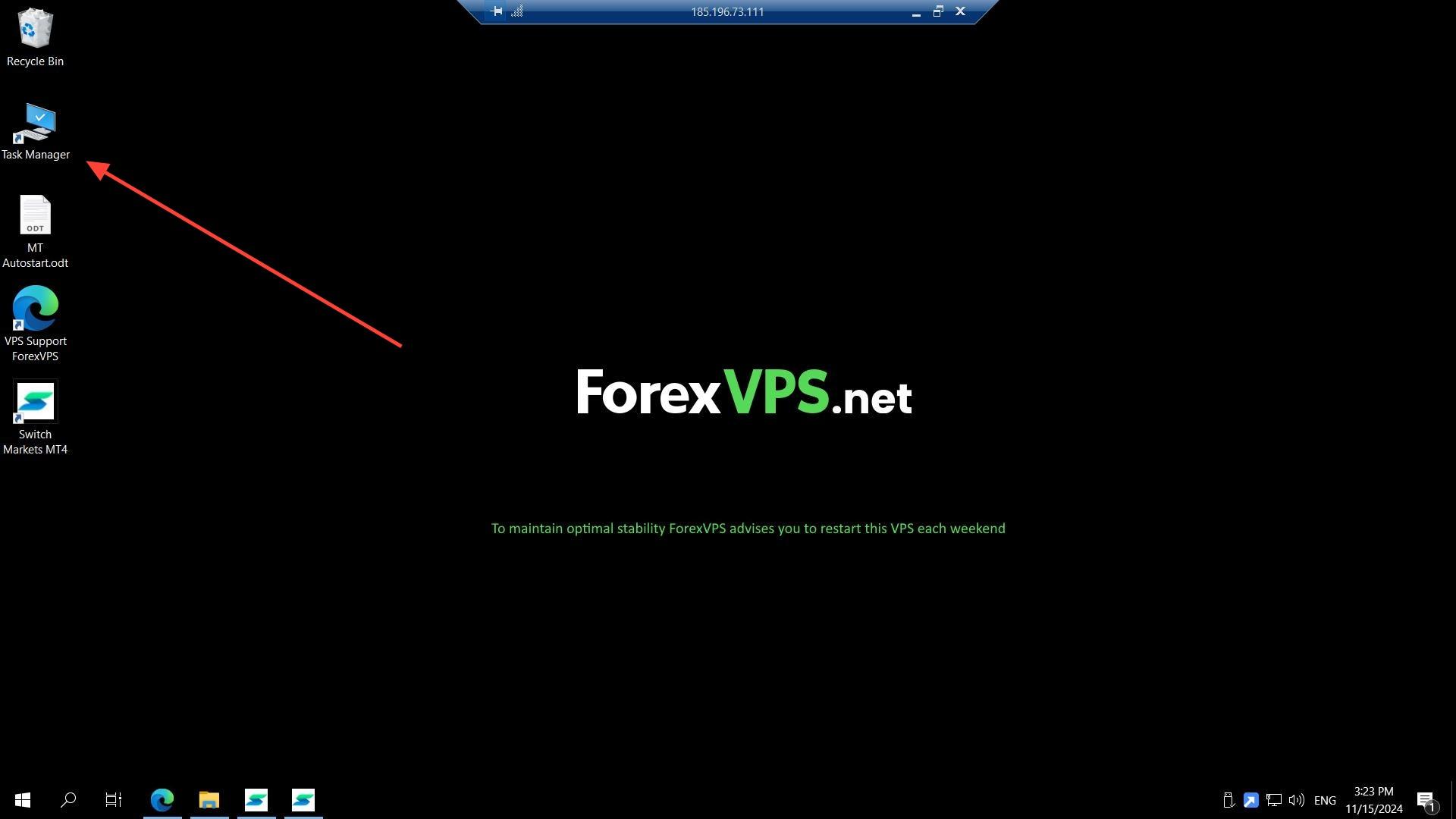
Acesse o seu VPS da ForexVPS. Você pode encontrar o Task Manager na área de trabalho do VPS ou acessar o menu START e digitar Task Manager.
Parte 2: verifique o uso de CPU e RAM
Passo 2: veja a porcentagem de CPU e memória na aba Processes
Com o Task Manager aberto, na aba Processes, você verá a porcentagem de CPU e de memória em uso no momento.
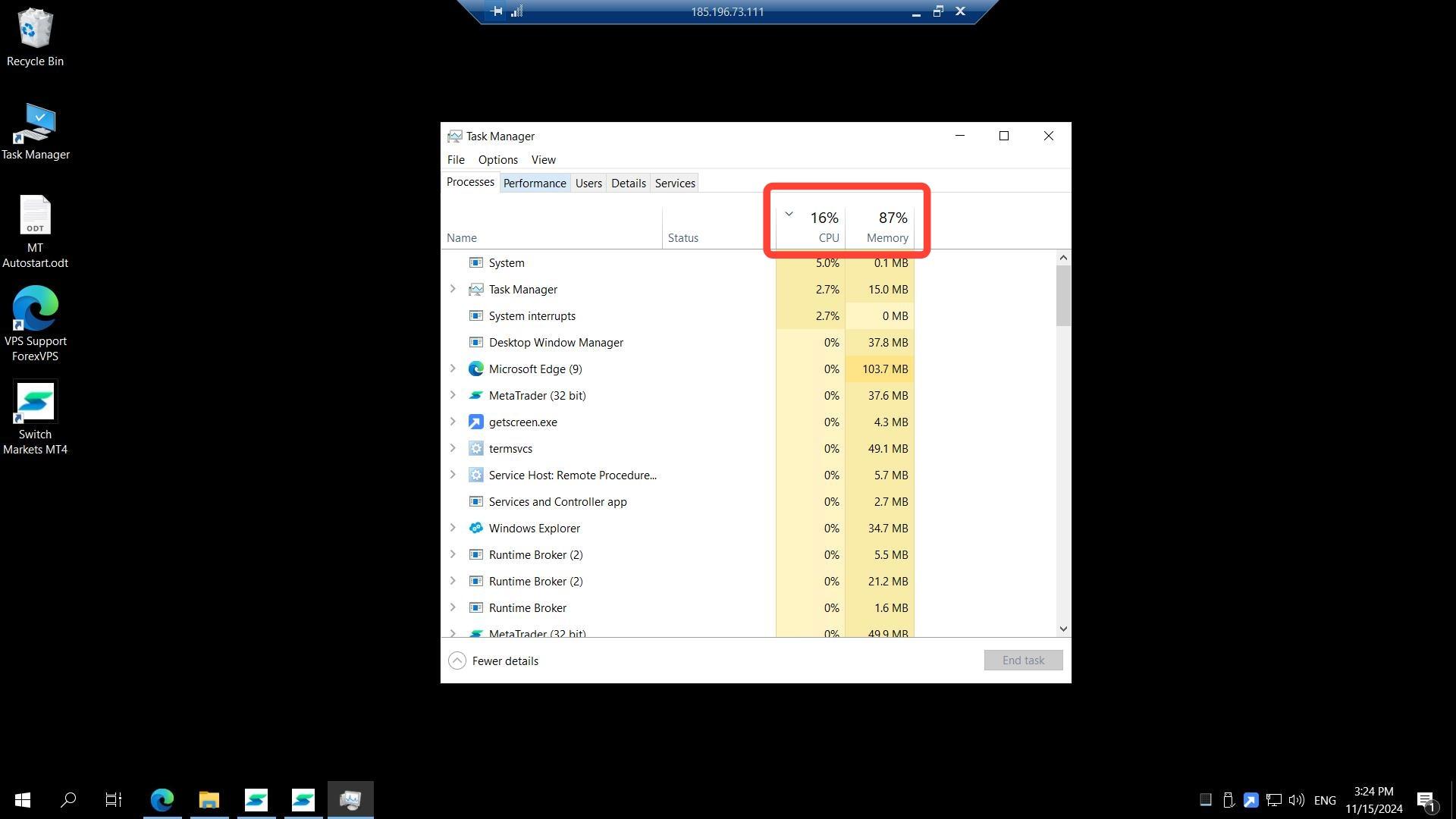
O limite para o uso de CPU ou memória é de 80%. Procure não atingir esse nível para garantir que a sua plataforma de trading continue funcionando sem lentidão.
Parte 3: confira o uptime do VPS
Passo 3: veja o uptime na aba Performance
Acesse a aba Performance no Task Manager para conferir há quanto tempo o seu VPS da ForexVPS está ligado, exibido no formato Day:Hours:Minutes:Seconds.
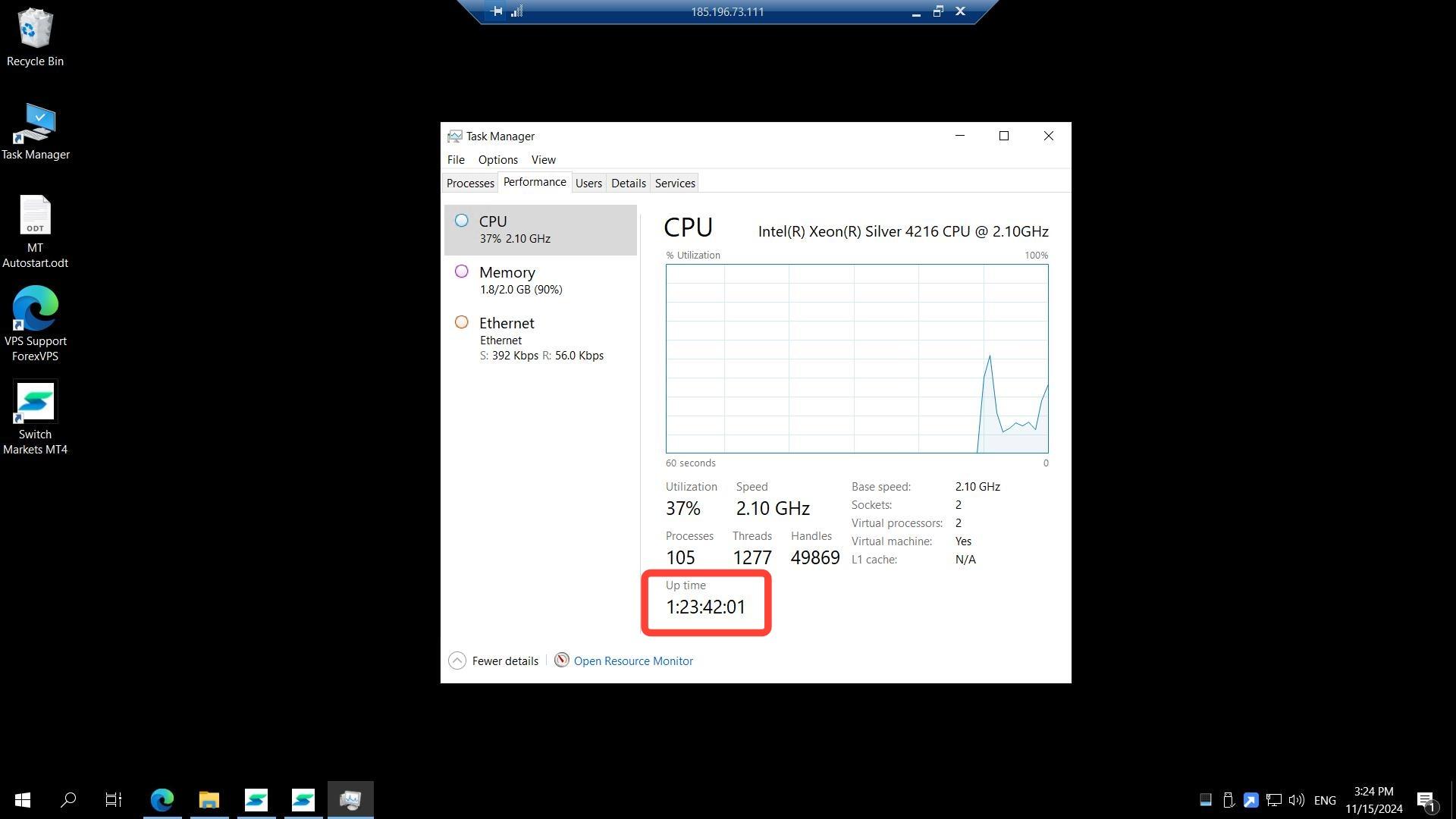
Recomendamos reiniciar o seu VPS da ForexVPS pelo menos uma vez por semana para garantir estabilidade e o melhor desempenho das operações.
Solução de problemas no monitoramento de CPU, RAM e uptime
Está com dificuldades para acompanhar o consumo de recursos no seu VPS da ForexVPS? Confira abaixo as soluções para as dúvidas mais comuns.
| Problema | Causa provável | Solução |
|---|---|---|
| Uso de CPU ou memória constantemente acima de 80% | Muitas plataformas ou EAs em execução simultânea | Feche as plataformas de trading que não estiver utilizando ou considere fazer um upgrade do seu plano de VPS para ter mais recursos. |
| O seu VPS da ForexVPS parece lento, apesar do baixo uso de CPU/RAM | Uptime prolongado sem nenhuma reinicialização | Reinicie o seu VPS da ForexVPS. O ideal é fazer uma reinicialização semanal para manter o desempenho sempre em dia. |
| Não consegue encontrar o Task Manager | Ícone não visível na área de trabalho | Acesse o menu START e digite Task Manager para iniciá-lo diretamente. |
Perguntas frequentes sobre o monitoramento de CPU, RAM e uptime do VPS
Ainda tem dúvidas sobre como acompanhar o desempenho do seu VPS da ForexVPS? Veja respostas diretas abaixo.
Qual é o limite seguro de uso de CPU e RAM no meu VPS da ForexVPS?
Mantenha o uso de CPU e de memória abaixo de 80%. Ultrapassar essa marca pode deixar suas plataformas de trading e seus Expert Advisors mais lentos.
Com que frequência devo reiniciar o meu VPS da ForexVPS?
A ForexVPS recomenda reiniciar o seu VPS pelo menos uma vez por semana para preservar a estabilidade operacional.
Como o uptime do VPS é exibido?
O uptime é indicado na aba Performance do Task Manager no formato Day:Hours:Minutes:Seconds.
Posso monitorar a CPU e a RAM sem me conectar via Remote Desktop?
Não. O Task Manager roda dentro do próprio VPS da ForexVPS. Por isso, você precisa de uma sessão ativa (via Remote Desktop, aplicativo do Windows ou acesso pelo navegador) para visualizá-lo.

