

Saiba como copiar uma instalação existente do MT4 do seu computador para o seu VPS da ForexVPS e criar um atalho na área de trabalho.

Se você já tem o MT4 configurado no seu computador, pode copiar toda a instalação diretamente para o seu VPS da ForexVPS em vez de reinstalar e reconfigurar tudo do zero. Este guia mostra o passo a passo para copiar a pasta do MT4 e criar um atalho na área de trabalho do seu VPS da ForexVPS.
Antes de começar: mantenha a janela da ForexVPS sem maximizar durante o processo de copiar e colar. Maximizá-la no meio da transferência cancelará a operação.
O que você vai precisar
- MT4 já instalado e configurado no seu computador
- Acesso ao seu VPS da ForexVPS a partir desse mesmo computador
Parte 1: copie a pasta do MT4 do seu PC
Passo 1: localize a pasta de instalação do MT4
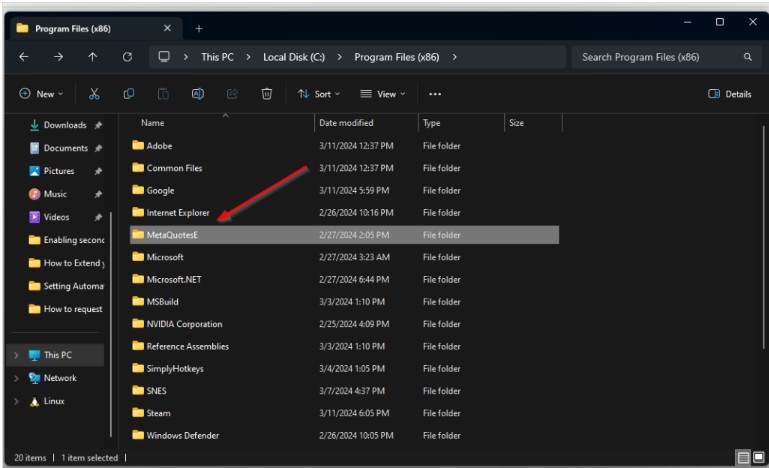
No seu computador, acesse o caminho do MT4. Ele geralmente fica em C:\Program Files (x86)\, dentro da pasta do MetaTrader da sua corretora.
Passo 2: copie a pasta do MT4
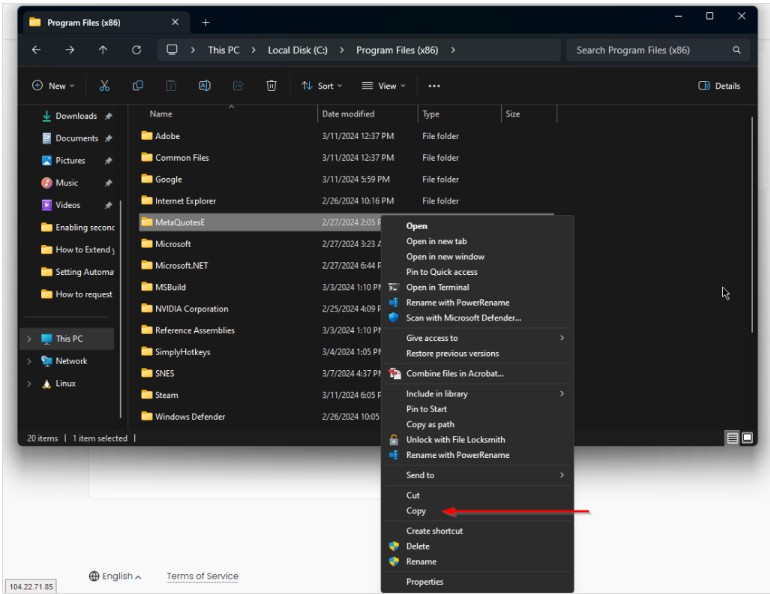
Clique com o botão direito nessa pasta e selecione Copiar.
Parte 2: cole a pasta no seu VPS da ForexVPS
Passo 3: navegue até o mesmo caminho no seu VPS da ForexVPS
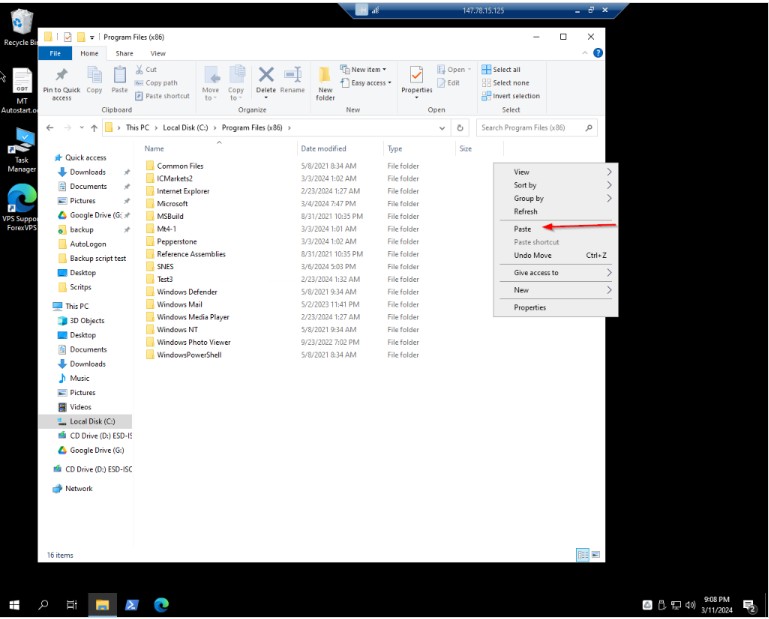
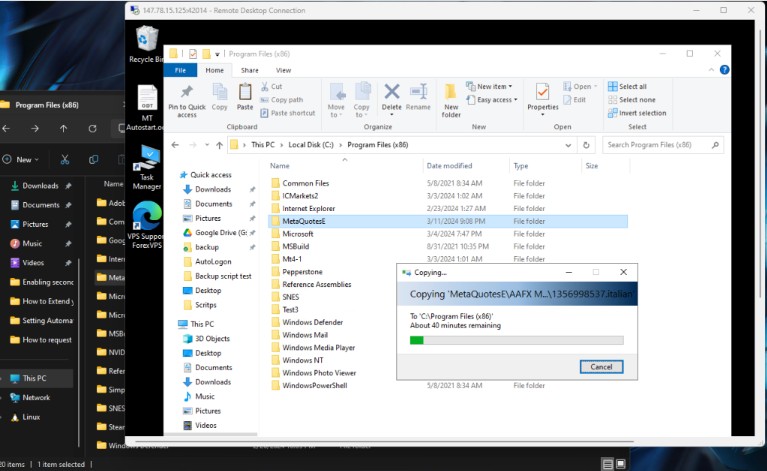
Abra o seu VPS da ForexVPS e acesse C:\Program Files (x86)\.
Passo 4: cole a pasta
Clique com o botão direito na pasta e selecione Colar.
Dica: certifique-se de que a janela da ForexVPS não esteja maximizada durante o processo; caso contrário, a operação de colagem será cancelada.
Parte 3: crie um atalho na área de trabalho
Passo 5: crie um atalho para o terminal.exe
Quando a pasta terminar de ser copiada, abra-a. Localize o arquivo terminal.exe, clique nele com o botão direito e selecione Enviar para > Área de trabalho (criar atalho). Isso criará um atalho automaticamente na área de trabalho. Você pode renomeá-lo e alterar o ícone se quiser.
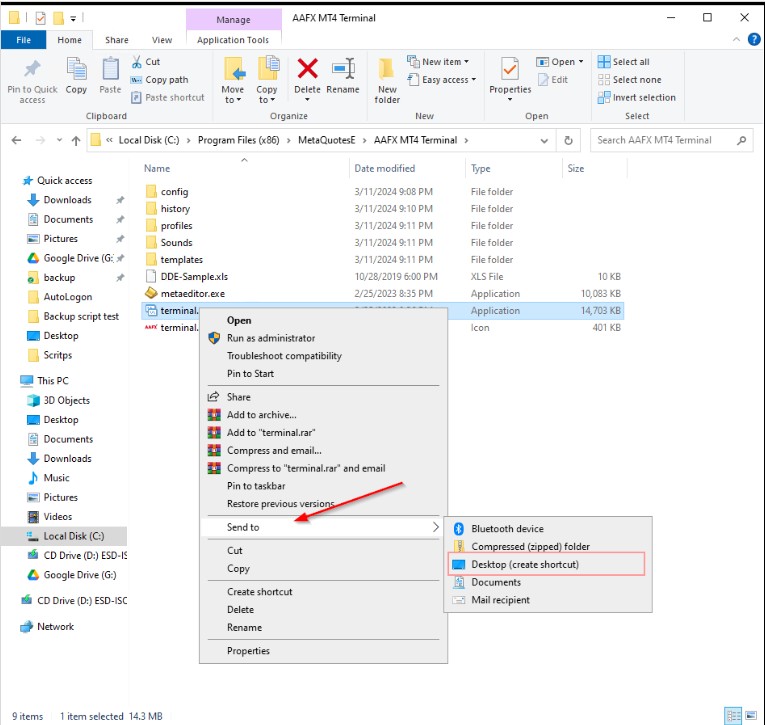
Sua instalação do MT4, incluindo configurações e templates salvos, agora está disponível no seu VPS da ForexVPS com um atalho funcional na área de trabalho.
Solução de problemas na transferência da pasta do MT4
Está com problemas ao copiar o MT4 para a ForexVPS? Veja abaixo como resolver os erros mais comuns.
| Problema | Causa provável | Solução |
|---|---|---|
| A operação de colagem é cancelada no meio do caminho | A janela da ForexVPS foi maximizada durante a transferência | Mantenha a janela da Conexão de Área de Trabalho Remota da ForexVPS sem maximizar até que a colagem termine e tente novamente. |
| O MT4 não abre após a cópia | A pasta foi copiada de forma incompleta | Exclua a pasta incompleta no seu VPS da ForexVPS e repita o processo de copiar e colar sem maximizar a janela. |
| O atalho não abre o MT4 | O atalho foi criado a partir do arquivo errado | Confirme se o atalho aponta para o terminal.exe dentro da pasta copiada do MT4. |
Perguntas frequentes sobre como copiar o MT4 para o seu VPS
Ainda tem dúvidas sobre como transferir o MT4 para a ForexVPS? Confira as respostas rápidas abaixo.
Copiar a pasta do MT4 mantém minhas configurações e templates salvos?
Sim. Ao copiar toda a pasta do MT4, você transfere suas configurações, templates e layouts de gráficos salvos junto com a própria plataforma.
Por que não posso maximizar a janela da ForexVPS durante o processo de copiar e colar?
Maximizar a janela da Área de Trabalho Remota durante a transferência de arquivos pesados pode interromper e cancelar a operação. Mantenha-a em modo janela até que a colagem termine.
Para qual arquivo devo criar o atalho?
Crie o atalho para o terminal.exe: é esse o arquivo executável que abre o MT4.
Posso usar esse mesmo método para o MT5?
Sim, o mesmo procedimento de copiar e colar funciona no MT5. Basta localizar a pasta de instalação dele e repetir os mesmos passos.

