

É possível se conectar ao seu VPS pelo dispositivo Android. Basta ter uma conexão com a internet no aparelho e seguir este guia.
Olá! Você acabou de adquirir seu novo VPS. Parabéns!
Você deve ter recebido dois e-mails: um com a confirmação de pagamento e outro com as credenciais do VPS. Vamos precisar das informações do segundo e-mail.
Além disso, você vai precisar de um dispositivo Android conectado à internet.
Passo a passo
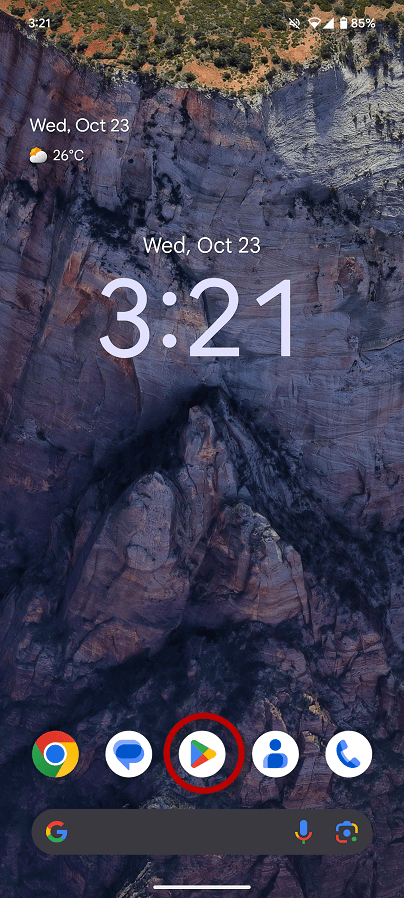
1. Acesse seu dispositivo e toque na Google Play Store.
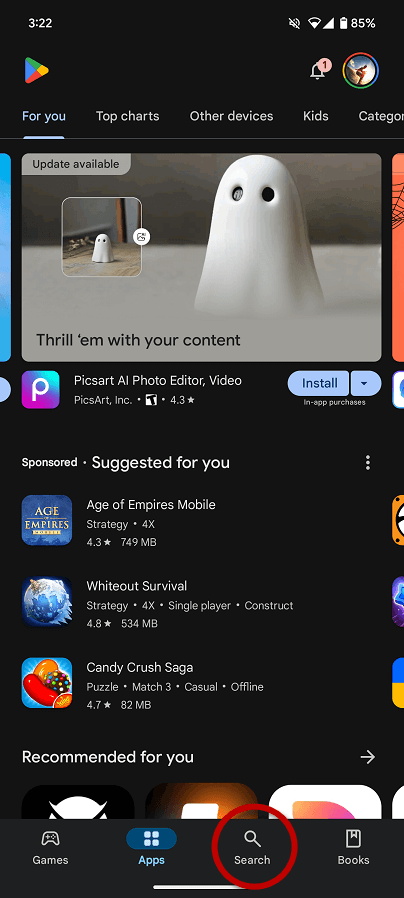
2. Vá até a barra de pesquisa e procure por “Microsoft Remote Desktop”.
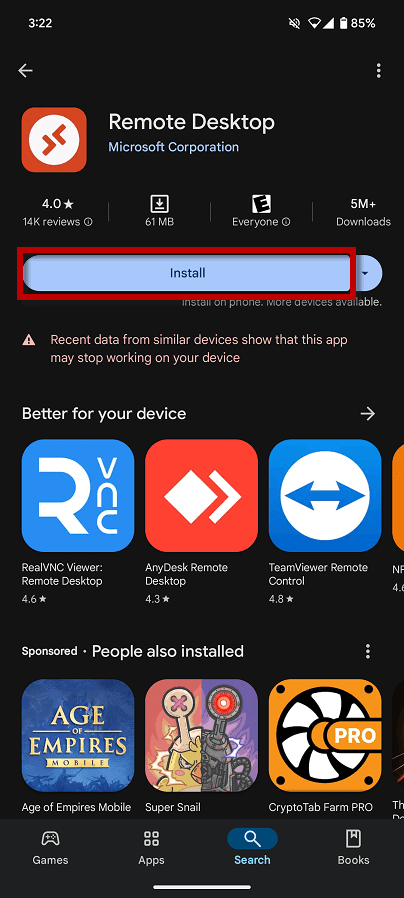
3. Baixe e instale o aplicativo. Quando concluir, toque em “Open”.
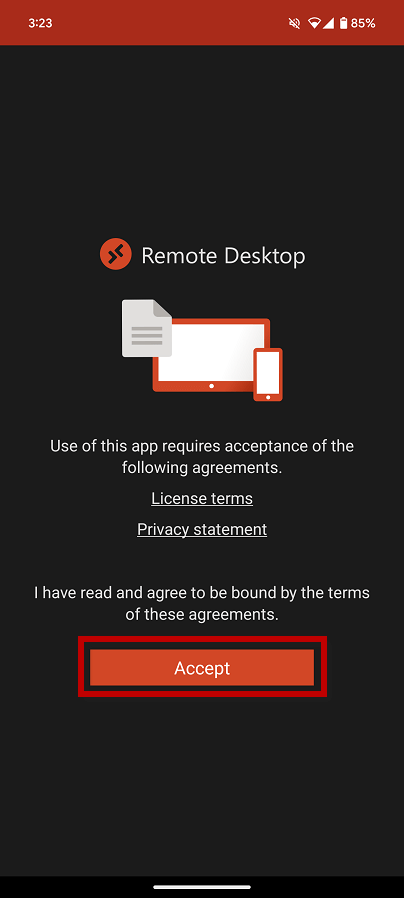
4. Assim que o aplicativo abrir, toque em “Accept”.
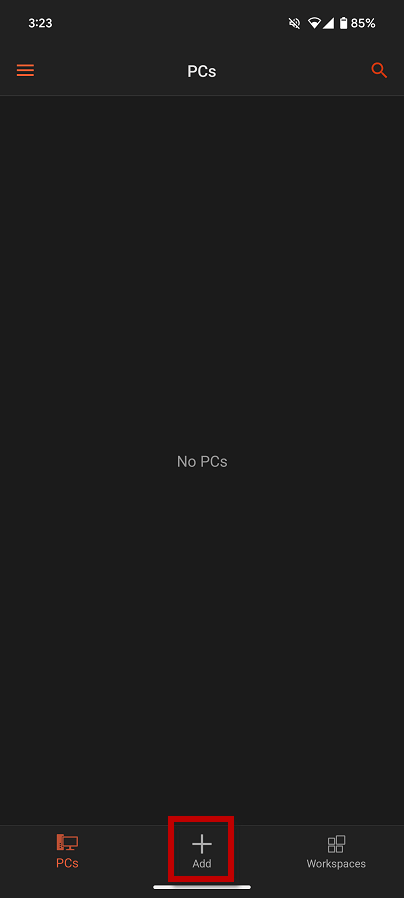
5. Toque no ícone de mais “+” e selecione “Desktop”.
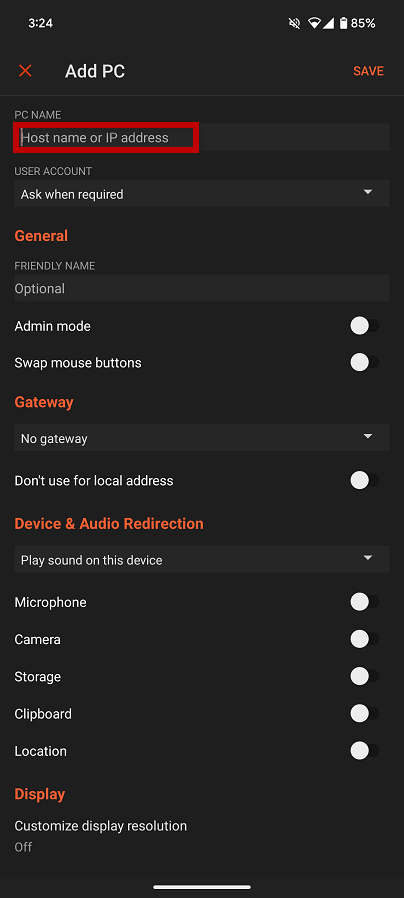
6. Insira o IP:PORTA do VPS informado no e-mail e toque em User Name -> Add user account.
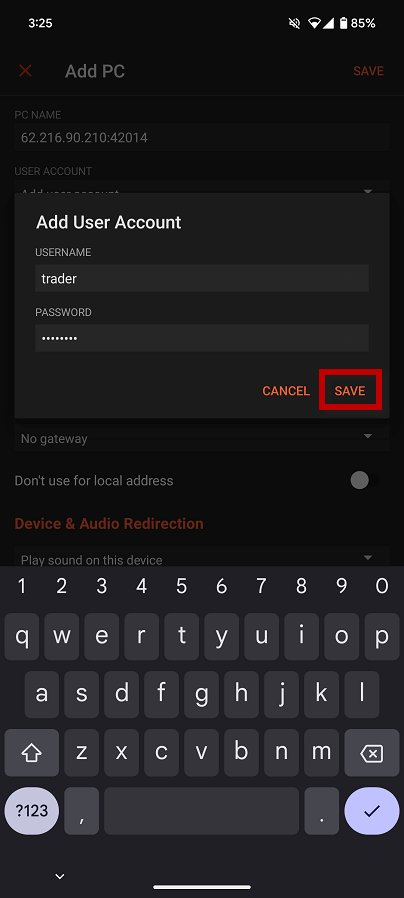
7. Copie e cole o nome de usuário e a senha recebidos por e-mail (certifique-se de que não haja espaços no final da senha).
8. Toque na área de trabalho remota adicionada.
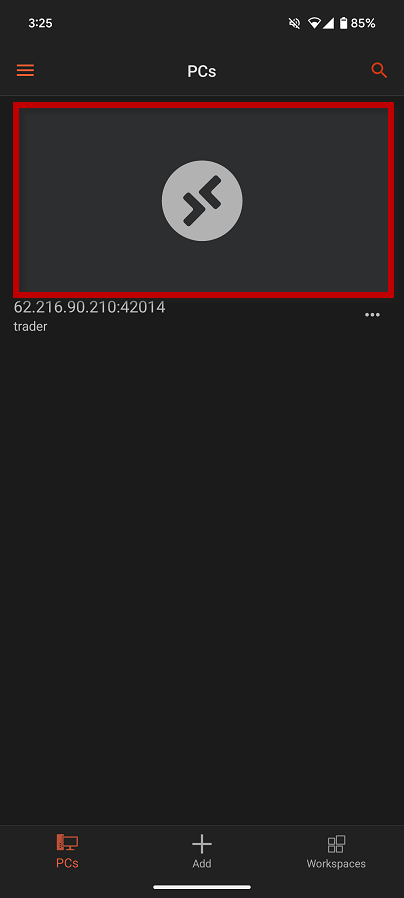
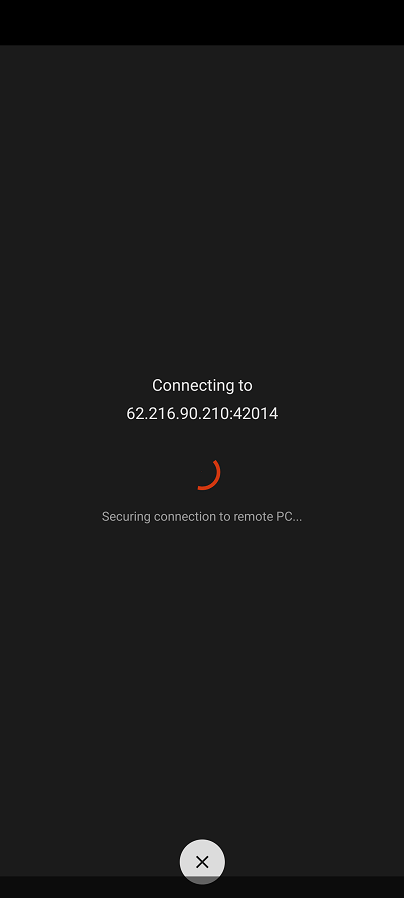
9. Uma mensagem informando a conexão será exibida; aguarde até que a próxima tela apareça.
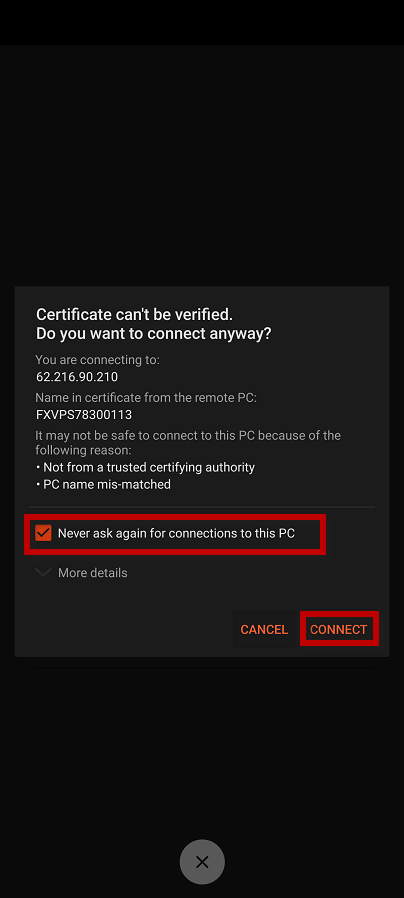
10. Um aviso de certificado será exibido. Marque a opção “Never ask again for connections to this PC” e toque em “CONNECT”.
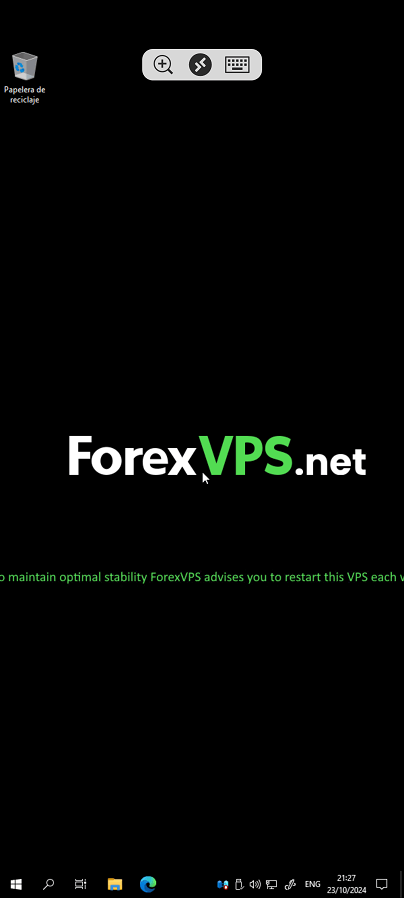
11. Pronto! Agora você já pode ver a área de trabalho do seu VPS e acessá-la de onde estiver.
Para ver o passo a passo em vídeo, confira o tutorial abaixo:
Se precisar de ajuda para configurar seu VPS no PC ou Mac, consulte estes guias:
Como conectar ao seu VPS a partir de um PC com Windows 10
Como acessar seu VPS usando um computador Mac
Caso tenha outras dúvidas, entre em contato com a nossa equipe de suporte pelo chat ao vivo ou pelo e-mail [email protected].

