

Saiba como medir com precisão a latência de rede do seu VPS da ForexVPS até o servidor da corretora usando TCPView e PsPing. Guia para usuários avançados.


A latência é o tempo que um pacote de dados leva para ir do seu VPS da ForexVPS até o servidor da sua corretora e voltar, medido em milissegundos. O MetaTrader exibe uma estimativa de latência, mas como é uma plataforma de trading e não uma ferramenta de medição de rede, esse número é apenas uma aproximação. Este guia utiliza duas ferramentas integradas ao seu VPS da ForexVPS, o TCPView e o PsPing, para obter uma medição precisa.
Antes de começar: para uma execução mais rápida das operações, quanto menor a latência, melhor. Este método exige que o MetaTrader já esteja em execução e conectado à sua conta de trading no seu VPS da ForexVPS.
O que você vai precisar
- Um VPS ativo da ForexVPS com acesso por Área de Trabalho Remota
- MetaTrader instalado, em execução e conectado à sua conta de trading
- TCPView e PsPing: ambos pré-instalados em
C:\Windows\Scriptsnas instâncias da ForexVPS
Por que a medição de latência do MetaTrader não é precisa
O MetaTrader mostra uma estimativa de latência em tempo real enquanto está conectado, mas esse valor é apenas aproximado, pois a plataforma foi projetada para operar, não para diagnósticos de rede. Para obter uma leitura exata em milissegundos do tempo de ida e volta entre o seu VPS da ForexVPS e o servidor da sua corretora, você precisa de ferramentas de rede dedicadas. As instâncias da ForexVPS já vêm com o TCPView e o PsPing instalados exatamente para essa finalidade.
Parte 1: encontre o endereço do servidor da sua corretora
Passo 1: confirme se o MetaTrader está em execução e conectado
Acesse o seu VPS da ForexVPS e certifique-se de que o MetaTrader esteja em execução, com a sua conta de trading conectada. A medição de latência depende de uma conexão ativa com o servidor da sua corretora.
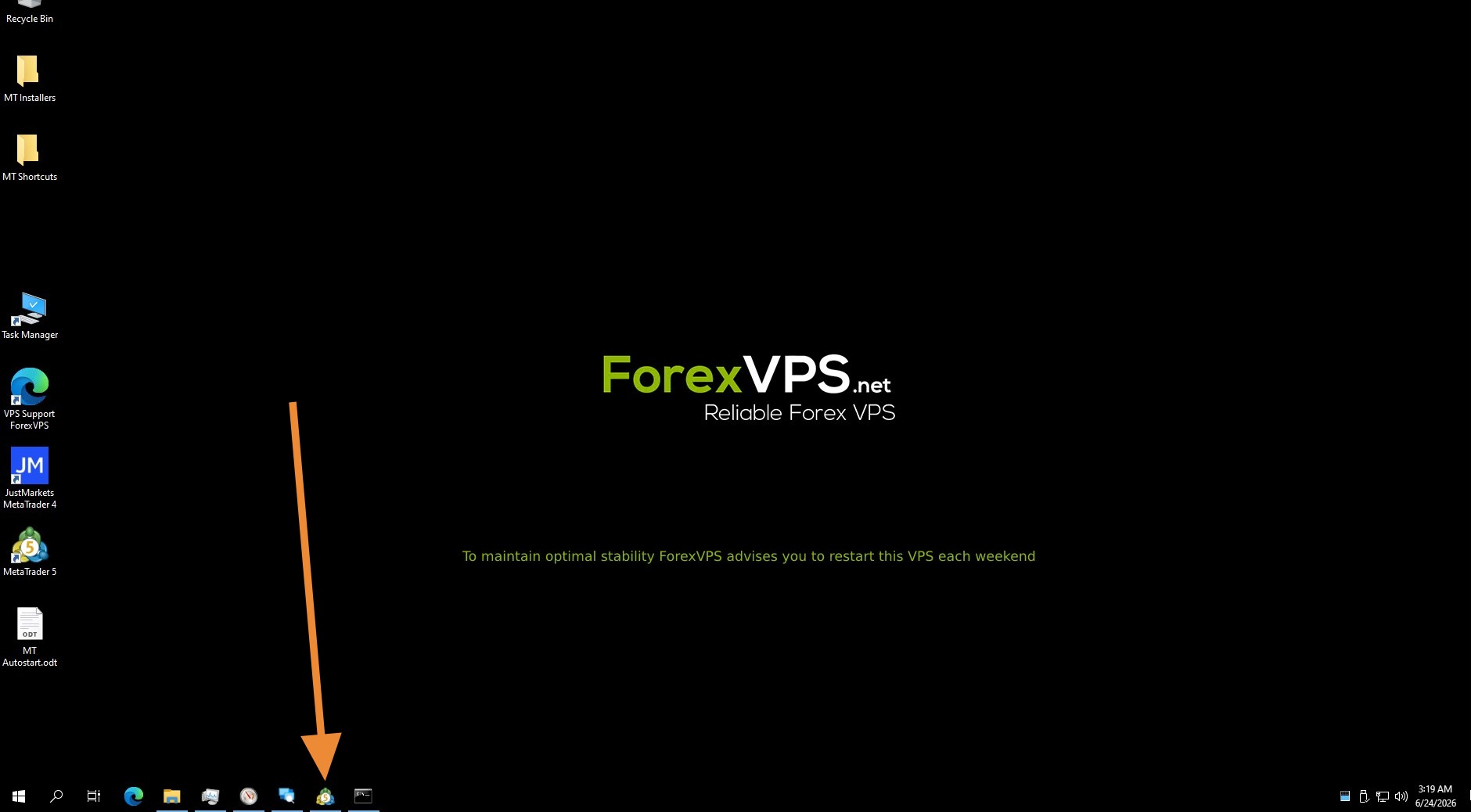
Passo 2: acesse a pasta Scripts
Abra o Explorador de Arquivos e navegue até Disk C:\Windows\Scripts. Essa pasta contém as ferramentas de diagnóstico de rede pré-instaladas.
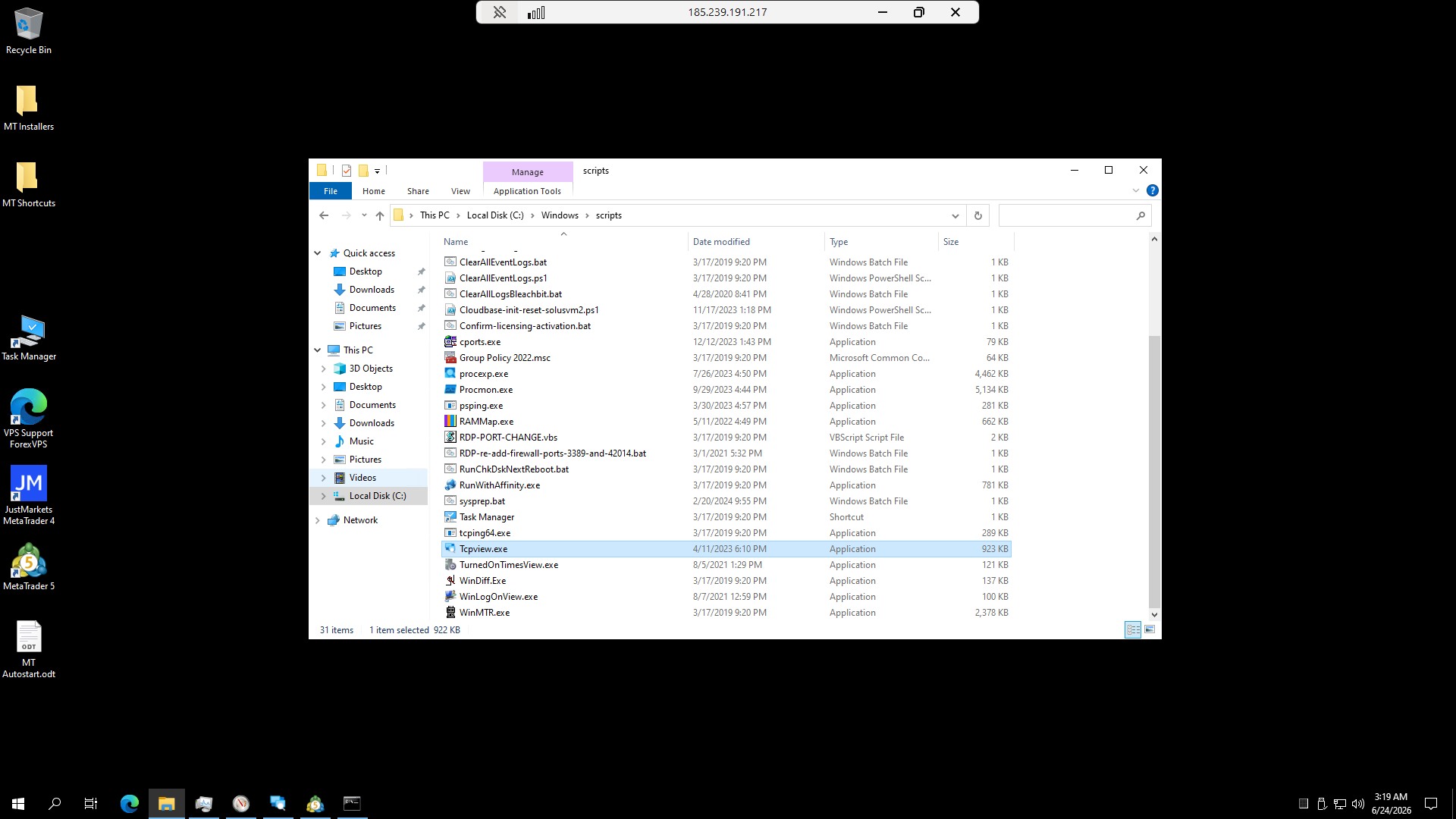
Passo 3: abra o TCPView
Dê um duplo clique em Tcpview.exe para abrir o aplicativo. O TCPView mostra todas as conexões de rede ativas no seu VPS da ForexVPS em tempo real.
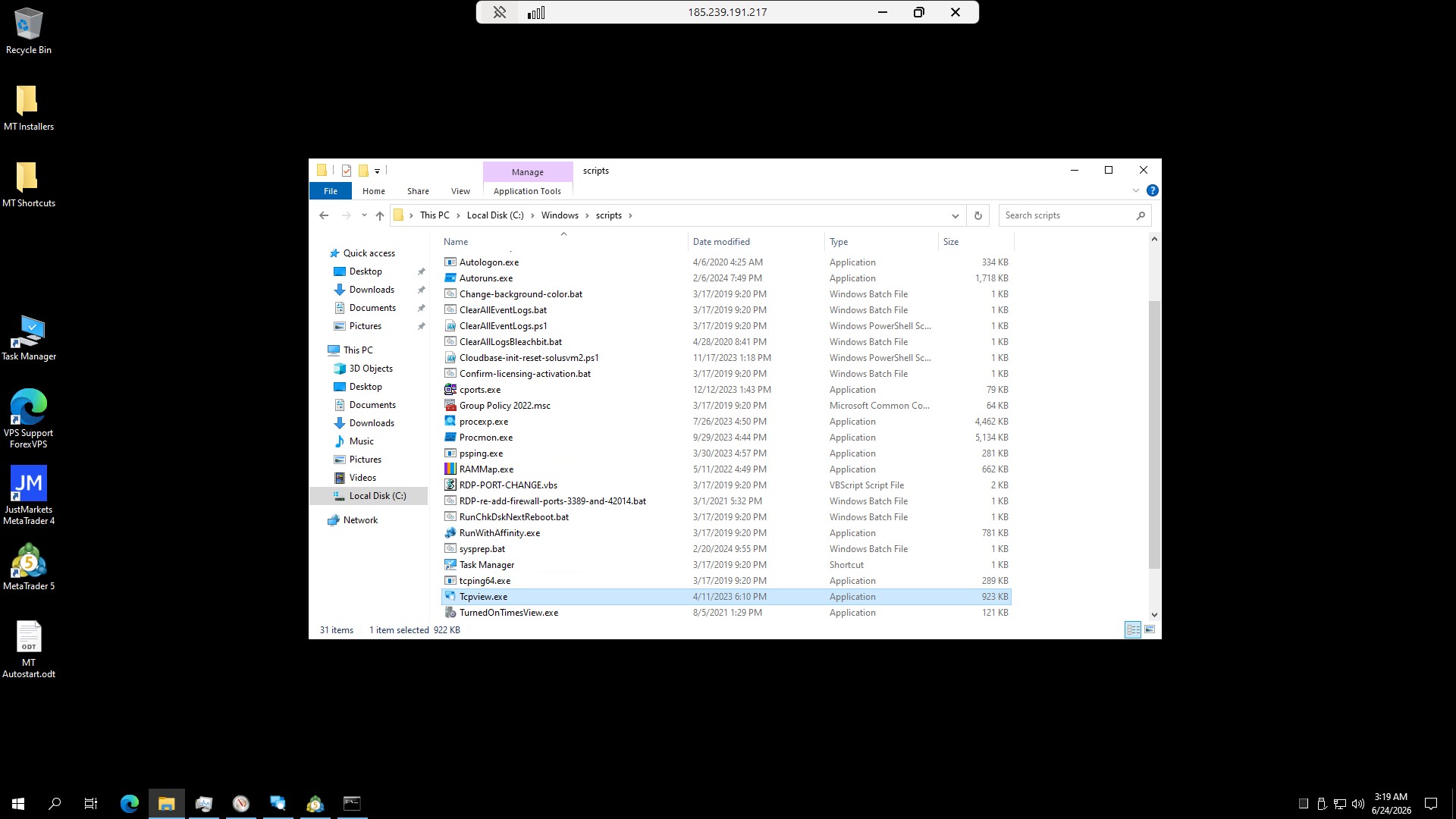
Passo 4: desative a resolução de endereços no TCPView
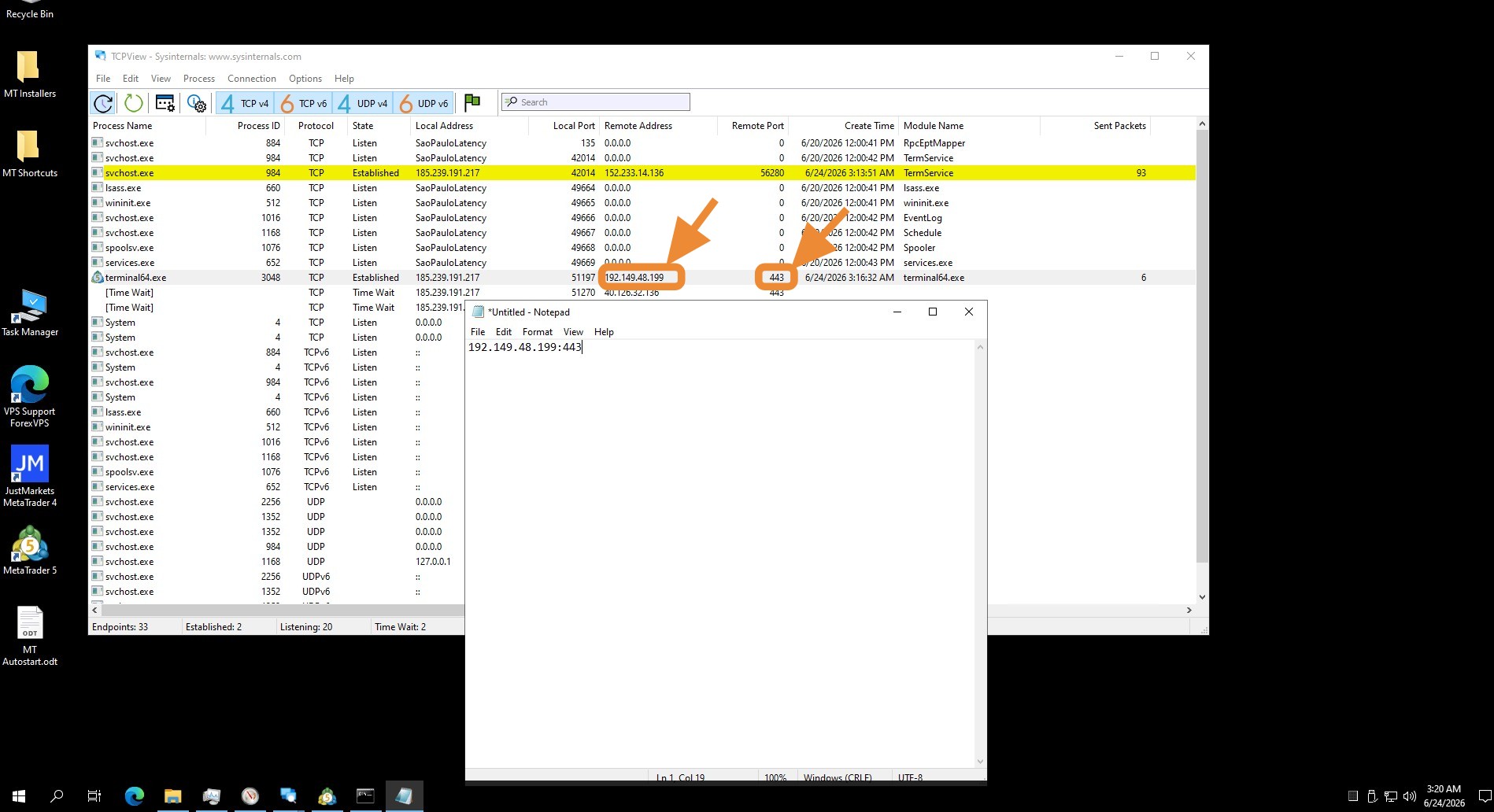
Vá em Options e desmarque Resolve addresses. Isso exibirá os endereços IP reais em vez dos nomes de host resolvidos, o que será necessário no próximo passo.
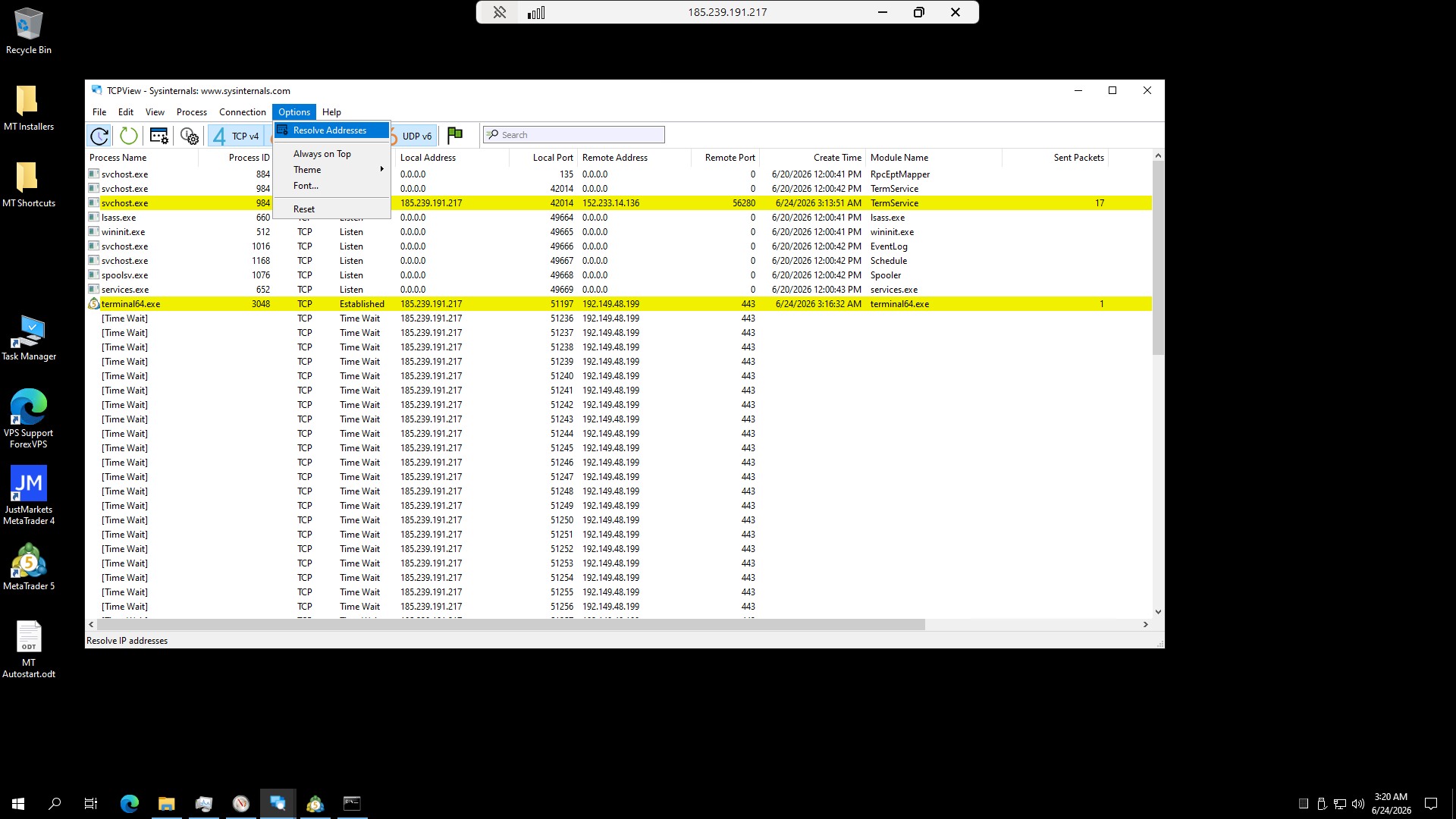
Passo 5: anote o Remote Address e a Port do terminal.exe
Localize o terminal.exe na lista do TCPView (esse é o processo do MetaTrader) e anote o seu Remote Address e a sua Port. Neste exemplo, é 192.149.49.199:443. Esse é o endereço do servidor da sua corretora.
Parte 2: meça a latência com o PsPing
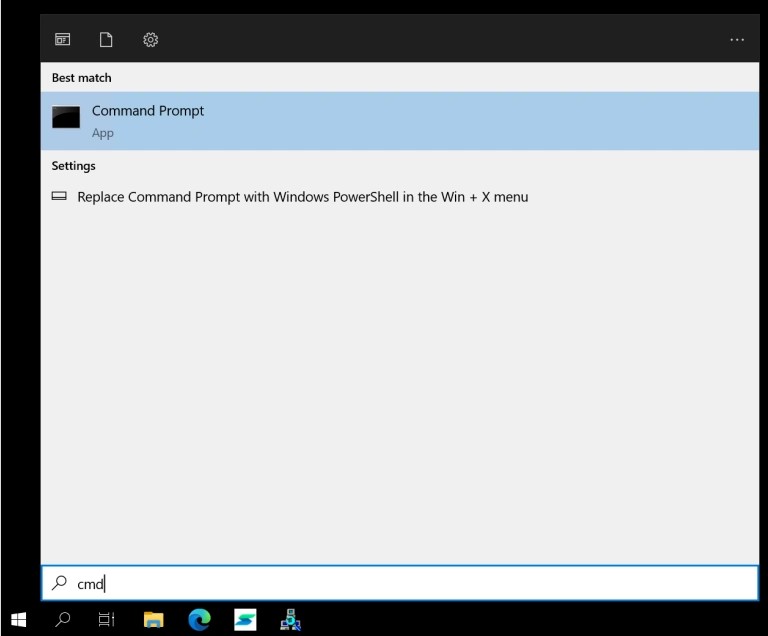
Passo 6: abra o Prompt de Comando
Abra o menu de pesquisa, digite CMD e clique em Prompt de Comando.
Passo 7: navegue até a pasta Scripts e execute o PsPing
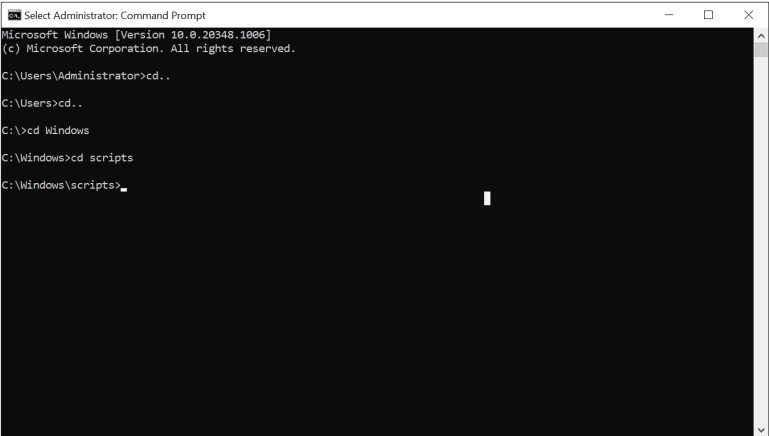
Execute os seguintes comandos em ordem, pressionando Enter após cada um:
cd..cd..cd Windowscd Scriptspsping.exe -4 -t REMOTEIP:PORT
Substitua REMOTEIP:PORT pelo Remote Address e pela Port que você anotou no TCPView, por exemplo, 192.149.48.199:443. Se surgir uma janela pop-up, aceite a solicitação para continuar.
O PsPing enviará pings continuamente para o servidor da sua corretora e retornará a latência real de ida e volta em milissegundos, uma medição muito mais precisa do que a estimativa exibida no MetaTrader. Deixe o teste rodar por pelo menos 30 a 60 segundos para obter uma média confiável.
Solução de problemas na medição de latência
Se o TCPView ou o PsPing não estiverem funcionando como esperado, confira estas soluções comuns.
| Problema | Causa provável | Solução |
|---|---|---|
| Não consigo encontrar o terminal.exe no TCPView | O MetaTrader não está em execução ou não está conectado | Abra o MetaTrader e confirme se ele está conectado à sua conta de trading antes de verificar o TCPView. |
| Comando psping.exe não reconhecido | O diretório Scripts correto não foi acessado | Confirme se você executou todos os quatro comandos cd na ordem correta antes de rodar o psping.exe. |
| O PsPing mostra uma latência muito alta ou instável | Distância física do servidor ou congestionamento de rede | Considere escolher uma localização de VPS mais próxima do servidor da sua corretora. Entre em contato com o suporte da ForexVPS para conhecer as opções disponíveis. |
| Aviso de segurança bloqueia o psping.exe | O Windows emite um alerta na primeira execução da ferramenta | Aceite a solicitação para permitir a execução do PsPing. Trata-se de uma ferramenta legítima do Microsoft Sysinternals. |
Perguntas frequentes sobre a medição de latência até a sua corretora
Ainda tem dúvidas sobre como testar a velocidade de conexão até o servidor da sua corretora? Confira as respostas rápidas abaixo.
Por que a medição de latência do MetaTrader não é precisa?
O MetaTrader é uma plataforma de trading, não uma ferramenta de diagnóstico de rede. A latência exibida por ele é apenas uma estimativa. Já o TCPView e o PsPing medem o tempo real de ida e volta até o servidor da sua corretora em milissegundos.
Qual é um bom valor de latência para operar?
Quanto menor a latência, melhor será a velocidade de execução das suas ordens. Valores abaixo de 5 ms são excelentes, abaixo de 20 ms são bons para a maioria das operações no varejo, e qualquer valor acima de 50 ms pode impactar sensivelmente a execução em mercados com movimentações rápidas.
Preciso instalar o TCPView e o PsPing manualmente?
Não. Ambas as ferramentas já vêm pré-instaladas nas instâncias da ForexVPS em C:\Windows\Scripts, sem necessidade de download ou configuração.
O que significam o Remote Address e a Port no TCPView?
Esse é o endereço IP e a porta do servidor de negociação da sua corretora ao qual o MetaTrader está conectado. Você usará exatamente esse endereço como destino no teste de latência do PsPing.
Posso rodar esse teste de latência enquanto estiver operando?
Sim. O PsPing roda de forma independente do MetaTrader e não interrompe suas operações nem suas posições abertas.

