

Saiba como transferir arquivos entre seu computador e seu VPS da ForexVPS mapeando unidades locais na Conexão de Área de Trabalho Remota.
Você pode transferir arquivos entre o seu computador local e o seu VPS da ForexVPS mapeando suas unidades locais na Conexão de Área de Trabalho Remota antes de se conectar. Este guia mostra como ajustar as configurações de Recursos Locais para acessar as unidades do seu computador diretamente no seu VPS da ForexVPS.
Antes de começar: você precisa configurar o compartilhamento de unidades antes de se conectar. Essas configurações não podem ser alteradas com a sessão da Área de Trabalho Remota já ativa.
O que você vai precisar
- Conexão de Área de Trabalho Remota instalada no seu computador local
- Endereço IP e porta do seu VPS da ForexVPS
- Nome de usuário e senha do seu VPS da ForexVPS
Parte 1: abra as configurações de conexão
Passo 1: abra a Conexão de Área de Trabalho Remota
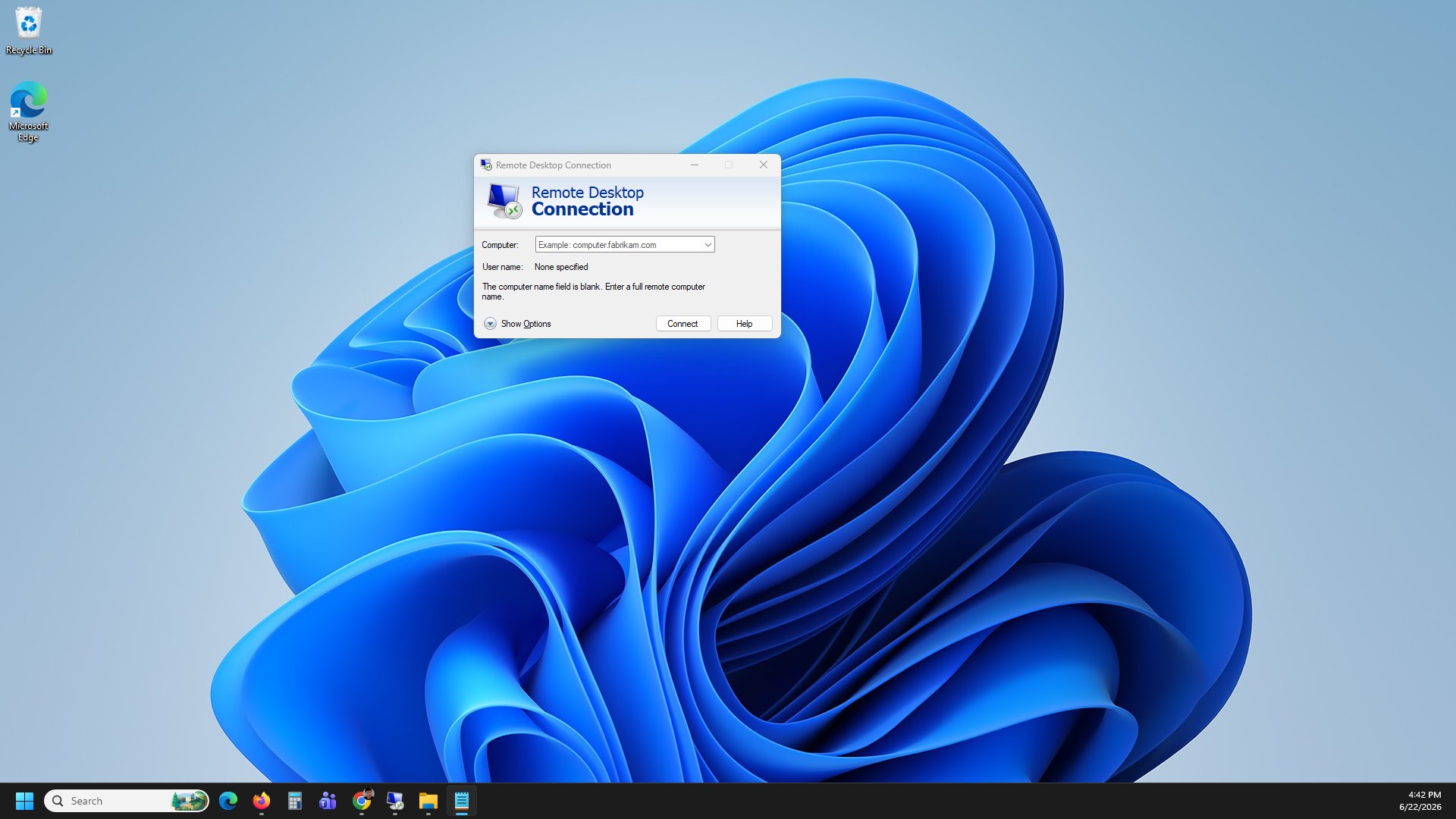
Abra o aplicativo Conexão de Área de Trabalho Remota no seu computador local.
Passo 2: insira o IP e a porta do seu VPS da ForexVPS
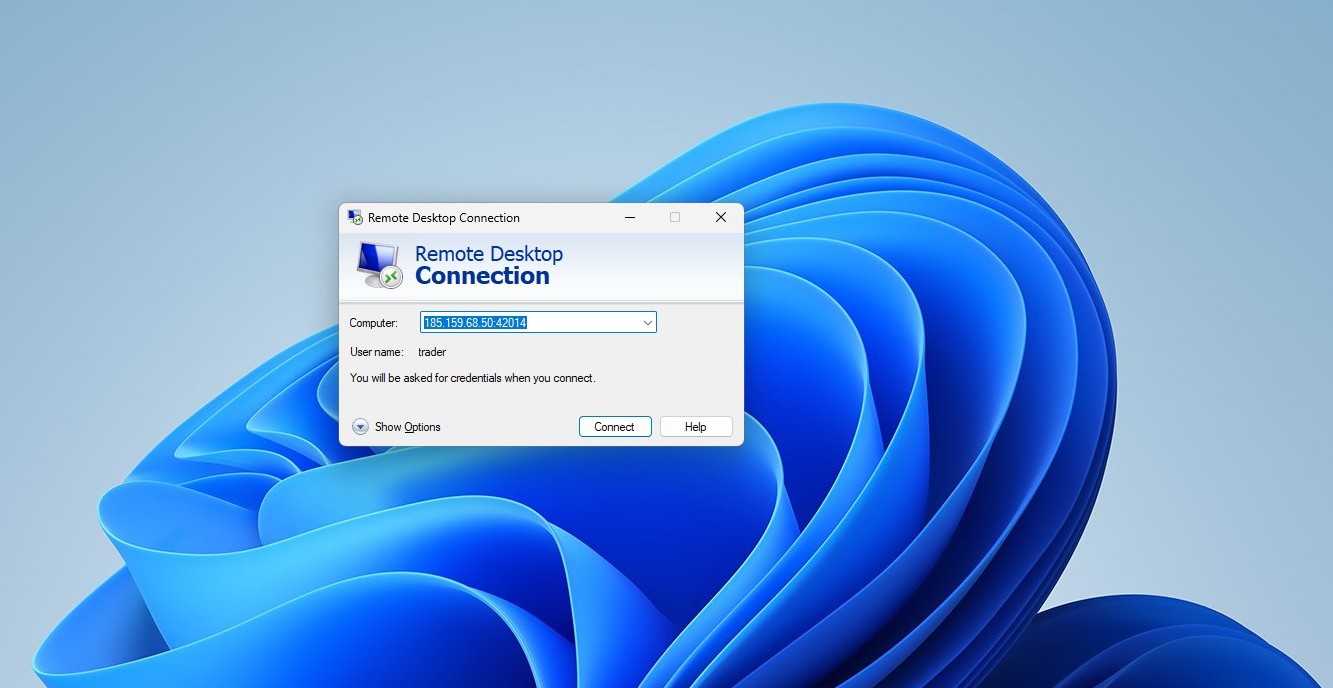
Digite o IP e a porta do seu VPS da ForexVPS no campo Computador.
Passo 3: clique em Mostrar opções
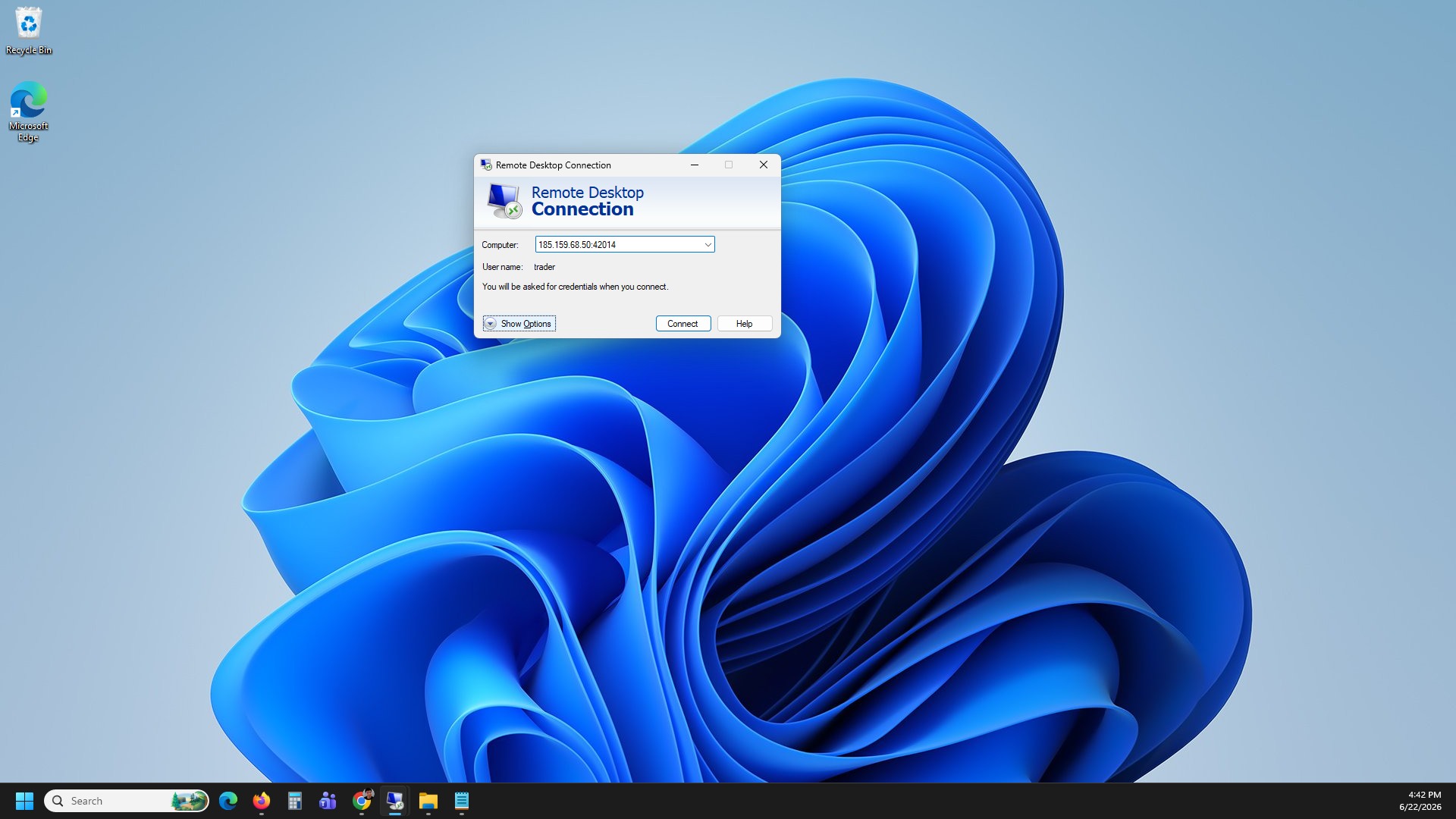
Clique em Mostrar opções para expandir as configurações de conexão.
Parte 2: ative o compartilhamento de unidades locais
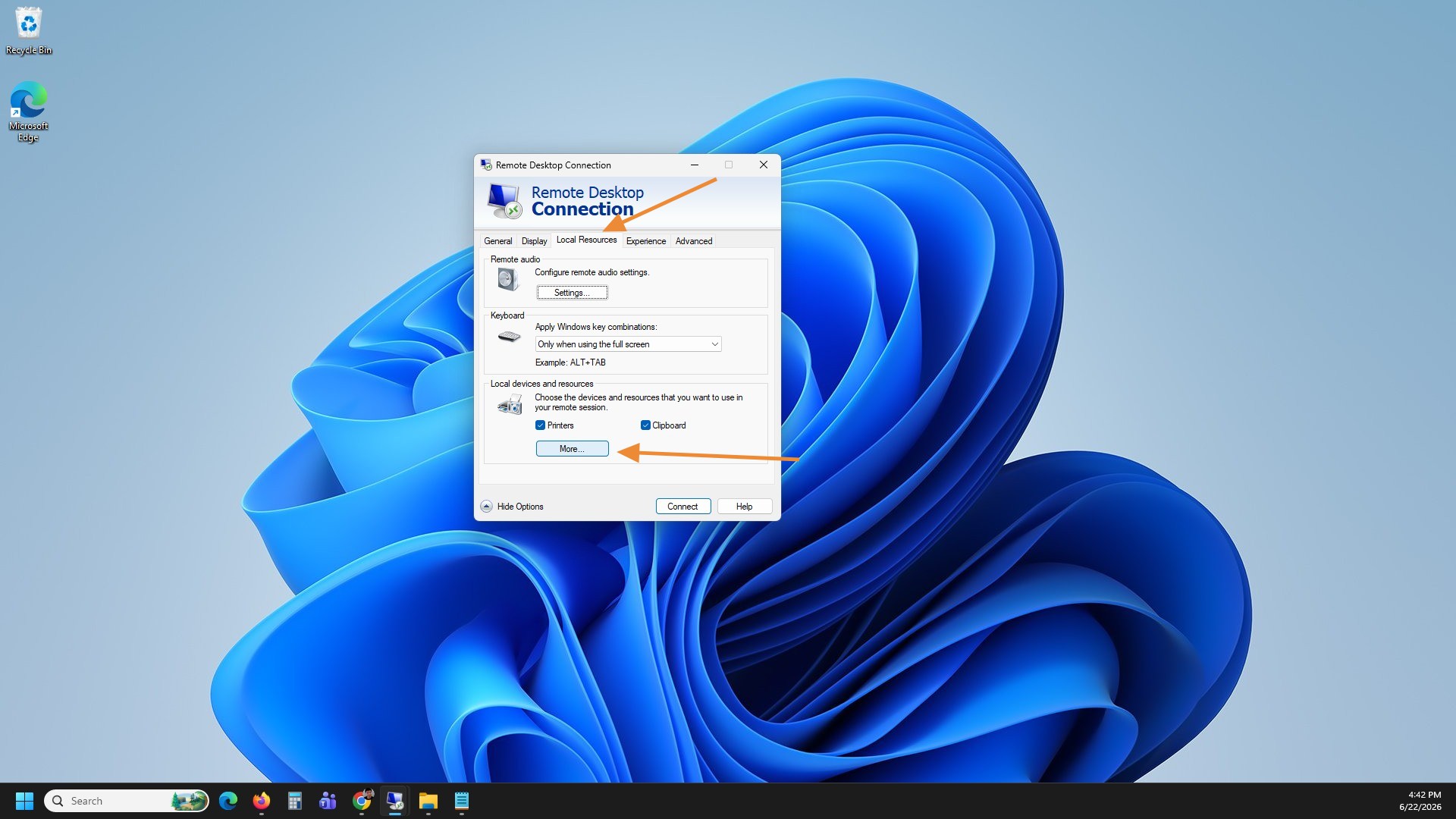
Passo 4: abra Recursos Locais e clique em Mais
Acesse a aba Recursos Locais e clique em Mais… para ver a lista completa de dispositivos e recursos locais que você pode compartilhar.
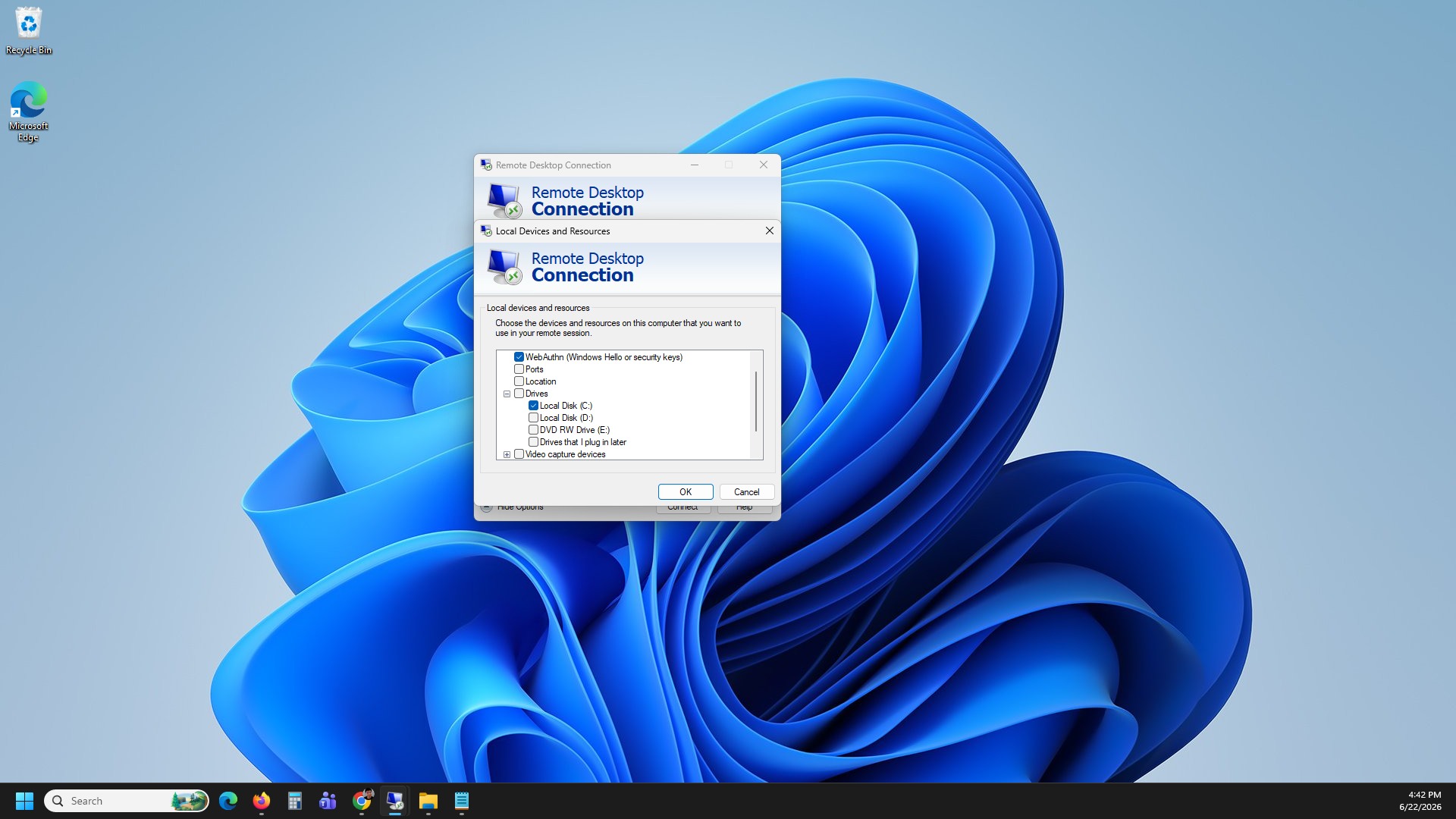
Passo 5: ative o compartilhamento de unidades
Clique no botão + ao lado de Unidades e marque a caixa Unidades para compartilhar seu armazenamento local durante a sessão.
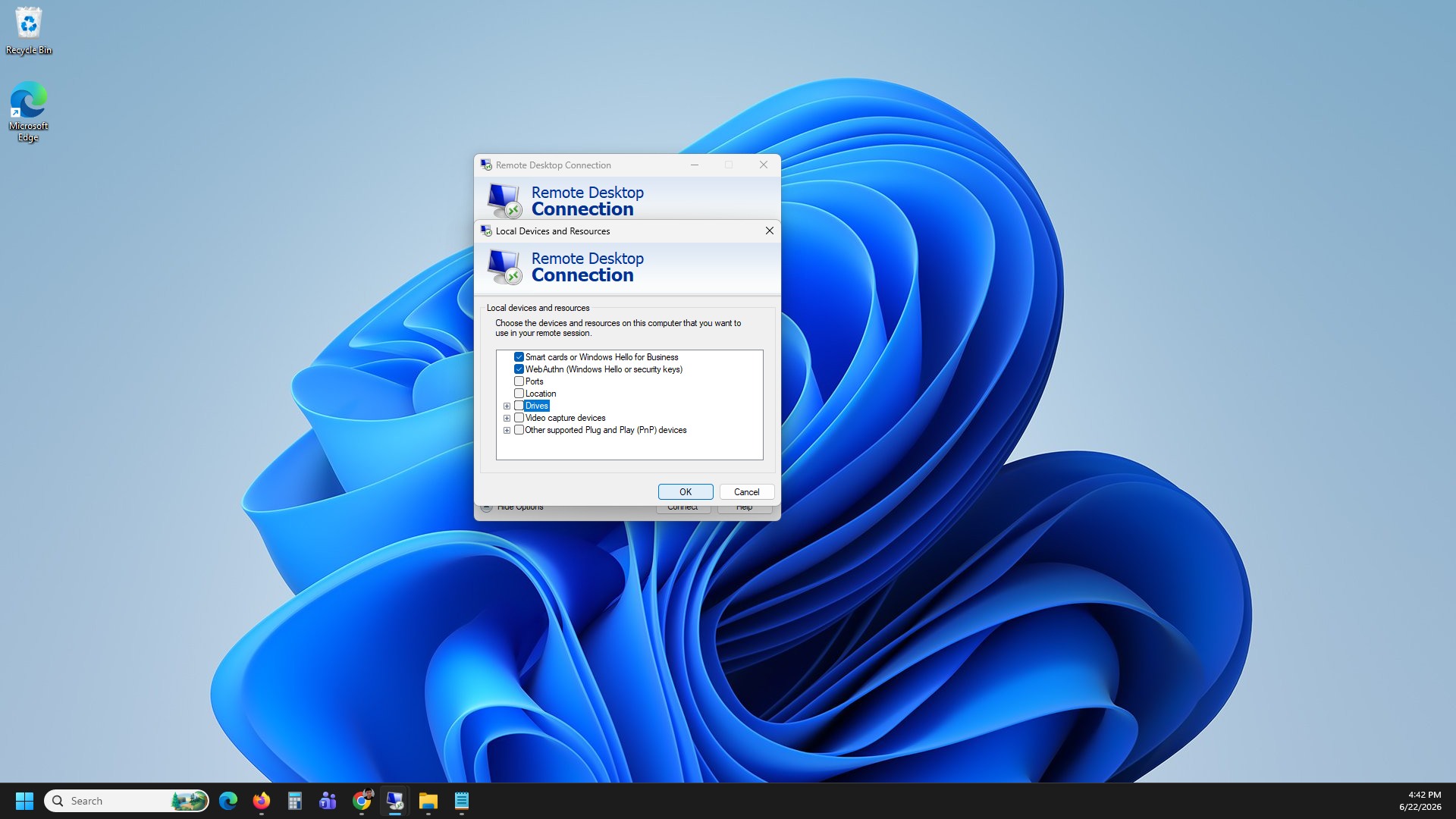
Passo 6: confirme sua seleção
Clique em OK para confirmar a seleção do compartilhamento de unidades.
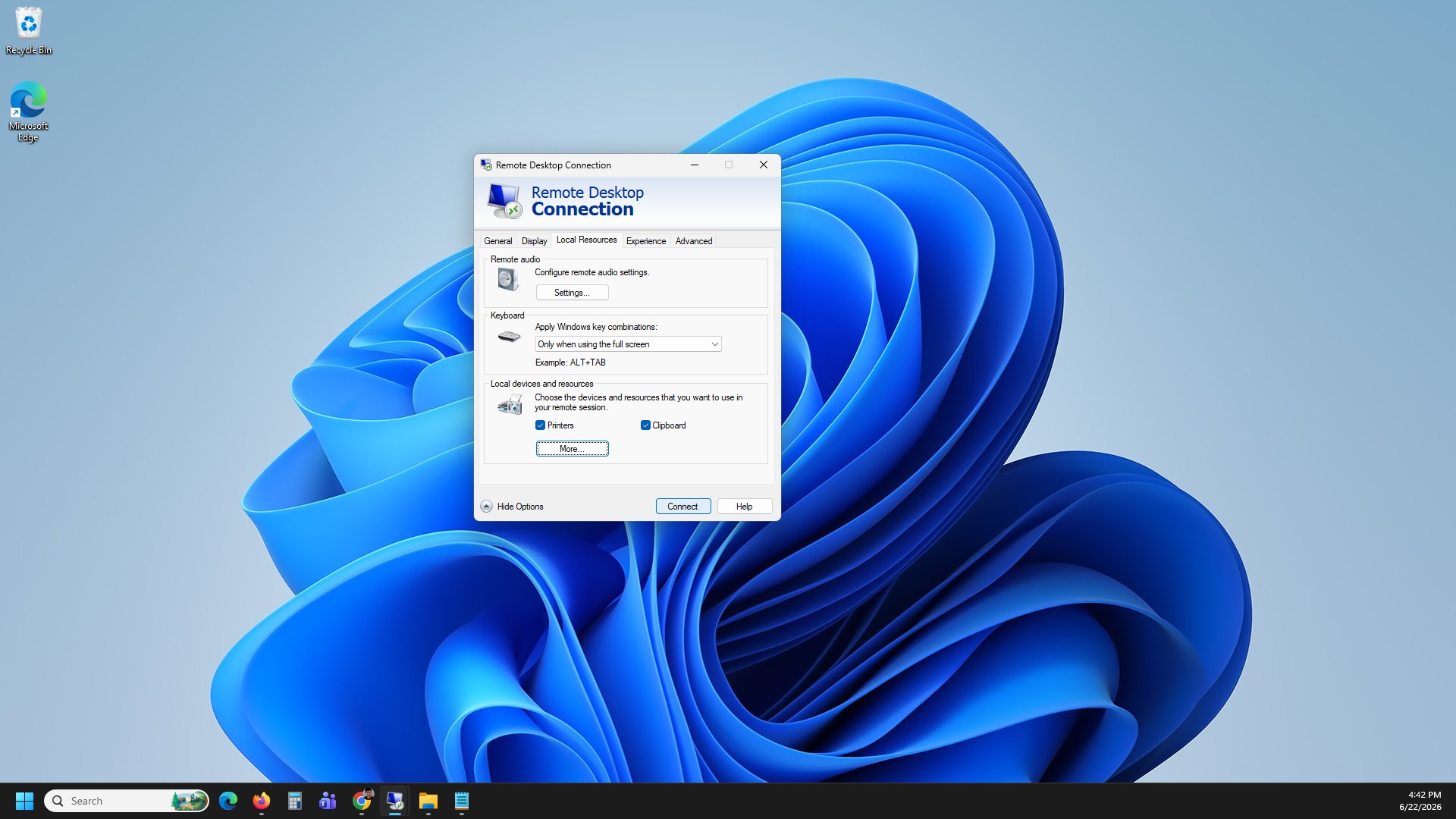
Passo 7: conecte-se ao seu VPS da ForexVPS
Clique em Conectar para iniciar a sessão remota. Após se conectar, suas unidades locais aparecerão dentro do seu VPS da ForexVPS em Este Computador no Windows Explorer, permitindo arrastar e soltar arquivos entre o seu computador e o seu VPS.
Solução de problemas na transferência de arquivos via RDP
Se o compartilhamento de unidades não estiver funcionando como esperado, veja estas soluções comuns.
| Problema | Causa provável | Solução |
|---|---|---|
| As unidades locais não aparecem dentro do seu VPS da ForexVPS | Compartilhamento de unidades ativado após a conexão | Desconecte-se, reative as Unidades em Recursos Locais e clique em Conectar novamente. |
| O botão “Mais…” não aparece | As opções de conexão não foram expandidas | Clique primeiro em Mostrar opções e depois acesse a aba Recursos Locais. |
| Não encontro as unidades compartilhadas no Explorador de Arquivos | Procurando no local errado | Abra Este Computador dentro do seu VPS da ForexVPS. As unidades compartilhadas aparecerão ali como unidades mapeadas separadas. |
Perguntas frequentes sobre transferência de arquivos via RDP
Ainda tem dúvidas sobre como mapear unidades ou transferir arquivos pela Área de Trabalho Remota? Confira as respostas rápidas abaixo.
Posso transferir arquivos depois de já ter me conectado ao meu VPS da ForexVPS?
Não. O compartilhamento de unidades precisa ser ativado em Recursos Locais antes de clicar em Conectar. Se você já estiver conectado, desconecte-se primeiro para ajustar essa configuração.
Onde as minhas unidades compartilhadas aparecem dentro do meu VPS da ForexVPS?
Suas unidades locais aparecem em Este Computador no Windows Explorer dentro do seu VPS da ForexVPS, listadas como unidades de rede mapeadas ao lado do armazenamento do próprio VPS.
Posso compartilhar uma pasta específica em vez de uma unidade inteira?
A opção Unidades compartilha as unidades locais por inteiro. Para limitar o acesso, utilize um atalho para uma pasta específica ou uma pasta sincronizada na nuvem em vez de habilitar o compartilhamento da unidade completa.
Essa é a forma mais rápida de transferir arquivos grandes para o seu VPS da ForexVPS?
Para transferências pontuais, as unidades mapeadas funcionam muito bem. Já para arquivos muito grandes ou transferências frequentes, uma ferramenta dedicada de transferência de arquivos ou a sincronização via nuvem pode oferecer um desempenho melhor do que a Área de Trabalho Remota.

